


Udostępnianie gier na konsoli Xbox nie działa to powtarzający się problem, który polega na tym, że dodatkowa konsola nie może uzyskać dostępu do udostępnionych gier cyfrowych lub tytułów w ramach usługi Game Pass. Zamiast załadować udostępnioną bibliotekę, konsola wyświetla komunikat weryfikacyjny, taki jak „Czy posiadasz tę grę lub aplikację?” , uniemożliwiając dostęp do zawartości, która powinna być łatwo dostępna.
Ten problem zazwyczaj występuje, gdy konsola Xbox Home nie jest poprawnie skonfigurowana , subskrypcje lub metody płatności są nieprawidłowe lub tymczasowe błędy uwierzytelniania uniemożliwiają weryfikację licencji. W niektórych przypadkach niestabilne połączenie internetowe lub awarie usługi Xbox Live mogą również uniemożliwić konsoli weryfikację cyfrowego właściciela.
Przed zastosowaniem poprawek sprawdź połączenie za pomocą SpeedTest lub Fast i sprawdź stan serwerów Xbox . Jeśli serwery Microsoft są niedostępne, problem można rozwiązać dopiero po przywróceniu usługi. W przeciwnym razie wypróbuj poniższe rozwiązania.
1. Wymuś ponowne uruchomienie konsoli (twardy restart)
Pamięć podręczna danych systemowych i tymczasowe pliki uwierzytelniające mogą czasami uniemożliwiać weryfikację licencji. Wykonanie twardego restartu usuwa te pliki z pamięci podręcznej, resetuje stos sieciowy konsoli i zamyka procesy w tle, które mogą zakłócać udostępnianie gier.
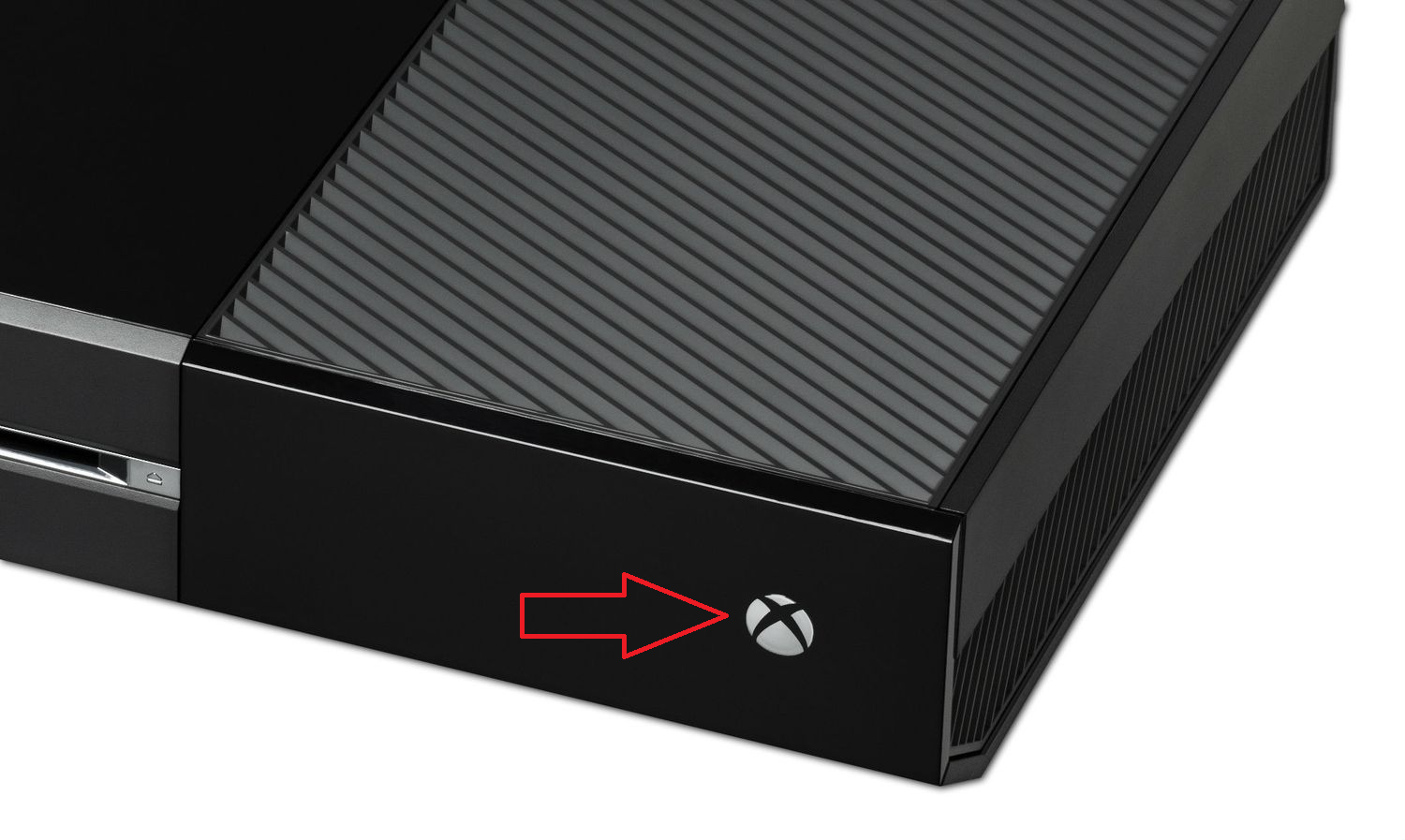
- Nacisnij i przytrzymaj Przycisk zasilania Xbox Przez 10–15 sekund, aż do całkowitego wyłączenia kontrolera.
![]()
- Odczekaj 30–60 sekund, a następnie ponownie uruchom kontroler.
- Sprawdź, czy udostępnianie gier działa.
2. Zatrzymaj płatności cykliczne
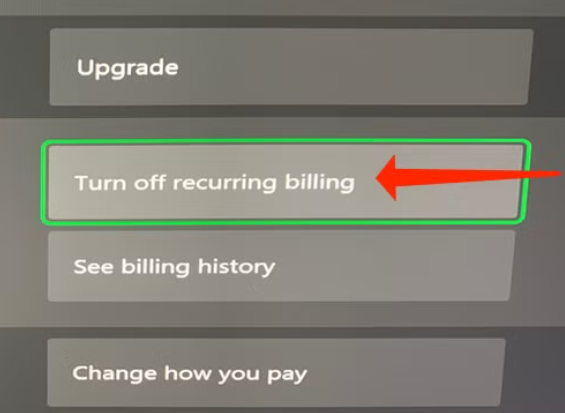
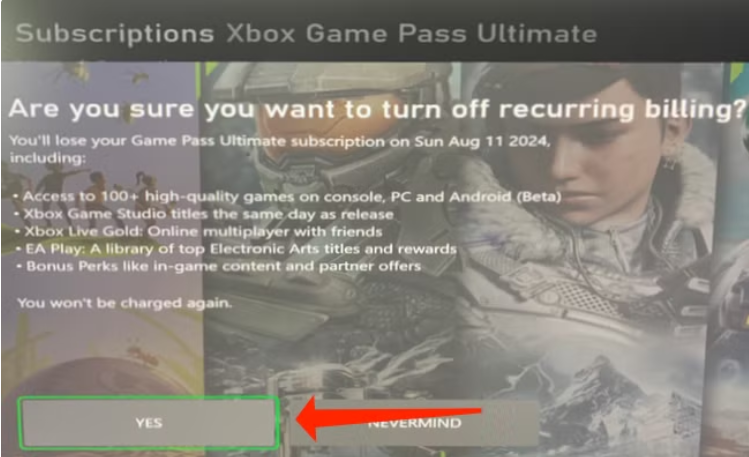
Jeśli Twoje konto główne ma włączone rozliczenia cykliczne , Xbox może napotkać konflikty podczas weryfikacji aktywnych subskrypcji na różnych konsolach. Wyłączenie tej funkcji wymusza na systemie ponowną weryfikację statusu subskrypcji, aktualizację weryfikacji licencji i rozwiązanie tymczasowych błędów związanych z rozliczeniami.
- Zaloguj się do Konto podstawowe Na Twojej konsoli Xbox.
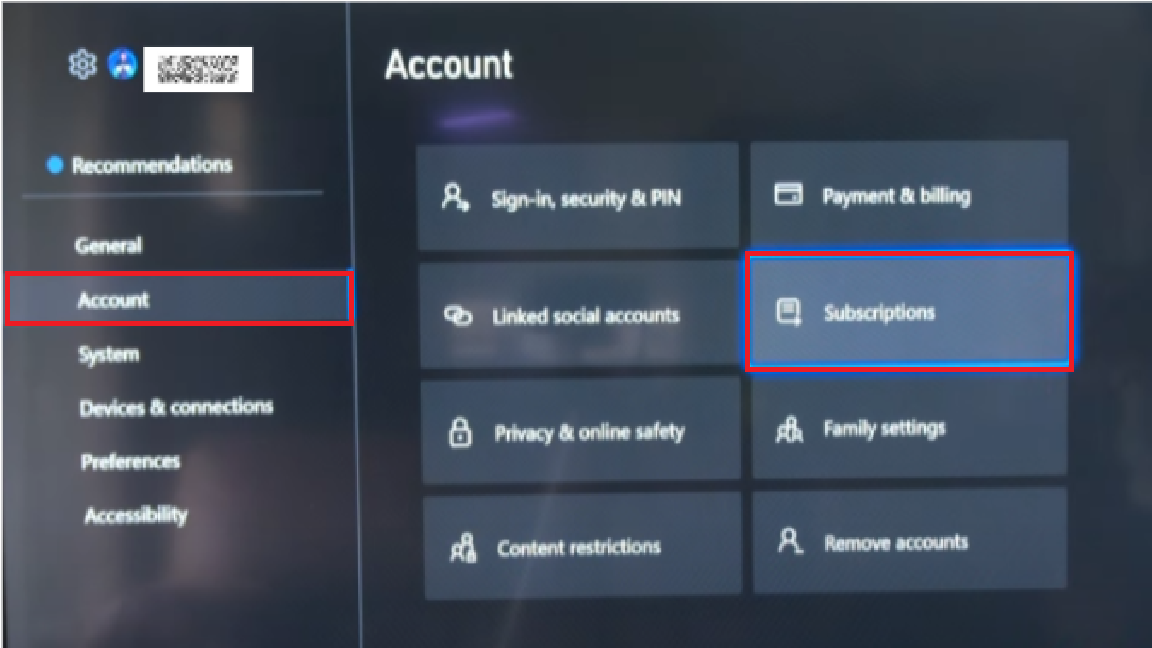
- Iść do Ustawienia > الحساب > Subskrypcje.
![]()
- Wejść hasło Twój dostęp do subskrypcji.
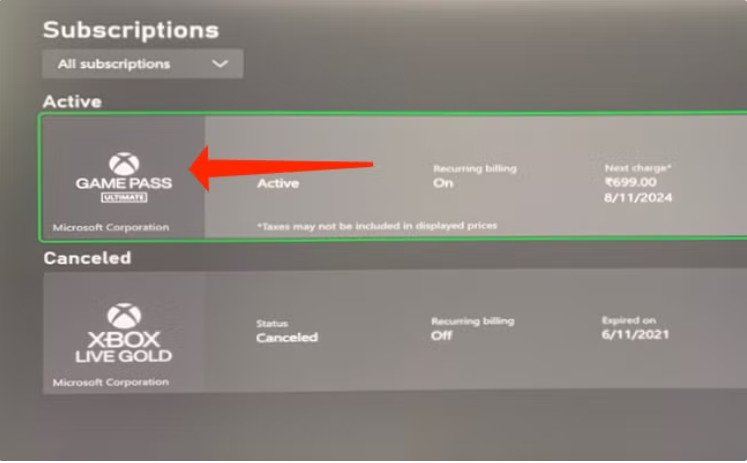
- Otwórz aktywną subskrypcję.
![]()
- Znajdź Zatrzymaj płatności cykliczne.
![]()
- dotknij "Tak" Dla potwierdzenia.
![]()
- Uruchom ponownie urządzenie i sprawdź, czy gry znów działają.
3. Zaktualizuj lub zmień metodę płatności
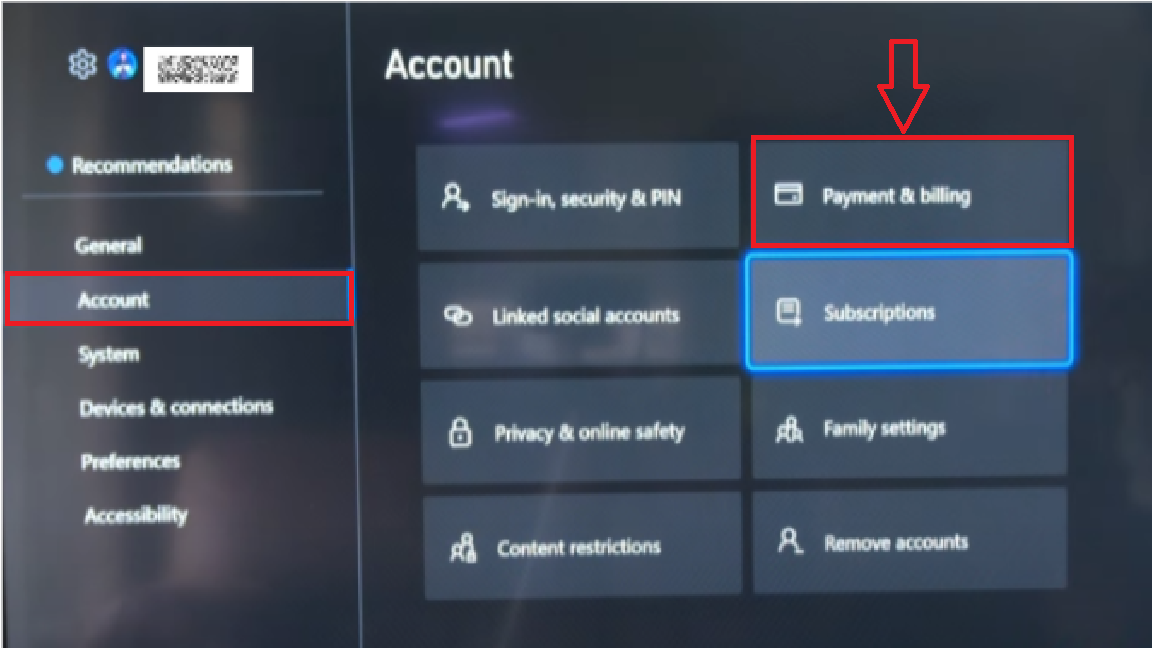
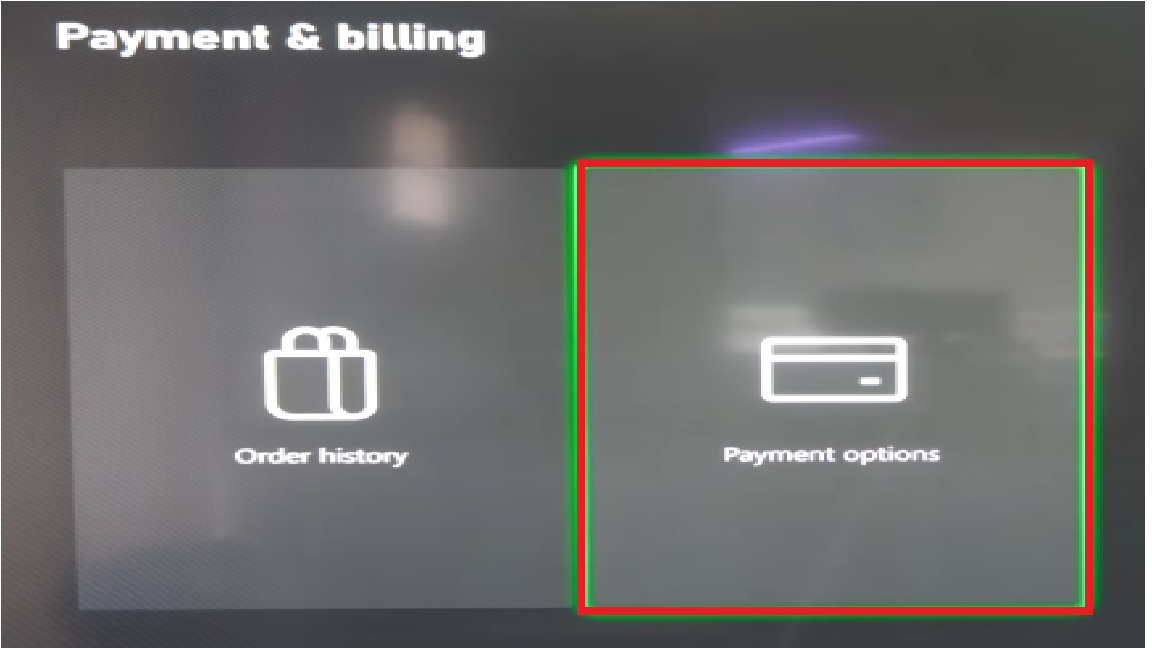
Jeśli Twoje konto zawiera wygasłe lub nieprawidłowe metody płatności , Xbox może zablokować subskrypcje do czasu aktualizacji danych rozliczeniowych. Dodanie nowej opcji płatności gwarantuje, że serwery Microsoft będą mogły ponownie przetwarzać odnowienia, weryfikować subskrypcję i przywracać dostęp do udostępniania gier.
- Zaloguj się na swoje główne konto Xbox.
- Iść do Ustawienia > الحساب > Płatności i rozliczenia.
![]()
- Wprowadź swój kod dostępu, aby wyświetlić Opcje płatności.
![]()
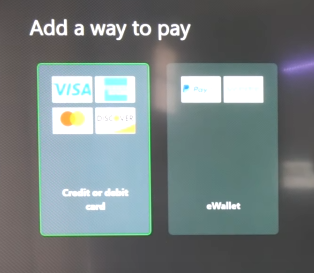
- Znajdź Dodaj metodę płatności.
- Wybierz kartę kredytową/debetową lub portfel elektroniczny i wprowadź dane.
![]()
- Zapisz nową opcję płatności, uruchom ponownie konsolę Xbox i przetestuj udostępnianie gry.
4. Usuń i ponownie dodaj swój profil Xbox.
Jeśli dane Twojego profilu lokalnego są uszkodzone, Xbox może nie przejść weryfikacji uwierzytelnienia. Usunięcie i ponowne dodanie profilu odświeży sesję logowania, wyczyści dane logowania z pamięci podręcznej i wymusi na systemie ponowną synchronizację Twojego konta z serwerami Microsoft.
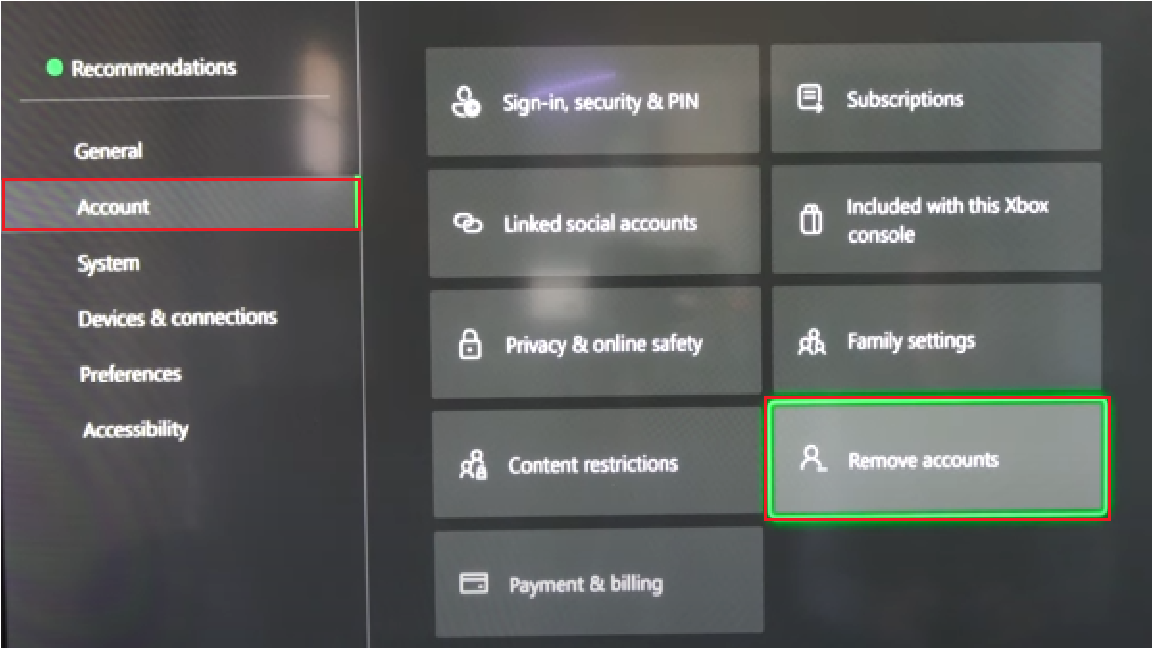
- Iść do Ustawienia > الحساب > Usuń konta.
![]()
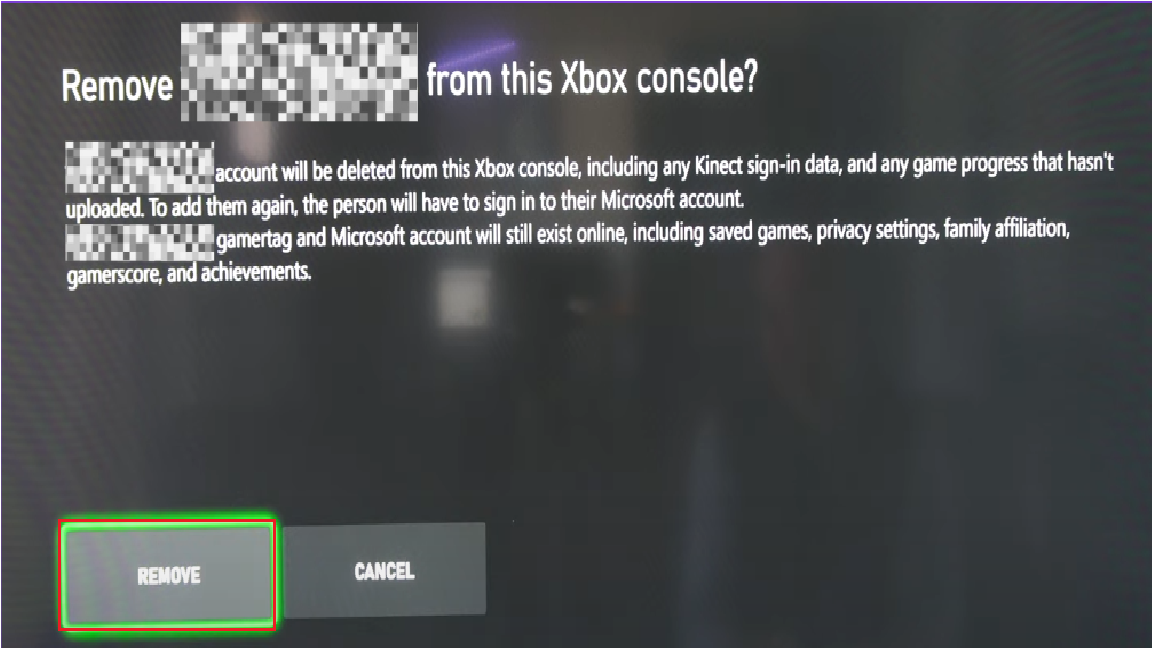
- Wybierz profil używany do udostępniania gry i wybierz "Usuwanie".
![]()
- Naciśnij i przytrzymaj przycisk zasilania na konsoli Xbox przez 10-15 sekund Aby wyłączyć.
- Odłącz kabel zasilający na chwilę 2-3 minuty Aby dokończyć resetowanie.
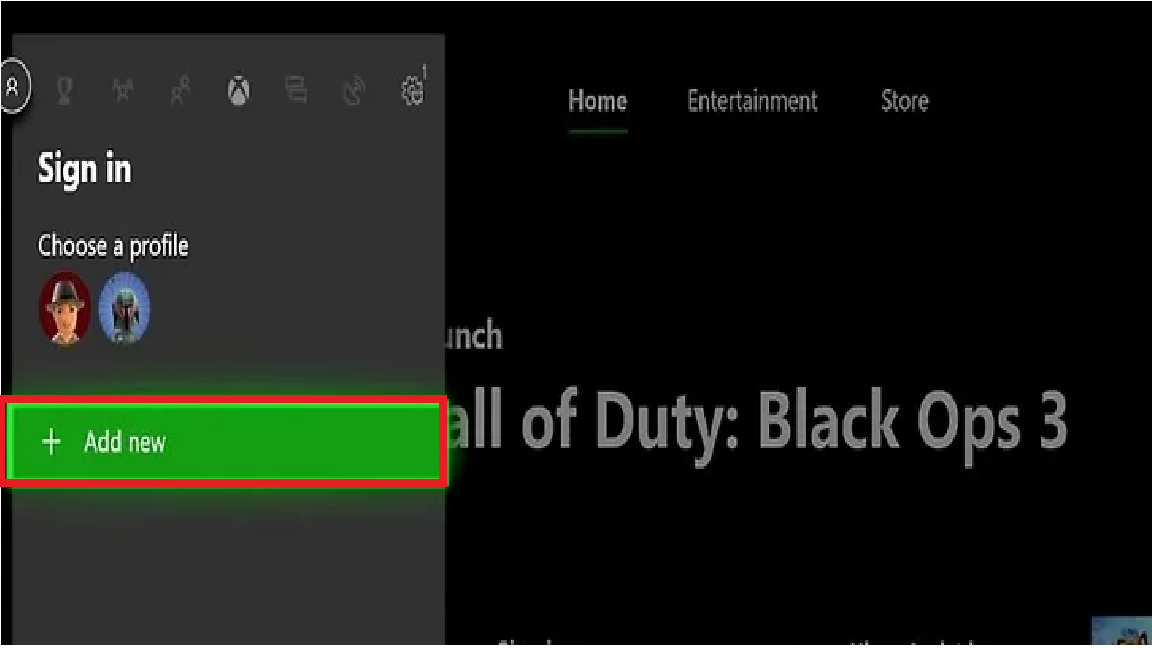
- Podłącz ponownie i włącz kontroler, a następnie przejdź do Login > Dodaj nowe.
- Wprowadź ponownie dane swojego konta i przetestuj udostępnianie gry.
![]()

Możliwość dodawania komentarzy nie jest dostępna.