


Błąd „Brak pamięci wideo” oznacza , że procesor graficzny (GPU) wyczerpał dostępną dedykowaną pamięć wideo (VRAM), co powoduje awarię gry, często przed dotarciem do menu głównego. Dzieje się tak zazwyczaj, gdy silnik gry nie jest w stanie efektywnie przydzielić pamięci VRAM, szczególnie w systemach z ograniczoną pamięcią GPU.
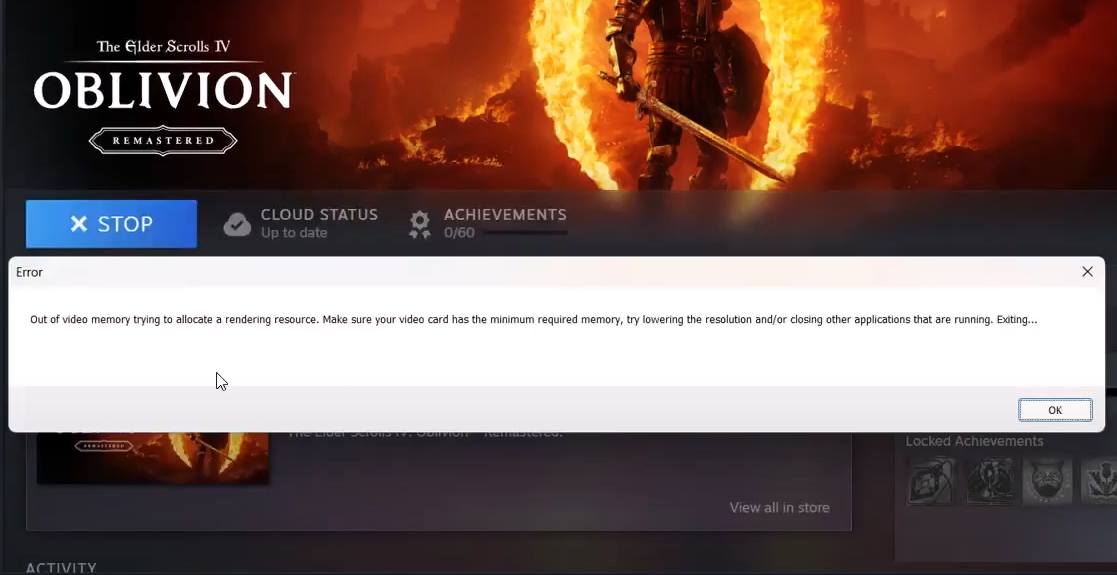
Oprócz ograniczeń pamięci VRAM, problem ten może również wynikać z nieprawidłowych ustawień wyświetlania , uszkodzonych danych w pamięci podręcznej lub uszkodzonych plików konfiguracyjnych , które kolidują z definicją grafiki. Brakujące lub uszkodzone pliki gry w katalogu instalacyjnym również mogą powodować ten sam błąd.
Teraz, gdy omówiliśmy najczęstsze przyczyny, możemy przejść do najskuteczniejszych rozwiązań.
1. Usuń pliki pamięci podręcznej cieni
Pamięć podręczna shaderów może stać się niezgodna z wersją definicji lub ścieżką renderowania , szczególnie po zainstalowaniu aktualizacji lub modyfikacji. Próba załadowania uszkodzonych lub nieaktualnych obiektów shaderów przez silnik może spowodować nieprawidłowe odwołania do pamięci i nadmierną alokację pamięci VRAM, co ostatecznie prowadzi do błędu „Brak pamięci wideo” . Czyszcząc pamięć podręczną, wymuszasz na Oblivionie utworzenie nowego zestawu shaderów, który odpowiada bieżącemu stanowi definicji, zapewniając stabilne wykorzystanie pamięci i spójne renderowanie.
- Upewnij się, że The Elder Scrolls IV: Oblivion i wszelkie powiązane narzędzia do zarządzania modyfikacjami są zainstalowane. Całkowicie zamknięte.
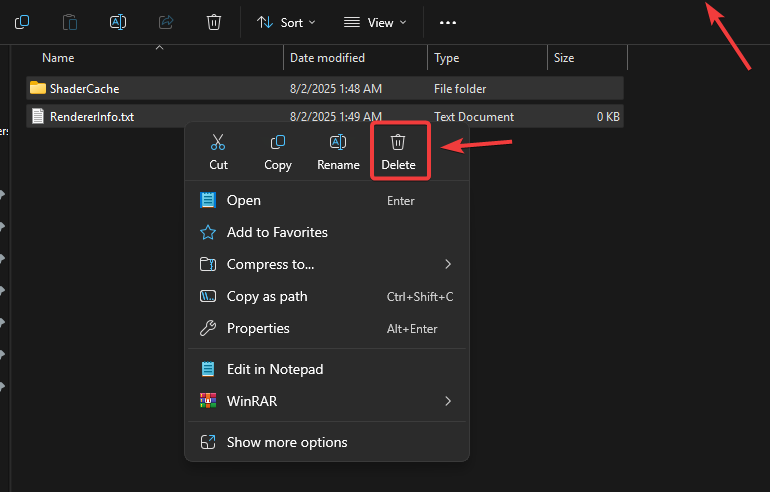
- otwarty مستكشف الملفات Następnie przejdź do następującej lokalizacji:
C:\Users\[Twoja nazwa użytkownika]\AppData\Local\Oblivion
- W folderze Oblivion poszukaj następujących plików i folderów:Usuń to:
Folder ShaderCache RendererInfo.txt (jeśli istnieje)

- włączyć coś Oblivion Remastered. Gra odtworzy nowe pliki pamięci podręcznej shaderów.
2. Zmień ustawienia Oblivion.ini
Kontrole plików Oblivion.ini Ma to bezpośredni wpływ na interakcję silnika gry z procesorem graficznym (GPU), w tym na alokację pamięci VRAM i implementację shaderów. Wyłączenie kosztownych efektów, takich jak refrakcja i shadery wody, zmniejsza zużycie pamięci w czasie rzeczywistym, a ręczne przypisywanie pamięci VRAM zapobiega nadmiernemu wykorzystaniu zasobów. iVideoMemorySizeMB Silnik unika nadpisywania alokacji pamięci VRAM, zmniejszając w ten sposób ryzyko wystąpienia błędu. „Brak pamięci wideo”.
- Upewnij się, że gra i oprogramowanie do zarządzania modami (takie jak Wrye Bash lub Mod Organizer) nie są uruchomione.
- Przejdź do następującego przewodnika:
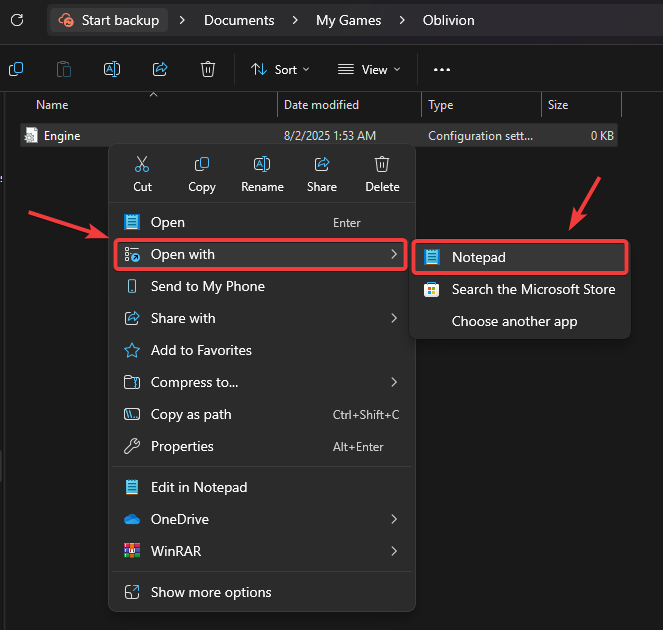
C:Użytkownicy[Twoja nazwa użytkownika]DokumentyMoje gryOblivion
- Kliknij prawym przyciskiem myszy plik Oblivion.ini i wybierz Otwórz za pomocą > Notatnik (lub dowolny inny edytor tekstu).

- Naciśnij Ctrl + F, wpisz VideoMemory lub przejdź do sekcji zatytułowanej Wyświetlacz.
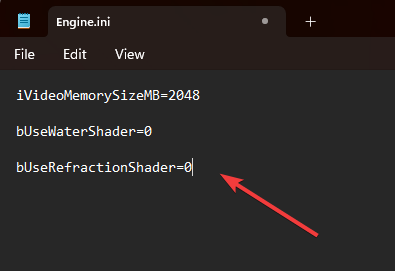
- W sekcji Wyświetlanie zmień lub dodaj następujące wiersze:
iVideoMemorySizeMB=2048 bUseWaterShader=0 bUseRefractionShader=0
- iVideoMemorySizeMB: Ustaw tę wartość tak, aby stanowiła połowę faktycznej pamięci GPU (na przykład 2048 dla karty 4 GB).

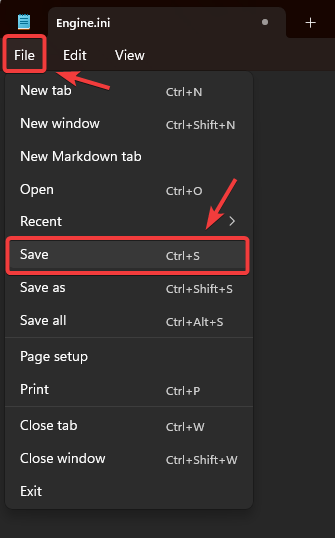
- Po wprowadzeniu zmian kliknij Plik > Zapisz, a następnie zamknij edytor tekstu.

- Uruchom grę i sprawdź, czy błąd pamięci graficznej nadal występuje.
3. Przejdź na DirectX 11
W przeciwieństwie do DirectX 12, z którego zazwyczaj korzysta The Elder Scrolls IV Oblivion Remastered , DirectX 11 (dzięki warstwie translacji DXVK) oferuje bardziej stabilny model alokacji pamięci i niższe wymagania dotyczące pamięci VRAM, ponieważ korzysta z dojrzałego i szeroko wspieranego pakietu sterowników. Dzięki przejściu na DX11 gra unika nadmiernego polegania na pamięci VRAM i osiąga większą stabilność podczas rozgrywki, szczególnie na urządzeniach z ograniczoną pamięcią GPU.
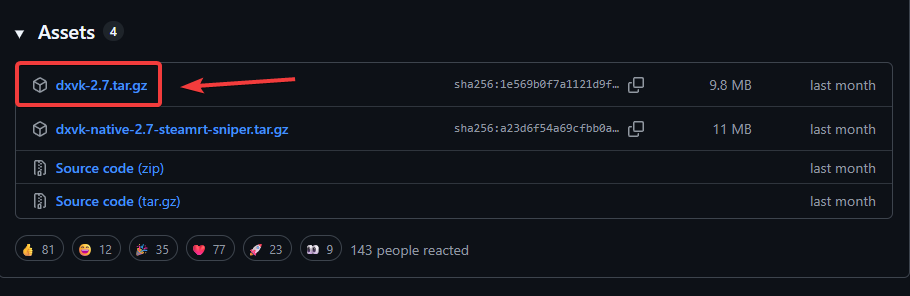
- Odwiedź oficjalną stronę DXVK na GitHub ischronisko Najnowsza wersja dxvk-[wersja].tar.gz.

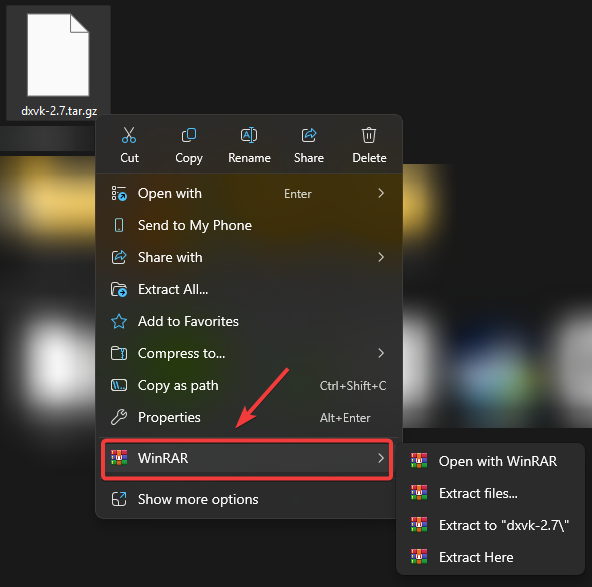
- wyciąg Folder, który pobrałeś za pomocą 7-Zip lub WinRAR.

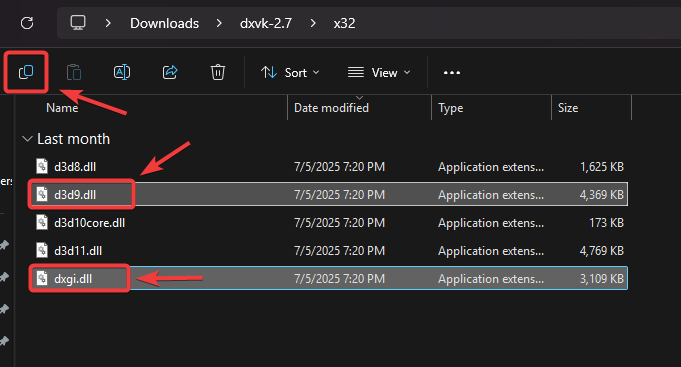
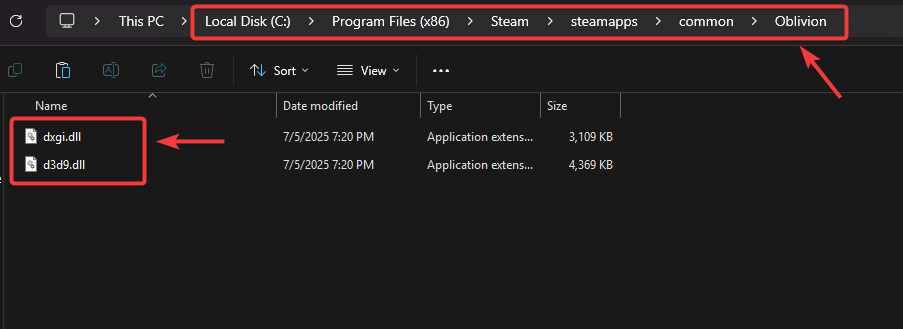
- Skopiuj następujące pliki z folderu x32:
d3d9.dll dxgi.dll

- Przyklej to W katalogu instalacyjnym Oblivion (w którym znajduje się plik) Oblivion.exeZwykle jest to:
C:Pliki programów (x86)SteamsteamappscommonOblivion

- Gram Pograj chwilę w grę i monitoruj użycie pamięci wideo (VRAM). Jeśli błąd nie będzie już wykrywany, „Brak pamięci wideo” Wygląda na to, że operacja zakończyła się sukcesem.
4. Usuń pliki wtyczki NVIDIA DLSS
Technologia Superpróbkowanie głębokiego uczenia (DLSS) Rdzenie Tensor dostępne są tylko w nowoczesnych procesorach graficznych NVIDIA RTX. Jeśli te biblioteki wtyczek (nvngx_dlss.dll، dlss.dllJeśli dokumentacja gry itp. jest dostępna, silnik może spróbować skonfigurować DLSS nawet na urządzeniach, które go nie obsługują. Prowadzi to do błędów wywołań API i nieprawidłowej alokacji pamięci VRAM, co może skutkować błędem. „Brak pamięci wideo”Usunięcie tych plików zmusza silnik do nadpisania konfiguracji DLSS, co gwarantuje, że silnik graficzny użyje standardowej ścieżki bitmapowej, kompatybilnej ze wszystkimi jednostkami przetwarzania grafiki (GPU).
- Zamknij Oblivion i wszelkie menadżery modów.
- Iść do Instrukcja instalacji Główny:
C:Pliki programów (x86)SteamsteamappscommonOblivion
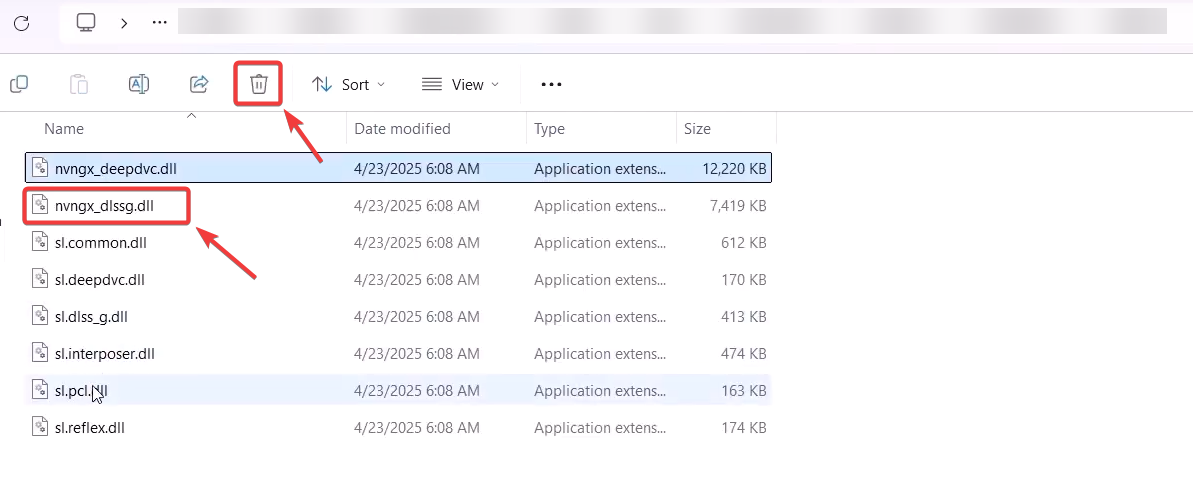
- Znajdź i usuń dowolny z tych plików:
nvngx_dlss.dll nvngx_dlssg.dll dxil.dll dlss.dll
- Uruchom grę ponownie i sprawdź, czy błędy pamięci VRAM nadal występują.
- Upewnij się, że Oblivion oraz wszelkie powiązane programy do zarządzania modyfikacjami (takie jak Mod Organizer, Wrye Bash) są całkowicie zamknięte.
- Otwórz Eksplorator plików i przejdź do głównego katalogu instalacyjnego gry Oblivion:
C:Pliki programów (x86)SteamsteamappscommonOblivion
- Znajdź i usuń dowolny z następujących plików:
nvngx_dlss.dll nvngx_dlssg.dll dxil.dll dlss.dll

- Uruchom Oblivion ponownie i sprawdź, czy problem nadal występuje.
5. Sprawdź pliki gry
Jeśli wszystkie powyższe metody zawiodą, błąd może być spowodowany brakującymi lub uszkodzonymi plikami rdzenia. Funkcja weryfikacji integralności plików gry w Steamie zmusza klienta do ponownego sprawdzenia każdego pliku pod kątem oficjalnego manifestu. Wszelkie uszkodzone pliki binarne, niedziałające shadery lub brakujące pliki są automatycznie zastępowane nowymi kopiami, przywracając silnikowi możliwość zarządzania pamięcią bez konfliktów.
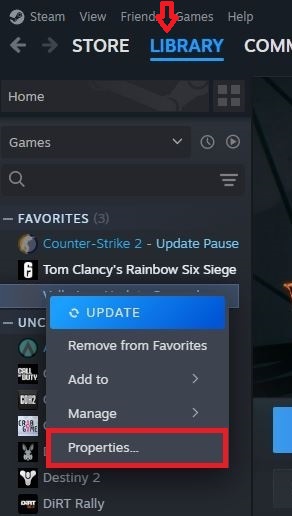
- Uruchom Steam i przejdź do biblioteki.
- Kliknij prawym przyciskiem myszy The Elder Scrolls IV: Oblivion i wybierz Właściwości.

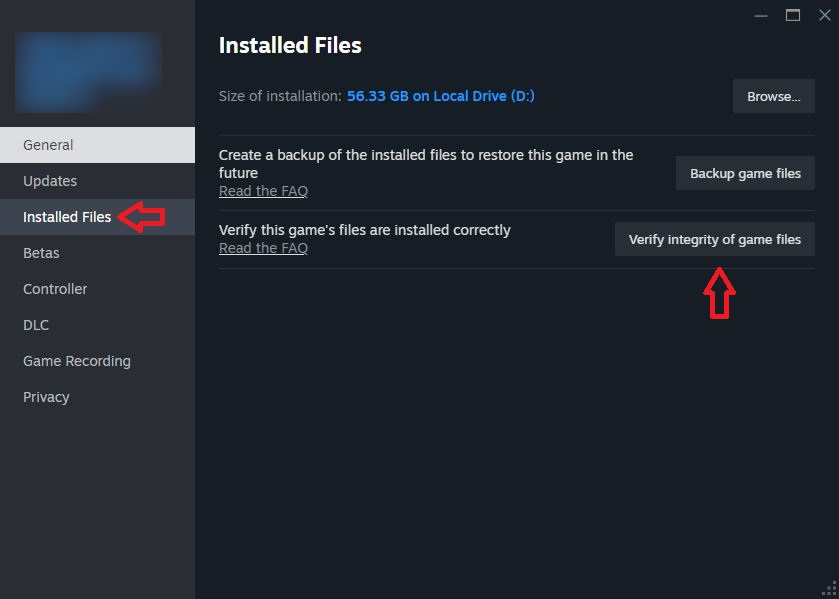
- Przejdź do zakładki Zainstalowane pliki po lewej stronie i kliknij opcję Sprawdź integralność plików gry.

- Po zakończeniu uruchom Oblivion Remastered i sprawdź, czy błąd nadal występuje.

Możliwość dodawania komentarzy nie jest dostępna.