


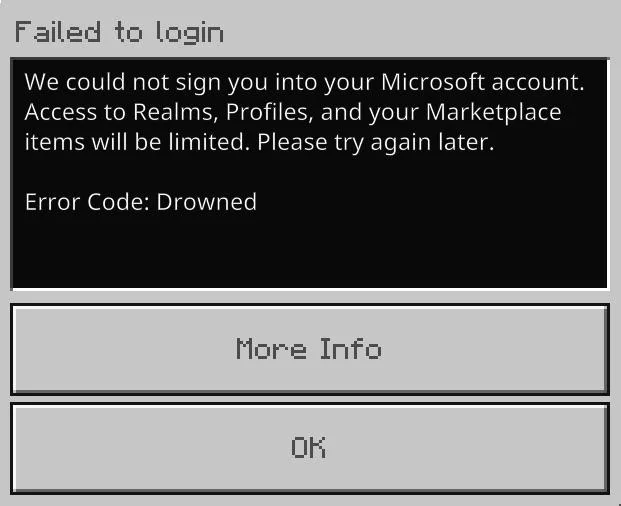
Kiedy gra Minecraft Bedrock (Minecraft na Windows) Po przesłaniu profilu Microsoft może zostać wyświetlony następujący komunikat:
„Logowanie nieudane: Nie udało nam się zalogować Cię do konta Microsoft… Kod błędu: Drowned”.
To prowadzi do zakazu Realms و Marketplace Inne funkcje połączenia internetowego/synchronizacji są niedostępne z powodu błędu uwierzytelniania Xbox/Microsoft.
Zwykle dzieje się tak, ponieważ Ograniczenia konta (Ustawienia rodzinne/wiekowe) lub Utknął kod logowanialub komponentów Xbox / Usługi gier Wyłączone w systemie operacyjnym Windows.
1. Sprawdź status usługi Microsoft/Xbox
Jeśli usługi logowania Xbox/Microsoft nie działają, lokalne rozwiązania nie pomogą. Najpierw sprawdź stan.
- Otwórz stronę stanu konsoli Xbox: support.xbox.com/xbox-live-status.
- Szukaj problemów w sobie Zapisz się أو Profil konta Albo coś takiego.
- Jeśli występuje aktywny problem, odczekaj i spróbuj ponownie.
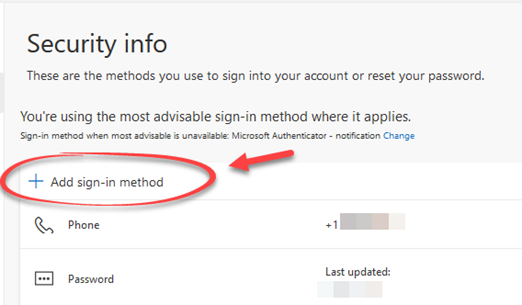
2. Jeśli korzystasz z logowania bez hasła, dodaj hasło tymczasowe.
Logowanie bez hasła może czasami prowadzić do błędnego koła na danym komputerze. Dodanie hasła pomaga wymusić standardową ścieżkę logowania (którą można później usunąć).
- Iść do account.microsoft.com I zaloguj się.
- otwarty Ochrona i wyszukaj Konto bez hasła / Metody logowania (Sformułowanie może się różnić).
- Dodaj hasło (lub tymczasowo wyłącz logowanie bez hasła).
- Uruchom ponownie Minecraft i spróbuj się zalogować (wybierz opcję password (jeśli zostaniesz o to poproszony).

3. Upewnij się, że usługi Xbox/Gaming nie są wyłączone.
Jeśli wymagane są usługi Xbox Niepełnosprawni Jeśli nie będzie można go uruchomić, Minecraft nie będzie mógł ukończyć uwierzytelniania.
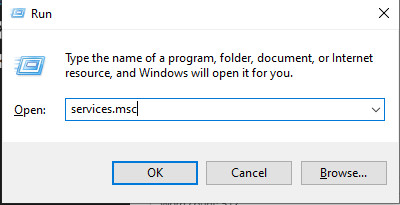
- Kliknij Windows + R > typ services.msc.

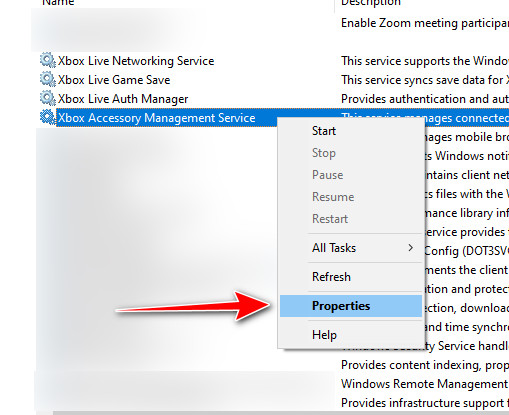
- Wyszukaj te usługi (pomiń wszystkie usługi, których nie ma na liście na Twoim komputerze):
- Menedżer autoryzacji Xbox Live (Menedżer uwierzytelniania Xbl)
- Zapis gry Xbox Live (XblGameSave)
- Usługa sieciowa Xbox Live (Usługa XboxNetApiSvc)
- Usługi gier (Usługi gier / GamingServiceNet)

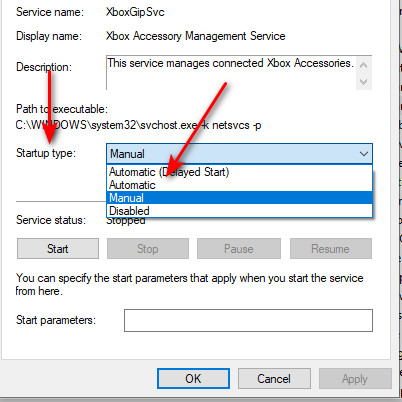
- Otwórz każdą usługę i dostosuj Typ uruchomienia O wyborze nie jest wyłączony (Dopuszczalna jest opcja automatycznego lub ręcznego/sterowanego uruchomienia).

- Jeśli usługa ZatrzymanyKliknij na Rozpocznij > Aplikuj > OK.
- Uruchom ponownie komputer i spróbuj jeszcze raz uruchomić Minecraft.
4. Uruchom grę w trybie offline, a następnie połącz się ponownie.
Może to spowodować przerwanie wstrzymanej sesji i wymusić ponowną próbę logowania.
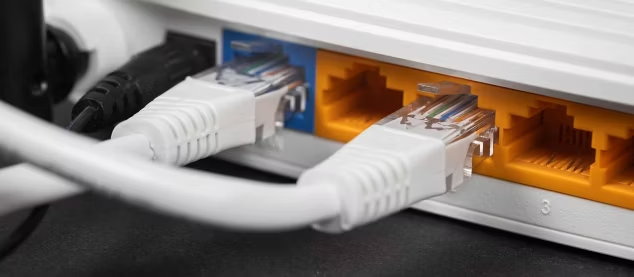
- Odłącz się od Internetu (wyłącz Wi-Fi lub odłącz kabel Ethernet).

- Otwórz Minecraft i poczekaj na menu główne.
- Połącz się ponownie z internetem.
- Spróbuj zalogować się ponownie.
5. Zmień hasło do swojego konta Microsoft
Spowoduje to zresetowanie aktywnych sesji i usunięcie starych/uszkodzonych kodów.
- Iść do account.microsoft.com I zaloguj się.
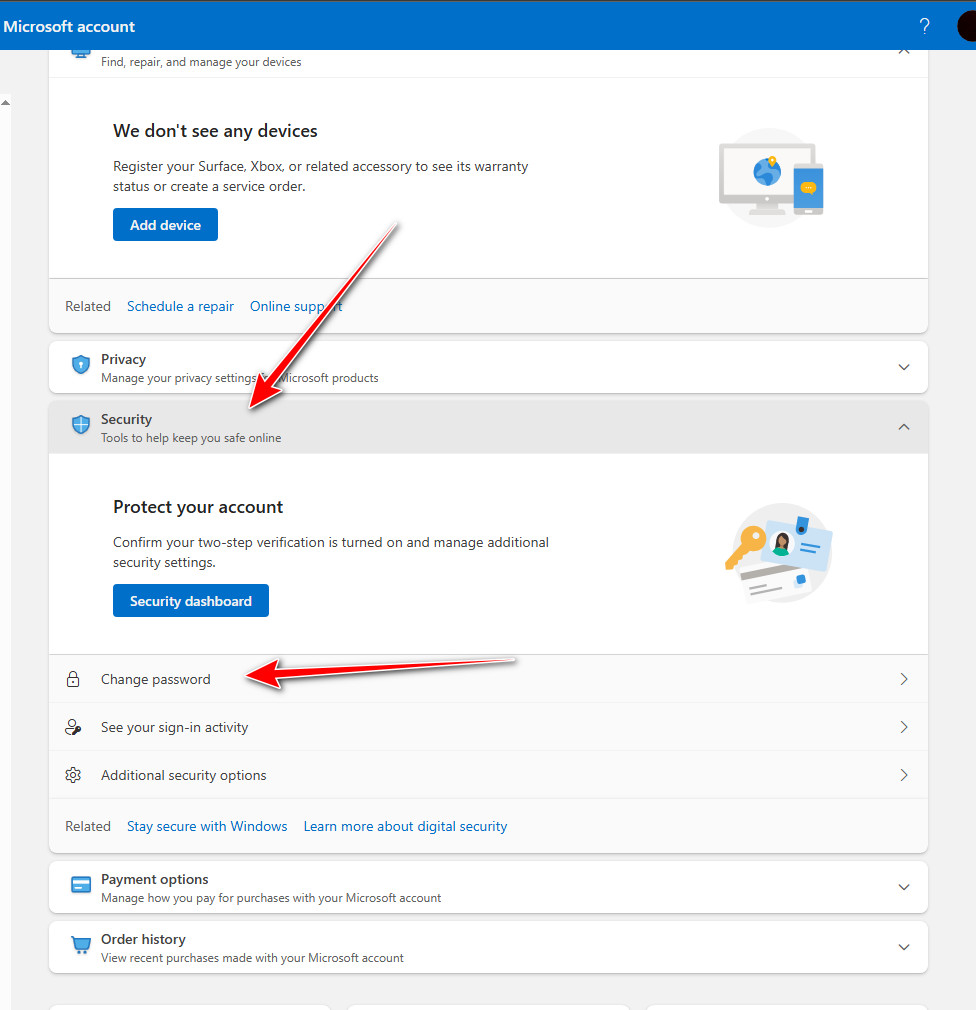
- Iść do Ochrona > Zmień hasło.

- Ustaw nowe hasło.
- Uruchom Minecraft i zaloguj się, używając nowego hasła.
6. Wyloguj się/zaloguj z aplikacji Xbox i Microsoft Store (to samo konto)
Jeśli Twoje konto w sklepie Store/Xbox nie jest zgodne z kontem Minecraft (lub ciąg tokenów jest uszkodzony), ponowne zalogowanie się często rozwiązuje problem.
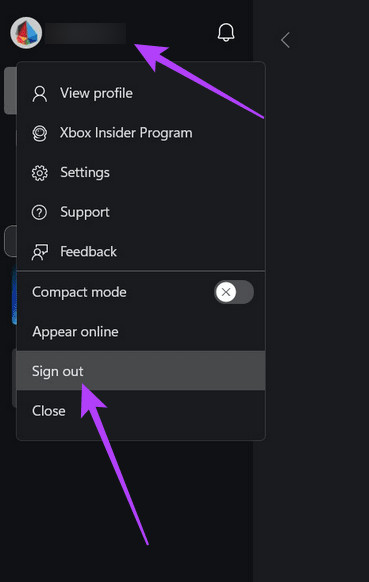
- Otwórz aplikację Xbox > Wyloguj się.

- Zamknij aplikację Xbox całkowicie (nie zostawiaj jej na pasku zadań).
- otwarty Microsoft Store > Ikona profilu > Wyloguj się.
- Zaloguj się do sklepu za pomocą To samo konto Microsoft Użytkownik w Minecrafcie.
- Otwórz ponownie aplikację Xbox i zaloguj się jeszcze raz.
- Uruchom Minecraft i przetestuj.

Możliwość dodawania komentarzy nie jest dostępna.