


Podczas uruchamiania Skate , po intrze lub podczas ładowania, może pojawić się czarny ekran , bez menu i grafiki. Gra może pozostać uruchomiona, ale nie będzie się koncentrować na ekranie lub nie wyrenderuje pierwszej klatki.

Większość raportów wskazuje na konflikty trybów wyświetlania (pełny ekran vs. tryb okienkowy/bezramkowy) lub konflikty nakładki/fokusu , które uniemożliwiają wyświetlenie okna gry.
Oto najskuteczniejsze rozwiązania problemu czarnego ekranu w grze Skate.
1. Zmień tryb wyświetlania na okno
Tryb okienkowy pozwala uniknąć sytuacji, w której gra działa wyłącznie w trybie pełnoekranowym i może nie działać poprawnie podczas uruchamiania, a także pomaga grze wyświetlić pierwszą klatkę.
- Kliknij Alt + Enter Aby przełączać się między trybem pełnoekranowym i trybem okienkowym.
Jeśli kombinacja klawiszy Alt + Enter nie zadziała na czarnym ekranie, najpierw wypróbuj metodę 6 (Poprawa ostrości), a następnie spróbuj ponownie tego kroku.
2. Wyłącz nakładki i programy optymalizujące
Narzędzia do nakładek i monitorowania/optymalizacji mogą zakłócać działanie gry podczas odtwarzania i uniemożliwiać renderowanie klatek. Wyłącz je tymczasowo, aby sprawdzić, czy przyczyną jest konflikt nakładek.
-
-
- Nakładka Steam: Steam > Ustawienia > W grze > wyłącz Włącz nakładkę Steam podczas gry.
![]()
- Nakładka Discord: Niezgoda > Ustawienia użytkownika > Nakładka na grę Wyłączyć.
![]()
- Pasek gier Xbox: Windows Ustawienia > Gry > Wyłącz Pasek gier Xbox (tymczasowo).
![]()
- Nakładka Steam: Steam > Ustawienia > W grze > wyłącz Włącz nakładkę Steam podczas gry.
-
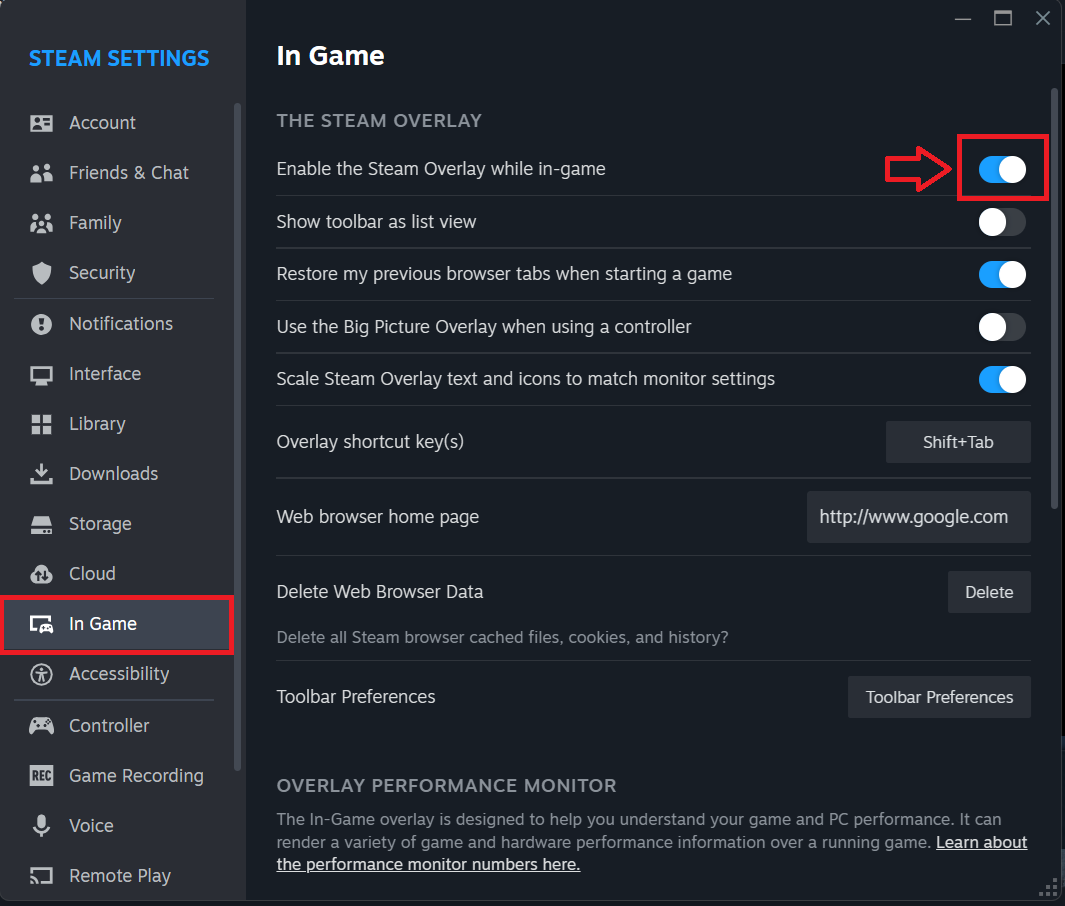
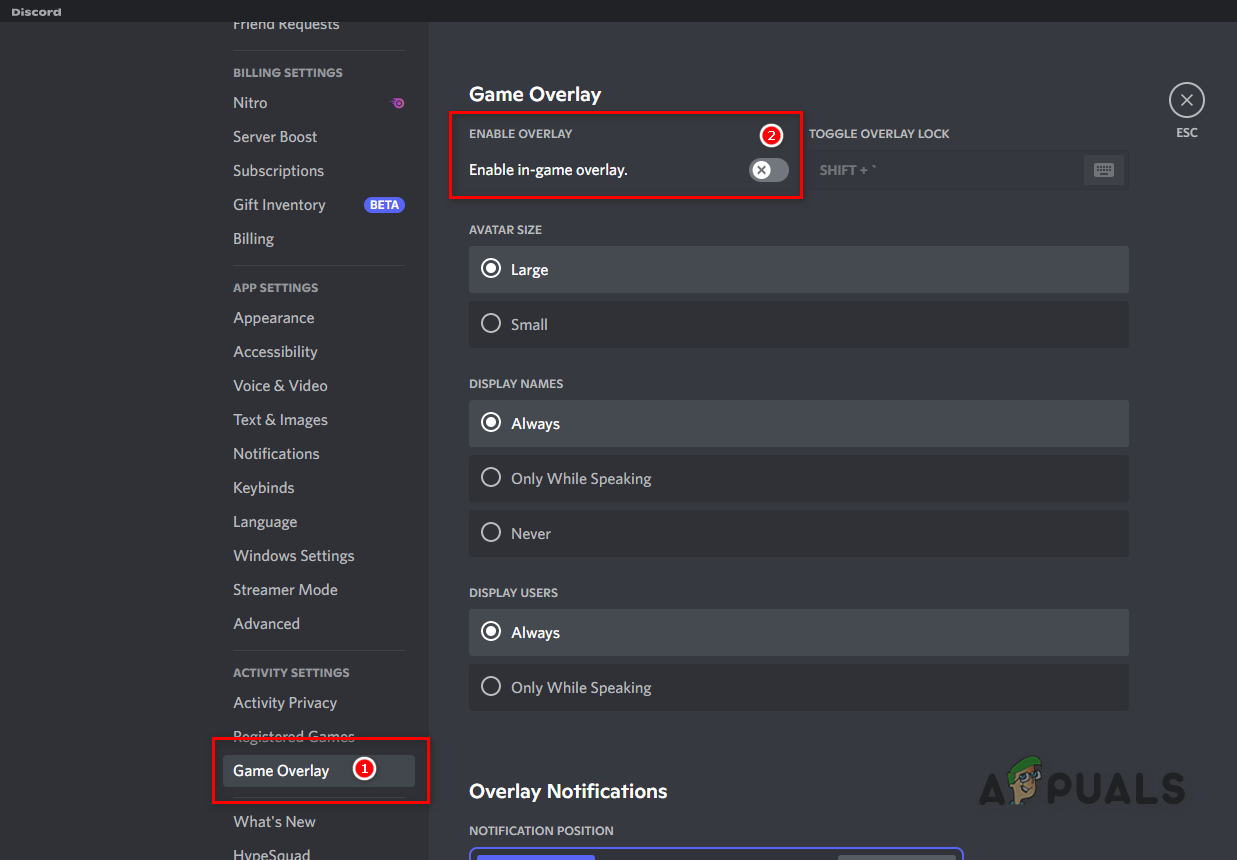
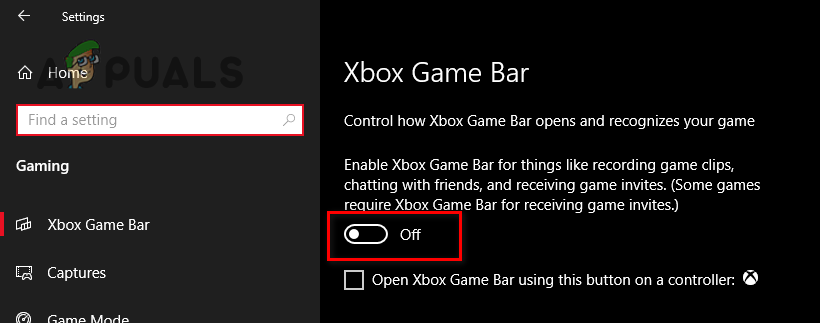
Po wyłączeniu nakładek uruchom ponownie aplikację Skate i sprawdź, czy problem zniknął po przejściu na czarny ekran.
3. Zresetuj ustawienia grafiki/konfiguracji
Jeśli gra zapisała nieobsługiwaną rozdzielczość ekranu, nieprawidłowy monitor, niezgodność HDR/częstotliwości odświeżania lub niestabilny tryb wyświetlania, może uruchomić się z czarnym ekranem. Zresetowanie konfiguracji wymusza na Skate ponowne skonfigurowanie ustawień ekranu.
- Zamknij grę i całkowicie gracza.
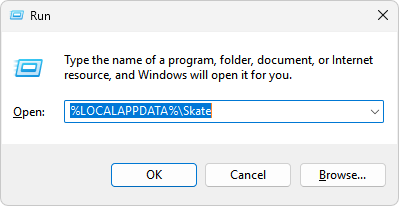
- Kliknij Win + RWklej poniższy tekst, a następnie naciśnij Wchodzę:
%LOCALAPPDATA%Skate
![]()
- Zmień nazwę folderu (na przykład dodaj -backupNastępnie uruchom grę ponownie, aby odtworzyć nowe ustawienia.
4. Przenieś grę na dysk SSD
Pomaga to, gdy „czarny ekran” oznacza w rzeczywistości zatrzymanie ładowania (gra działa, ale zawiesza się podczas strumieniowego przesyłania plików). Jeśli Skate. znajduje się na dysku twardym (HDD), czas ładowania może być na tyle długi, że gra będzie sprawiała wrażenie zawieszonej. Dysk SSD skraca czas ładowania i zapobiega zatrzymaniu.
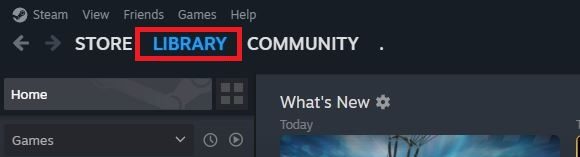
- Otwórz Steam i przejdź do Biblioteka.
![]()
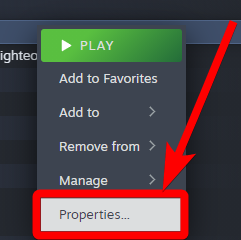
- Kliknij prawym przyciskiem myszy Łyżwa. i kliknij ا.
![]()
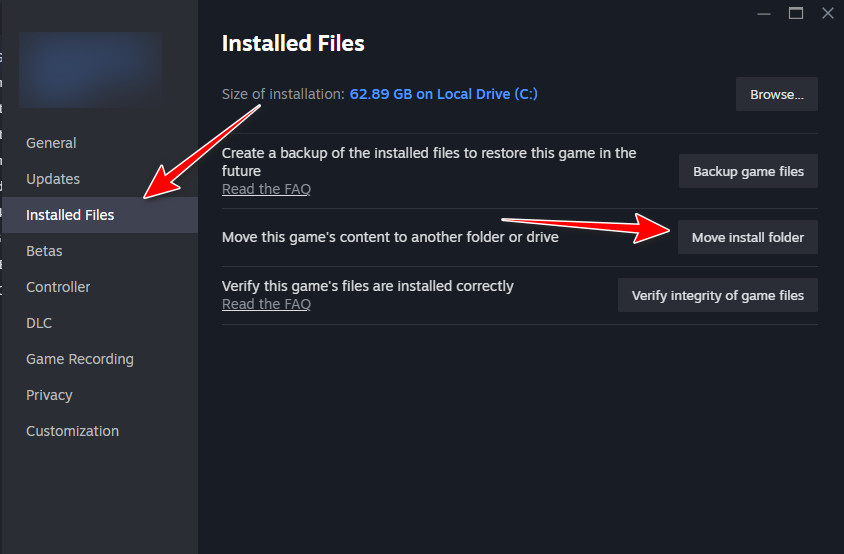
- Iść do Zainstalowane pliki > Przenieś folder instalacyjny.
![]()
- Wybierz swój dysk SSD i potwierdź transfer.
- Poczekaj, aż transfer się zakończy, a następnie całkowicie wyłącz odtwarzacz.
- Uruchom ponownie odtwarzacz i rozpocznij Łyżwa. Sprawdź, czy nowy silnik załaduje się po czarnym ekranie.
Jeśli nie używasz Steam: Odinstaluj grę i zainstaluj ją ponownie na dysku SSD, a następnie przetestuj ponownie.
5. Sprawdź/napraw pliki gry
Uszkodzone lub brakujące pliki mogą powodować problemy z ładowaniem i wyświetlać grę na czarnym ekranie. Proces weryfikacji/naprawy sprawdza instalację, porównuje ją z oficjalną wersją i zastępuje wszelkie uszkodzone lub brakujące pliki.
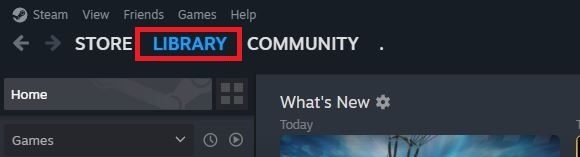
- Otwórz Steam i przejdź do Biblioteka.
![]()
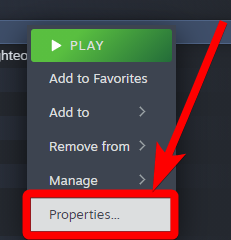
- Kliknij prawym przyciskiem myszy na grę i wybierz ا.
![]()
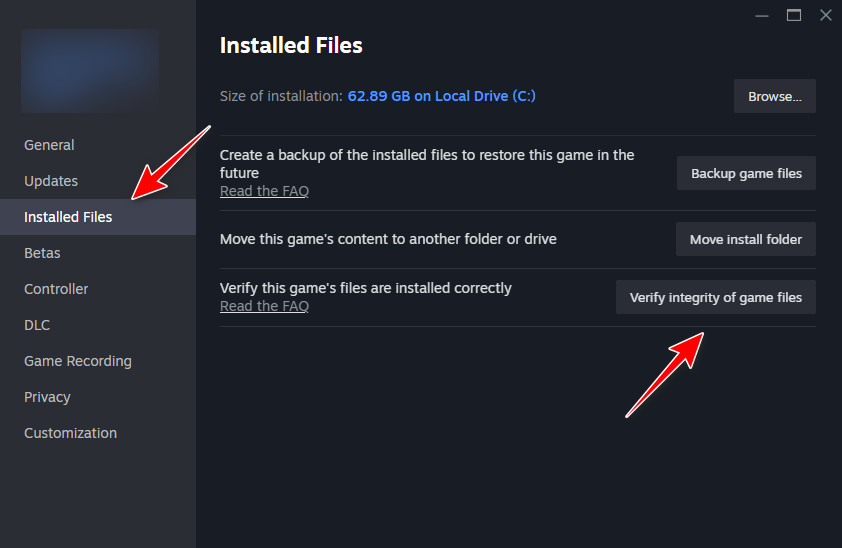
- Po lewej stronie otwórz Zainstalowane pliki, a następnie dotknij Sprawdź spójność plików gry.
![]()
- Poczekaj, aż skanowanie się zakończy (może to potrwać kilka minut, w zależności od dysku i rozmiaru gry).

Możliwość dodawania komentarzy nie jest dostępna.