

Gemini يحوّل النصوص إلى ملخصات صوتية: إليك الطريقة
لست بحاجة إلى استخدام NotebookLM – هذه الميزة متاحة مباشرةً في Gemini

قد تكون على دراية بـ NotebookLM، وهو مساعد الأبحاث المدعوم بالذكاء الاصطناعي من Google. إذا كنت مستخدمًا جديدًا، فمن الجدير استكشاف ميزته البارزة “Audio Overview” (الملخص الصوتي)، التي تحوّل المعلومات التي يتم تحميلها إلى بودكاست يقدمه اثنان من المذيعين المدعومين بالذكاء الاصطناعي.
تعتبر هذه الميزة، في نواحٍ عديدة، أحد الأسباب الرئيسية لاستخدام NotebookLM، حيث تتيح لك استيعاب حتى أكثر المعلومات تعقيدًا بسهولة أكبر. ولكن هذه الميزة أصبحت متاحة الآن في مكان آخر.
ستجدها الآن في المساعد الذكي Gemini من Google، سواء على نظام Android أو iOS. تعمل بنفس الطريقة تمامًا، ولكنها تشغل الصوت في متصفحك. هيا بنا نلقي نظرة.
1. النقر على زر علامة الزائد (+)
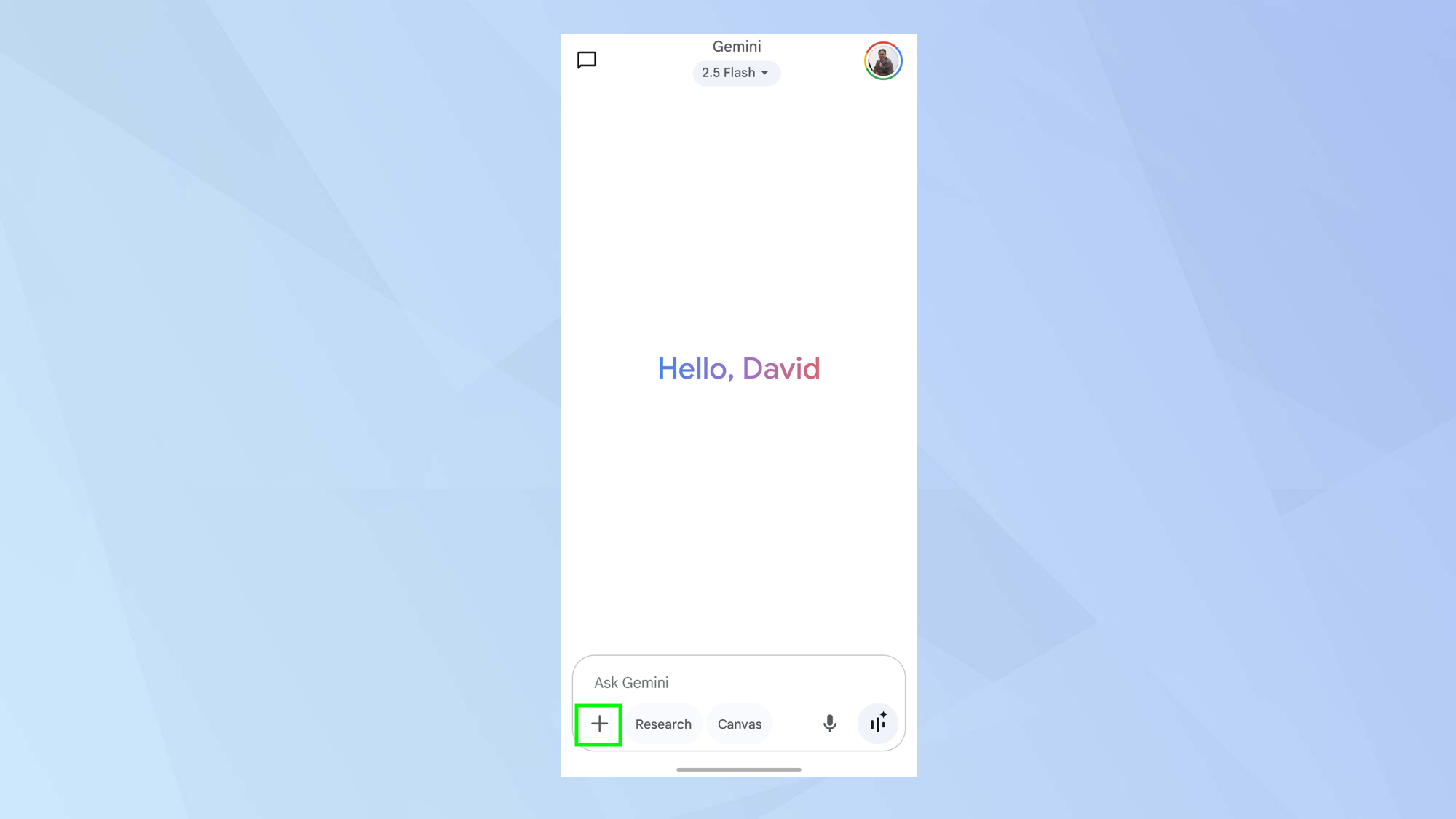
ابدأ تشغيل تطبيق Gemini، وفي مربع “Ask Gemini” (اسأل Gemini)، انقر على زر علامة الزائد (+). هذه الخطوة ضرورية للوصول إلى المزيد من الخيارات والميزات المتاحة في التطبيق.
2. تحديد الملف
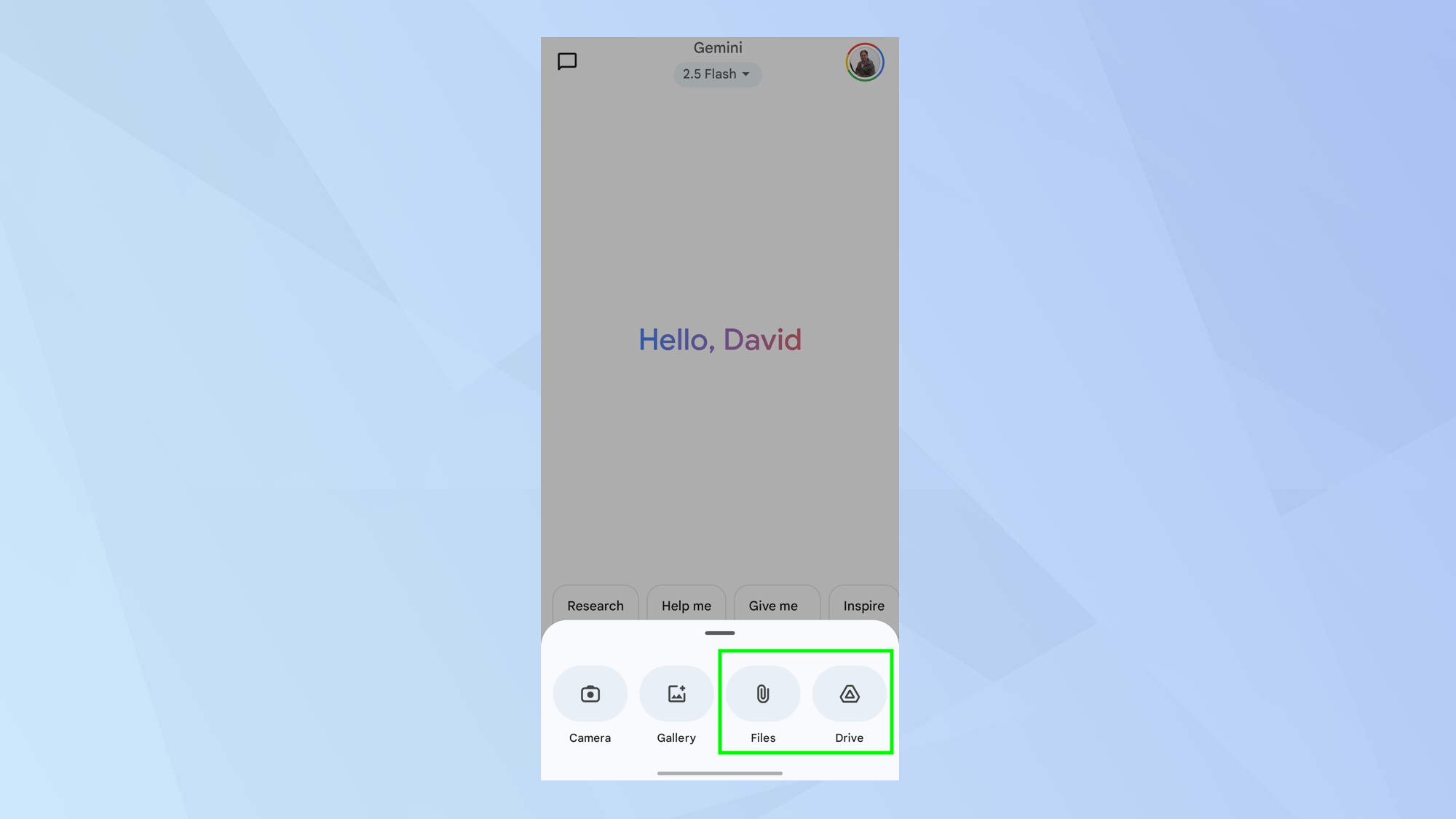
بعد ذلك، انقر على “ملفات” (Files) ثم حدد المستند الذي ترغب أن يتعامل معه Gemini.
ستتمكن من استعراض الملفات الموجودة في Google Drive، ويدعم Gemini مجموعة واسعة من أنواع الملفات، بما في ذلك DOC، DOCX، PDF، RTF، و TXT.
3. إنشاء ملخص صوتي
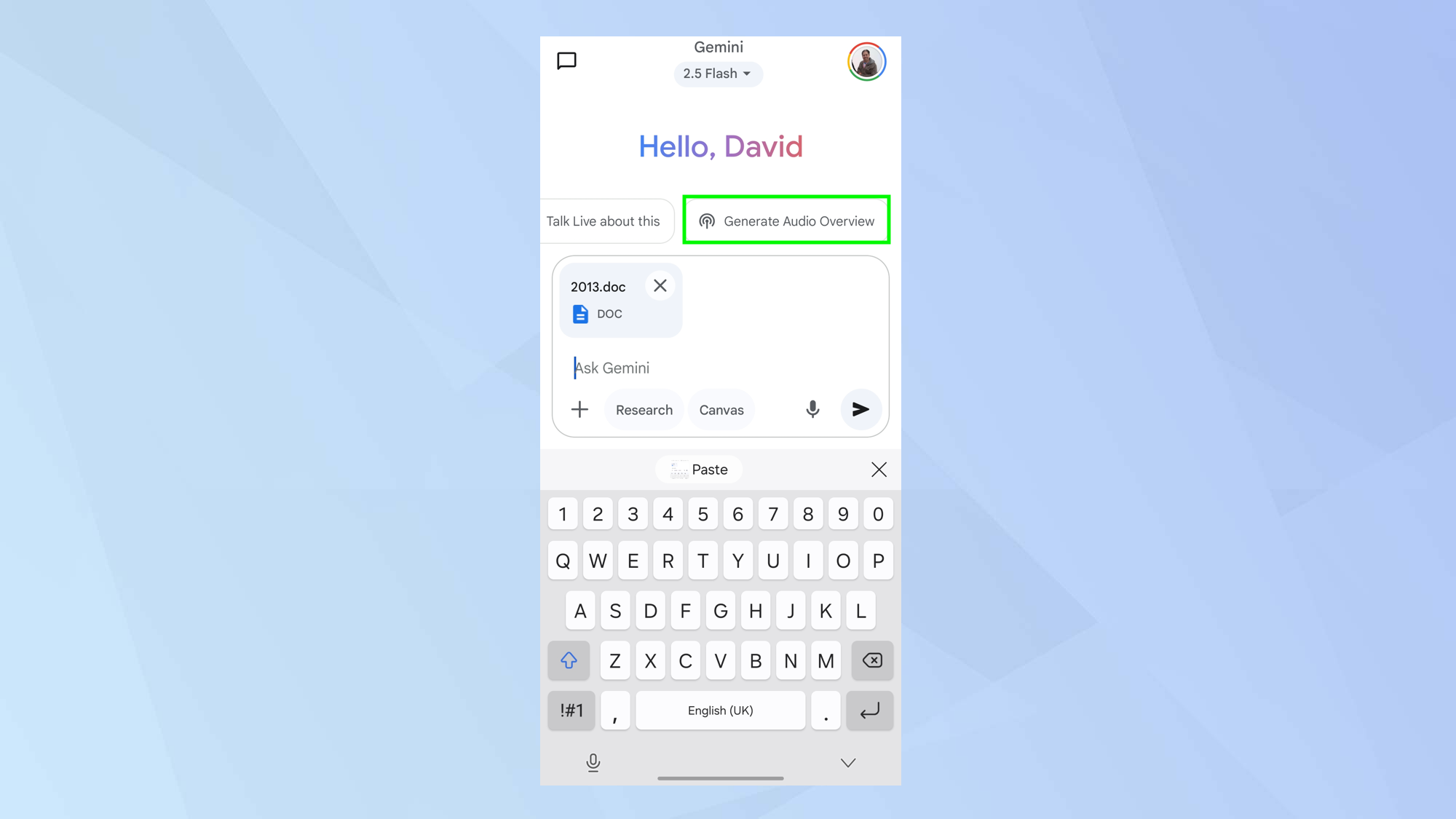
بعد تحميل الملف بنجاح إلى Gemini، انقر على “إنشاء ملخص صوتي” (Generate Audio Overview).
ستحتاج إلى الانتظار بضع دقائق ريثما تتم معالجة الملف، ولكن في النهاية ستحصل على النتيجة المطلوبة.
لا يتوجب عليك البقاء في نافذة الدردشة (chat) أثناء المعالجة؛ سيتم إعلامك بمجرد أن يصبح الملخص الصوتي جاهزًا.
4. انقر للتشغيل
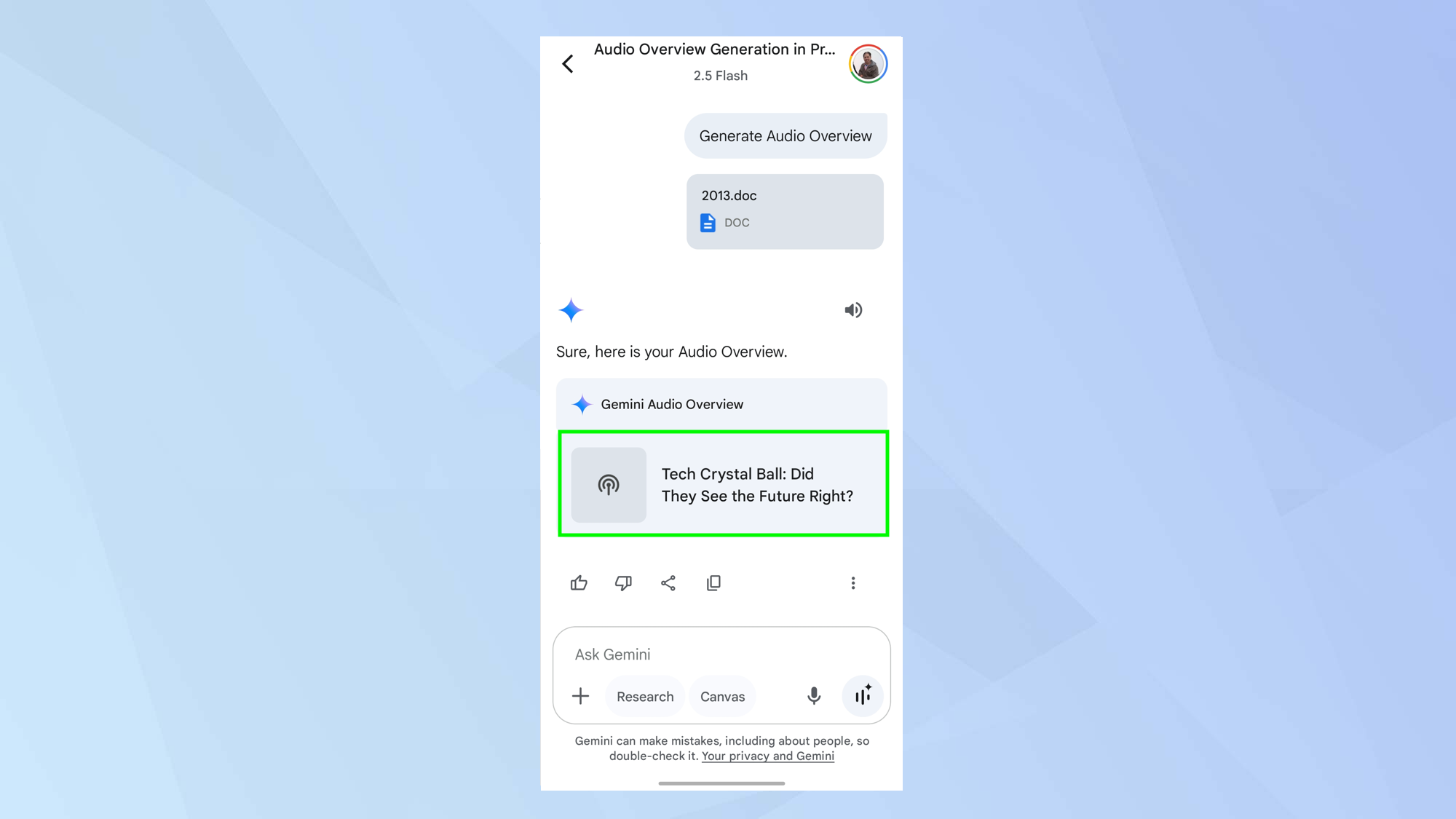
الآن، يمكنك النقر على “Audio Overview” للاستماع إليه. قد تحتاج إلى النقر على زر التشغيل (Play) لبدء الاستماع.
يمكنك الوصول إلى “Audio Overview” في أي وقت عن طريق تحديد رمز “Chats and Gems” الموجود في الزاوية العلوية اليسرى من الشاشة. هذه الميزة تسهل عليك مراجعة ملخصات المحادثات والنقاط الرئيسية بسرعة وسهولة داخل تطبيق Gemini.
5. مشاركة الملخص الصوتي
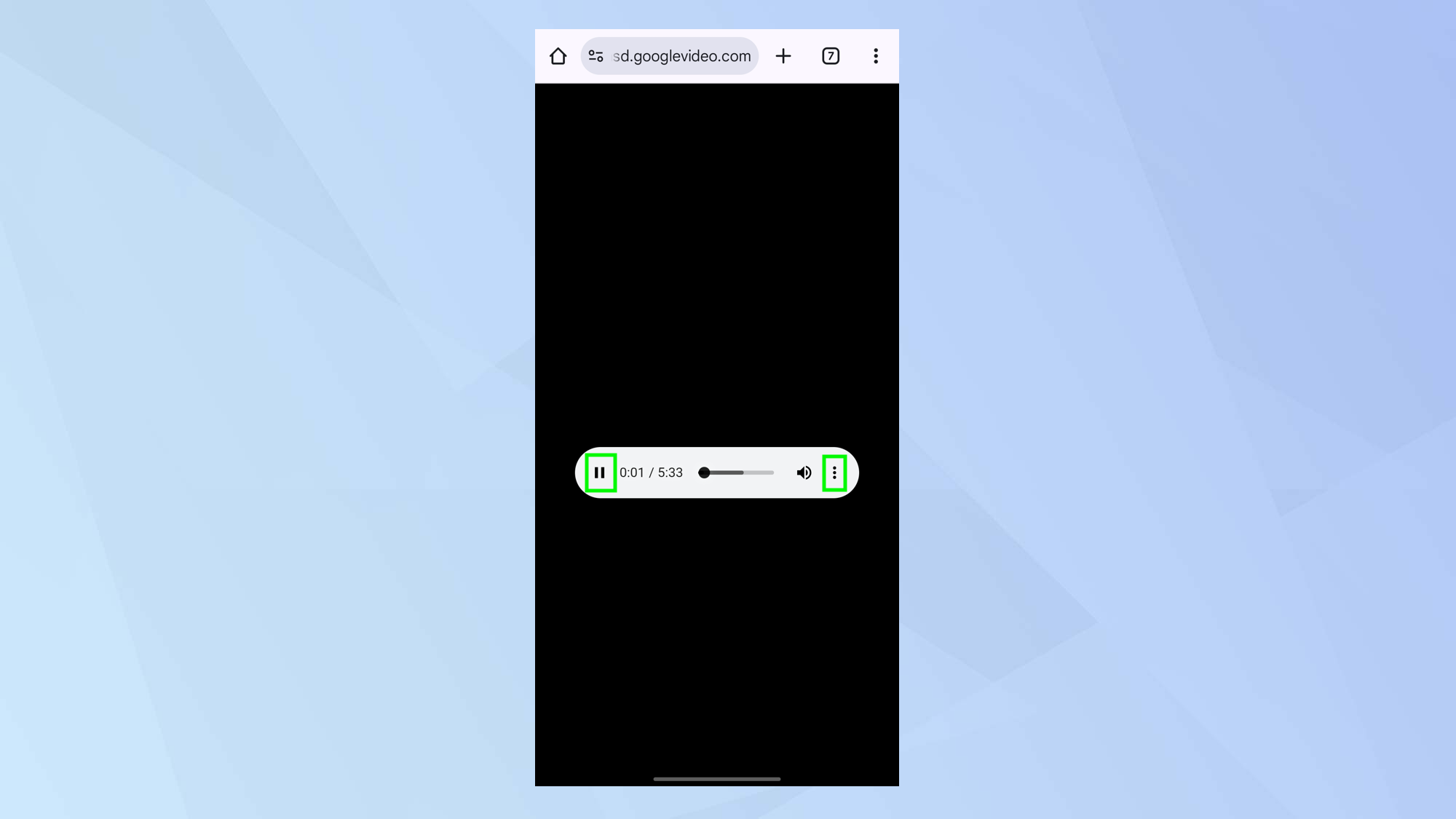
بعد إنشاء الملخص الصوتي باستخدام Gemini، يمكنك مشاركته بسهولة من شاشة التشغيل. للقيام بذلك، انقر على أيقونة النقاط الثلاث الموجودة في الزاوية العلوية اليمنى من الشاشة، ثم انقر على أيقونة التنزيل (السهم المتجه للأسفل الموجود أعلى القائمة). هذه الخطوة تحفظ الملخص الصوتي على جهازك.
بدلاً من ذلك، يمكنك النقر على “مشاركة” ثم اختيار الطريقة المناسبة، مثل الرسائل النصية، البريد الإلكتروني، أو عبر منصات التواصل الاجتماعي المختلفة. تتيح لك هذه الميزة إرسال الملخص الصوتي مباشرةً إلى جهات الاتصال الخاصة بك أو مشاركته مع جمهور أوسع.
بهذه الخطوات البسيطة، تكون قد تعلمت كيفية إنشاء ومشاركة الملخصات الصوتية باستخدام Gemini. ولكن هذا ليس كل شيء، حيث يمكنك استكشاف المزيد من الميزات والقدرات التي يوفرها هذا البرنامج.
على سبيل المثال، يمكنك تعلم كيفية استخدام Google Gemini لتلخيص مقاطع فيديو YouTube أو اكتشاف كيفية استخدام Gemini AI لإنشاء قائمة تشغيل موسيقى رياضية مثالية.
بل ويمكنك أيضاً اكتشاف كيفية العثور على أفضل قصة شعر تناسب شكل وجهك باستخدام Gemini.

التعليقات مغلقة.