


Zwiększenie produktywności w cyfrowym miejscu pracy stało się kluczowym celem, zwłaszcza w obliczu rosnącego zapotrzebowania na narzędzia ułatwiające organizację zadań i usprawniające komunikację. Gemini Apps to innowacyjne narzędzie, które może zrewolucjonizować korzystanie z Google Workspace, łącząc inteligentne funkcje z płynną integracją z różnymi aplikacjami, z których korzystasz na co dzień.
Dzięki aplikacjom Gemini możesz zintegrować wiele usług Google, takich jak Gmail, Kalendarz Google i Dysk Google, w sposób, który usprawni Twój przepływ pracy oraz pozwoli Ci zaoszczędzić czas i wysiłek. Aplikacje te oferują więcej niż tylko łączenie narzędzi; oferują spersonalizowane odpowiedzi, które odpowiadają Twoim konkretnym potrzebom i pomagają Ci efektywniej organizować zadania.
Niezależnie od tego, czy pracujesz w dużym zespole, czy samodzielnie, aplikacje Gemini pozwalają Ci lepiej zarządzać czasem i efektywniej się komunikować. W tym artykule dowiesz się, jak połączyć Google Workspace z Gemini i jak wykorzystać te możliwości, aby usprawnić codzienny przepływ pracy i znacząco zwiększyć produktywność.
Jak włączyć dodatek Google Workspace w Gemini
Aplikacje Gemini umożliwiają podłączenie różnych usług do Twojego konta, aby otrzymywać bardziej spersonalizowane i pomocne odpowiedzi na Twoje pytania. Umożliwiają one również wykorzystanie możliwości sztucznej inteligencji Gemini do automatyzacji zadań, takich jak:
- Odpowiadaj na wiadomości e-mail.
- Eksportuj dane z Gmaila do Arkuszy Google.
- Podsumuj tekst z Dokumentów Google.
- Znajdź konkretne dokumenty w Dysku Google.
Aplikacja Gemini Apps jest bezpłatna. Google wciąż jednak wdraża tę funkcję w niektórych regionach, więc może nie być dostępna dla wszystkich użytkowników. Oto jak ją włączyć. Dodaj Google Workspace do Gemini:
- Uruchom przeglądarkę i przejdź do aplikacji internetowej. Gemini.
- Zaloguj się za pomocą danych swojego konta Google. Upewnij się, że używasz tego samego konta Google w Gemini i Google Workspace.
- Iść do Ustawienia i wybierz Wzbogacenie.
- Znajdziesz wiele narzędzi, w tym Google Flights, Google Hotels i Mapy Google. Jednak w tym przewodniku skupimy się na dodatkach do Google Workspace (w tym Gmaila, Dokumentów i Dysku) oraz YouTube.
- Włącz dedykowany przełącznik, aby włączyć dodatki Google Workspace i YouTube, i kliknij Kontakt w wyskakującym okienku.
Ostrzeżenie: Należy pamiętać, że włączenie tych rozszerzeń daje Gemini dostęp do potencjalnie wrażliwych danych z aplikacji Google. Możesz jednak w dowolnym momencie wyłączyć te rozszerzenia, aby zarządzać ryzykiem i obawami dotyczącymi prywatności związanymi ze sztuczną inteligencją.
Gemini, podobnie jak inne modele sztucznej inteligencji, może dawać halucynacje i dostarczać nieprecyzyjnych informacji. Możesz zminimalizować to ryzyko, sprawdzając linki źródłowe po odpowiedziach Gemini.
Jak korzystać z aplikacji Gemini, aby zwiększyć swoją produktywność
Uzyskaj dostęp do skrzynki odbiorczej Gmaila za pomocą Gemini
Zarządzanie pełną skrzynką odbiorczą Gmaila może być trudne i frustrujące. Jednak dzięki Gemini możesz uzyskać szybki podgląd nieprzeczytanych wiadomości, znaleźć konkretne e-maile, podsumować je i wyeksportować dane do arkuszy kalkulacyjnych lub dokumentów. Rozszerzenie Workspace dla Gemini zapewnia dostęp do skrzynki odbiorczej, pomagając uprościć korzystanie z Gmaila.
Korzystanie z rozszerzenia Workspace jest proste. Pamiętaj o określeniu aplikacji i typu zawartości oraz używaniu słów kluczowych do odwoływania się do konkretnych informacji. Oto kilka trików Gemini, które usprawnią korzystanie z Gmaila:
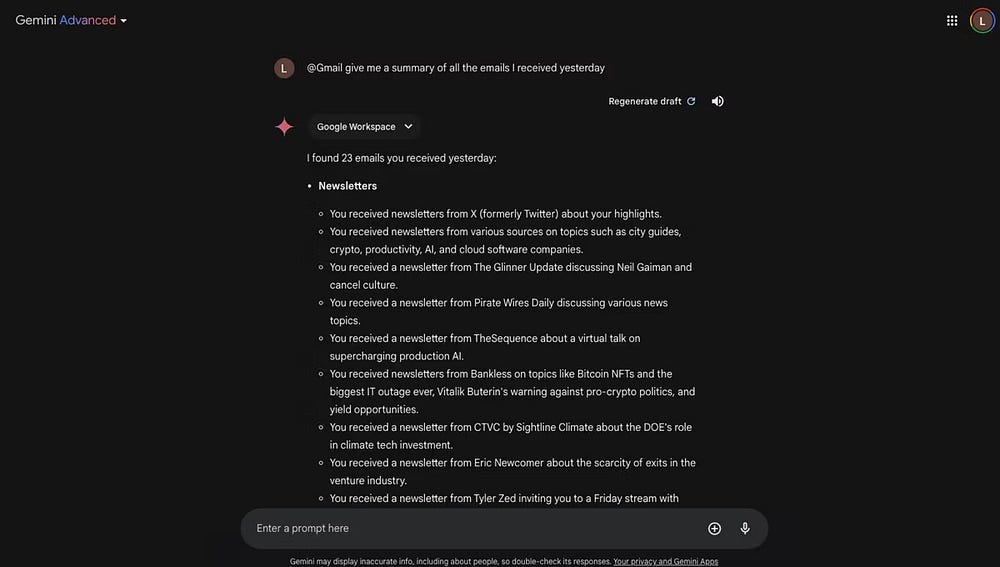
- Wpisz kod
@Aby wyświetlić listę dodatków, w polu Typ wybierz Gmail. - Na przykład poproś Gemini o podsumowanie wszystkich wiadomości e-mail, które otrzymałeś w określonym czasie.
@Gmail Podaj mi podsumowanie wszystkich wiadomości e-mail, które otrzymałem wczoraj
- Przejrzyj podsumowanie wiadomości e-mail bez konieczności otwierania skrzynki odbiorczej lub klikania linków źródłowych znajdujących się poniżej podsumowania wiadomości e-mail w celu otwarcia konkretnej wiadomości.
Oto kilka przykładów wykorzystania wtyczki Gemini:
@Gmail Znajdź wszystkie potwierdzenia przelewów bankowych, które otrzymałeś w zeszłym miesiącu
@Gmail Pokaż mi wiadomości e-mail z ostatniego tygodnia zawierające załączniki
@Gmail Pokaż mi wszystkie wiadomości e-mail od [Wstaw kontakt] i uporządkuj je w tabeli.
Rada: Kliknij „Eksportuj do arkuszy kalkulacyjnych” pod tabelą, aby automatycznie utworzyć arkusz kalkulacyjny ze wszystkimi wybranymi wiadomościami e-mail.
@Gmail Napisz roboczą odpowiedź na wiadomość e-mail od [Wstaw kontakt]
@Gmail Czy zostałem zaproszony na jakieś wydarzenia w tym miesiącu?
Interakcja z Dyskiem Google w Gemini
Dysk Google to wygodne rozwiązanie do przechowywania danych w chmurze, które pozwala przechowywać pliki, dokumenty i zdjęcia w jednym, centralnym miejscu. Jednak wraz z zapełnianiem się konta Dysku większą liczbą plików, szybkie odnalezienie niektórych elementów może być trudne. Na szczęście dodawanie Przestrzeń robocza Gemini Pomóżcie mi w tym.
Oto kilka sposobów wykorzystania dodatku Gemini Workspace do efektywnego zarządzania Dyskiem Google:
- @Google Drive Dołącz wszystkie pliki PDF związane z programowaniem.
- @Google Drive Podaj mi podsumowanie dla [słowa kluczowego] na przykład
@Google Drive Daj mi podsumowanie wszystkiego, czego potrzebujesz, aby osiągnąć mistrzostwo w informatyce i kodowaniu w jednym dużym, grubym notatniku
- Możesz automatycznie wyeksportować to podsumowanie do Dokumentów Google, klikając ikonę udostępniania pod odpowiedzią i wybierając Eksport do dokumentów.
Oto kilka przykładów wykorzystania dodatku Gemini Workspace do Dysku Google:
- @Google Drive pokazał mi wszystkie pliki dodane w zeszłym miesiącu
- @Google Drive Wyświetl wszystkie dokumenty udostępnione przez konkretny kontakt
- @Google Drive Edytuj dokument zatytułowany [Wprowadź tytuł]
- Przejdź do mojego @Google Drive i prześlij mi podsumowanie wszystkich prezentacji dodanych w zeszłym miesiącu.
- @Drive Znajdź dokumenty zawierające frazę [wprowadź frazę]
- @Drive Które produkty w arkuszu kalkulacyjnym [wstaw tytuł] mają najlepsze wyniki?
Korzystanie z Dokumentów Google w Gemini
Jeśli często korzystasz z Dokumentów Google w pracy, szkole lub projektach osobistych, możesz również uzyskać do nich dostęp za pośrednictwem rozszerzenia Workspace w Gemini. Polecenie @Google Docs to przydatny sposób na bezpośrednią interakcję z plikami Dokumentów Google w Gemini. Oto kilka przykładów:
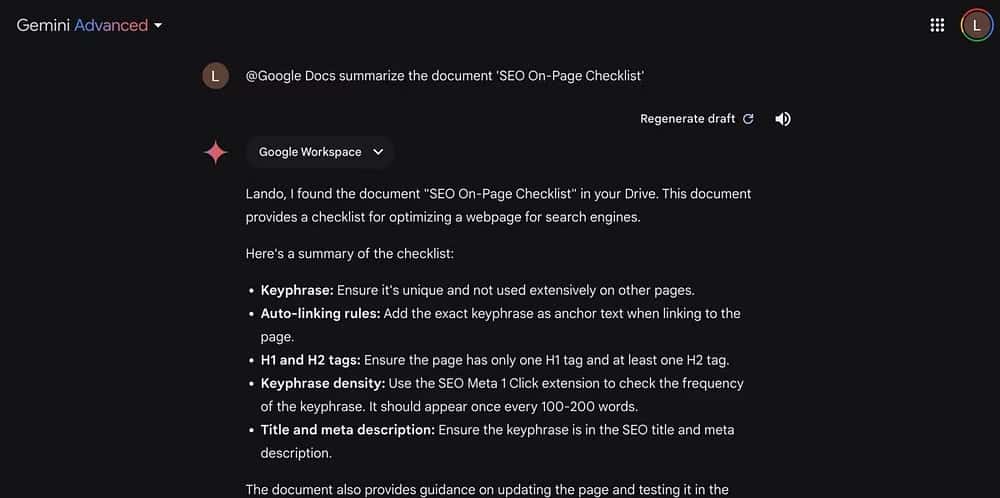
- @Dokumenty Google Podsumuj dokument [Wprowadź tytuł] na przykład
@Dokumenty Google Podsumuj dokument Lista kontrolna strony SEO - @Dokumenty Google Zaproponuj inne wprowadzenie do dokumentu [Wprowadź tytuł]
- @Dokumenty Google Porównaj wyniki w polach [Wprowadź tytuł 1] i [Wprowadź tytuł 2]
- @Dokumenty Google Jakie były główne tematy poruszane w moich notatkach ze spotkania?
- @Dokumenty Google Przejrzyj mój dokument [wstaw tytuł] i zaproponuj wszelkie ulepszenia.
Dostęp do YouTube w Gemini
Oglądanie długiego filmu na YouTube tylko po to, by znaleźć konkretną informację, może być czasochłonne. Na szczęście rozszerzenie Gemini YouTube oferuje szeroki wachlarz zastosowań, w tym wyszukiwanie filmów na określony temat, streszczanie długich filmów, a także oglądanie filmów z YouTube w Gemini.
- @YouTube Wyszukaj filmy o najlepszych narzędziach do generatywnej sztucznej inteligencji.
Gemini wyświetli listę powiązanych filmów. Kliknij link, aby otworzyć film na YouTube lub obejrzeć go bezpośrednio w Gemini.
- Alternatywnie możesz poprosić Gemini o podsumowanie filmu za pomocą polecenia @YouTube summary the video [Wstaw tytuł filmu]
Dzięki kreatywnemu wykorzystaniu wtyczki @YouTube Gemini możesz zaoszczędzić czas i zwiększyć swoją produktywność w zakresie konsumowania treści na platformie.
Ogólnie rzecz biorąc, włączenie aplikacji Gemini może zapewnić bardziej wydajne i usprawnione korzystanie z popularnych narzędzi Google, takich jak Dokumenty Google, Dysk Google, Gmail i YouTube. Jednak im bardziej szczegółowe będą Twoje zapytania, tym trafniejsze będą odpowiedzi. Dlatego eksperymentuj z różnymi sposobami formułowania pytań, aby w pełni wykorzystać potencjał tych dodatków.

Możliwość dodawania komentarzy nie jest dostępna.