
iPhone eliminuje potrzebę korzystania z aplikacji do skanowania dokumentów
Pożegnaj aplikacje do skanowania dokumentów! Odkryj, jak Twój iPhone może przekonwertować dowolny dokument na wysokiej jakości plik cyfrowy w prostych i darmowych krokach. Dowiedz się już teraz!

Najważniejsze rzeczy, które musisz wiedzieć
- Możesz skanować dokumenty bezpośrednio za pomocą aplikacji Notatki, naciskając długo jej ikonę lub z poziomu notatki, z możliwością scalania stron w plik PDF lub zapisywania ich osobno.
- Aplikacja Pliki udostępnia funkcję skanowania dokumentów w celu ich uporządkowania i zapisania bezpośrednio w określonych folderach. Można to zrobić, naciskając długo ikonę lub bezpośrednio w folderze.
- Skorzystaj z wbudowanego skanera w aplikacjach Notatki i Pliki na swoim iPhonie, aby uniknąć płacenia subskrypcji za aplikacje innych firm do skanowania i uzyskać lepszą organizację dokumentów.
Niezależnie od tego, czy porządkujesz faktury na okres rozliczeń podatkowych, czy po prostu chcesz mieć cyfrową kopię zapasową ważnych dokumentów, skanowanie dokumentów za pomocą iPhone'a to jeden z tych prostych nawyków, które później się opłacają.
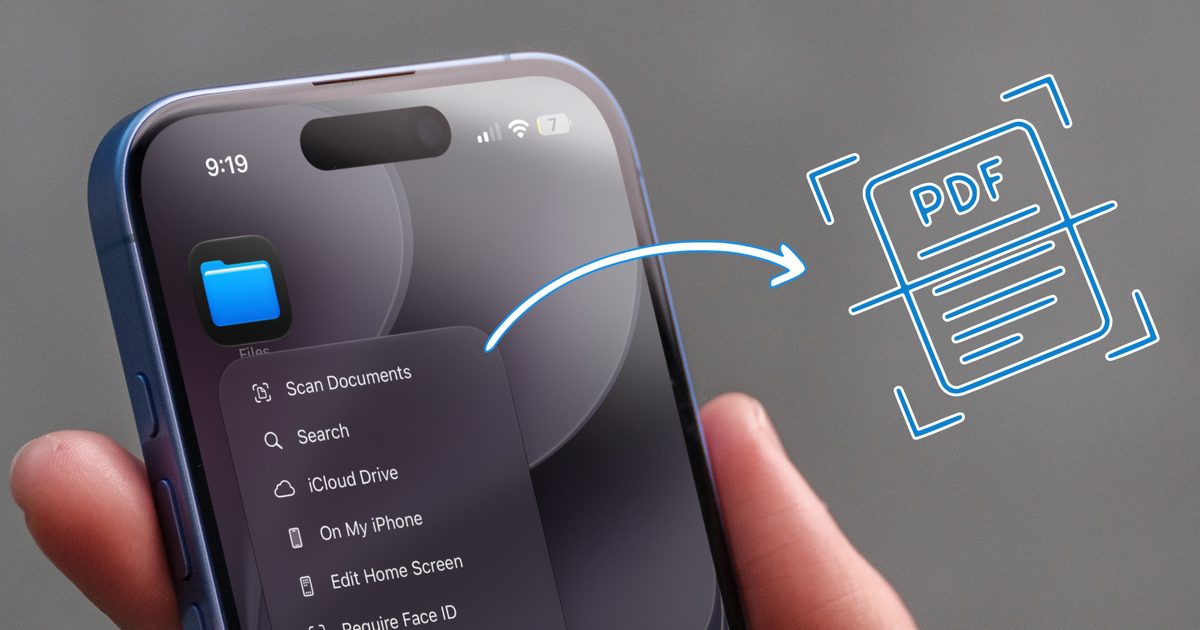
Właśnie dlatego aplikacje do skanowania dokumentów stały się tak popularne w App Store. Ale większość ludzi nie zdaje sobie sprawy, że nie trzeba pobierać żadnej aplikacji innej firmy. Twój iPhone ma już kilka wbudowanych narzędzi, które sprawnie realizują to zadanie, a dziś pokażę Ci, jak z nich korzystać.
Skanuj dokumenty za pomocą aplikacji Notatki
Jeśli Apple Notes to Twoje główne repozytorium notatek i dokumentów, z przyjemnością dowiesz się, że możesz skanować faktury bezpośrednio w aplikacji. Oferuje ona dwie metody skanowania dokumentów i szczerze mówiąc, obie działają idealnie, w zależności od tego, co chcesz osiągnąć.
Jeśli chcesz po prostu zeskanować dokument, nie martwiąc się o notatkę, w której zostanie zapisany, naciśnij i przytrzymaj ikonę aplikacji Notatki na ekranie głównym, a następnie stuknij opcję Skanuj dokument. Spowoduje to natychmiastowe uruchomienie wbudowanego skanera. W tym momencie możesz pozwolić aplikacji automatycznie wykryć i zeskanować krawędzie dokumentu lub nacisnąć przycisk migawki, aby zeskanować dokument ręcznie.
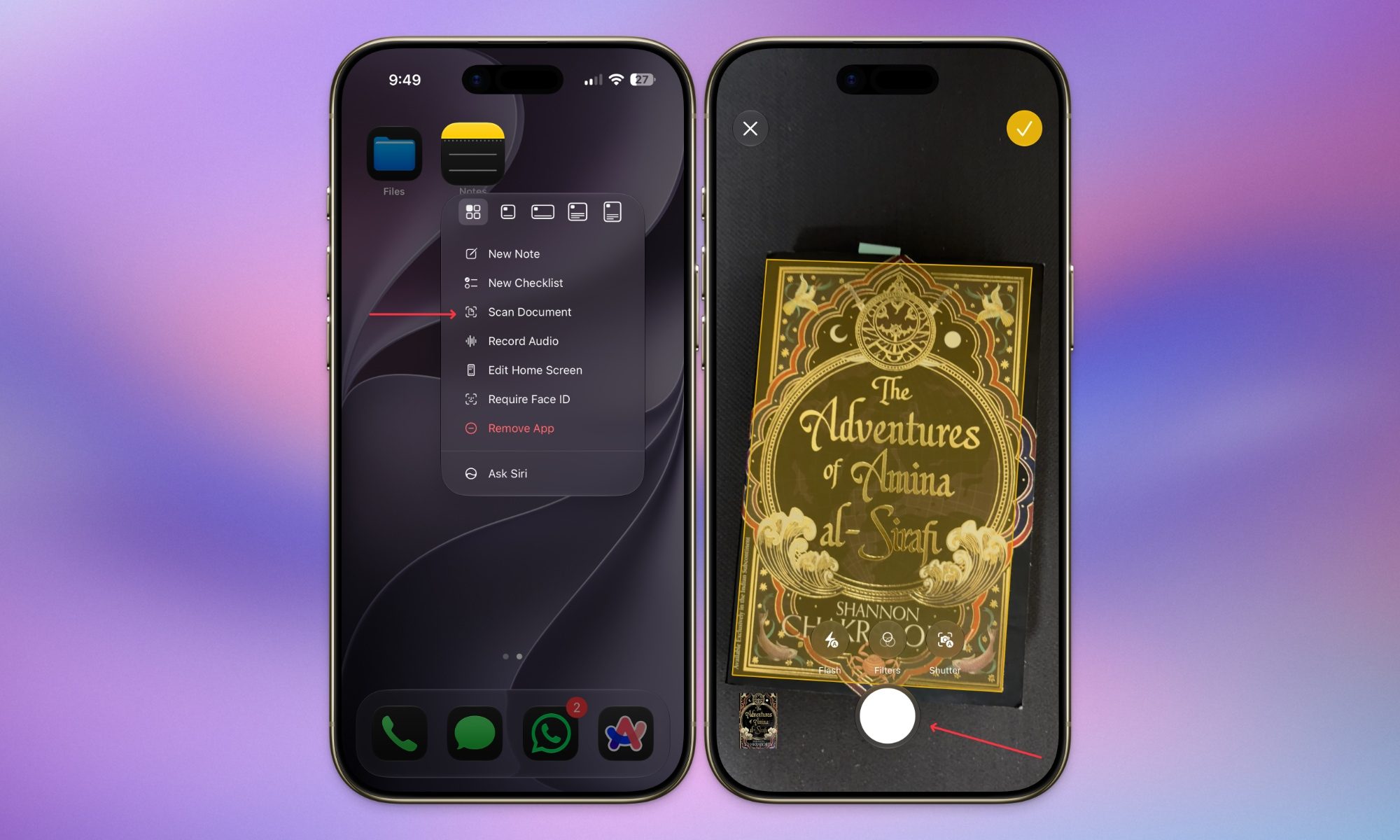
Jeśli nie jesteś zadowolony z rezultatu, możesz użyć przycisku „Ponów”, aby spróbować ponownie. Gdy skan będzie wyglądał dobrze, możesz dopracować krawędzie, przeciągając uchwyty w rogach. Jeśli masz do zeskanowania wiele stron, powtórz ten proces dla każdej strony.

Po zakończeniu stuknij żółty przycisk z haczykiem, a aplikacja połączy strony w jeden plik PDF i umieści go w nowej notatce. Jeśli wolisz oddzielne pliki zamiast jednego pliku PDF, stuknij przycisk po każdym skanowaniu, zamiast czekać do końca.
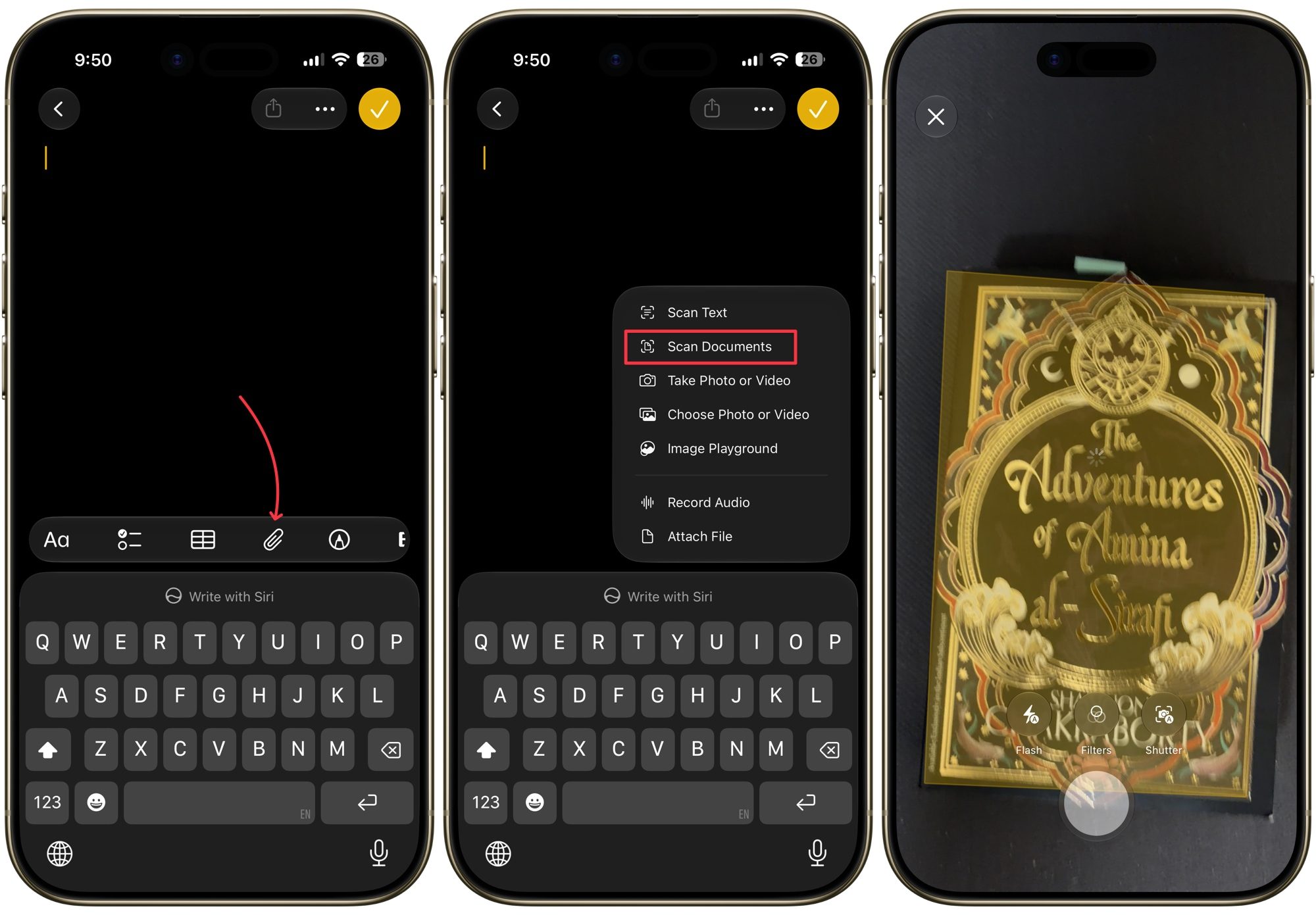
Jeśli chcesz zapisać dokument w konkretnej notatce, możesz to również zrobić. Wystarczy otworzyć notatkę, w której chcesz zapisać zeskanowany dokument, a następnie kliknąć ikonę spinacza na pasku narzędzi klawiatury. Następnie kliknij przycisk „Skanuj dokumenty” i postępuj zgodnie z instrukcjami, aby zeskanować dokumenty.
Skanuj dokumenty za pomocą aplikacji Pliki
Aplikacja Pliki działa bardzo podobnie i szczerze mówiąc, może być najlepszym miejscem do skanowania dokumentów, jeśli chcesz uporządkować je według folderów. Naciśnij i przytrzymaj ikonę aplikacji Pliki na ekranie głównym i wybierz Skanuj dokumenty, aby przejść bezpośrednio do skanera.
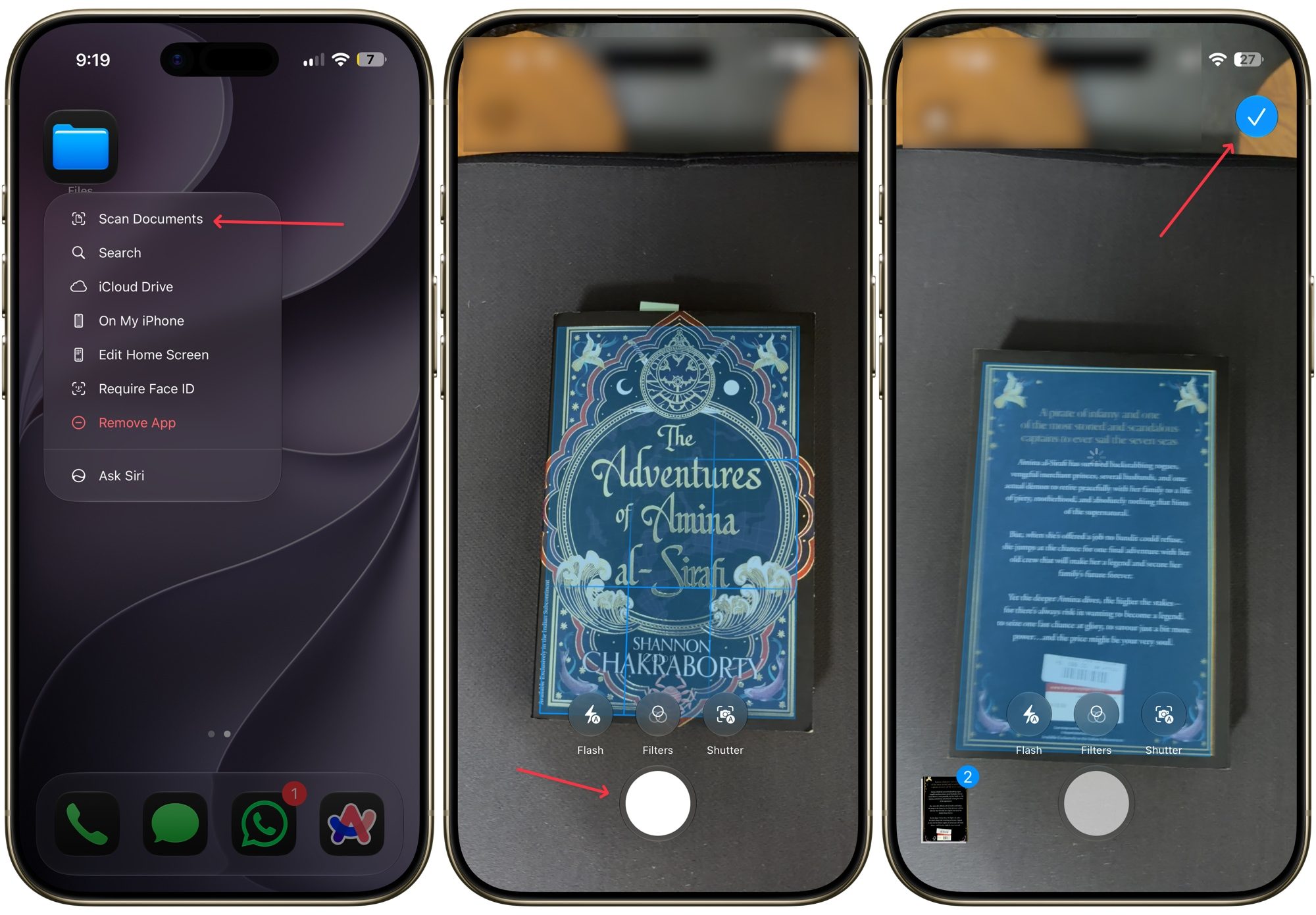
Od tego momentu wszystko działa tak samo, jak w Notatkach. Możesz przechwycić stronę, w razie potrzeby dostosować rogi i powtórzyć tę czynność dla dowolnej liczby stron. Jedynym dodatkowym krokiem jest kliknięcie przycisku „Zapisz”, a następnie wybranie dokładnego folderu, w którym chcesz zapisać plik, przed potwierdzeniem w prawym górnym rogu.
Jeśli wiesz już, gdzie chcesz zapisać zeskanowany dokument, istnieje szybszy sposób. Otwórz wybrany folder w aplikacji Pliki, a następnie dotknij menu z trzema kropkami w prawym górnym rogu i wybierz opcję Skanuj dokumenty. Plik zostanie zapisany bezpośrednio w tym folderze bez konieczności dalszej nawigacji.
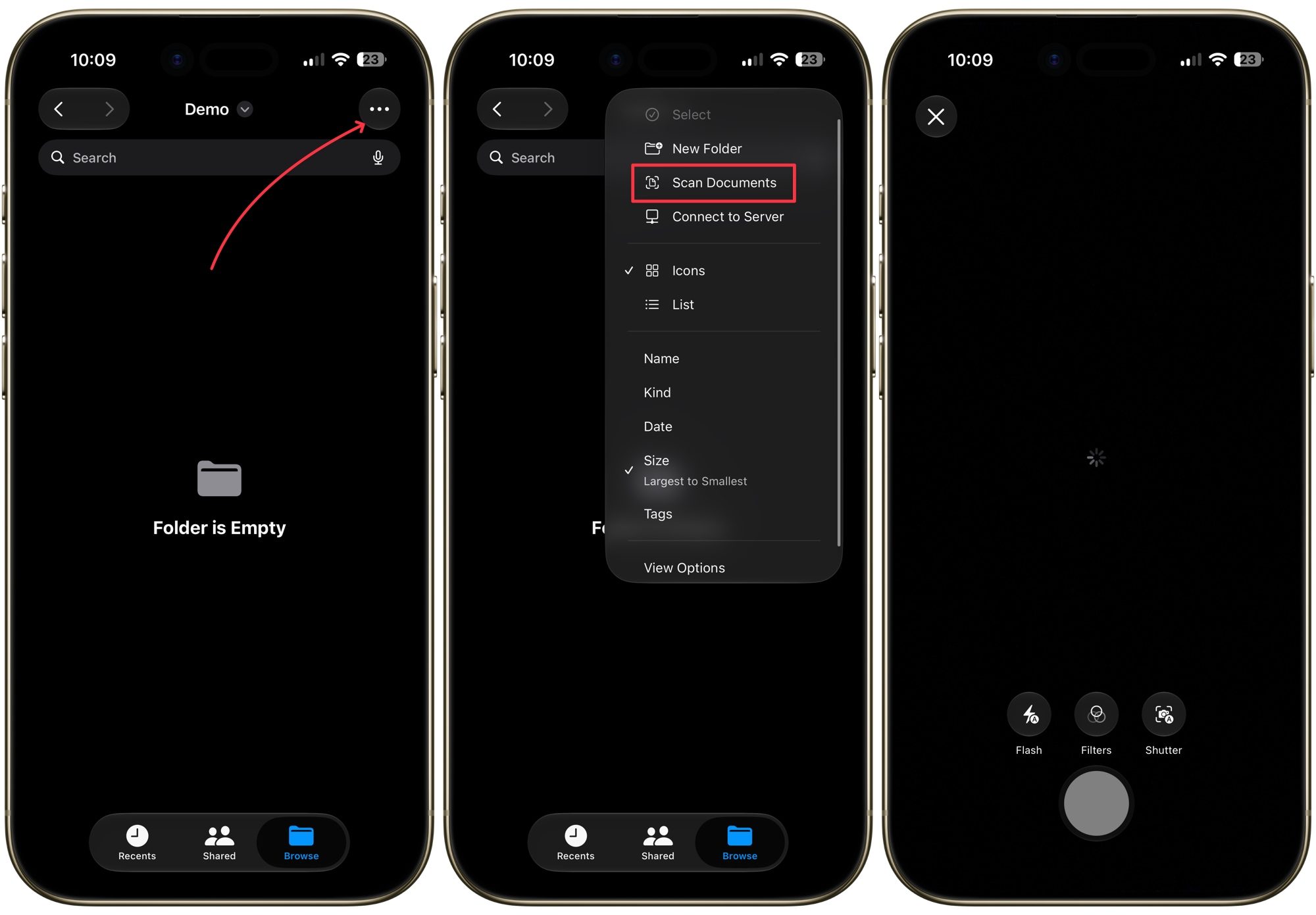
Skanowanie dokumentów jest łatwe
Osobiście używam aplikacji Pliki do skanowania i zapisywania faktur i dokumentów. Każdy typ dokumentu ma swój własny folder, więc wszystko jest uporządkowane i mogę je szybko znaleźć. Jeśli nadal płacisz za aplikację innej firmy, gorąco polecam wypróbowanie oryginalnej opcji i sprawdzenie, czy możesz wypisać się z listy.
Możliwość dodawania komentarzy nie jest dostępna.