
Zarządzanie oknami w systemie macOS jest uciążliwe? Ta darmowa aplikacja rozwiązała mój problem.

Apple ma unikalne podejście do komputerów Mac, z niezmiennym naciskiem na prostotę, płynność i elegancję, które odróżnia je od systemu Windows. Czasami jednak może wydawać się zbyt restrykcyjne. Nic nie ucieleśnia tego lepiej niż okna aplikacji w systemie macOS.
Do czasu premiery systemu macOS Sequoia firma Apple nie oferowała nawet odpowiednich opcji konfiguracji i instalacji okien. Windows natomiast od dawna zapewniał te funkcje , i to w sposób, który nawet profesjonalny użytkownik uznałby za akceptowalny.
W najnowszych wersjach macOS sugeruje kafelkowe pozycje podczas przeciągania okna po ekranie. Jednak rozwiązanie to wciąż jest dalekie od ideału, a zmiana rozmiaru okien jest jeszcze bardziej frustrująca. Nic więc dziwnego, że wiele aplikacji firm trzecich wypełniło tę lukę, oferując zaawansowane rozwiązania do zarządzania oknami.
Rectangle od dawna cieszy się popularnością wśród użytkowników komputerów Mac i nie bez powodu. Jednak płacenie 10 dolarów za aplikację zarządzającą oknami aplikacji nie jest dla każdego. Właśnie tu pojawia się Swift Shift.
Czym jest Swift Shift?
W ciągu ostatnich kilku tygodni zagłębiłem się w społeczność open source i odkryłem kilka fantastycznych aplikacji. Menedżer schowka Maccy jest jednym z moich ulubionych, zaraz za nim plasuje się Swift Shift.
To kolejna całkowicie darmowa aplikacja open source , która radykalnie zmienia sposób zarządzania oknami aplikacji na Macu. Nie zawiera reklam. Nie zużywa zasobów systemowych. Nie ma tu ukrytych opłat ani ostrzeżeń o subskrypcji.
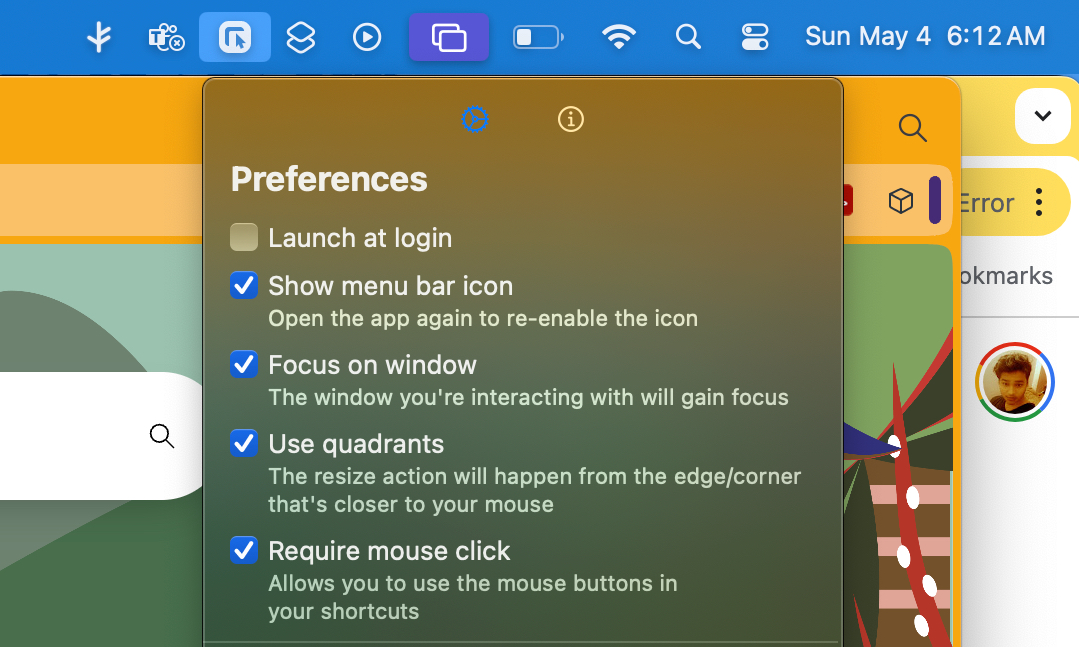
Aplikacja, opracowana przez Pablo Varelę , nie działa nawet w osobnym oknie. Zamiast tego działa jako widget na pasku menu z małym menu rozwijanym zawierającym ograniczony zestaw podstawowych opcji.
Co czyni go wyjątkowym?
Hasło aplikacji Swift Shift jest proste: „Nigdy więcej nie szukaj tych małych strzałek”. To nawiązanie do małych kolorowych przycisków w lewym górnym rogu okna aplikacji i dwustronnej strzałki widocznej po najechaniu kursorem na jego krawędzie.
To niesamowicie frustrujące, że trzeba przeciągać wskaźnik, czekać na pojawienie się strzałki, a następnie chwytać za krawędzie, aby zmienić rozmiar okna. Ale nawet wtedy można wprowadzać jedynie zmiany w poziomie lub w pionie.
Potrzeba dodatkowej dawki cierpliwości, aby przechwycić narożniki i zmienić rozmiar po przekątnej. Swift Shift elegancko rozwiązuje te wszystkie problemy, całkowicie rezygnując z metody „przeciągnij i przeciągnij”. Nie trzeba w ogóle manipulować krawędziami okna.
Możesz też zmienić rozmiar okna aplikacji lub przesunąć je po ekranie bezpośrednio z miejsca, w którym aktualnie znajduje się kursor. Odkryłem, że Swift Shift działa doskonale z gładzikiem laptopa, mimo że aplikacja została zaprojektowana specjalnie do sterowania myszą.
W jaki sposób Swift Shift ułatwia zarządzanie oknami?
Swift Shift wykorzystuje system kwadrantów do efektywnego przesuwania i zmiany rozmiaru okien. Oznacza to, że całe okno aplikacji działa jak aktywny panel. Wystarczy kliknąć i przesunąć kursor w wybrane miejsce.

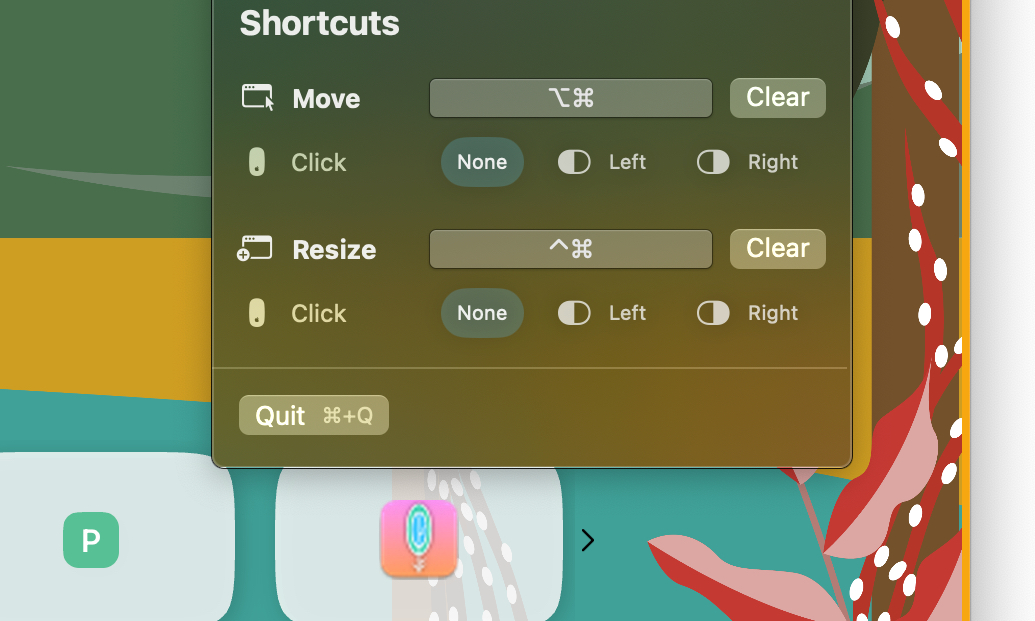
Aby przesunąć okno, wystarczy nacisnąć skrót klawiaturowy i przesunąć kursor. Na szczęście ten skrót można dostosować, co pozwala wybrać opcję najbardziej odpowiadającą Twoim potrzebom.
Przypisałem go do Command + Option (⌘ + ⌥), ponieważ te dwa klawisze znajdują się obok siebie. Wystarczy nacisnąć skrót klawiaturowy, kliknąć lewym przyciskiem myszy (lub na touchpadzie) i przesunąć go. Ten gest pozwala mi przesuwać okno aplikacji na tym samym ekranie lub na wyświetlaczach zewnętrznych.
Prawdziwa magia tkwi w zmianie rozmiaru okien. Nie musisz już korzystać z gotowych ustawień kafelków macOS, dostępnych po najechaniu kursorem na mały zielony przycisk w lewym górnym rogu. Albo, co gorsza, próbować chwycić krawędzie, aby złapać strzałkę zmiany rozmiaru.
Swift Shift pozwala przypisać osobny skrót klawiaturowy do zmiany rozmiaru. Wybrałem Command + Control (⌘ + ⌃), aby zmienić rozmiar. Wystarczy przytrzymać skrót klawiaturowy, kliknąć lewym przyciskiem myszy i zacząć przesuwać okno, aby dostosować jego rozmiar względem rogu najbliższego kursorowi.
Na przykład, jeśli kursor znajduje się bliżej prawego dolnego rogu, dolna i prawa krawędź okna aplikacji zostaną użyte jednocześnie do zmiany jego rozmiaru. Jest to swobodna regulacja, wykonywana płynnym ruchem.
Mniej kontroli, jasne ambicje
Jak wspomniano powyżej, wszystkie narzędzia i kontrolki Swift Shift znajdują się w małym rozwijanym okienku, do którego można uzyskać dostęp, otwierając ikonę aplikacji na pasku menu. Można je również ukryć, jeśli u góry ekranu wszystko wydaje się zbyt zaśmiecone.
Aby uzyskać większą elastyczność, możesz również zmodyfikować zachowanie skrótu i zezwolić mu na skupienie się tylko na przednim oknie, aby wywołać przesuwanie i zmianę rozmiaru okna.
Co więcej, możesz pominąć klikanie myszką (lub touchpadem) i korzystać wyłącznie ze skrótów klawiaturowych i ruchów kursora, aby wykonać zadanie. W ten sposób unikniesz przypadkowego kliknięcia lub dotknięcia żadnego aktywnego elementu interfejsu użytkownika w oknie aplikacji.

Alternatywnie, możesz przełączyć się z tradycyjnego kliknięcia lewym przyciskiem myszy na kliknięcie prawym. Uwielbiam tę przemyślaną elastyczność. Nie tylko ułatwia mi ona pracę, ale także zwiększa moją osobistą sprawność.
Niezależnie od tego, czy jesteś lewo- czy praworęczny i jaką pozycję myszy preferujesz, możesz dostosować klawisze modyfikujące i wybrać zestaw, który będzie łatwo dostępny po obu stronach klawiatury.
Ogólnie rzecz biorąc, wrażenia są szybkie, bez dziwnych przejść i szarpnięć. Kolejnym aspektem, który mnie zaskoczył, było pochodzenie aplikacji. „Stworzyłem ten projekt, ponieważ zawsze chciałem go mieć” – mówi Varela.
„Nie miałem pojęcia o Swifcie ani API macOS” – dodaje. „Większości z tego nauczyłem się korzystając z ChatGPT i obserwując inne projekty open source”. Wygląda na to, że vibe-coding po raz pierwszy zaoferował świetne narzędzie, zamiast całego tego szumu wokół niego.
Dzięki swojemu otwartemu kodowi źródłowemu, społeczność Swift Shift zapewnia informacje zwrotne i naprawia błędy w stosunkowo szybkim tempie. Z pewnością pomaga fakt, że nie ma zbyt wielu warstw interfejsu użytkownika ani skomplikowanych nakładek, z którymi trzeba się zmagać.
Podsumowując, Swift Shift to jedno z moich ulubionych narzędzi wszech czasów. To, że jest darmowe i ma otwarty kod źródłowy, czyni je niezbędnym narzędziem dla wszystkich entuzjastów macOS, którzy oczekują dodatkowej wygody i funkcjonalności podczas codziennej pracy na komputerze Mac.
Możliwość dodawania komentarzy nie jest dostępna.