
Jak zalogować się do YouTube TV w prostych krokach
Masz problem z zalogowaniem się do YouTube TV? Skorzystaj z kompleksowego przewodnika i prostych kroków, aby uzyskać dostęp do swojego konta i natychmiast oglądać ulubione programy. Zacznij już teraz!

Najważniejsze rzeczy, które musisz wiedzieć
- Proces weryfikacji YouTube TV polega na pobraniu kodu z aplikacji telewizyjnej, a następnie odwiedzeniu strony youtube.com/verify lub youtube.com/activate w przeglądarce i wpisaniu kodu w celu zalogowania się za pomocą konta Google.
- Aby rozwiązać problemy z weryfikacją YouTube TV, możesz ponownie uruchomić router, zaktualizować aplikację, wyczyścić pamięć podręczną i dane lub wygenerować nowy kod weryfikacyjny.
- Proces weryfikacji wymaga użycia dwóch urządzeń: telewizora do wyświetlenia kodu oraz telefonu lub komputera, aby odwiedzić stronę weryfikacyjną i wprowadzić kod.
YouTube na telewizorze często prosi o weryfikację konta i zalogowanie się przed oglądaniem treści. W tym przewodniku pokażemy Ci, jak łatwo ukończyć proces weryfikacji. Jeśli napotkasz jakiekolwiek typowe problemy, rozwiązania znajdziesz w naszym artykule na temat rozwiązywania problemów z serwerem YouTube.
Jak zweryfikować konto YouTube TV?
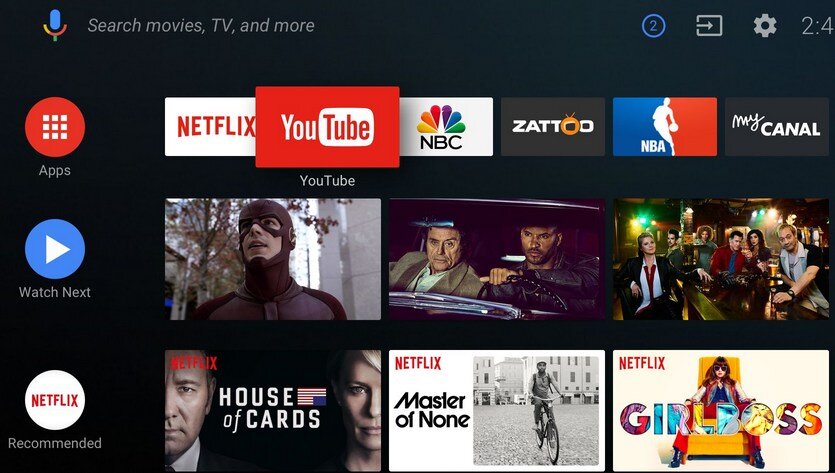
1. Otwórz aplikację YouTube na telewizorze
Aby wyświetlić kod weryfikacyjny na ekranie, wykonaj poniższe czynności.
- Włącz swój telewizor Smart TV lub urządzenie streamingowe.
![Na ekranie telewizora Smart TV wyświetlana jest aplikacja YouTube.]()
- Otwórz aplikację YouTube Z ekranu głównego.
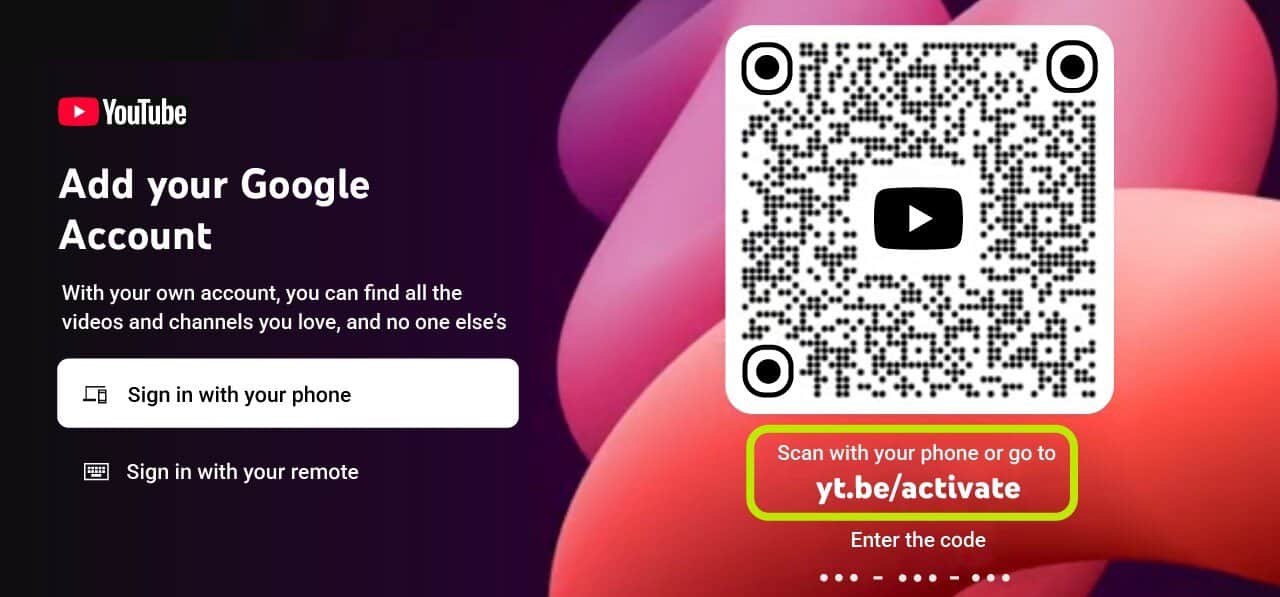
- Wybierać Zaloguj Aby wyświetlić kod weryfikacyjny.
![Przycisk logowania do YouTube TV]()
Podobne metody aktywacji znajdziesz w innych aplikacjach. Aby w pełni wykorzystać swoją subskrypcję, zapoznaj się z tymi 5 profesjonalnymi wskazówkami dotyczącymi YouTube TV.
2. Odwiedź oficjalną stronę weryfikacyjną
Aby uzyskać dostęp do witryny weryfikacyjnej YouTube, wykonaj następujące proste czynności.
- Otwórz przeglądarkę internetową na swoim telefonie lub komputerze.
- Iść do youtube.com/verify أو youtube.com/aktywuj.
- Gdy zostaniesz o to poproszony, zaloguj się na swoje konto Google.
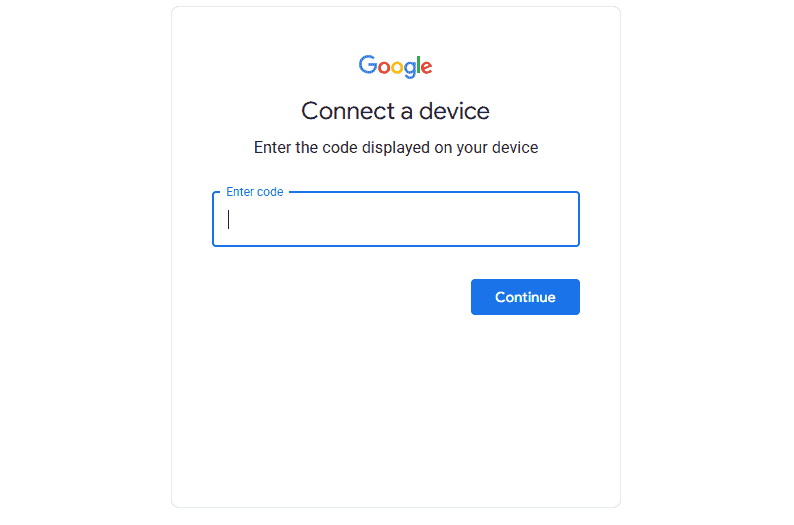
3. Wprowadź kod weryfikacyjny telewizora.
Aby połączyć konto Google z telewizorem, wykonaj następujące czynności.
- Na stronie weryfikacyjnej wprowadź kod wyświetlony na ekranie telewizora.
- Wybierać Następna Aby zakończyć proces łączenia.
![Ilustracja strony wprowadzania kodu weryfikacyjnego umożliwiającego powiązanie urządzenia Google.]()
- Poczekaj, aż Twój telewizor zostanie zaktualizowany i Twoje konto YouTube zostanie załadowane.
Naprawiono problem z weryfikacją YouTube, która nie działała na telewizorze
1. Sprawdź swoje połączenie internetowe.
Aby mieć pewność, że sieć działa prawidłowo, wykonaj następujące czynności.
- Uruchom ponownie router.
- Ponownie podłącz telewizor do sieci Wi-Fi.
- Otwórz inną aplikację do przesyłania strumieniowego, aby potwierdzić połączenie.
2. Zaktualizuj aplikację YouTube
Aby zainstalować najnowszą wersję aplikacji, wykonaj następujące kroki.
- Otwórz sklep z aplikacjami na swoim telewizorze.
- Szukać YouTube.
- Zainstaluj wszystkie dostępne aktualizacje i uruchom ponownie aplikację.
3. Zresetuj aplikację YouTube na telewizorze
Aby rozwiązać problemy z danymi aplikacji , wykonaj następujące kroki.
- Otwórz ustawienia telewizora.
- Iść do Apps I wybierz YouTube.
- Wyczyść pamięć podręczną i dane, a następnie ponownie otwórz aplikację.
4. Utwórz nowy kod weryfikacyjny
Jeśli oryginalny kod nie działa, wykonaj poniższe czynności.
- Zamknij aplikację YouTube na telewizorze.
- Otwórz ponownie aplikację.
- Wybierać Zaloguj Aby utworzyć nowy kod weryfikacyjny.
Możesz również porównać ten proces z innymi usługami o podobnych przepływach aktywacji, np. z tym przewodnikiem, który wyjaśnia, jak aktywować FXNow.
Dlaczego pojawia się prośba o weryfikację YouTube TV?
YouTube wymaga weryfikacji podczas instalowania aplikacji, zmiany konta lub korzystania z urządzenia, które nie obsługuje bezpośredniego logowania za pośrednictwem przeglądarki.
często zadawane pytania
Dlaczego mój telewizor ciągle prosi mnie o sprawdzenie YouTube?
Telewizor poprosi o weryfikację, gdy zapisane dane logowania zostaną wyczyszczone lub gdy aplikacja zostanie zaktualizowana.
Czy strona weryfikacyjna YouTube TV jest bezpieczna?
Tak, pod warunkiem, że użyjesz youtube.com/verify lub youtube.com/activate.
Czy mogę używać telefonu do oglądania YouTube na telewizorze?
Tak, możesz wykonać cały proces za pomocą telefonu.
Co mam zrobić, jeśli mój kod weryfikacyjny YouTube nie działa?
Utwórz nowy kod, sprawdź połączenie sieciowe i spróbuj ponownie.
Proces weryfikacji YouTube TV kończy się po otwarciu aplikacji YouTube na telewizorze, pobraniu kodu wyświetlonego na ekranie i wpisaniu go na stronie youtube.com/verify. Czynności te zajmują mniej niż minutę i działają na większości telewizorów Smart TV i urządzeń streamingowych. Po zakończeniu weryfikacji aplikacja załaduje playlisty, rekomendacje i subskrypcje bez żadnych dodatkowych komunikatów.
Jeśli korzystasz z innych aplikacji wymagających podobnego procesu aktywacji, skorzystaj z tego przewodnika, aby aktywować MTV. Możesz również skorzystać z tego przewodnika, aby aktywować AMC na swoim smart TV lub urządzeniu streamingowym, korzystając z tego samego procesu weryfikacji opartego na kodzie.
Możliwość dodawania komentarzy nie jest dostępna.