

تهانينا على جهاز iPhone الجديد! نتمنى لك تجربة ممتعة ومليئة بالإمكانيات، كما هو الحال مع معظم مستخدمي iPhone حاليًا.
إحدى الميزات الرائعة في امتلاك iPhone هي الخيارات الواسعة التي يقدمها. والأفضل من ذلك، سهولة تخصيص جهازك ليعكس أسلوبك واحتياجاتك.
قد يرى البعض، خاصةً مستخدمي Android، أن خيارات التخصيص في Apple محدودة. ومع ذلك، قامت Apple بتحسينات كبيرة في هذا المجال، مما يتيح لك الآن تخصيص جهاز iPhone الخاص بك بطرق أكثر من أي وقت مضى.
مع نظام iOS 18، أصبح التخصيص أسهل من أي وقت مضى. يمكنك الآن تعديل الشاشة الرئيسية و مركز التحكم، وحتى عناصر التحكم في شاشة القفل.
إذا كنت تتطلع إلى جعل جهازك الجديد يعكس شخصيتك ويناسب احتياجاتك، فإليك 9 نصائح لمساعدتك في تخصيص جهاز iPhone الخاص بك.
إضافة أي تطبيق إلى الشاشة الرئيسية في جهاز iPhone الخاص بك
تعتبر إضافة تطبيقاتك المفضلة إلى الشاشة الرئيسية في جهاز iPhone الخاص بك إحدى أسهل الطرق لتخصيص تجربتك. بشكل افتراضي، تتم إضافة جميع تطبيقاتك إلى الشاشة الرئيسية عند تثبيتها، ولكن يمكنك إزالة التطبيقات التي لا تريدها أو إضافة تطبيقات أخرى من مكتبة التطبيقات.
لإزالة تطبيق من الشاشة الرئيسية، المس مع الاستمرار التطبيق الذي تريد إزالته. بعد ذلك، انقر على “إزالة التطبيق”، وأخيرًا، حدد “إزالة من الشاشة الرئيسية”. سيؤدي هذا إلى إزالة التطبيق من الشاشة الرئيسية، ولكنه سيظل موجودًا في مكتبة التطبيقات الخاصة بك.
من ناحية أخرى، إذا كنت ترغب في إضافة تطبيق من مكتبة التطبيقات، فاسحب إلى أقصى اليمين حتى ترى مكتبة التطبيقات. ابحث عن التطبيق الذي تريد إضافته إلى الشاشة الرئيسية، المس مع الاستمرار رمزه حتى تشعر باستجابة لمسية، ثم إما اسحب التطبيق وأفلته على صفحة الشاشة الرئيسية التي تريدها أو انقر فوق الزر “إضافة إلى الشاشة الرئيسية” في القائمة التي ظهرت لإفلاته في أول خانة مفتوحة.
بغض النظر عن الخيار الذي تختاره، ستتم إضافة التطبيق إلى الشاشة الرئيسية، ويمكنك سحبه وإضافته متى شئت. والآن، مع نظام iOS 18، يمكنك وضع التطبيقات في أي مكان على صفحة الشاشة الرئيسية؛ لم تعد بحاجة إلى اتباع النمط نفسه من أعلى اليسار إلى أسفل اليمين. تمنحك هذه المرونة الجديدة تحكمًا أكبر في تصميم الشاشة الرئيسية وتتيح لك إنشاء تصميم فريد يناسب احتياجاتك.
أخيرًا وليس آخرًا، إذا كنت لا تريد أن يضيف جهاز iPhone الخاص بك التطبيقات المثبتة حديثًا إلى الشاشة الرئيسية، فما عليك سوى الانتقال إلى “الإعدادات > الشاشة الرئيسية ومكتبة التطبيقات”، وضمن “التطبيقات التي تم تنزيلها حديثًا”، حدد “مكتبة التطبيقات فقط”. سيضمن هذا بقاء التطبيقات الجديدة في مكتبة التطبيقات حتى تقرر إضافتها يدويًا إلى الشاشة الرئيسية.
إضافة أدوات إلى شاشتك الرئيسية
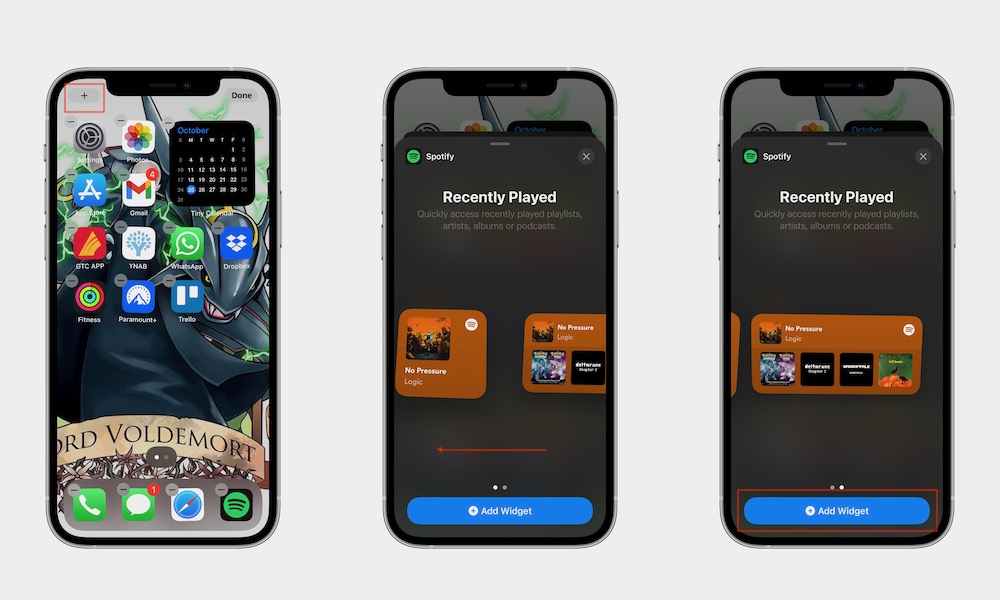
ميزة أخرى رائعة في iPhone هي إضافة الأدوات إلى شاشتك الرئيسية. اعتمادًا على التطبيقات التي تستخدمها، ستكون بعض الأدوات تفاعلية، بينما سيعمل البعض الآخر بمثابة اختصارات.
إليك كيفية إضافة أداة إلى شاشتك الرئيسية:
- اضغط مع الاستمرار على أي مساحة فارغة حتى تبدأ التطبيقات في الاهتزاز.
- انقر على زر تحرير في الزاوية العلوية اليسرى من شاشتك وحدد إضافة أداة.
- تصفح الأدوات المتاحة للعثور على الأداة التي تريد استخدامها وانقر لتحديدها.
- اختر الحجم الذي تريده وانقر على إضافة أداة. سيضيف iPhone تلقائيًا إلى شاشتك الرئيسية، حيث يمكنك سحبها حتى تجد المكان المثالي لها.
بالإضافة إلى إضافة الأدوات إلى شاشتك الرئيسية، يمكنك أيضًا إضافة الأدوات إلى عرض اليوم، الموجود على أقصى يسار شاشتك الرئيسية. يمكنك سحب أي أداة تريدها إلى تلك الصفحة، مما يتيح لك الوصول إليها حتى من شاشة القفل.
تغيير لون وحجم أيقونات تطبيقاتك
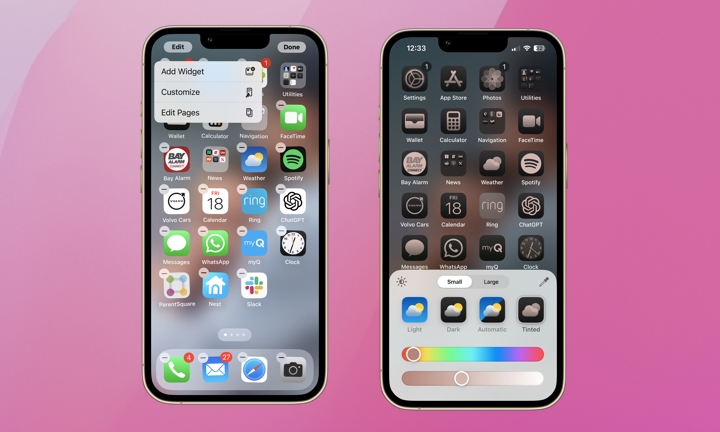
إحدى الميزات الجديدة الرائعة التي تم إطلاقها مع نظام iOS 18 هي القدرة على تغيير وتخصيص لون وحجم أيقونات التطبيقات على شاشتك الرئيسية.
يمكنك تكبير الأيقونات وإخفاء أسمائها، أو تغيير لونها إلى أي لون تريده. إليك كيفية القيام بذلك:
- اضغط مع الاستمرار على مساحة فارغة على شاشتك الرئيسية حتى تبدأ التطبيقات في الاهتزاز.
- انقر على زر “تعديل” في الزاوية العلوية اليسرى من شاشتك.
- انقر على “تخصيص”.
- من هنا، انقر على زري “صغير” أو “كبير” لتغيير حجم التطبيقات، أو اختر “فاتح” أو “داكن” أو “تلقائي” لتغيير لون أيقونات التطبيقات إلى الوضع الفاتح أو الداكن.
- يمكنك أيضًا النقر على “ملون”، والذي سيوفر لك المزيد من خيارات الألوان للاختيار من بينها.
تفعيل الوضع الداكن على جهاز iPhone الخاص بك
بالنسبة للكثيرين منا، أصبح الوضع الداكن هو الخيار المفضل على أي جهاز أو نظام تشغيل نستخدمه. إذا كنت من هؤلاء الأشخاص، فمن الضروري أن تقوم بتفعيل الوضع الداكن على جهاز iPhone الخاص بك في أسرع وقت ممكن. إليك كيفية القيام بذلك:
- افتح تطبيق الإعدادات.
- مرر لأسفل وانتقل إلى الشاشة والسطوع.
- اضغط على داكن.
إذا كنت ترغب في استخدام كلا الوضعين (الوضع الفاتح والوضع الداكن) خلال اليوم، يمكنك تفعيل خيار تلقائي لجدولة تحويل جهاز iPhone الخاص بك من الوضع الفاتح إلى الوضع الداكن تلقائيًا. يمكنك تخصيص الجدول الزمني ليناسب تفضيلاتك، مما يضمن لك تجربة مشاهدة مريحة في جميع الأوقات.
تغيير خلفية الشاشة الرئيسية وشاشة القفل بسهولة
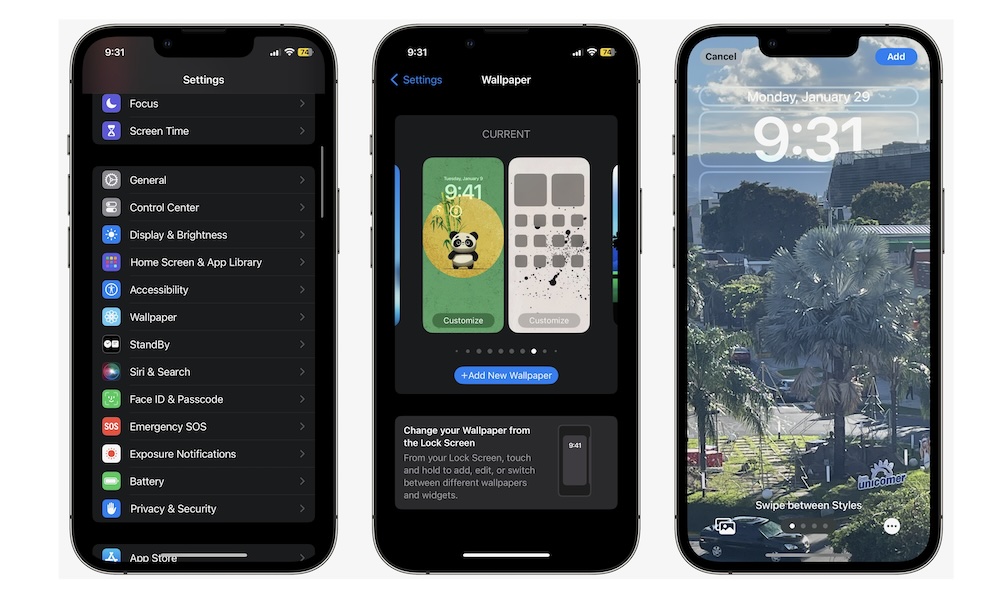
مع نظام التشغيل iOS 18، أصبح تغيير خلفية شاشة جهاز iPhone الخاص بك أسهل من أي وقت مضى. يمكنك تخصيص الخلفيات الحالية أو إضافة خلفية جديدة تمامًا إذا كنت لا ترغب في تعديل الخلفيات الموجودة لديك. إليك كيفية القيام بذلك:
- افتح تطبيق الإعدادات.
- مرر لأسفل وانقر على الخلفية.
- انقر على +إضافة خلفية جديدة، أو اسحب خلفيتك الحالية إلى اليسار لإنشاء مجموعة جديدة من الخلفيات.
- بعد ذلك، اختر الصورة أو الخلفية المميزة التي تريد استخدامها. يمكنك الاختيار من بين مجموعة متنوعة من الخيارات، بما في ذلك الصور الموجودة في مكتبة الصور الخاصة بك، والخلفيات الديناميكية، والخلفيات الثابتة.
- يمكنك بعد ذلك إضافة أدوات إلى شاشة القفل أو تغيير الخط ولون الساعة عن طريق النقر عليها. قم بتخصيص شاشة القفل لتناسب أسلوبك واحتياجاتك.
- عند الانتهاء، انقر على إضافة في الزاوية العلوية اليمنى من الشاشة.
بهذه البساطة! يمكنك تكرار هذه العملية وإضافة العديد من الخلفيات التي تريدها. استمتع بتغيير مظهر جهاز iPhone الخاص بك متى شئت. تتيح لك ميزة تبديل الخلفيات الجديدة في iOS 18 تخصيص تجربة جهازك بشكل كامل.
تخصيص عناصر التحكم في شاشة القفل
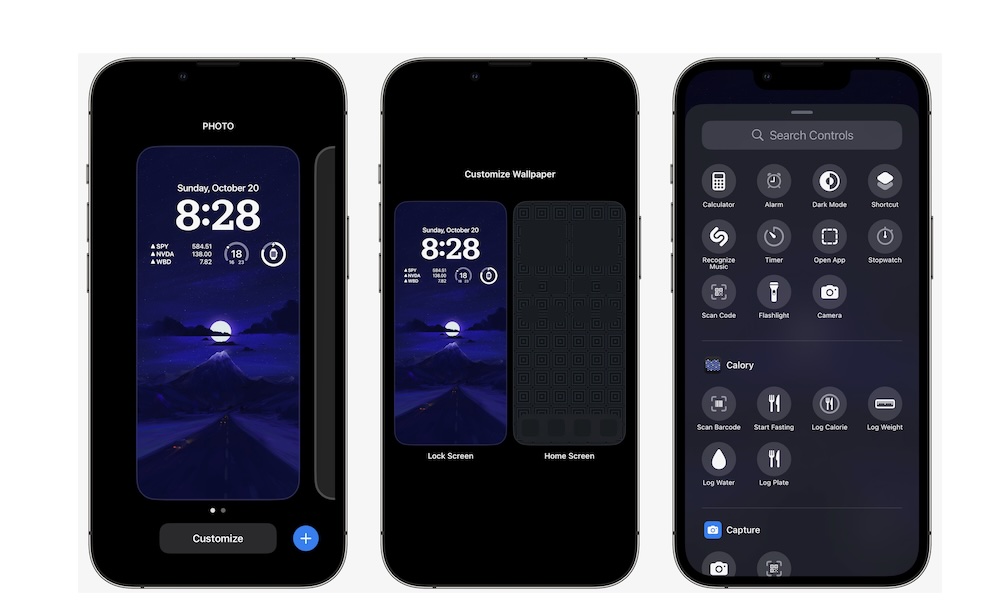
إحدى الميزات الرائعة التي أضافتها Apple في iOS 18 هي القدرة على تغيير عناصر التحكم الموجودة أسفل الشاشة الرئيسية. في السابق، كان لديك خياران فقط: المصباح اليدوي وتطبيق الكاميرا. ولكن الآن، يمكنك إضافة أي عنصر تحكم تريده.
على سبيل المثال، يمكنك فتح تطبيقات الطرف الثالث، أو استخدام ميزة تسهيل الاستخدام، أو ببساطة إزالة كلا عنصري التحكم لجعل شاشتك الرئيسية أكثر نظافة. مهما كان الخيار الذي تختاره، إليك كيفية تخصيصه:
- افتح تطبيق الإعدادات.
- مرر لأسفل وانتقل إلى الخلفية.
- اضغط على الخلفية التي تريد تخصيصها.
- في الجزء السفلي، اضغط على زر علامة الطرح (-) في الزاوية العلوية اليسرى من عنصر التحكم الذي تريد إزالته.
- الآن، اضغط على أيقونة علامة الجمع (+) التي ظهرت بعد إزالة عنصر التحكم.
- تصفح عناصر التحكم المتاحة واختر العنصر الذي تريده.
- أخيرًا، اضغط على تم في الزاوية العلوية اليمنى من شاشتك.
هناك العديد من عناصر التحكم الافتراضية التي يمكنك الاختيار من بينها، ولكن إذا كنت تريد شيئًا قابلاً للتخصيص بالكامل، فيمكنك الانتقال إلى قسم الاختصارات واختيار فتح تطبيق أو اختصار لإضافة شيء أكثر تخصيصًا.
تخصيص مركز التحكم الخاص بك
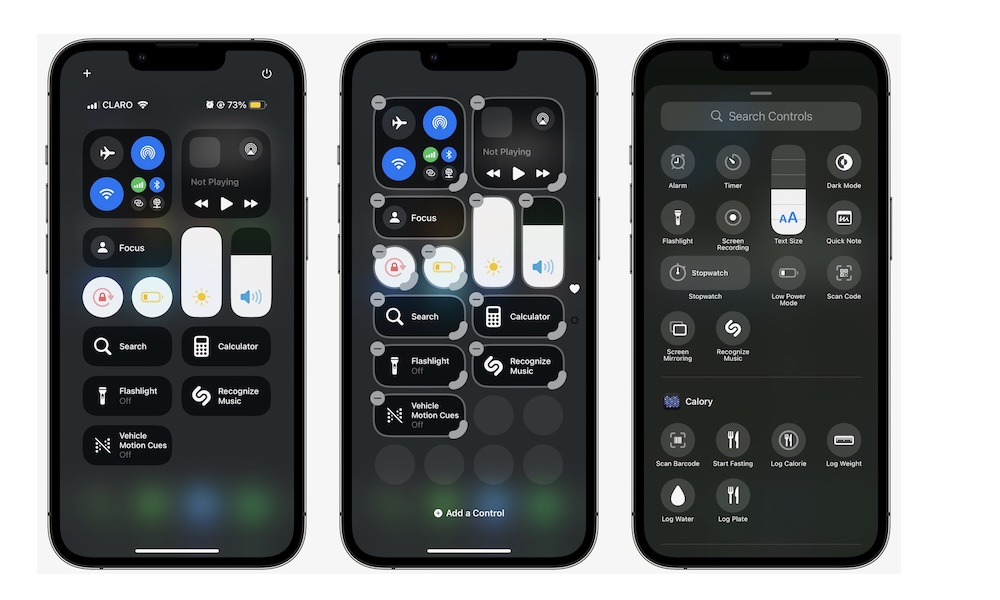
من بين التغييرات الكبيرة التي أدخلتها Apple مؤخرًا هي القدرة على إضافة وإزالة أي عنصر تحكم من مركز التحكم. يمكنك أيضًا إضافة عناصر تحكم من تطبيقات الطرف الثالث، إذا قام مطورو هذه التطبيقات بتوفيرها.
للبدء، تحتاج أولاً إلى فتح مركز التحكم. إذا كان لديك iPhone مزود بـ Face ID، فيمكنك القيام بذلك عن طريق التمرير لأسفل من الزاوية العلوية اليمنى من شاشتك. أما إذا كان لديك iPhone مزود بـ Touch ID، فمرر لأعلى من أسفل الشاشة.
بعد ذلك، انقر فوق رمز علامة الجمع (+) في الزاوية العلوية اليسرى من الشاشة، ثم حدد إضافة عنصر تحكم. من هنا، استعرض قائمة عناصر التحكم المتاحة وانقر على العنصر الذي تريد إضافته. سيضيف iPhone الخاص بك العنصر فورًا إلى مركز التحكم، ويمكنك بعد ذلك سحبه ووضعه في أي مكان تريده.
علاوة على ذلك، يمكنك أيضًا سحب الزاوية اليمنى السفلية لأي عنصر تحكم لتغيير حجمه. وإذا كنت تريد عنصر تحكم كبير جدًا، فيمكنك نقله إلى صفحة مختلفة دون التأثير على إعداداتك الحالية.
تحديد التطبيقات الافتراضية على جهاز iPhone الخاص بك
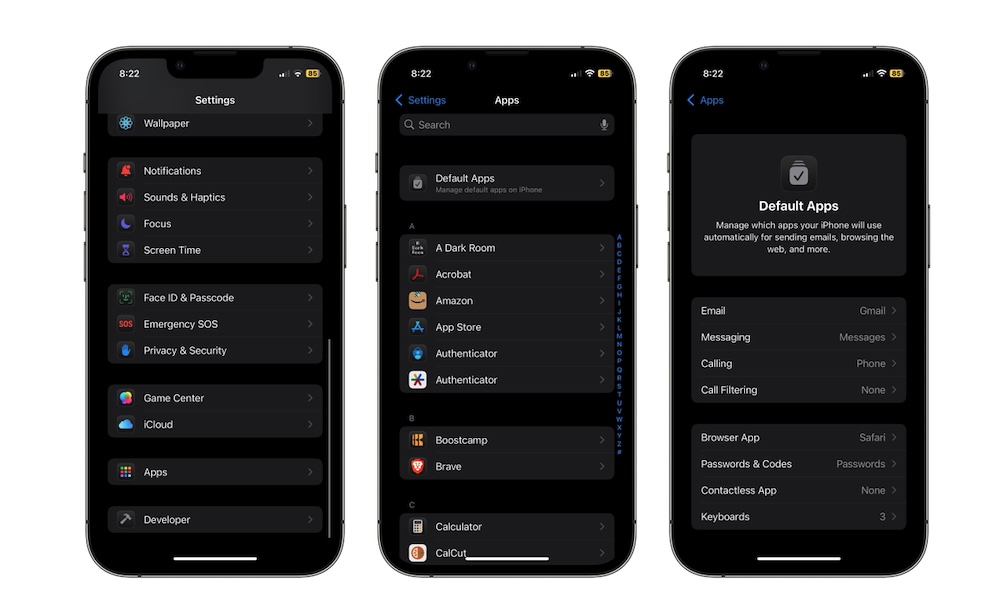
لإضفاء طابعك الشخصي على جهاز iPhone الخاص بك، يمكنك البدء بتخصيص التطبيقات الافتراضية. كما هو متوقع، تعتمد Apple على تطبيقاتها الخاصة كخيارات افتراضية للمهام الأساسية مثل تصفح الإنترنت أو إرسال الرسائل. ومع ذلك، فإن نظام iOS يتيح لك أيضًا تعيين التطبيقات التي تفضلها لتكون التطبيقات الافتراضية بسهولة.
تعد هذه الميزة مفيدة للغاية عندما تريد فتح رابط في متصفحك المفضل أو إنشاء رسالة بريد إلكتروني باستخدام تطبيق البريد الذي تختاره. لتغيير التطبيقات الافتراضية على جهاز iPhone الخاص بك، اتبع الخطوات التالية:
- افتح تطبيق الإعدادات.
- مرر لأسفل القائمة وانتقل إلى قسم التطبيقات.
- اضغط على التطبيقات الافتراضية.
- اختر الفئة التي ترغب في تغيير التطبيق الافتراضي لها، على سبيل المثال، متصفح الويب أو تطبيق البريد.
- حدد التطبيق الذي تريد تعيينه كتطبيق افتراضي لهذه الفئة.
باتباع هذه الخطوات البسيطة، يمكنك تخصيص تجربة استخدام جهاز iPhone الخاص بك لتناسب احتياجاتك وتفضيلاتك بشكل أفضل، مما يضمن أن التطبيقات التي تستخدمها بشكل متكرر هي دائمًا في متناول يدك.
تغيير حجم النص على جهاز iPhone الخاص بك
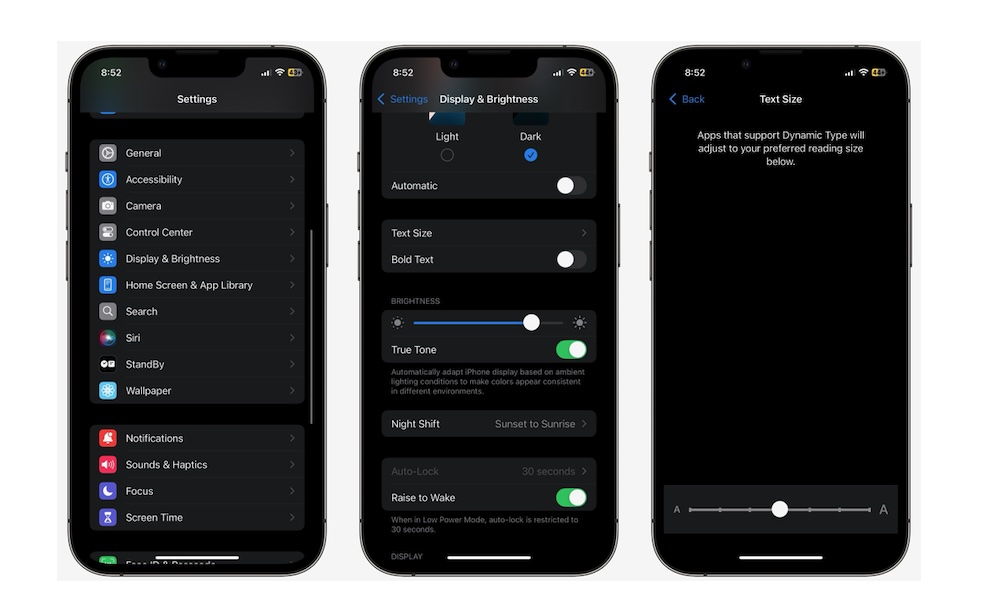
من التغييرات المهمة الأخرى التي قد تحتاج إلى إجرائها هي تعديل حجم النص ليناسب راحتك. قد يحتاج بعض الأشخاص إلى خط أكبر، بينما قد يفضل البعض الآخر حجمًا أصغر لتحقيق أقصى استفادة من شاشة iPhone.
بغض النظر عن تفضيلاتك، إليك كيفية تغيير حجم النص:
- افتح تطبيق الإعدادات.
- مرر لأسفل وانقر على شاشة العرض والسطوع.
- انقر على حجم النص.
- اضبط شريط التمرير الموجود في الأسفل لاختيار حجم النص المناسب لك.
سيؤدي ذلك إلى تغيير حجم النص في كل تطبيق تستخدمه. ولكن إذا كنت ترغب فقط في تغيير حجم النص لتطبيق معين، يمكنك إضافة عنصر التحكم حجم النص إلى مركز التحكم.
بعد إضافته، كما أوضحنا سابقًا، يمكنك الضغط لفترة طويلة على عنصر التحكم وتعديل حجم النص إلى ما تريد. يمكنك أيضًا اختيار استخدامه في تطبيق معين أو تحديد جميع التطبيقات، مما يؤثر على جميع التطبيقات الموجودة على جهاز iPhone الخاص بك.
Comments are closed.