

Czy niedawno kupiłeś grę na konsolę Xbox®, w którą grałeś na komputerze? Czy opanowałeś wszystkie skróty klawiaturowe i myszki do poruszania się po każdym poziomie, a przejście na kontroler Xbox jest dla Ciebie wyzwaniem? Czy potrafisz obsługiwać klawiaturę i mysz na konsoli Xbox?
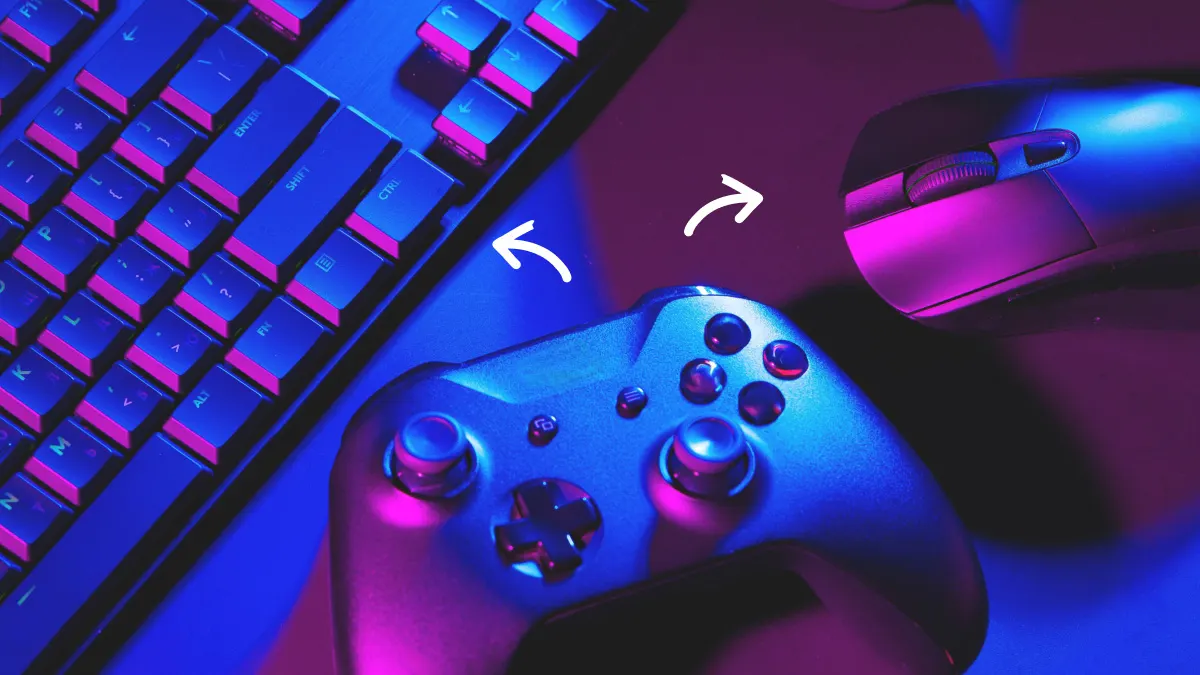 Wielu ekspertów DzTecnium to gracze i doskonale rozumiemy, jak ważne są Twoje ustawienia. Niezależnie od tego, czy masz do czynienia z Typowe problemy z konsolą Xbox Jeśli potrzebujesz pomocy z Xbox Live™, możesz liczyć na nasze rozwiązanie. Wystarczy kilka prostych kroków, aby zacząć korzystać z klawiatury i myszy Xbox.
Podłączanie przewodowej klawiatury i myszy do konsoli Xbox
Twój Xbox jest kompatybilny z niemal każdą przewodową klawiaturą i myszą. Jeśli tylko mają one działający port USB i pasują do portu Xbox, możesz je łatwo podłączyć do konsoli.
Wszystkie konsole Xbox są wyposażone w trzy porty USB. Dwa znajdują się z tyłu konsoli, a jeden z przodu lub z lewej strony, w zależności od posiadanego modelu konsoli. Aby podłączyć klawiaturę i mysz, wykonaj następujące kroki:
- Podłącz klawiaturę do wolnego portu USB w konsoli Xbox.
- Podłącz mysz do innego portu USB w konsoli Xbox.
- Przetestuj połączenie w menu głównym konsoli Xbox lub w grze obsługującej klawiaturę i mysz.
To wszystko! Korzystanie z urządzeń przewodowych nie wymaga dodatkowej konfiguracji ani konfiguracji konsoli Xbox. Zacznij grać i ciesz się ulepszonym sterowaniem w grach obsługujących tę funkcję.
Podłączanie bezprzewodowej klawiatury i myszy
Zestaw składający się z klawiatury i myszy bezprzewodowej zapewnia większą elastyczność, eliminując ograniczenia związane z krótkimi kablami i umożliwiając swobodne poruszanie się wokół urządzenia.
Aby zainstalować bezprzewodową klawiaturę i mysz, wykonaj następujące czynności:
- Podłącz odbiornik USB klawiatury do wolnego portu USB w urządzeniu do gier.
- Podłącz odbiornik USB myszy do wolnego portu USB w urządzeniu do gier.
- Włącz mysz i klawiaturę.
- Postępuj zgodnie z instrukcjami wyświetlanymi na ekranie, aby sparować urządzenia.
Niektóre bezprzewodowe kombinacje klawiatury i myszy mogą zacząć działać automatycznie bez parowania. Po potwierdzeniu pomyślnego połączenia, przetestuj je w menu konsoli Xbox lub w obsługiwanej grze.
Czy mogę używać myszy i klawiatury na urządzeniach Xbox: Bluetooth?
Xbox oferuje wbudowaną obsługę własnych urządzeń peryferyjnych, w tym kontrolera bezprzewodowego Xbox i bezprzewodowego zestawu słuchawkowego Xbox. Nie oferuje jednak łączności Bluetooth® z klawiaturami i myszami innych firm. Aby używać klawiatury lub myszy w grach, należy skorzystać z konfiguracji przewodowej lub bezprzewodowej USB. Oznacza to podłączenie klawiatury i myszy bezpośrednio do konsoli Xbox za pomocą kabla USB lub użycie dedykowanego bezprzewodowego odbiornika USB dla każdego urządzenia.
Aby uzyskać najlepsze wrażenia z gry na klawiaturze i myszy na konsoli Xbox, upewnij się, że Twoje urządzenia są kompatybilne z konsolą Xbox. Niektóre gry w pełni obsługują klawiaturę i mysz, podczas gdy inne mogą wymagać kontrolera Xbox. Sprawdź ustawienia gry, aby zobaczyć dostępne opcje sterowania.
Kompatybilne gry i typowe zastosowania
Wiele gier na konsolę Xbox obsługuje przynajmniej częściowo funkcje klawiatury i myszy. Taka konfiguracja idealnie sprawdza się w przypadku niektórych zadań, takich jak nawigacja po menu, obsługa wiadomości i wykonywanie niektórych czynności w grze. Niektóre gry na konsolę Xbox obsługujące klawiaturę i mysz to:
- Call of Duty: Modern Warfare 3®
- Diablo® IV
- Fortnite®
- Minecraft®
- Planet Coaster® 2
- The Sims™ 4
Twórcy gier wideo zazwyczaj umieszczają listę obsługiwanych urządzeń na opakowaniu gry. Aby uzyskać szczegółowe informacje na temat kompatybilności, można również odwiedzić stronę internetową producenta. Najnowsze informacje na temat kompatybilności klawiatury i myszy z grą można znaleźć w sekcji „Obsługiwane urządzenia” lub „Dane techniczne”.
Rozwiązywanie problemów z błędami połączenia
Uszkodzony kabel może łatwo przerwać połączenie z przewodową klawiaturą lub myszą. Dokładnie sprawdź kable pod kątem ewentualnych uszkodzeń. Pęknięcia w plastikowej osłonie kabla lub odsłonięte przewody wskazują na uszkodzenie podzespołu wymagającego wymiany.
Sprawdź również porty USB pod kątem uszkodzeń. Wygięte piny, zamoczenie lub korozja mogą uniemożliwić prawidłowe połączenie między USB a konsolą Xbox. Upewnij się, że port USB jest bezpieczny i wolny od przeszkód fizycznych.
Przyjrzyj się uważnie portom USB konsoli Xbox. Czasami kurz i brud mogą przedostać się do portu. Przed ponowną próbą połączenia użyj sprężonego powietrza w puszce, aby usunąć nagromadzony brud. Może być konieczne kilkukrotne powtórzenie tego procesu, aby upewnić się, że wszystkie zanieczyszczenia zostały usunięte.
Sprawdź dokładnie, czy każde urządzenie bezprzewodowe ma sprawne baterie i wymień je w razie potrzeby. Jeśli problem będzie się powtarzał, skontaktuj się z ekspertami DzTecnium online, korzystając z ich wsparcia technicznego . Mogą oni udzielić zaawansowanych wskazówek dotyczących rozwiązywania problemów, dostosowanych do konkretnego problemu.
الأسئلة الشائعة (FAQ)
Czy potrzebuję adaptera, aby używać urządzeń Bluetooth z konsolą Xbox?
Podłączenie adaptera Bluetooth do konsoli Xbox może umożliwić korzystanie z klawiatury lub myszy Bluetooth. Ważne jest jednak, aby przed zakupem sprawdzić kompatybilność adaptera z konsolą Xbox. Producenci zazwyczaj drukują informacje o kompatybilności urządzenia na opakowaniu adaptera. Aby upewnić się, że adapter jest kompatybilny, szukaj fraz takich jak „Zgodny z konsolą Xbox” lub „Xbox Ready”. Pamiętaj, że niektóre adaptery Bluetooth mogą nie obsługiwać wszystkich funkcji konsoli Xbox, dlatego przed zakupem adaptera Bluetooth do użytku z konsolą Xbox sprawdź obsługiwane funkcje.
Dlaczego klawiatura i mysz nie działają na mojej konsoli Xbox?
Przyczyną, dla której klawiatura lub mysz nie działają na konsoli Xbox, może być to, że niektóre gry nie obsługują tych urządzeń w pełni lub wcale. Zawsze sprawdzaj opakowanie gry lub oficjalną stronę internetową, aby upewnić się, że klawiatura i mysz są kompatybilne z konsolą Xbox przed ich użyciem. Upewnij się również, że kabel USB klawiatury lub myszy jest prawidłowo podłączony do portu USB konsoli Xbox. Możesz również wypróbować różne porty USB w konsoli Xbox, aby wykluczyć problemy z samym portem. W niektórych przypadkach konieczna może być aktualizacja sterownika klawiatury lub myszy, aby zapewnić optymalną kompatybilność z konsolą Xbox.
Czy klawiatura i mysz są dozwolone na konsoli Xbox podczas grania online?
To zależy od samej gry. Niektóre gry obsługują klawiaturę i mysz, inne nie. Jeśli planujesz używać klawiatury i myszy w grach kooperacyjnych online lub turniejach, ważne jest, aby przed rozpoczęciem konfiguracji sprawdzić zasady obowiązujące na Twojej platformie.
Znaki towarowe i logo DzTecnium® są własnością DzTecnium, LLC. Wszelkie prawa zastrzeżone. Wszystkie pozostałe znaki towarowe stanowią własność ich odpowiednich właścicieli. DzTecnium nie jest powiązany, nie sponsoruje ani nie popiera żadnego z innych właścicieli znaków towarowych wymienionych w niniejszym dokumencie.
Możliwość dodawania komentarzy nie jest dostępna.