
20 inteligentnych funkcji w iOS 27: Ułatw sobie życie i naucz się z nich łatwo korzystać
Uprość swoje życie dzięki 20 inteligentnym funkcjom w systemie iOS 27. Dowiedz się, jak z nich korzystać, aby usprawnić codzienne korzystanie z urządzenia oraz zaoszczędzić czas i wysiłek.
Najważniejsze rzeczy, które musisz wiedzieć
- Aby aktywować nową funkcję Siri AI, przejdź do Ustawienia > Siri i wybierz opcję „Wypróbuj Siri AI (wersja beta)”. Pamiętaj, że wymaga to iPhone’a 15 Pro lub nowszego.
- Siri potrafi teraz zrozumieć kontekst osobisty i treści wyświetlane na ekranie, co pozwala jej na precyzyjne udzielanie odpowiedzi na pytania dotyczące przepisów lub notatek.
- W systemie iOS 27 wprowadzono funkcje aparatu oparte na sztucznej inteligencji, takie jak tryb Siri umożliwiający uzyskiwanie informacji o obiektach oraz funkcję Reframe umożliwiającą zmianę perspektywy zdjęć po ich zrobieniu.
Chociaż inne aktualizacje oprogramowania iPhone'a mogą wprowadzać większą liczbę zmian, iOS 27 to nadal ważna wersja dla Apple, oferująca gruntowną przebudowę Siri i dodająca więcej inteligencji do urządzenia, które często masz zawsze przy sobie.
Podczas gdy poprzednie wersje asystenta Apple'a miały problemy z odpowiadaniem na podstawowe zapytania, Siri w systemie iOS 27 oferuje bardziej zaawansowanego asystenta, który potrafi wykonywać zadania Plus i znajdować bardziej szczegółowe informacje, okazując się równie niezastąpiony, co sam iPhone.
Siri dominuje na liście zmian wprowadzonych w iOS 27, ale to nie jedyna rzecz, jaką oferuje to zaktualizowane oprogramowanie. Nawet jeśli nie masz iPhone'a obsługującego funkcje sztucznej inteligencji Apple, w iOS 27 znajdziesz wiele powodów, dla których Ci się spodoba.
Praktyczne testy tej aktualizacji oprogramowania, prowadzone od czasu wydania wersji beta systemu iOS 27 tego lata, ujawniły liczne nowości, które stały się nieodłączną częścią codziennej rutyny użytkowników iPhone'a. Oto dwadzieścia funkcji w systemie iOS 27, które zdecydowanie warto wypróbować, jeśli masz zainstalowane aktualne oprogramowanie na swoim iPhonie.
Pobierz nową Siri
Jeśli zaktualizowałeś system do iOS 27 i zastanawiasz się, dlaczego Siri nie wydaje się inna, odpowiedź jest całkiem prosta: musisz włączyć Siri AI. Ta nowa funkcja całkowicie odmieni działanie asystenta głosowego na Twoim urządzeniu.
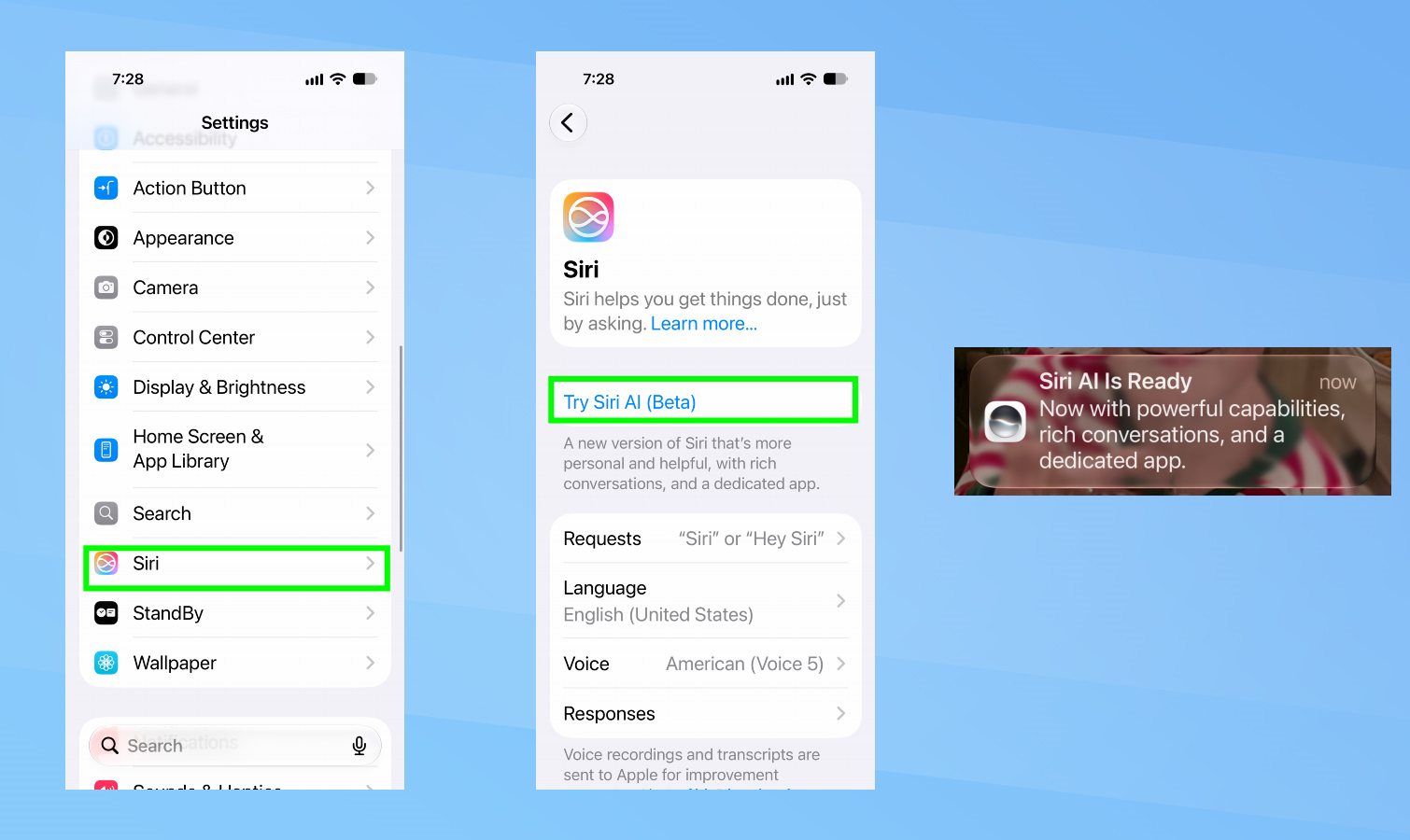
Aktywacja tej funkcji jest niezwykle prosta. Otwórz aplikację Ustawienia, a następnie wybierz Siri. Na następnym ekranie stuknij „Wypróbuj Siri AI (wersja beta), a następnie „Kontynuuj”, aby potwierdzić chęć wypróbowania Siri z Apple Intelligence. Spowoduje to dodanie do kolejki, ale oczekiwanie jest zazwyczaj krótkie; na iPhonie powinno pojawić się powiadomienie informujące, że Siri AI jest gotowe do użycia, w ciągu kilku minut.
Po aktywacji Siri AI wygląd asystenta na urządzeniu ulegnie zmianie – u góry ekranu nowego iPhone'a pojawi się interfejs przypominający bąbelek . Dedykowana aplikacja Siri pojawi się również na ekranie głównym.
Nie każdy iPhone z systemem iOS 27 obsługuje funkcje Siri AI. Potrzebujesz iPhone'a 15 Pro lub nowszego, w tym nowych modeli iPhone'a 18 Pro.
Regulacja wyglądu szkła płynnego
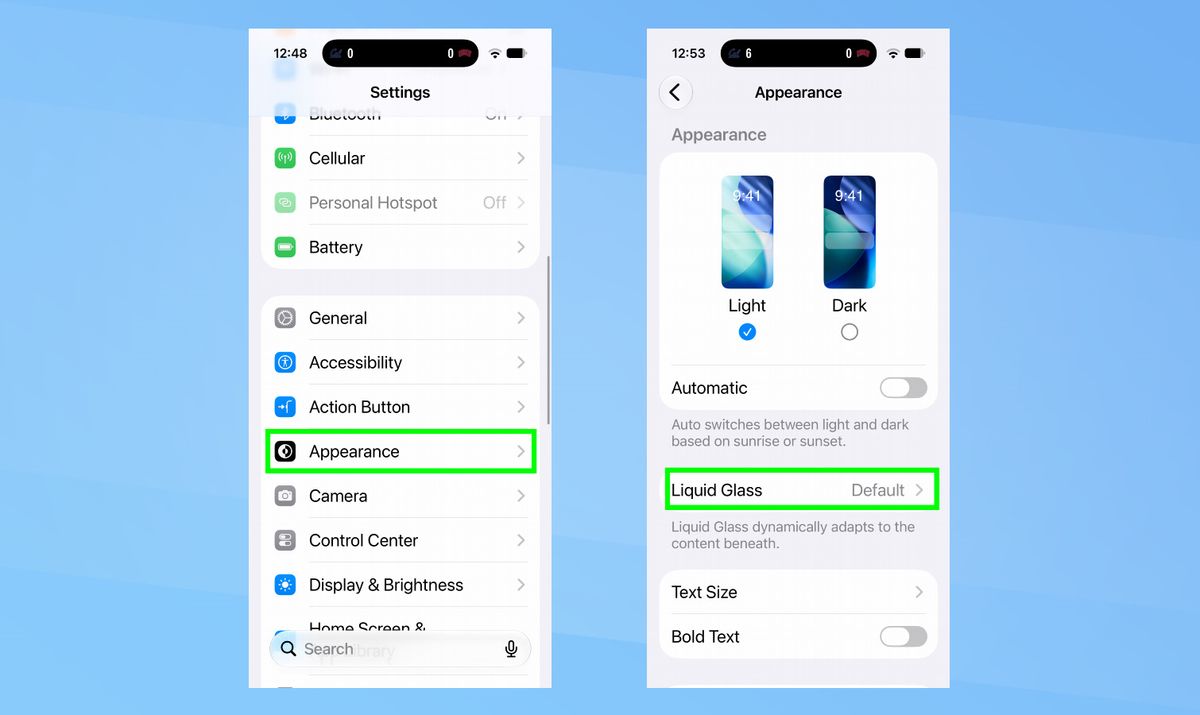
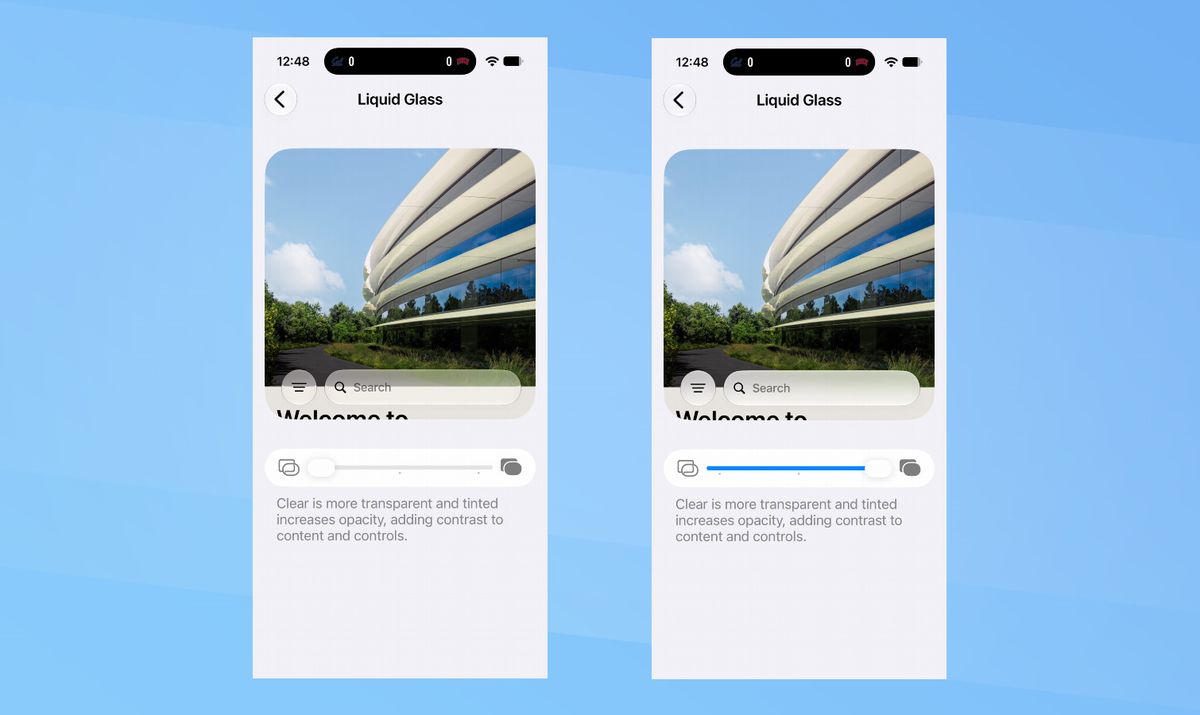
W systemie iOS 27 interfejs Liquid Glass firmy Apple, wprowadzony w systemie iOS 26, stał się znacznie łatwiejszy do dostosowania do indywidualnych upodobań, umożliwiając kontrolę przezroczystości i kontrastu. Chociaż funkcja ta nie zawsze cieszyła się popularnością, aktualizacja oferuje użytkownikom większą elastyczność.
Aby to zrobić, przejdź do Ustawień , a następnie stuknij w Wygląd , a następnie w Liquid Glass . Na następnym ekranie zobaczysz obraz Apple Park pod polem wyszukiwania; bezpośrednio pod nim znajduje się suwak. Możesz przesunąć go w lewo, aby pole wyszukiwania było bardziej przejrzyste, a przesunięcie w prawo zwiększy kontrast między elementami sterującymi a treścią wyświetlaną na ekranie.
Wszelkie wprowadzone zmiany zostaną uwzględnione natychmiast po wyjściu z Ustawień i wznowieniu korzystania z iPhone'a.
Uzyskaj informacje od Siri bezpośrednio z aparatu
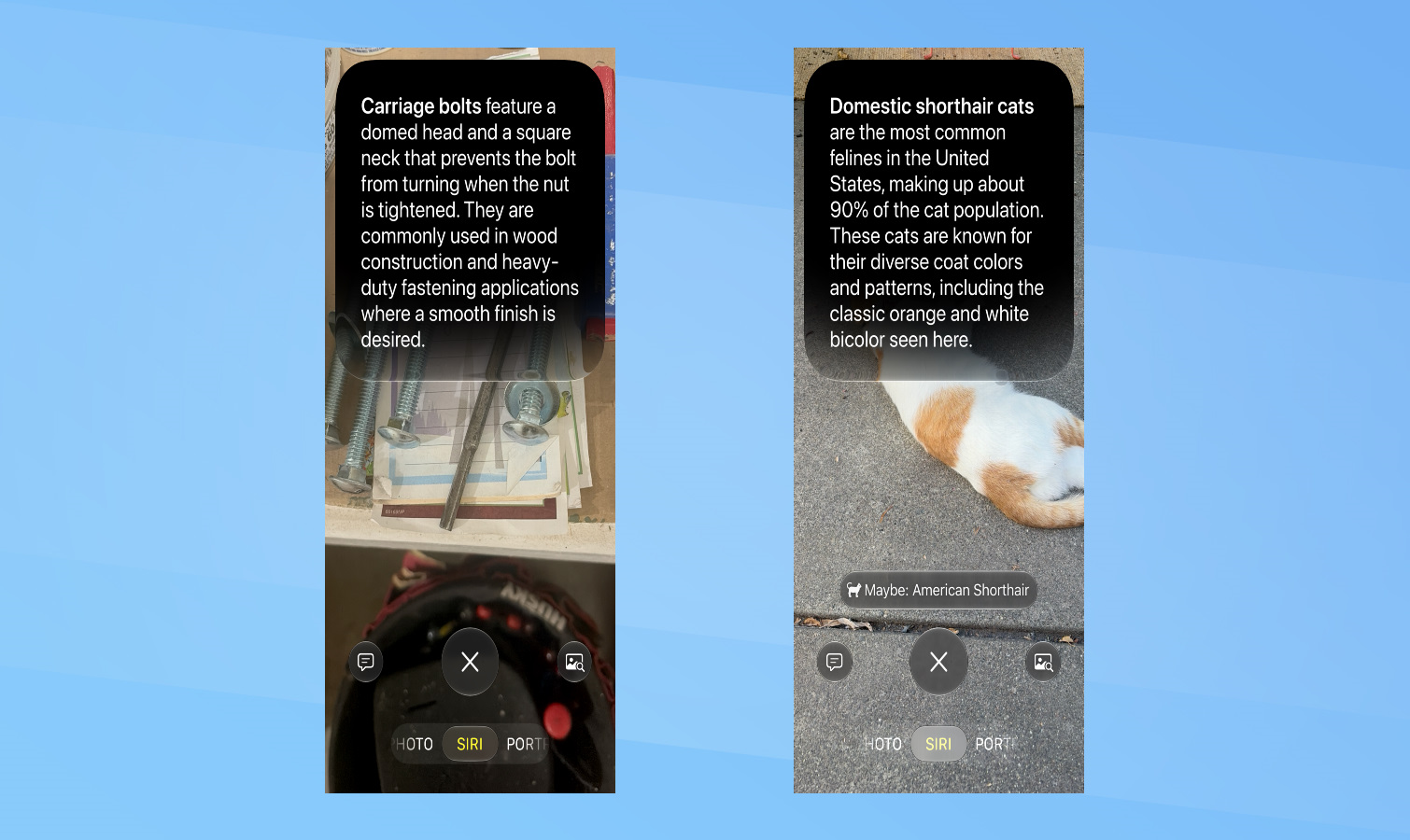
Aplikacja Aparat w systemie iOS 27 oferuje teraz dedykowany tryb Siri, oprócz standardowych opcji zdjęć i wideo. Pozwala on skierować kamerę na dowolny obiekt, a następnie nacisnąć przycisk, aby natychmiast uzyskać informacje o tym, co widzi Siri. Praktyczne doświadczenie z tą funkcją pokazuje, że potrafi ona precyzyjnie rozpoznawać nazwy urządzeń, ułatwiając obsługę sklepu w celu znalezienia odpowiedniego sprzętu. Siri może również dostarczać informacji o różnych rasach kotów.
Ta funkcja to w zasadzie aktualizacja funkcji Visual Intelligence, dostępnej wcześniej na iPhone'ach obsługujących Apple Intelligence. Oferuje ona znacznie ulepszone działanie w systemie iOS 27.
Pozwól Siri uporządkować karty Safari
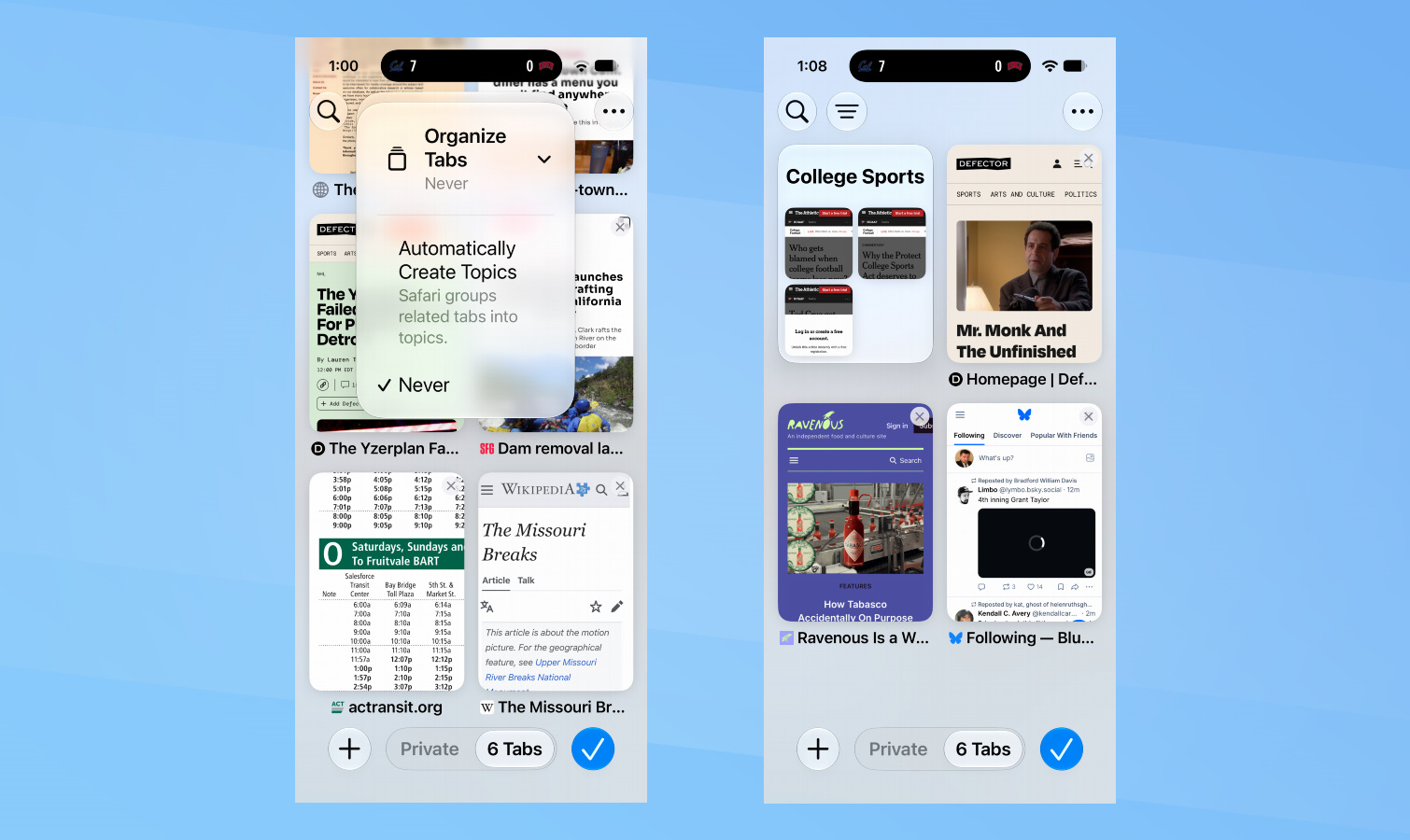
Aby automatycznie organizować karty Safari za pomocą Siri w systemie iOS 27, otwórz aplikację Safari, stuknij ikonę nakładających się okien obok pola adresu URL/wyszukiwania i wybierz przycisk filtru u góry ekranu. Następnie wybierz opcję „Organizuj karty” i „Automatycznie twórz tematy”. Safari zgrupuje powiązane karty w łatwiejszym do zarządzania oknie.
Użytkownicy mogli grupować karty w Safari na iOS już od jakiegoś czasu, ale do czasu iOS 27 zadanie to spoczywało wyłącznie na nich. Teraz, jeśli masz iPhone'a obsługującego Safari AI, iOS 27 pozwala delegować część tej funkcji asystentowi osobistemu na urządzeniu.
Na przykład, jeśli użytkownik w ramach projektu, nad którym pracuje, ma otwartych kilka kart z artykułami o futbolu akademickim, Safari automatycznie zgrupuje je pod hasłem „Sporty akademickie”, aby zapewnić szybki dostęp do nich.
Ulepszanie wyników wyszukiwania w aplikacji Poczta

Znalezienie starych wiadomości e-mail na iPhonie nie jest już zadaniem przypadkowym; aplikacja Mail w systemie iOS 27 została znacząco ulepszona dzięki nowemu systemowi sortowania. Według Apple, najtrafniejsze wyniki pojawiają się teraz u góry wiadomości, a użytkownicy mogą dodatkowo zawęzić wyszukiwanie, aby znaleźć dokładnie ten, którego potrzebują.
Przykładowo, po wpisaniu słowa „Disneyland” w polu wyszukiwania aplikacji Poczta, najbardziej trafne wyniki pokażą wiadomości e-mail dotyczące poprzednich wyjazdów, a także numery newslettera, w których znalazła się wzmianka o parku.
Ustaw różne poziomy głośności alarmów i alertów
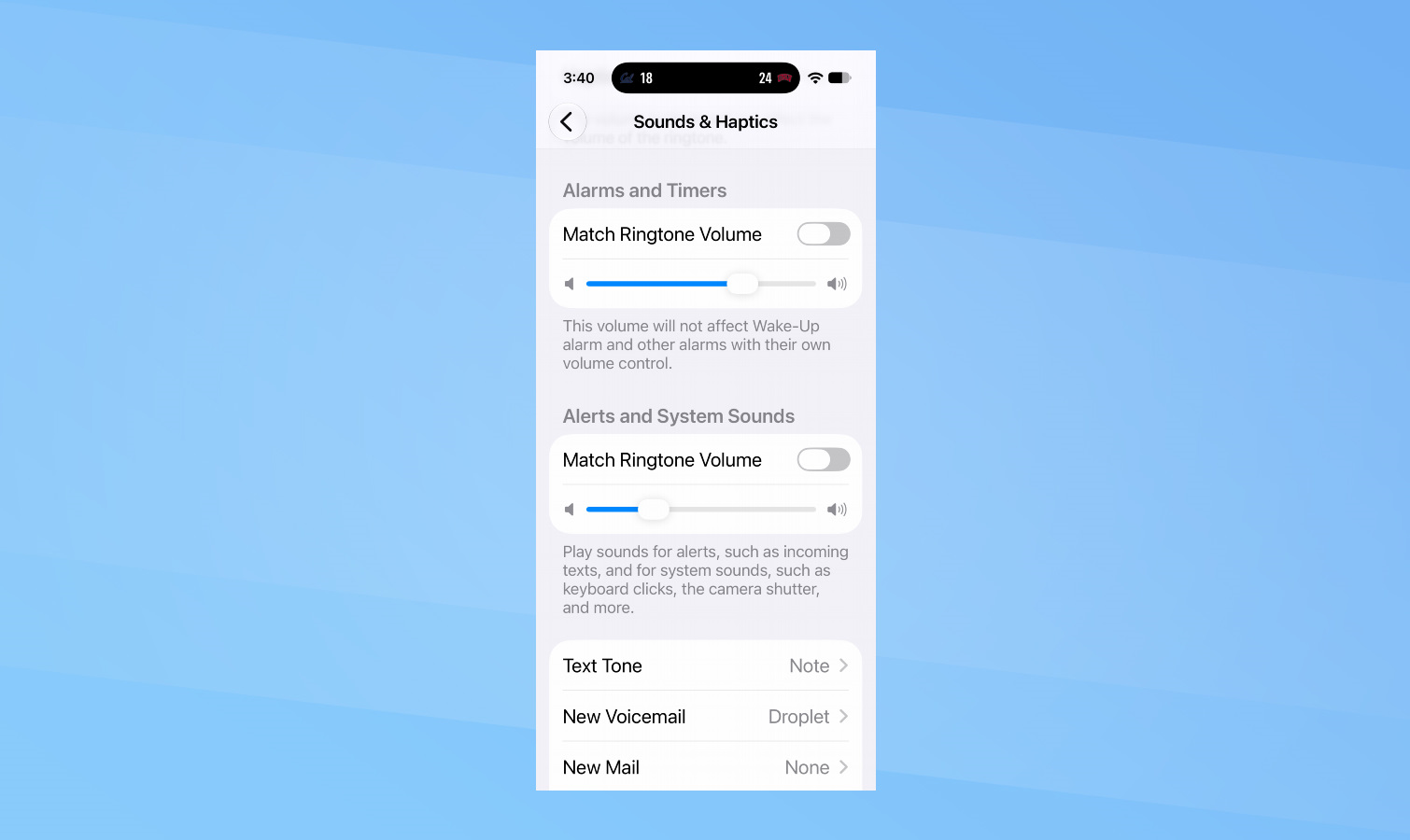
W systemie iOS 27 użytkownicy mogą teraz ustawić osobne poziomy głośności dla alarmów i alertów, w przeciwieństwie do poprzednich wersji oprogramowania iPhone'a , w których dźwięki te miały tę samą głośność, co dzwonki.
Aby to zrobić, przejdź do ekranu Dźwięki i Haptyka w Ustawieniach , gdzie znajdziesz przełączniki dla Alarmów i Głośności oraz Alertów i Dźwięków Systemowych . Włączenie tych przełączników pozwala na niezależną regulację poziomu głośności. Na przykład użytkownicy mogą preferować głośne i wyraźne alarmy, a jednocześnie uważać przychodzące alerty za nieco rozpraszające, dlatego warto je obniżyć.
Ważna uwaga dotycząca zmiany głośności alarmów i timerów: zmiana ta nie wpłynie na głośność alarmu budzika, jeśli zdecydowałeś się aktywować tę funkcję w aplikacji Zegar.
Przypnij elementy sterujące kamerą do górnej części ekranu
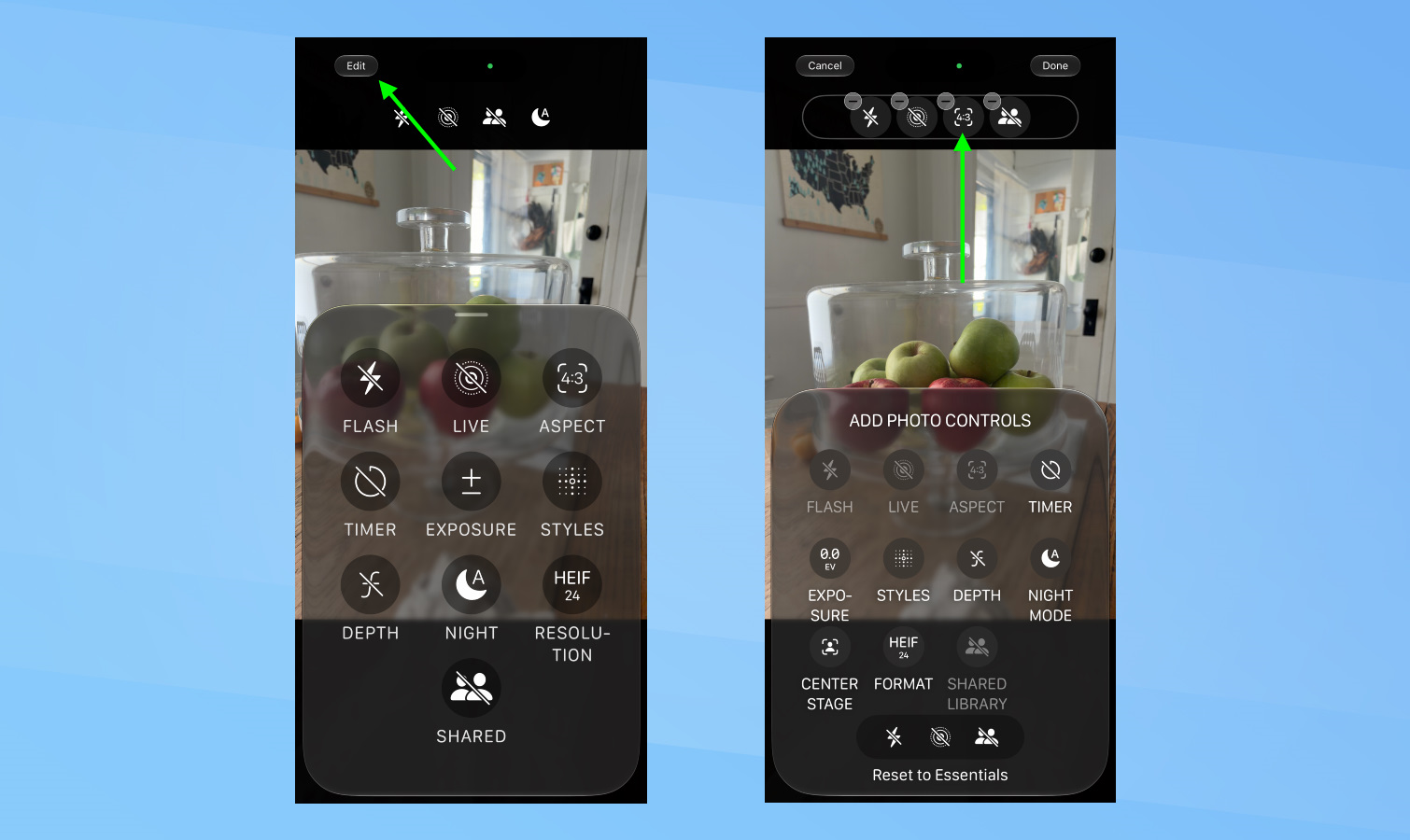
W systemie iOS 27 możesz przypiąć ulubione elementy sterujące aparatem do górnej części ekranu aplikacji Aparat, aby mieć do nich łatwy dostęp, zwłaszcza jeśli często korzystasz z danego narzędzia na swoim iPhonie.
Aby to zrobić, otwórz aplikację Aparat, a następnie dotknij przycisku Sterowanie Aparatem — zestawu sześciu kropek obok przycisku migawki. Następnie dotknij opcji Edytuj , a następnie wybierz elementy sterujące, które chcesz przypiąć u góry, dotykając obok nich przycisku plus (+). Jest miejsce na sześć elementów sterujących, a te, których nie potrzebujesz na stałe, możesz usunąć, dotykając przycisku minus (-).
Użytkownicy mogą na przykład dodać kontrolkę proporcji obrazu — reprezentowaną przez ikonę [4:3] — aby łatwo zmieniać rozmiar zdjęć bez konieczności zagłębiania się w ustawienia aplikacji Aparat.
Zmień perspektywę swoich zdjęć
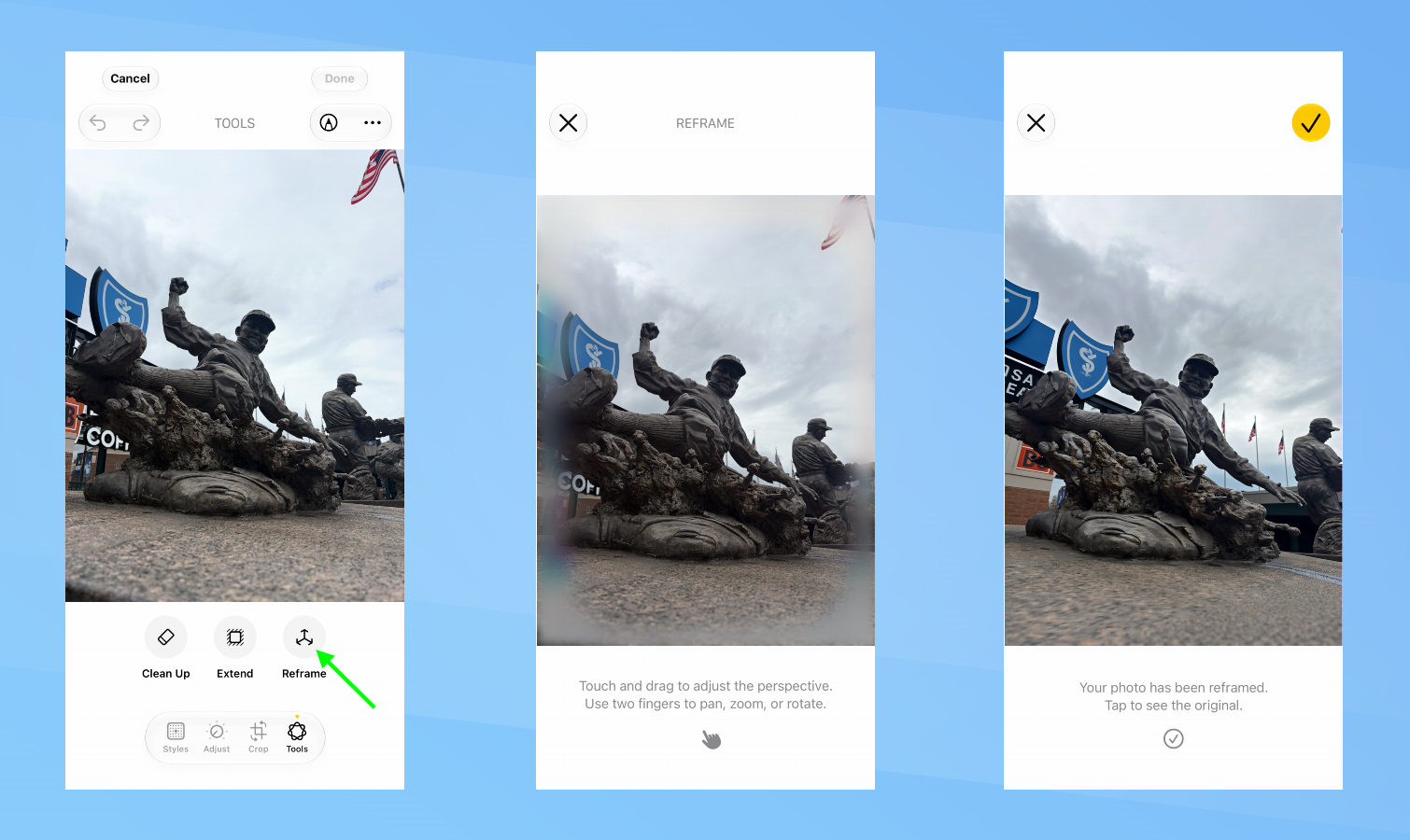
Bardziej zaawansowane narzędzia AI w systemie iOS 27 oferują nowe funkcje edycji, w tym funkcję Reframe, która pozwala dostosować kąt zdjęcia po jego zrobieniu, aby uzyskać bardziej efektowne ujęcie. To narzędzie jest idealne, jeśli chcesz uniknąć zgadywania podczas kadrowania obiektu, ponieważ zawsze możesz dopracować szczegóły później.
Aby skorzystać z tej funkcji, otwórz aplikację Zdjęcia, a następnie przejdź do trybu edycji i dotknij ikony AI Tools u dołu ekranu. Reframe to jedna z trzech dostępnych opcji opartych na sztucznej inteligencji, obok innych funkcji, takich jak Clean Up (Oczyść). (Tę ostatnią omówimy bardziej szczegółowo później).
Po wybraniu opcji „Reframe” pojawi się monit o przeciągnięcie palcem po ekranie w celu dostosowania perspektywy ujęcia. Wbudowana sztuczna inteligencja przejmuje kontrolę, przesuwając i zmieniając kształt elementów, aby przedstawić oryginalny obraz w innym świetle, tak jak miało to miejsce w przypadku kąta nachylenia posągu w powyższym przykładzie.
Przeglądaj zmiany w udostępnionych albumach
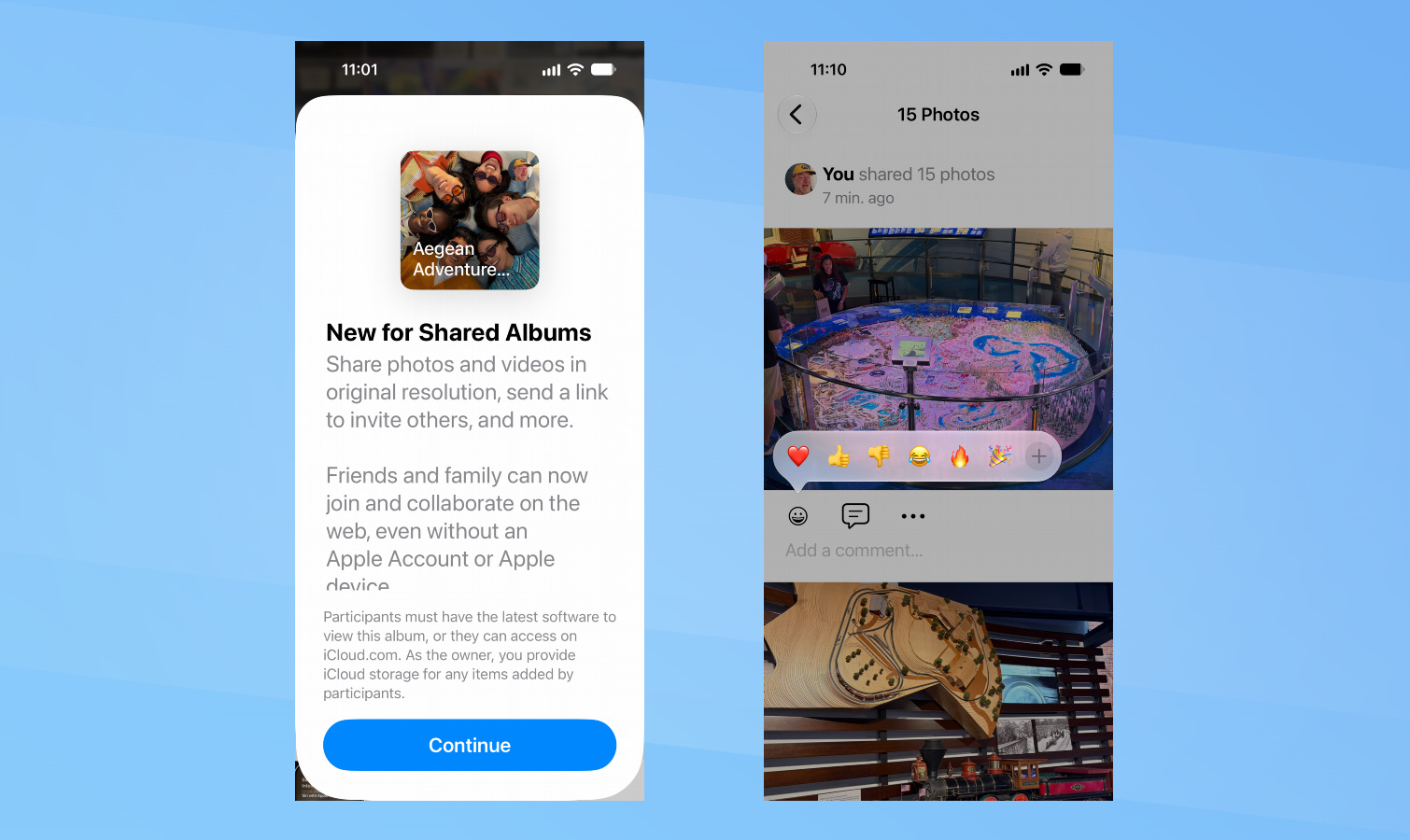
Firma Apple wprowadziła kilka zmian w usłudze Udostępniane Albumy iCloud w systemie iOS 27, przede wszystkim dzięki temu, że osoby bez konta Apple lub urządzenia mogą teraz współtworzyć Twój album. Umożliwia to użytkownikom systemów Android i Windows udział w tworzeniu albumów. Jeśli wolisz, możesz również tworzyć tymczasowe albumy współdzielone, które znikają po 30 dniach, co jest idealne w przypadku krótkoterminowej współpracy.
Zdjęcia i filmy w albumach współdzielonych można teraz oglądać w pełnej rozdzielczości, choć wlicza się to do limitu miejsca w iCloud właściciela albumu. Apple Plus oferuje również nowe sposoby interakcji ze zdjęciami dzięki nowym emoji.
Pozwól Siri pomóc Ci podczas gotowania

Jedną z najbardziej charakterystycznych cech zaawansowanej sztucznej inteligencji iPhone'a jest zdolność Siri do rozpoznawania treści wyświetlanych na ekranie i odpowiadania na pytania z nimi związane. Dla miłośników gotowania, którzy polegają na przepisach online, korzyści płynące z tej nowej funkcji będą natychmiast widoczne.
Teraz, gdy użytkownik zapomni o ilości konkretnego składnika lub wymaganej temperaturze piekarnika, nie będzie musiał przesuwać po ekranie iPhone'a palcami poplamionymi jedzeniem, aby wyszukać informacje w otwartej karcie Safari. Wystarczy, że powie: „Hej Siri, ile selera muszę pokroić?” i dopyta się o szczegóły, na przykład: „Ile czerwonej cebuli?”, a asystent nie będzie miał problemu z odpowiedzią.
Umieść pilota Apple TV na ekranie głównym swojego iPhone'a.
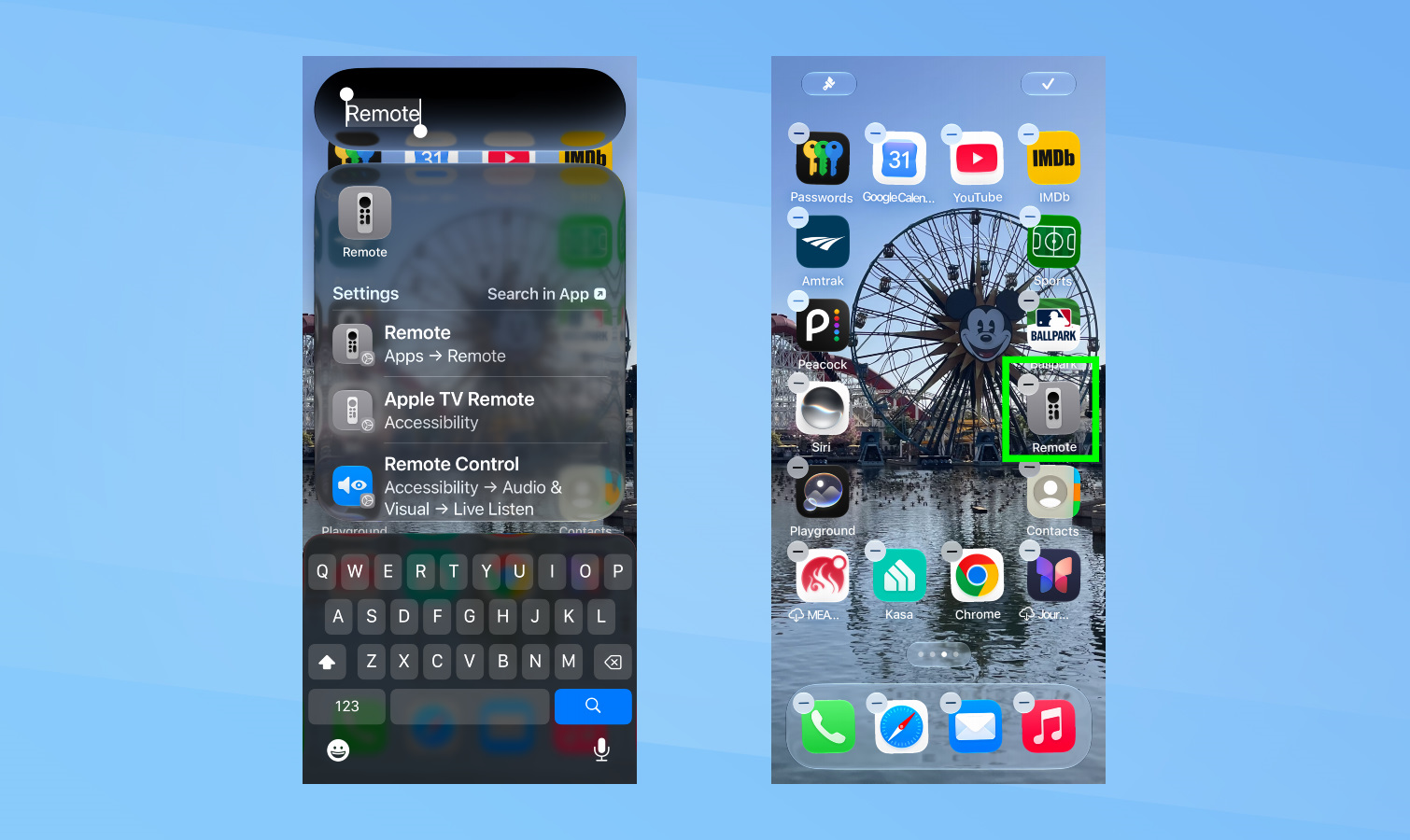
W systemie iOS 27 możesz teraz przenieść funkcję sterowania Apple TV z Centrum sterowania bezpośrednio na ekran główny, co znacznie ułatwia dostęp. Prawdopodobnie wiesz już, że możesz uruchomić Apple TV z Centrum sterowania na iPhonie za pomocą wygodnej ikony.
Aby to zrobić, przesuń palcem w dół z ekranu głównego i wyszukaj „ Pilot ”. W wynikach wyszukiwania pojawi się ikona pilota. Dotknij jej i przytrzymaj, a możesz ją przeciągnąć bezpośrednio w dowolne miejsce na ekranie głównym, co oznacza, że sterowanie odbiornikiem jest na wyciągnięcie ręki.
Użyj Siri, aby utworzyć skrót
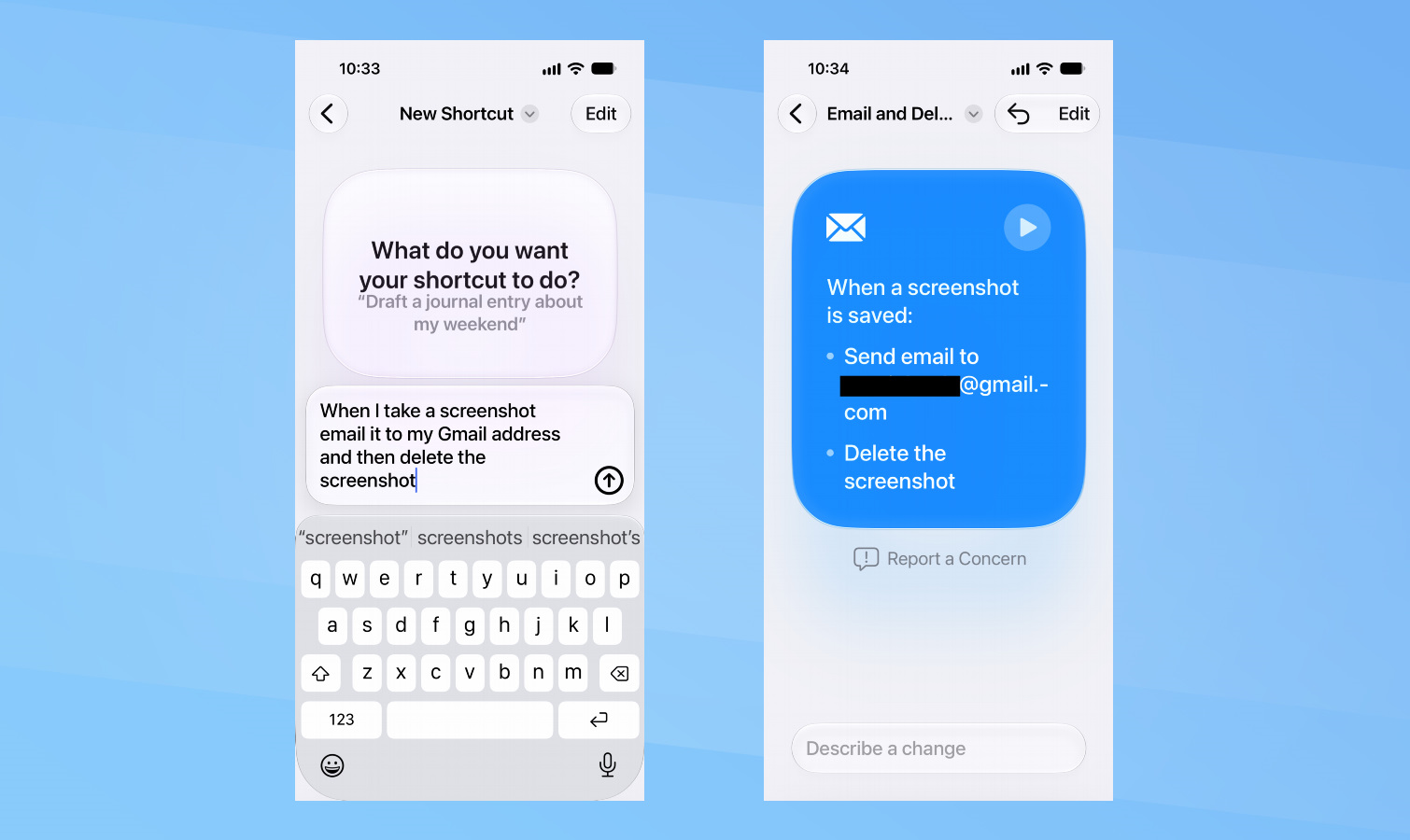
W systemie iOS 27 możesz teraz opisać Siri wybrany skrót, a asystent utworzy go za Ciebie, eliminując tym samym poziom złożoności, który wielu użytkowników uważało za trudny do osiągnięcia w aplikacji Skróty. Skróty to potężne narzędzie, z którego wielu nie korzysta w pełni, ponieważ tworzenie automatyzacji krok po kroku może być nieco mylące. iOS 27 eliminuje część tej przeszkody, umożliwiając opisanie wybranego skrótu, a Siri utworzy go za Ciebie.
Wystarczy uruchomić aplikację Skróty, dotknąć przycisku plus u dołu ekranu, a następnie wpisać lub podyktować pomysł skrótu w wyznaczonym polu. Niezależnie od tego, czy chcesz wysłać komuś SMS-a z przewidywaną godziną powrotu do pracy, czy wysłać zrzuty ekranu e-mailem i natychmiast je usunąć, Siri może zadać kilka pytań doprecyzowujących, ale cała praca związana z tworzeniem skrótu odbywa się w tle.
Poznaj możliwości Siri w zakresie rozumienia kontekstu osobistego
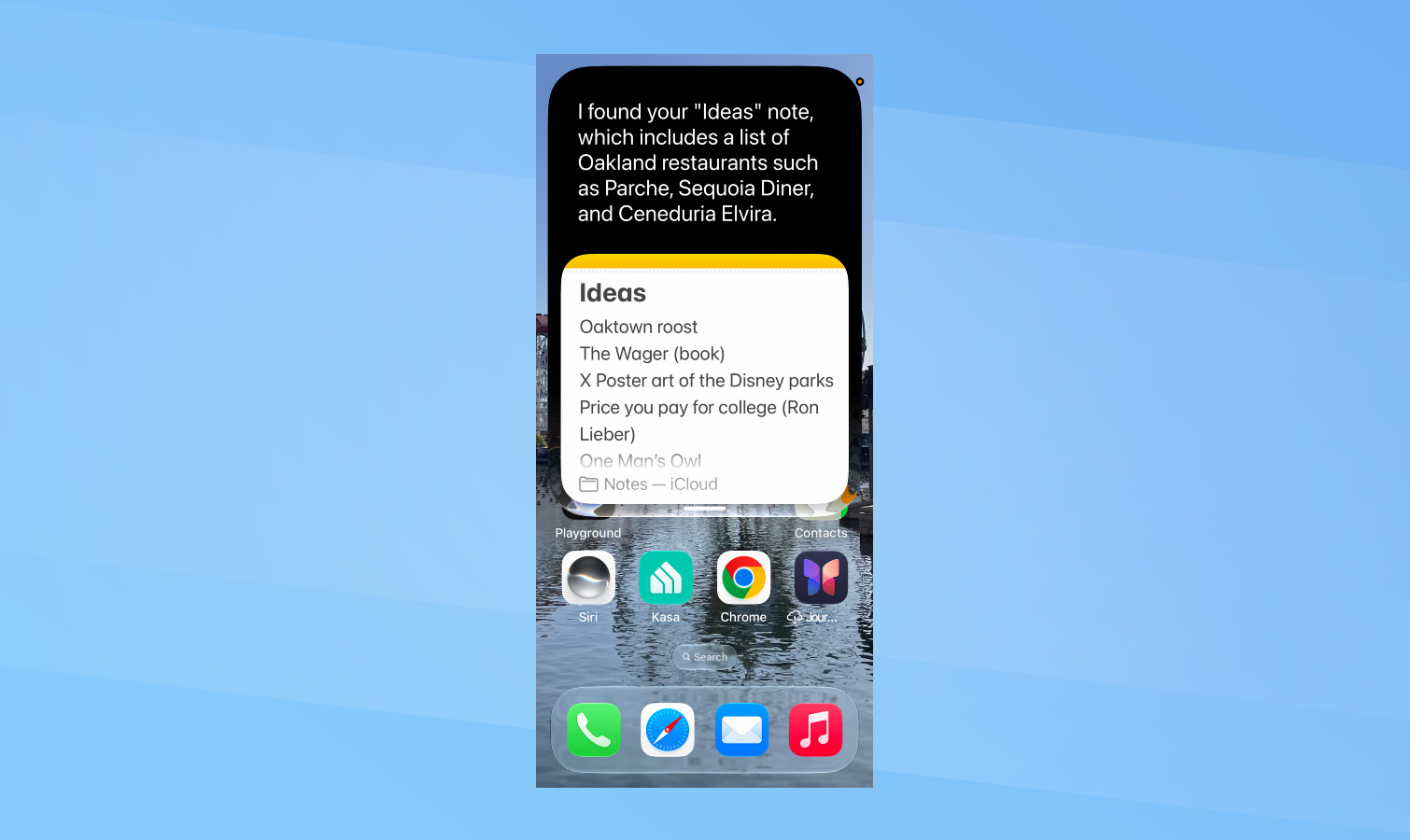
Zdolność Siri do rozumienia kontekstu osobistego to znaczący postęp w rozwoju sztucznej inteligencji Siri. Oznacza to, że asystent na Twoim urządzeniu ma kompleksową wiedzę na temat zawartości Twojego telefonu i wykorzystuje tę wiedzę, aby udzielać trafnych i dokładnych odpowiedzi oraz podejmować działania.
Na przykład, jeśli masz wpis w Notatkach z listą pobliskich restauracji, które chcesz odwiedzić, znalezienie tego konkretnego wpisu może być trudne, zwłaszcza jeśli od czasu ostatniego dodania utworzyłeś kilka nowych notatek. W systemie iOS 27 możesz po prostu zapytać Siri: „Pokaż notatkę z restauracjami w Oakland”, a asystent znajdzie dokładnie to, czego szukasz.
Pozwól Siri tworzyć wpisy w kalendarzu
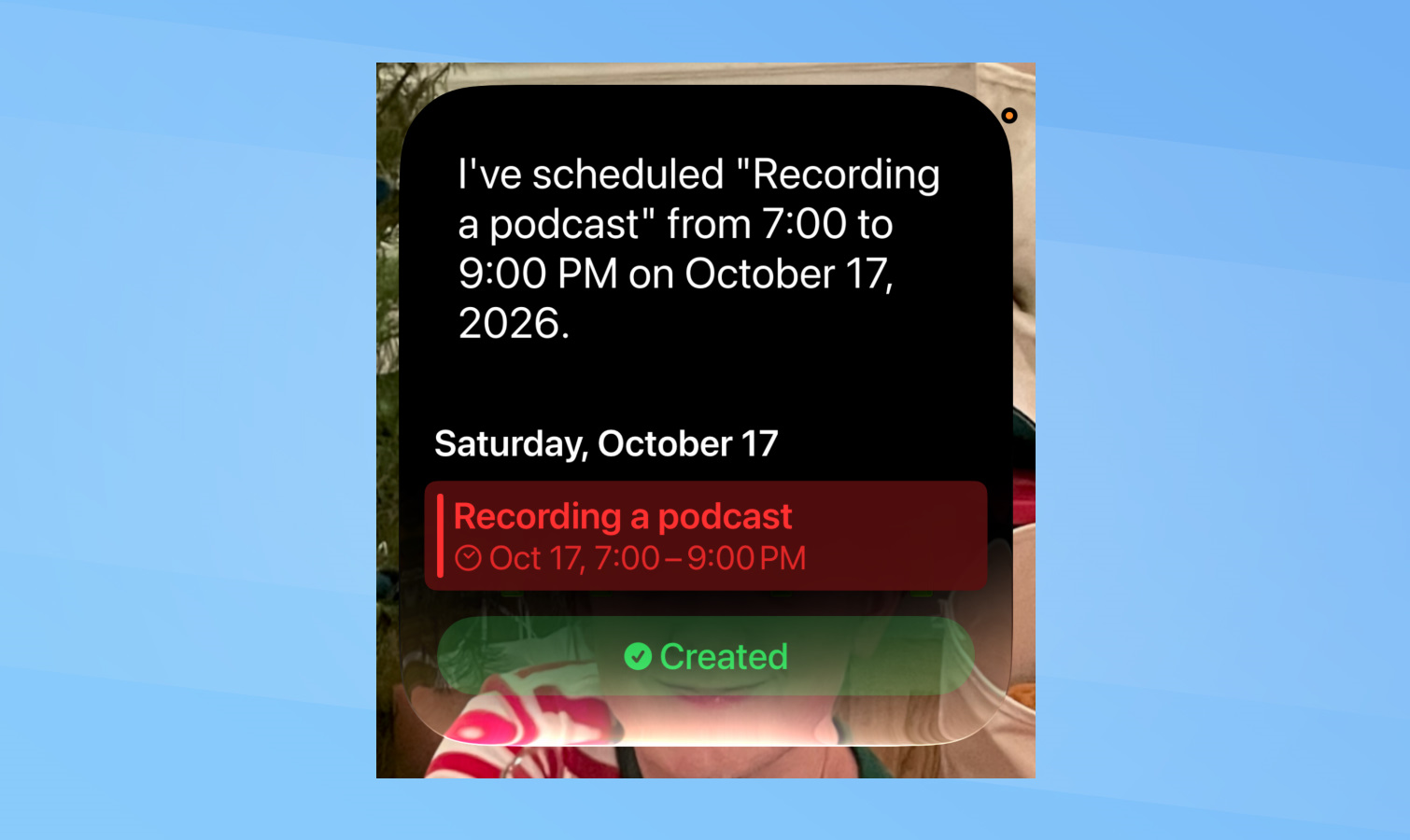
Dzięki nowym, inteligentnym ulepszeniom w systemie iOS 27 tworzenie wydarzeń w aplikacji Kalendarz stało się znacznie prostsze. Wystarczy mówić naturalnie do Siri, jak do prawdziwego asystenta, a ona wykona Twoje polecenie dokładnie i sprawnie.
Na przykład, aby zarezerwować termin w aplikacji Kalendarz, użytkownik może po prostu powiedzieć coś w stylu: „Utwórz dwugodzinne nagranie podcastu 17 października, zaczynając o 19:00”. Siri doda to wydarzenie do kalendarza, oszczędzając uciążliwego ręcznego wprowadzania danych. Chociaż niektóre szczegóły mogą wymagać późniejszej korekty, takie jak zaproszenie uczestników lub określenie kalendarza dla wydarzenia, możliwość utworzenia początkowego wydarzenia za pomocą języka naturalnego to prawdziwa oszczędność czasu.
Poznaj nowe funkcje bezpieczeństwa dzieci w systemie iOS 27
iOS 27 wprowadza gruntowny remont kontroli rodzicielskiej Apple, w tym asystenta konfiguracji, który pomaga rodzicom określić, które aplikacje i strony internetowe są dostępne dla ich dzieci. Dotychczasowa funkcja „Limity aplikacji” została przemianowana na „Limit czasu ”, umożliwiając rodzicom kontrolowanie czasu spędzanego przez dzieci na grach , rozrywce i aplikacjach mediów społecznościowych, z możliwością ustawienia tych ograniczeń na różne dni tygodnia.
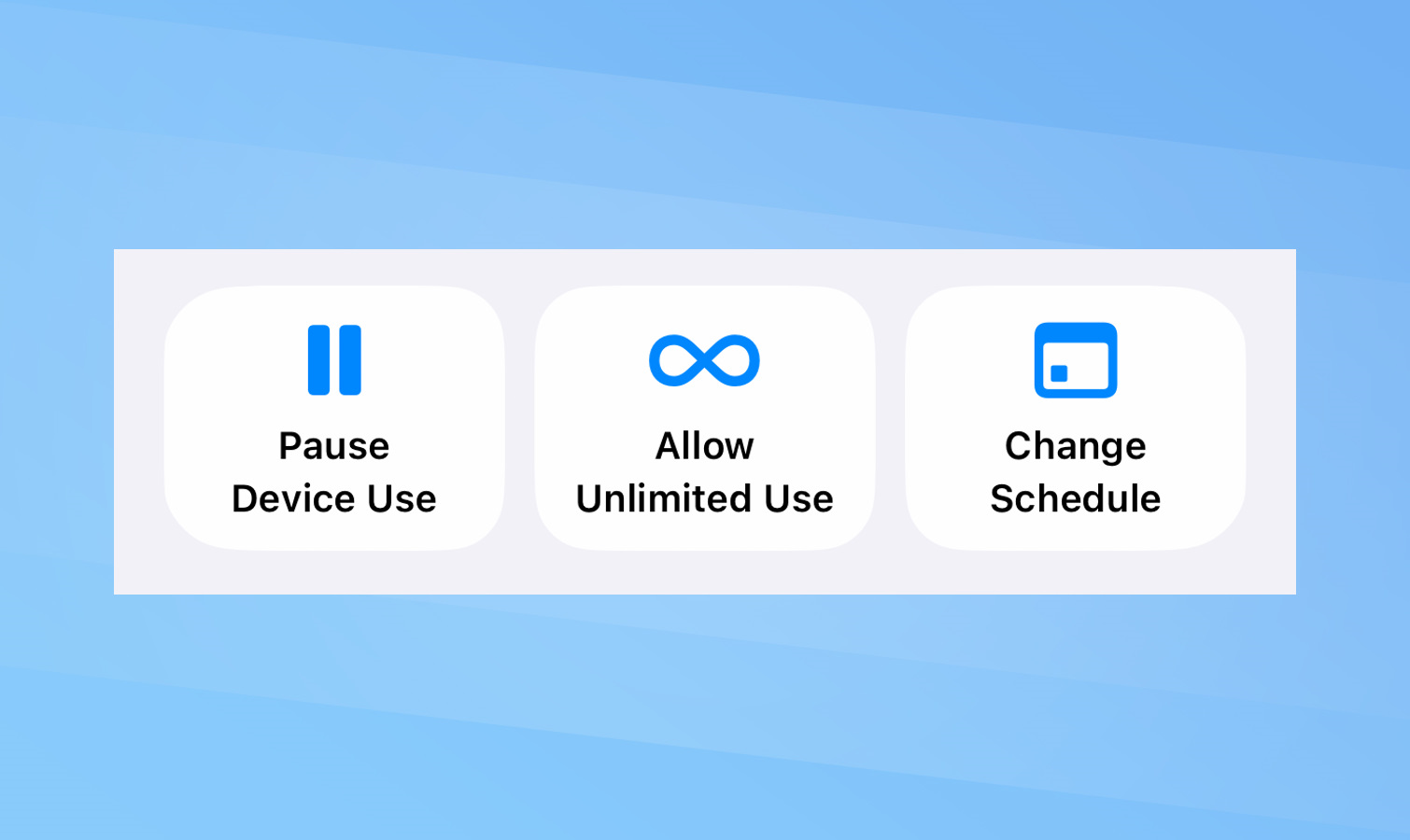
Wśród istotnych dodatków do narzędzi kontroli rodzicielskiej Apple znajduje się funkcja „Poproś o przeglądanie”, która pozwala dzieciom prosić o pozwolenie na dostęp do stron internetowych za pośrednictwem aplikacji Wiadomości. Funkcja ta rozszerza istniejącą funkcję „Poproś o zakup”, służącą do pobierania aplikacji. Ulepszenia obejmują również nowe, uproszczone opcje kontroli w Ustawieniach rodzinnych, pozwalające użytkownikom wstrzymać korzystanie z urządzenia lub przyznać nieograniczony dostęp bez konieczności zagłębiania się w prekonfigurowane ustawienia.
Ważna informacja dotycząca zaktualizowanej kontroli rodzicielskiej: Aby nowe funkcje były dostępne, wszystkie urządzenia muszą działać na najnowszym oprogramowaniu Apple. Dotyczy to komputerów Mac i iPadów , które należy zaktualizować odpowiednio do systemu macOS 27 i iPadOS 27.
Ulepszone przełączanie między sieciami Wi-Fi i komórkowymi
iOS 27 oferuje płynniejsze przełączanie między sieciami Wi-Fi a sieciami komórkowymi, co zauważysz natychmiast po opuszczeniu zasięgu domowej sieci Wi-Fi. Chociaż iOS 27 koncentruje się na licznych wewnętrznych usprawnieniach, które mogą być trudne do oszacowania, ta istotna zmiana rozwiązuje częsty problem, z którym borykają się użytkownicy iPhone'ów.
Tę poprawę można było zauważyć w codziennych sytuacjach. Przed wprowadzeniem iOS 27 użytkownicy wahali się przed sprawdzaniem trasy z fotela pasażera, wychodząc z domu, obawiając się, że proces rozpoczynający się w domowej sieci Wi-Fi zostanie przerwany w momencie odejścia. Dzięki iOS 27 przełączenie się na sieć komórkową jest teraz znacznie mniej kłopotliwe.
Dostosuj czas udostępniania lokalizacji w aplikacji Znajdź mój
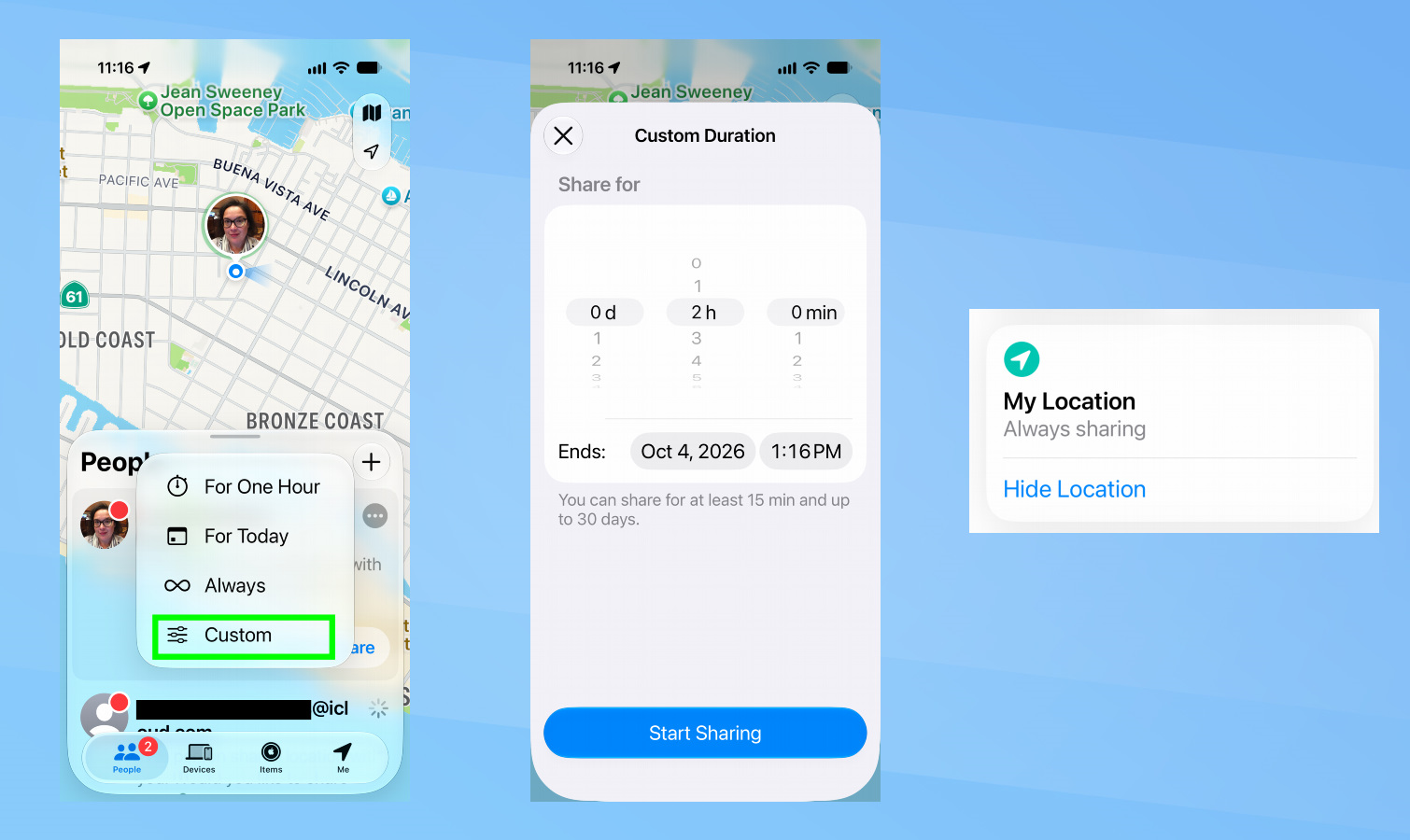
Aplikacja Znajdź Mój w systemie iOS 27 pozwala teraz użytkownikom znacznie wydłużyć czas udostępniania swojej lokalizacji innym osobom, co stanowi największą poprawę w tej funkcji. Aplikacja Znajdź Mój w systemie iOS 27 wprowadza również kilka innych zmian, w tym drobne poprawki interfejsu.
W poprzednich wersjach aplikacji można było udostępnić komuś swoją lokalizację na godzinę, dzień lub na czas nieokreślony. iOS 27 pozwala teraz precyzyjnie określić ten czas, dając możliwość określenia dni, godzin i minut, przez które chcesz udostępniać swoją lokalizację. Wystarczy wybrać opcję „Niestandardowe” z menu, które pojawia się podczas próby udostępnienia lokalizacji kontaktowi.
Dodatkowo aplikacja Znajdź Mój zyskuje możliwość ukrycia Twojej lokalizacji na czas nieokreślony przed osobami, którym ją udostępniasz. Inna osoba nie będzie wiedziała, że Twój status udostępniania został wyłączony; po prostu nie będzie mogła uzyskać dostępu do Twojej aktualnej lokalizacji, dopóki będzie ona ukryta.
Korzystanie z wielu kamer iPhone’a podczas połączeń FaceTime

iOS 27 dodaje do FaceTime funkcję podwójnego przechwytywania obrazu, umożliwiając rozmowę twarzą w twarz za pomocą przedniej kamery iPhone'a, podczas gdy tylna kamera rejestruje to, co widzisz, co wzbogaca wrażenia z wideorozmowy. Aby skorzystać z tej nowej funkcji, potrzebujesz iPhone'a 17 lub nowszego, ale nadaje ona nowy wymiar rozmowom wideo.
Aby skorzystać z funkcji Dual Capture, wystarczy dotknąć pola wideo podczas rozmowy FaceTime, a następnie dotknąć przycisku Flip. Domyślnie obraz będzie wyświetlany zarówno z przedniej, jak i tylnej kamery iPhone'a. Osoba w rozmowie będzie widzieć obraz rejestrowany przez tylną kamerę, a obraz z przedniej kamery na Twojej twarzy zmniejszy się do mniejszego kwadratu. Jeśli chcesz udostępnić tylko obraz z tylnej kamery, dotknij ikony przedstawiającej osobę przekreśloną ukośnie.
Korzystanie z Siri w aplikacji Lupa
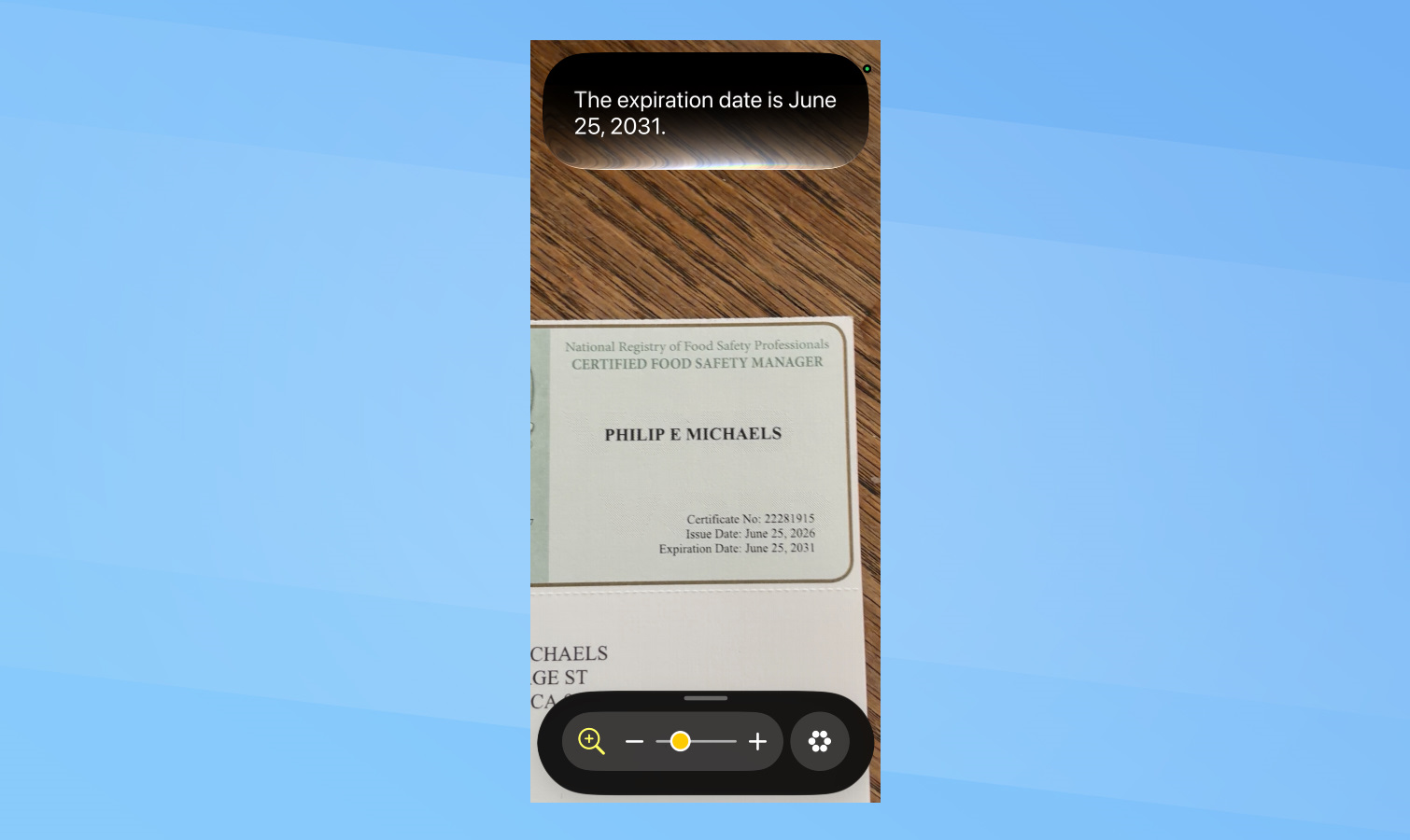
W aplikacji Lupa można używać Siri, aby uzyskać dodatkowe informacje o powiększanych obiektach, co stanowi cenne wsparcie dla użytkowników słabowidzących lub tych, którzy muszą uważnie czytać. Możliwość Siri wyświetlania obrazu z kamery iPhone'a nie ogranicza się do aplikacji Aparat; obejmuje ona również aplikację Lupa, gdzie można poprosić asystenta o podanie szczegółów dotyczących powiększanego tekstu. To świetna funkcja dla osób słabowidzących lub mających trudności z czytaniem drobnego druku.
Na przykład, będąc w restauracji i mając trudności z odczytaniem rachunku ze względu na drobny druk i słabe oświetlenie, można użyć aplikacji Magnifier, aby spojrzeć na rachunek i zapytać Siri o kwotę całkowitą.
Odkryj popularne miejsca w aplikacji Mapy
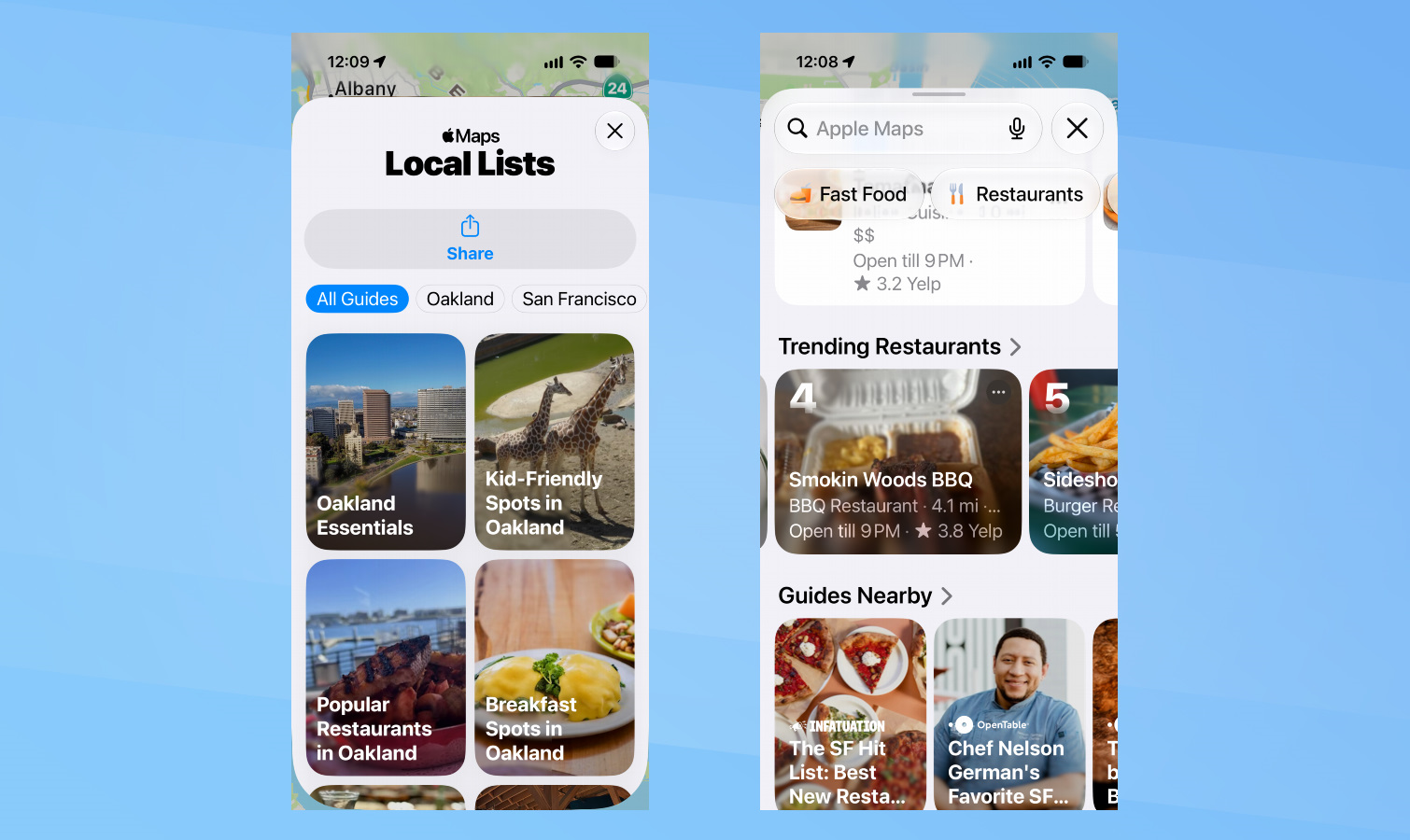
W systemie iOS 27 do aplikacji Mapy dodano funkcję „Listy lokalne”, która na podstawie danych o użytkowaniu map pokazuje popularne i polecane miejsca w okolicy, ułatwiając odkrywanie nowych miejsc. Większość z nas korzysta z Map do poruszania się po okolicy, ale Apple pracuje nad narzędziami, które pomogą Ci odkrywać nowe miejsca w aplikacji Mapy. System iOS 27 przyczynia się do tego dzięki funkcji „Listy lokalne”, która na podstawie danych o użytkowaniu map pokazuje Ci, co jest popularne w Twojej okolicy i co możesz chcieć zwiedzić.
Znalezienie funkcji Lokalnych List jest niezwykle proste; wystarczy wpisać „Lokalne Listy” w pasku wyszukiwania Map. W niektórych obszarach dostępne są przewodniki po pobliskich miastach, prezentujące miejsca przyjazne dzieciom, lokalne atrakcje i liczne restauracje.
W rzeczywistości restauracje wydają się być głównym celem funkcji Lokalne Listy, ponieważ najnowsza wersja Map dodała również karuzelę popularnych restauracji do zakładki wyszukiwania. Aby ją znaleźć, wystarczy przewinąć ekran w dół, poniżej ostatnich wyszukiwań i sugerowanych miejsc.
⚖️. Podsumowanie i ocena końcowa
iOS 27 to niezbędna aktualizacja dla użytkowników iPhone'a, którzy szukają konkretnych ulepszeń w zakresie prywatności, komunikacji wizualnej i dostępności, a także płynniejszego i bardziej inteligentnego korzystania z urządzenia. Ta wersja wprowadza zestaw inteligentnych funkcji, które nie tylko upraszczają codzienne zadania, ale także pogłębiają integrację aplikacji i wzbogacają interakcję z urządzeniem, czyniąc ją cennym dodatkiem do ekosystemu.
Możliwość dodawania komentarzy nie jest dostępna.