
Jak naprawić brakujący przycisk do publikowania na Instagramie
Masz problem z brakującym przyciskiem (+) do publikowania na Instagramie? Nie martw się! Oto kompleksowy poradnik, jak rozwiązać ten problem i przywrócić pełną funkcjonalność aplikacji. Odkryj rozwiązanie już teraz!

Najważniejsze rzeczy, które musisz wiedzieć
- Zanim zaczniesz, sprawdź alternatywne sposoby tworzenia postów, takie jak przesuwanie w prawo w kanałach lub opcja „Utwórz nowy” w swoim profilu, a następnie zaktualizuj aplikację Instagram i system operacyjny telefonu, a następnie uruchom ponownie urządzenie.
- Jeśli aktualizacje nie działają, spróbuj wylogować się i zalogować ponownie, wyczyścić pamięć podręczną (w przypadku systemu Android) lub ponownie zainstalować aplikację, co będzie skuteczniejszym rozwiązaniem. Wcześniej upewnij się, że opublikowano lub usunięto wszystkie wersje robocze.
- Aby ustalić, czy problem dotyczy konta, czy urządzenia, przetestuj inne konto na Instagramie na tym samym telefonie. Jeśli problem nadal występuje na tym samym koncie na różnych urządzeniach, sprawdź „status konta” lub zgłoś problem do Instagrama, podając szczegóły.
Instagram nie zachowuje już znanego przycisku + na dole każdego interfejsu. W nowszych wersjach skrót do tworzenia postów może pojawiać się u góry ekranu Aktualności , być dostępny po przesunięciu w prawo lub jako nowa opcja tworzenia z ekranu Profil.
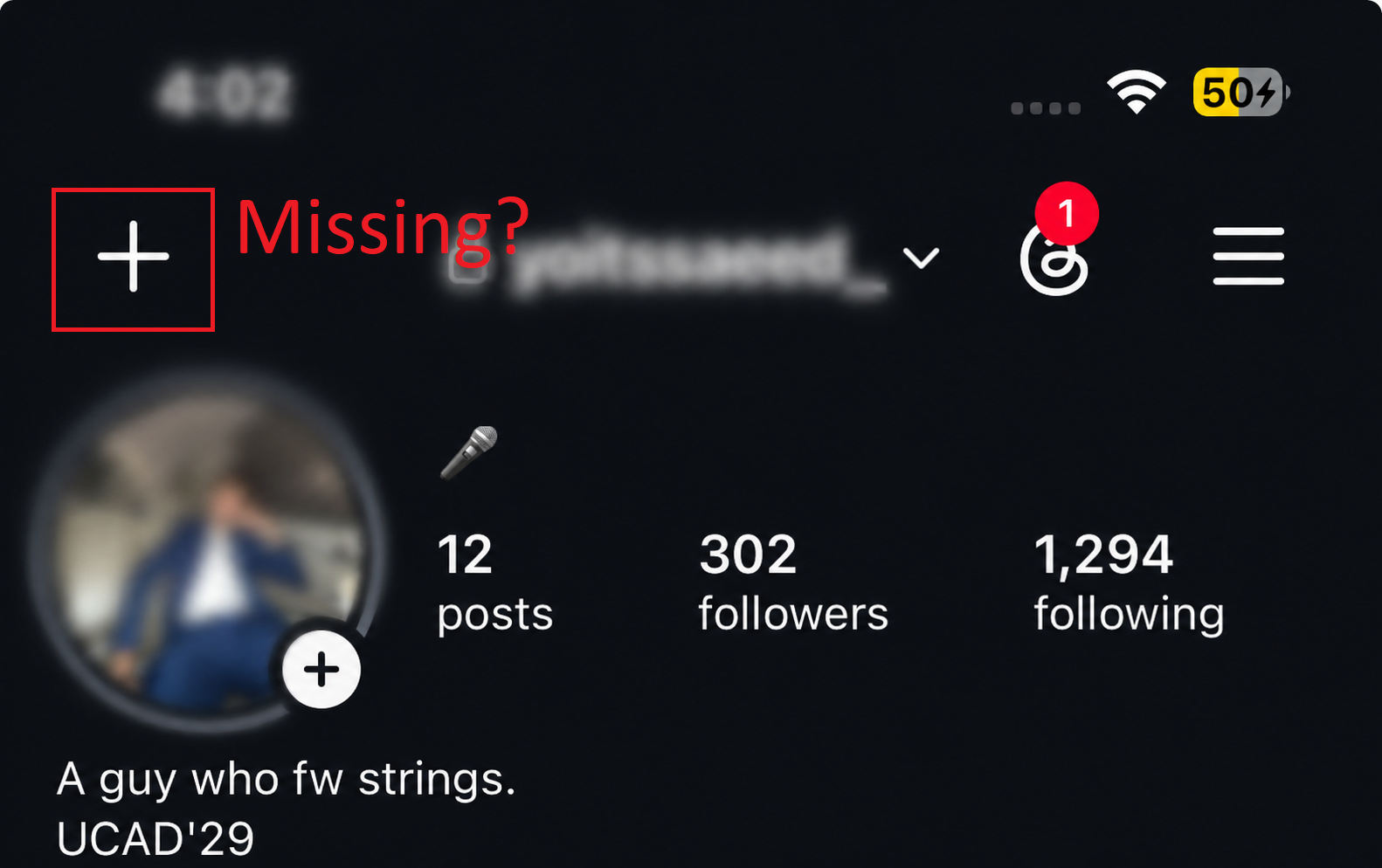
Zniknięcie dolnego przycisku „+” nie oznacza automatycznie, że Twoje konto na Instagramie jest wyłączone lub że aplikacja działa nieprawidłowo. Jeśli jeden z nowych sposobów tworzenia postów otwiera edytor tekstu, oznacza to, że Instagram po prostu przeniósł skrót. Jeśli żadna z tych metod nie zadziała, problem prawdopodobnie wynika z nieaktualnej aplikacji, wadliwej aktualizacji, problemu z interfejsem specyficznego dla Twojego konta lub ograniczeń dotyczących publikowania.
1. Sprawdź swoje obecne punkty wejścia do tworzenia postów na Instagramie
Powinieneś to zrobić przed zmianą jakichkolwiek ustawień. Jeśli Instagram przeniósł tylko skrót, edytor tworzenia nadal otworzy się z innego miejsca, a Twoje konto nie będzie wymagało resetowania.
- otwarty Aplikacja Instagram W przypadku telefonów komórkowych należy powrócić do strony Podsumowania (kanał)Poszukaj opcji Tworzyć na pasku nawigacyjnym.
![W kanałach Instagrama u góry znajduje się opcja Utwórz, a do rozpoczęcia nowego posta służy gest przesunięcia w prawo.]()
W obecnych projektach Instagrama pierwszym oczywistym krokiem jest poszukanie opcji Utwórz u góry lub przesunięcie palcem w prawo w dowolnym miejscu kanału. - Jeżeli opcja Utwórz nie pojawi się, Przesuń palcem w prawo w dowolnym miejscu w kanałach.
- Po otwarciu aparatu wybierz Post Sprawdź, czy załadowano selektor mediów lub edytor publikacji.
- otwarty Profil Użyj opcji Utwórz nowy W prawym górnym rogu, jeśli ta opcja jest dostępna.
![Opcja umożliwiająca utworzenie nowego posta wyświetlana jest w prawym górnym rogu ekranu profilu na Instagramie.]()
Niektóre projekty pokazują opcję publikowania wpisów bezpośrednio z ekranu profilu zamiast starego przycisku dodawania na dolnym pasku.
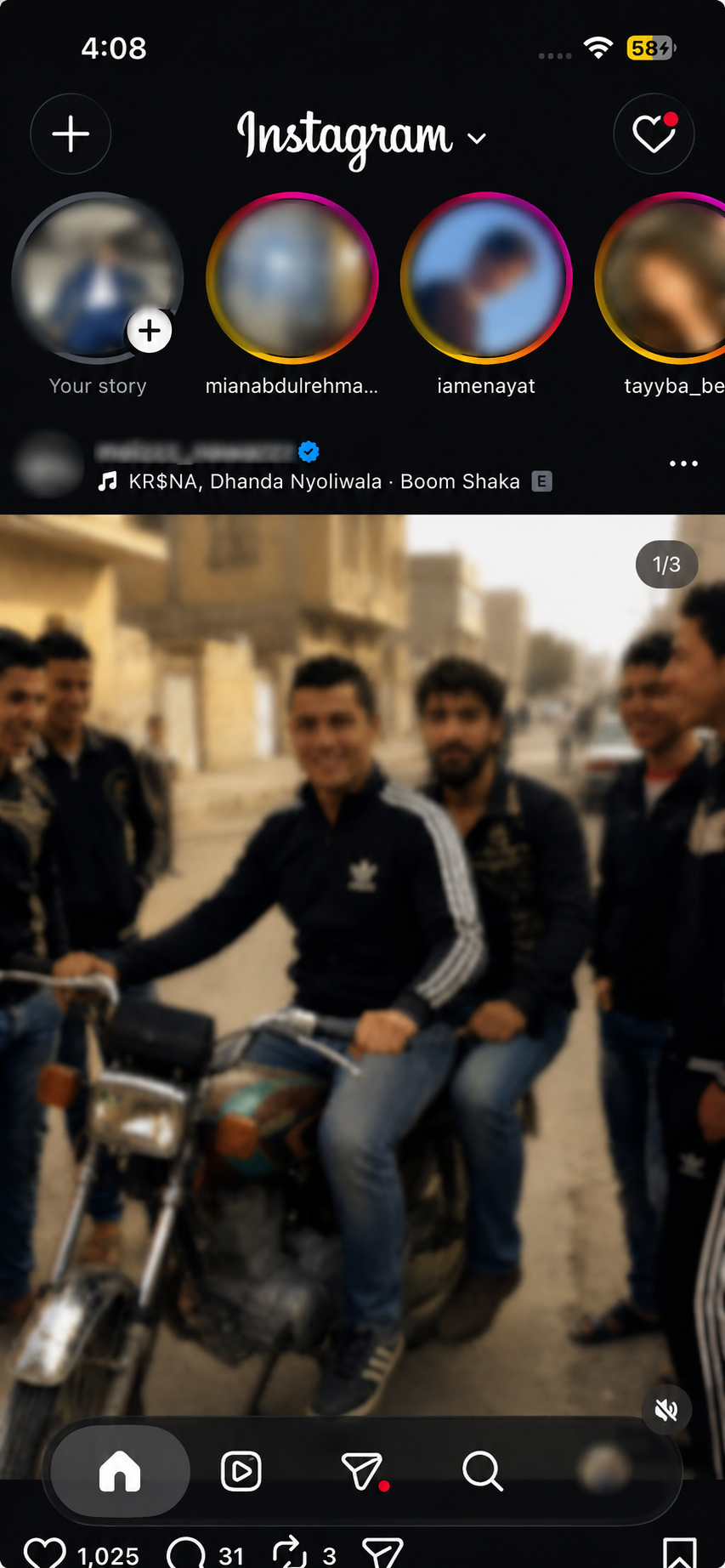
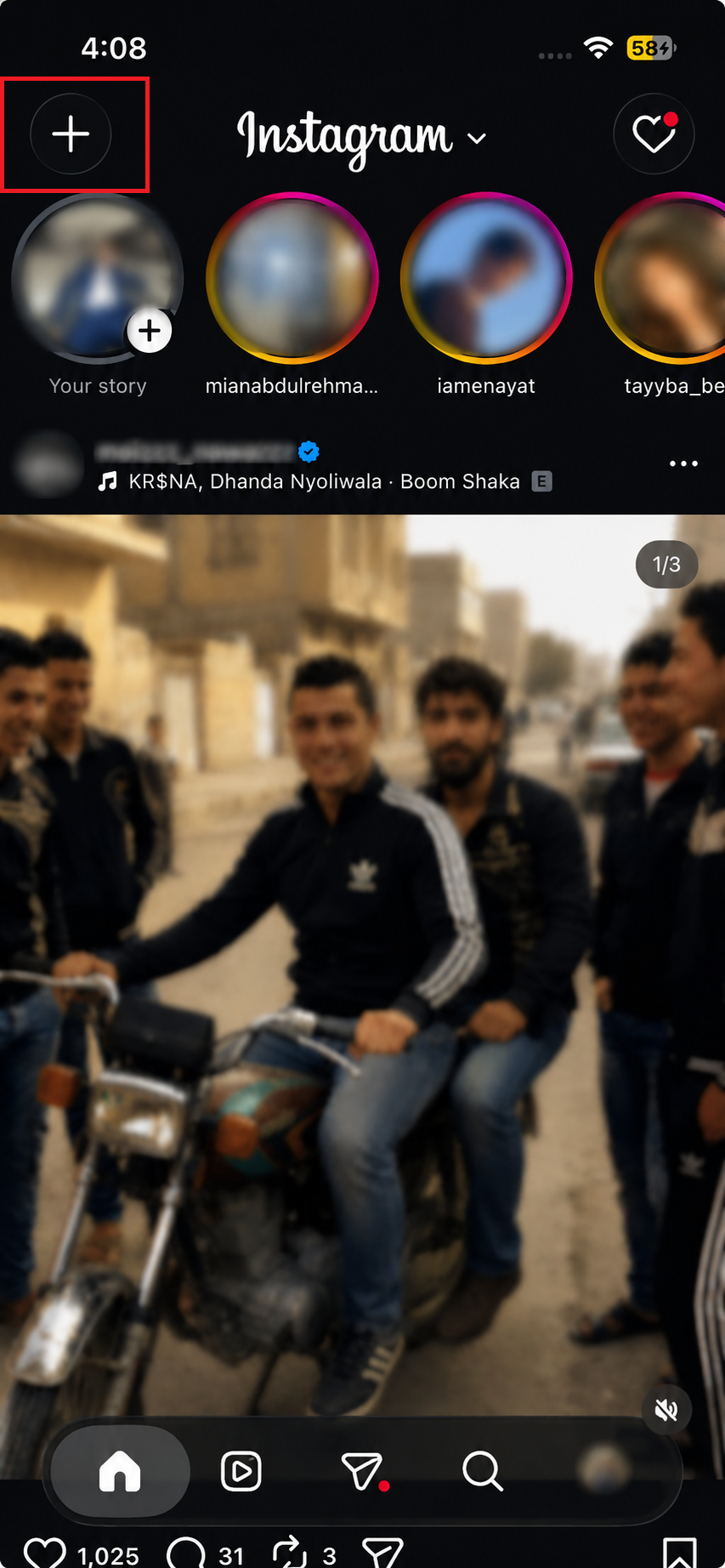
Jeśli możesz rozpocząć publikowanie z dowolnej z tych lokalizacji, brak dolnego przycisku dodawania to po prostu zmiana w projekcie. Jeśli wszystkie te punkty wejścia zawiodą, zaktualizuj aplikację i sprawdź stan telefonu.
2. Zaktualizuj Instagram i uruchom ponownie telefon.
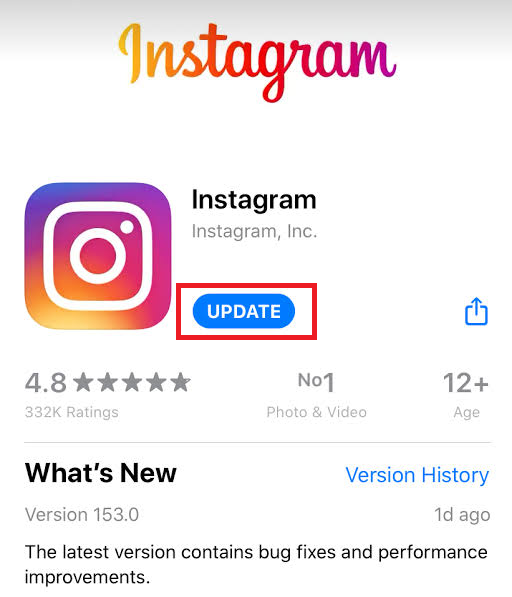
Niekompletna aktualizacja Instagrama może spowodować pojawienie się nowego interfejsu, który nie będzie poprawnie ładował ekranu tworzenia posta. Zaktualizowanie aplikacji, ponowne uruchomienie telefonu i przetestowanie innego połączenia może rozwiązać ten problem.
- Zdarzenie Instagram من App Store أو Sklep Google play.
![W App Store lub Play Store wyświetlana jest aktualizacja Instagrama, ale brakuje przycisku umożliwiającego utworzenie posta.]()
Starsza wersja Instagrama może powodować, że interfejs tworzenia postów będzie wyglądał na niekompletny lub nieaktywny po zmianie interfejsu użytkownika. - Zainstaluj dostępne aktualizacje systemu operacyjnego telefonu.
- Zamknij całkowicie Instagram, uruchom ponownie telefon i ponownie otwórz aplikację.
- Przetestuj raz używając Wi-Fi I znowu używając Dane z telefonu komórkowego.
- Sprawdź dokładnie dolny pasek nawigacyjny, gest przesunięcia w prawo i ścieżkę tworzenia wpisu ze swojego profilu.
Jeśli przycisk tworzenia posta pojawia się ponownie po aktualizacji lub ponownym uruchomieniu, oznacza to, że aplikacja wczytała nieaktualny interfejs. Jeśli konto nadal nie może utworzyć posta, spróbuj wyczyścić dane sesji lokalnej Instagrama.
3. Zaktualizuj lokalny status na Instagramie
Instagram może zachować wyłączony projekt w lokalnych danych sesji nawet po aktualizacji aplikacji. Wylogowanie, wyczyszczenie pamięci podręcznej lub ponowna instalacja aplikacji wymusi odtworzenie tego stanu, ale podczas ponownej instalacji mogą zostać utracone jedynie wersje robocze zapisane na urządzeniu.
- Zanim wyczyścisz dane aplikacji lub ją ponownie zainstalujesz, otwórz wszystkie dostępne wersje robocze postów na Instagramie i je opublikuj lub usuń.
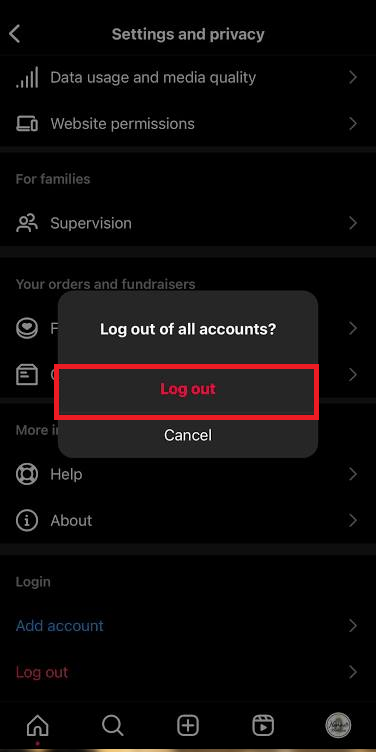
- Spróbuj wylogować się z Instagrama i zalogować ponownie: Wyloguj się z Twoje konto na InstagramieNastępnie zamknij aplikację całkowicie i zaloguj się ponownie na to samo konto. Ten prosty krok często robi różnicę.
![Proces wylogowywania się i ponownego logowania na Instagramie służy do aktualizacji brakującego przycisku Utwórz post.]()
Prawidłowe wylogowanie i ponowne zalogowanie może spowodować ponowne załadowanie interfejsu tworzenia postów w przypadku utraty danych sesji lokalnej na Instagramie. - Użytkownicy systemu Android mogą spróbować wyczyścić pamięć podręczną aplikacji: Przejdź do Ustawienia > Aplikacje > Instagram > Pamięć, następnie wybierz Wyczyść pamięć podręcznąTen krok może rozwiązać problem bez usuwania danych aplikacji.
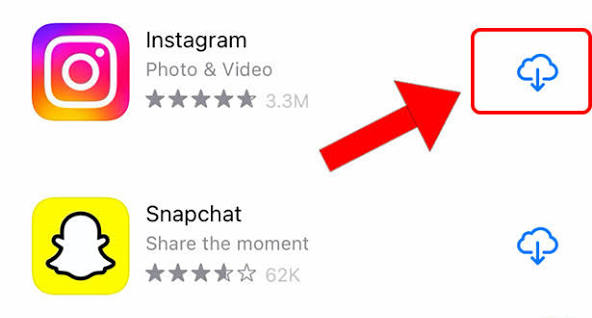
- Jeśli wyczyszczenie pamięci podręcznej nie pomoże lub jeśli używasz iPhone'a, najskuteczniejszym rozwiązaniem jest ponowna instalacja Instagrama. Całkowicie odinstaluj aplikację, a następnie zainstaluj ją ponownie z oficjalnego sklepu (App Store lub Google Play).
![Telefon, który ponownie instaluje Instagram po zniknięciu przycisku tworzenia posta.]()
Ponowna instalacja jest najskuteczniejszym rozwiązaniem, jeśli Instagram stale traci punkty dostępu do postów na tym samym telefonie. - Po ponownej instalacji lub wyczyszczeniu danych zaloguj się ponownie na swoje konto i przetestuj działanie aplikacji. Sprawdź, czy przycisk „Utwórz post” pojawia się w Twoim kanale na Instagramie, po przesunięciu w prawo (aby otworzyć aparat/relacje) oraz na stronie. Profil Przed wprowadzeniem jakichkolwiek zmian sprawdź ustawienia swojego konta.
Jeśli przycisk „Utwórz post” pojawia się ponownie po odświeżeniu sesji lub ponownej instalacji, problem prawdopodobnie wynika z nieaktualnych danych aplikacji w telefonie. Jeśli jednak przycisk nadal znika, zaleca się porównanie działania aplikacji na różnych kontach na Instagramie, zanim stwierdzi się, że cała instalacja aplikacji jest wadliwa.
4. Przetestuj inne konto na tym samym telefonie
Testowanie innego konta na tym samym urządzeniu jest pomocne, ponieważ zapewnia stabilność telefonu, wersji aplikacji i sieci. Jeśli jedno konto może tworzyć posty, a drugie nie, problem prawdopodobnie leży po stronie tego konta.
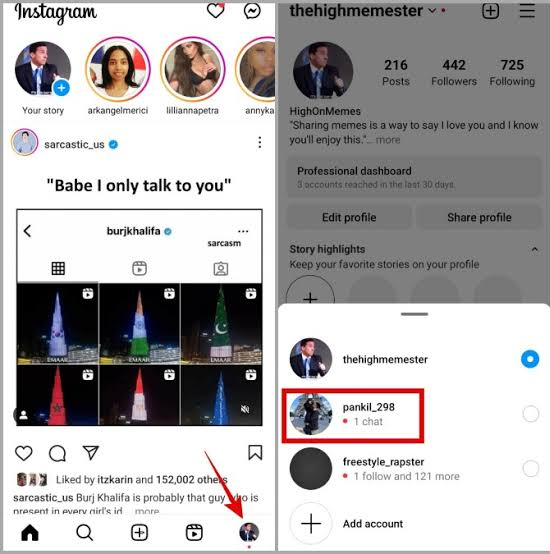
- Jeśli masz inne dostępne konto na Instagramie, przełącz się na nie na tym samym telefonie i sprawdź, czy jest dostępna taka opcja Stwórz أو Utwórz nowy.
![Zrzut ekranu mojego konta na Instagramie na tym samym telefonie pokazuje inne zachowanie przycisku tworzenia posta.]()
Jeśli konto nadal umożliwia tworzenie postów na tym samym telefonie, brak przycisku jest najprawdopodobniej problemem związanym z kontem, a nie z urządzeniem. - Jeśli to możliwe, zaloguj się na konto, na którym wystąpił problem, na innym telefonie, na którym zainstalowana jest najnowsza wersja aplikacji Instagram.
- Jeśli wszystkie konta nie działają na oryginalnym telefonie, wróć i rozwiąż problemy z aplikacją lub systemem operacyjnym na tym telefonie.
- Jeśli problem dotyczy tylko obu telefonów, zachowaj zrzuty ekranu dla porównania.
Jeśli problematyczne konto nadal nie działa na innym telefonie, podczas gdy na innych kontach można publikować, zapisz te zrzuty ekranu i wykorzystaj je w raporcie o stanie konta lub raporcie technicznym.
5. Sprawdź status konta i zgłoś brak narzędzia do tworzenia
Jeśli aplikacja jest aktualna, a to samo konto nie działa na różnych urządzeniach, sprawdź, czy Instagram nie nałożył ograniczeń na którąś z funkcji konta.
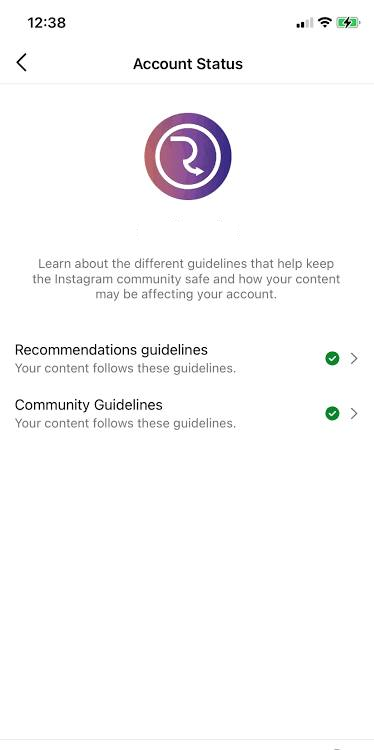
Wyczyszczenie ekranu Stanu konta nie naprawi automatycznie Kompozytora , ale poinformuje Cię, czy musisz odwołać się od nałożonych ograniczeń, czy zgłosić problem techniczny.
- otwarty Profil > Menu > Status konta.
![Ekran stanu konta na Instagramie wyświetla funkcje, z których nie można korzystać, gdy brakuje przycisku Utwórz post.]()
Jeśli status konta wskazuje na ograniczenia funkcji, brakujący przycisk Utwórz jest prawdopodobnie związany z samym kontem, a nie z telefonem. - otwarty Funkcje, których nie możesz używać Jeśli ta sekcja się pojawi.
- Jeśli występuje ograniczenie związane z publikacją, należy skorzystać z dostępnej opcji recenzji lub odwołania.
- Jeśli status konta jest czysty, otwórz Profil > Menu > Pomoc > Zgłoś problem.
- Dołącz zrzuty ekranu i uwzględnij wersję aplikacji, model telefonu, brakujące ścieżki kanałów RSS i profilu, testy łączności i wyniki porównania kont.
Gdy Instagram przywróci narzędzie Composer, przetestuj publikowanie z poziomu kanału lub profilu, zanim usuniesz znacznik Plus z danych aplikacji. Jeśli dolny przycisk plusa (plus) nie pojawi się ponownie, ale inny punkt wejścia „Utwórz” działa, kontynuuj korzystanie z nowego punktu wejścia zamiast ponownie resetować aplikację.
Możliwość dodawania komentarzy nie jest dostępna.