
Znalazłem rozwiązanie dla funkcji Apple Notes, których tak długo nam brakowało
Szukasz brakujących funkcji w Apple Notes? Znaleźliśmy rozwiązanie! Odkryj nasz artykuł, który ujawnia rewolucyjną alternatywę, która pomoże Ci pozbyć się problemów z Apple Notes. Czytaj dalej, aby poznać szczegóły!

Najważniejsze rzeczy, które musisz wiedzieć
- ProNotes dodaje funkcję linków zwrotnych do Apple Notes, dzięki której możesz zobaczyć wszystkie notatki odwołujące się do bieżącej notatki i skutecznie uporządkować swoje myśli.
- Możesz efektywnie formatować tekst w programie ProNotes, korzystając ze skrótów Markdown lub poleceń ukośnika, takich jak /table, które umożliwiają wstawianie tabel, co przyspiesza edycję.
- ProNotes umożliwia tworzenie i używanie gotowych szablonów z obsługą zmiennych takich jak @today, oszczędzając czas i wysiłek w przypadku notatek cyklicznych, np. ze spotkań biznesowych.
Apple Notes to jedna z moich ulubionych aplikacji do robienia notatek. Jest darmowa, preinstalowana na każdym posiadanym przeze mnie urządzeniu Apple i oferuje bogaty zestaw funkcji, takich jak udostępnianie notatek, blokowanie notatek, możliwość dołączania różnych typów plików, linkowanie notatek i wiele innych. Dla większości użytkowników te funkcje w zupełności wystarczają do codziennych potrzeb.
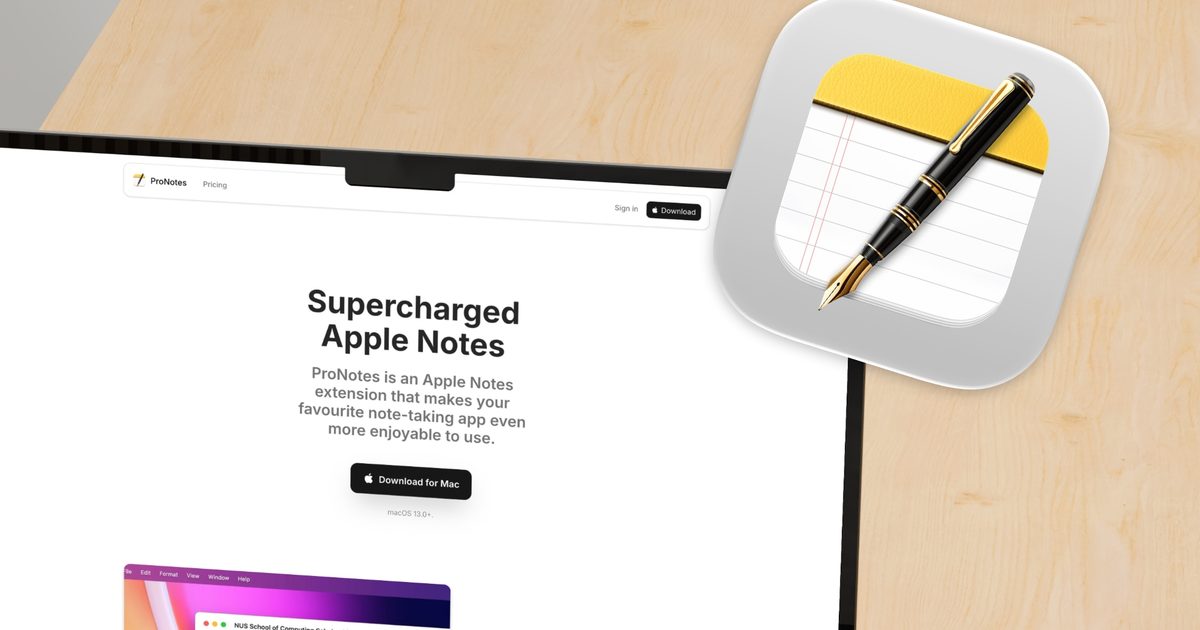
Jest jednak kilka funkcji, które chciałbym, aby Apple kiedyś dodało do Notatek. Dlatego wciąż szukam nowych funkcji z każdą aktualizacją iOS i macOS, ale bezskutecznie. Dopóki Apple nie nadrobi zaległości, znalazłem darmowy dodatek o nazwie ProNotes , który dodaje większość tych brakujących funkcji bezpośrednio do aplikacji. Pokażę wam, co oferuje ten innowacyjny dodatek.
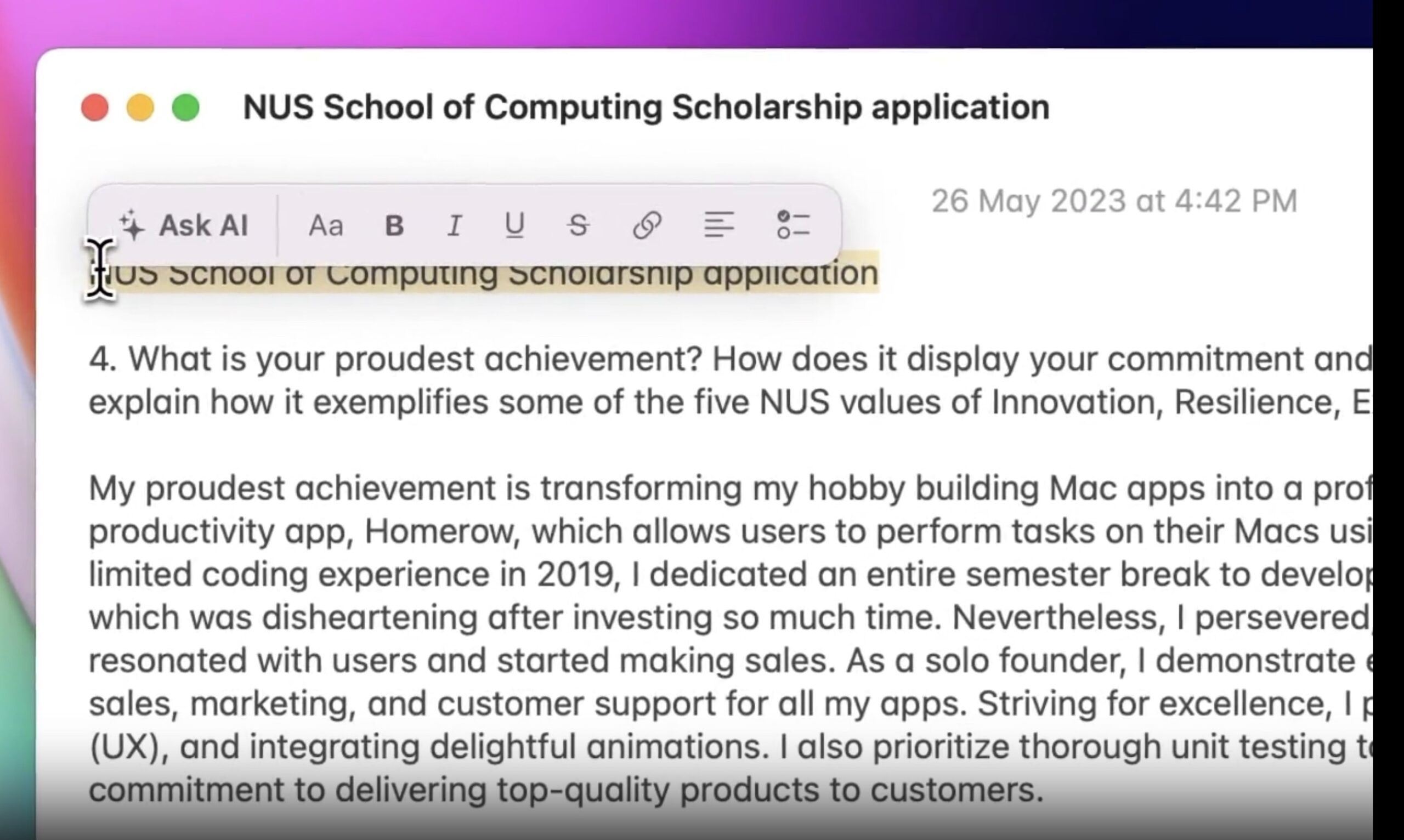
Pasek formatowania jest zawsze pod ręką.
Zazwyczaj, aby sformatować tekst w Notatkach, trzeba go zaznaczyć, a następnie przejść do paska narzędzi u góry. ProNotes rozwiązuje ten problem, wyświetlając mały pasek formatowania bezpośrednio nad zaznaczonym tekstem. Dzięki temu mogę zmienić rozmiar czcionki, dodać pogrubienie , wstawić link lub przekształcić wiersz w listę kontrolną bez konieczności przesuwania kursora poza bieżący obszar roboczy. Może się to wydawać drobiazgiem, ale gdy się do tego przyzwyczaisz, powrót do starego sposobu staje się uciążliwy.
Formatuj tekst efektywnie, korzystając ze skrótów Markdown
Choć doceniam pasek formatowania, moją ulubioną metodą formatowania notatek jest użycie Markdowna. Jeśli korzystałeś z aplikacji takich jak Obsidian, prawdopodobnie znasz już skróty Markdowna. ProNotes oferuje te same skróty w Apple Notes. Wystarczy wpisać # i spację, aby utworzyć nagłówek główny, ##, aby utworzyć podtytuł, i ###, aby utworzyć mniejszy podtytuł.
Możesz również wpisać myślnik (-) i spację, aby utworzyć listę zadań, trzy cudzysłowy (), aby utworzyć blok tekstu w jednym stylu, oraz znak większości (>), aby utworzyć cudzysłów tekstowy. Jestem przyzwyczajony do korzystania z tych skrótów wszędzie indziej, więc w końcu w Notatkach jest to mile widziana ulga i zwiększa produktywność.
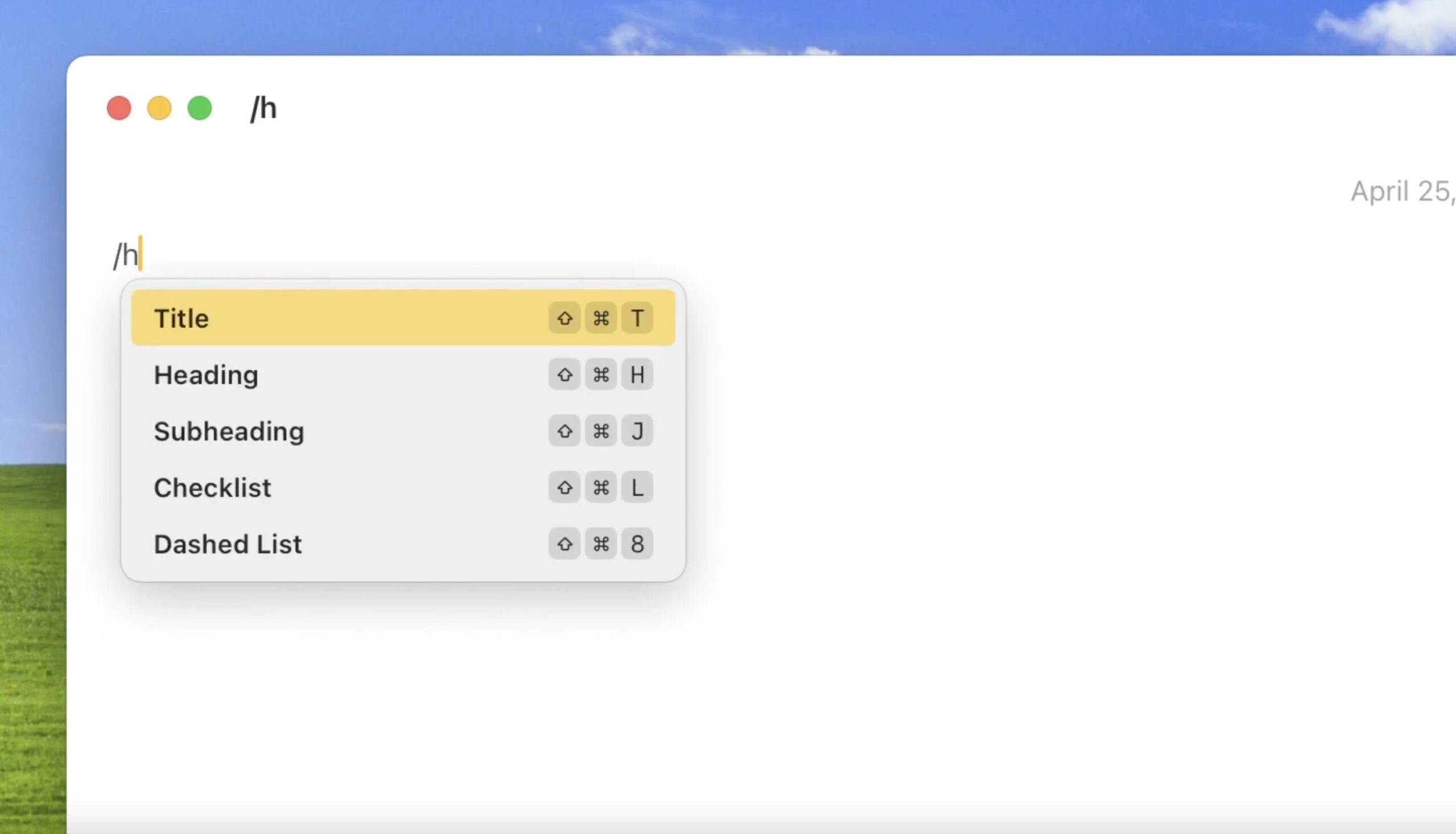
Polecenia ukośnika: idealne rozwiązanie, gdy zapomnisz skrótów
Nie każdy chce pamiętać dziesiątki skrótów klawiaturowych , i tu właśnie przydadzą się polecenia ukośnika. Wystarczy wpisać ukośnik, a następnie polecenie, takie jak /title, /heading, /checklist, /table lub /quote, a ProNotes automatycznie wstawi odpowiednie formatowanie. Dostępny jest nawet skrót do dodawania tabeli, funkcji, której Apple Notes nadal nie obsługuje natywnie.
Linki zwrotne wreszcie pojawiają się w Apple Notes
Szukasz sposobu na powiązanie notatek i uporządkowanie myśli? System macOS Sonoma dodał możliwość łączenia notatek ze sobą, co jest mile widzianą aktualizacją. Wraz z najnowszą aktualizacją systemu macOS Golden Gate, Apple dodało możliwość linkowania do podtytułów, co pozwala mi łatwo tworzyć spisy treści w notatkach. Te udoskonalenia w aplikacji Notatki znacznie ułatwiają użytkownikom porządkowanie informacji.
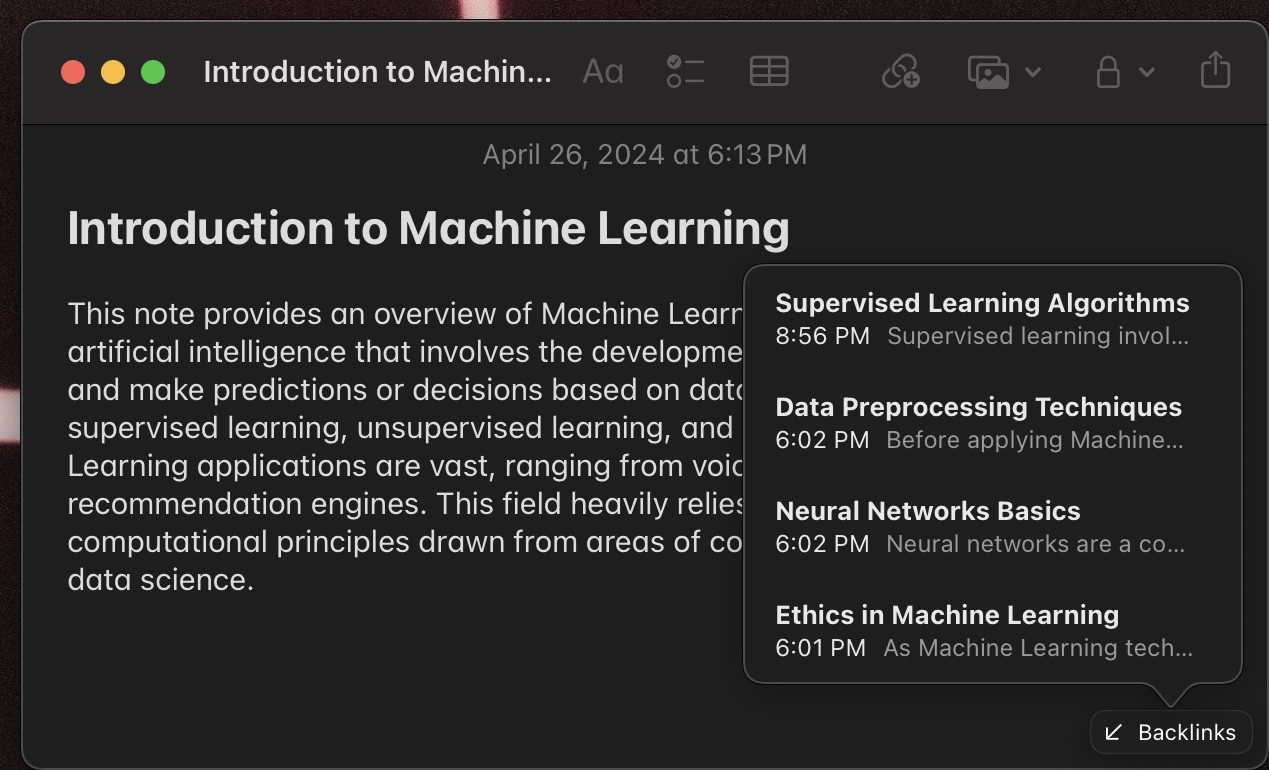
Jednak te aktualizacje nie dodały możliwości sprawdzenia, które notatki są powiązane z aktualnie przeglądaną. Właśnie tutaj pojawia się ProNotes, wypełniając tę lukę funkcją Backlinks, umożliwiającą otwarcie dowolnej notatki i natychmiastowe wyświetlenie wszystkich innych notatek z linkami do niej. Ta funkcja to istotny dodatek dla użytkowników komputerów Mac, którzy korzystają z Apple Notes.
Jeśli używasz Notatek do tworzenia osobistej wiki lub śledzenia powiązanych pomysłów, sama ta funkcja może być wystarczającym powodem, aby uzasadnić instalację tego rozszerzenia.
Oszczędź swój cenny czas korzystając z gotowych szablonów
Szablony to kolejna funkcja, którą Apple od samego początku chciał uwzględnić w aplikacji Notatki. W ProNotes możesz utworzyć folder o nazwie „Szablony”, zapisać w nim notatki szablonu, a następnie użyć polecenia ukośnika, aby uzyskać dostęp do dowolnego szablonu w dowolnym momencie. Wystarczy wpisać „szablon” lub tytuł szablonu, a pojawi się on gotowy do natychmiastowego wstawienia, oszczędzając mnóstwo czasu i wysiłku związanego z powtarzalnym formatowaniem.
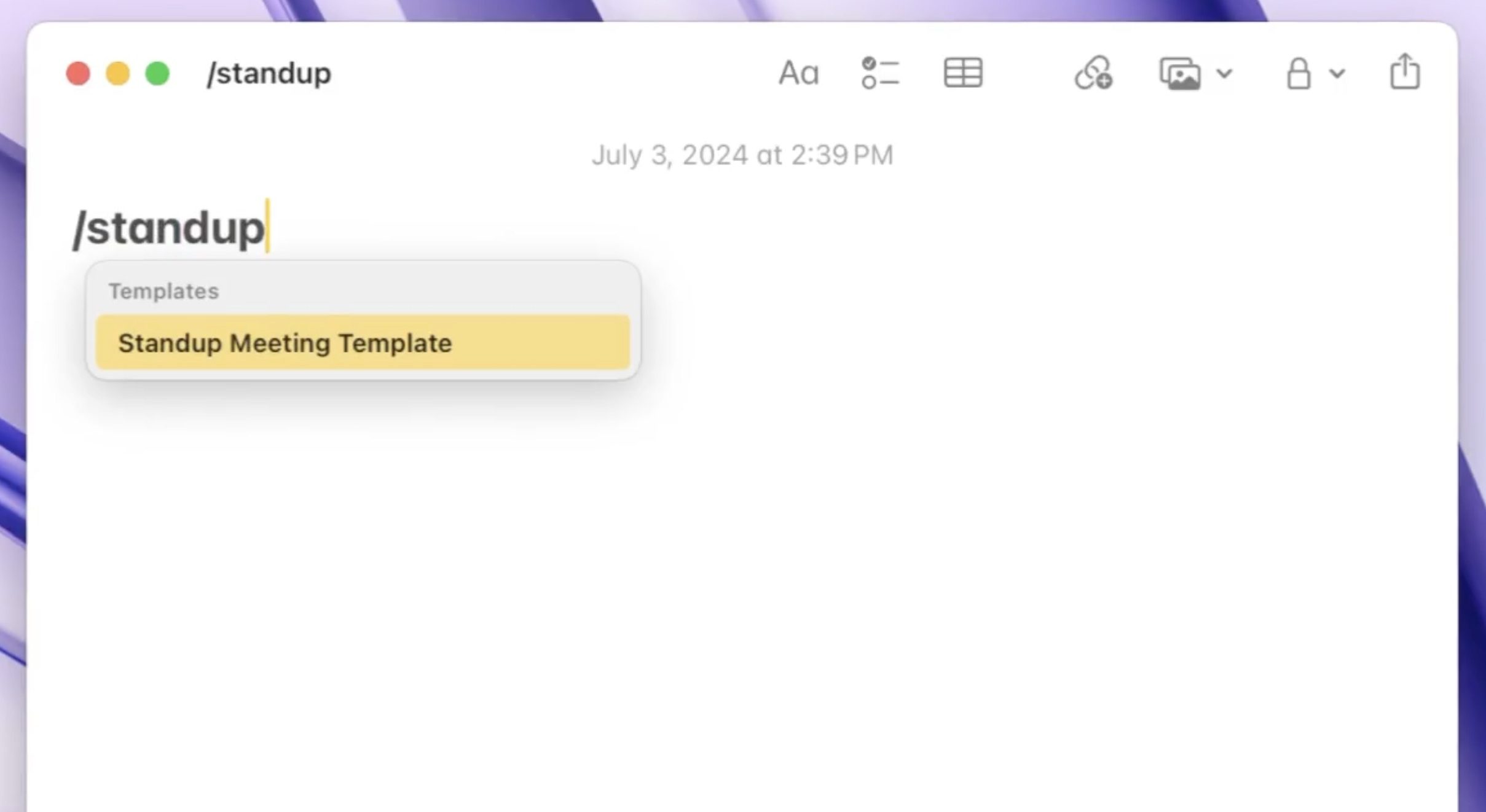
ProNotes jest na tyle inteligentny, że usuwa tytuł szablonu po wstawieniu treści do notatki, oszczędzając Ci kłopotu z późniejszym czyszczeniem. Możesz również używać zmiennych takich jak @today lub @date w swoich szablonach, a zostaną one automatycznie zaktualizowane i będą wyświetlać bieżącą datę w formacie obowiązującym w Twoim regionie.
Jeśli sporządzasz wiele notatek ze spotkań lub innych notatek o powtarzalnej strukturze, ta funkcja sama w sobie pozwoli Ci zaoszczędzić mnóstwo czasu.
Znajdź dowolną notatkę w kilka sekund
Apple Notes ma dobrą funkcję wyszukiwania, ale bardzo brakuje mi paska wyszukiwania, który mam w innych aplikacjach do robienia notatek, takich jak Obsidian. W Obsidianie mogę nacisnąć skrót klawiaturowy, aby otworzyć ruchomy pasek wyszukiwania, który pozwala mi szybko wyszukiwać i otwierać notatki. ProNotes dodaje tę funkcję do Notatek, znacznie ułatwiając znajdowanie notatek.
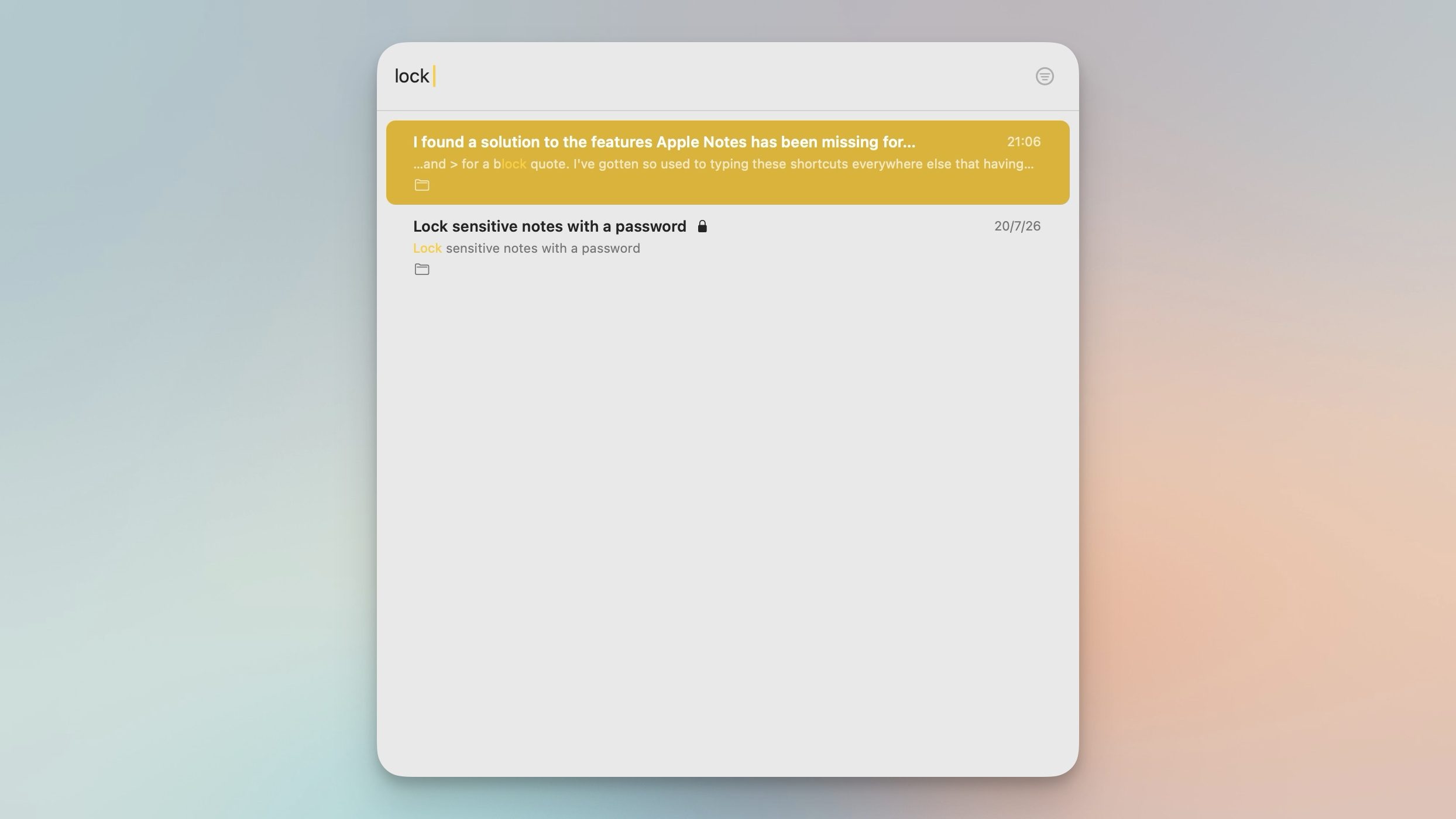
Mogę nacisnąć Command + P w Notatkach, a ProNotes otwiera przyjazne dla użytkownika okno wyszukiwania klawiatury, które pozwala mi znaleźć dowolną notatkę w kilka sekund. Mogę nawet skonfigurować osobne skróty – jeden działający tylko w Notatkach, a drugi w całym systemie – dzięki czemu mogę przejść bezpośrednio do notatki z dowolnego miejsca na moim Macu.
ProNotes AI: Zaawansowane opcje z płatną subskrypcją
ProNotes oferuje również płatny poziom AI dla tych, którzy chcą jeszcze bardziej rozwinąć swoje doświadczenie. Funkcja ta może uzupełniać zdania lub akapity, poprawiać styl pisania, podsumowywać długie notatki, poprawiać błędy ortograficzne i gramatyczne oraz skracać lub wydłużać tekst w zależności od potrzeb.
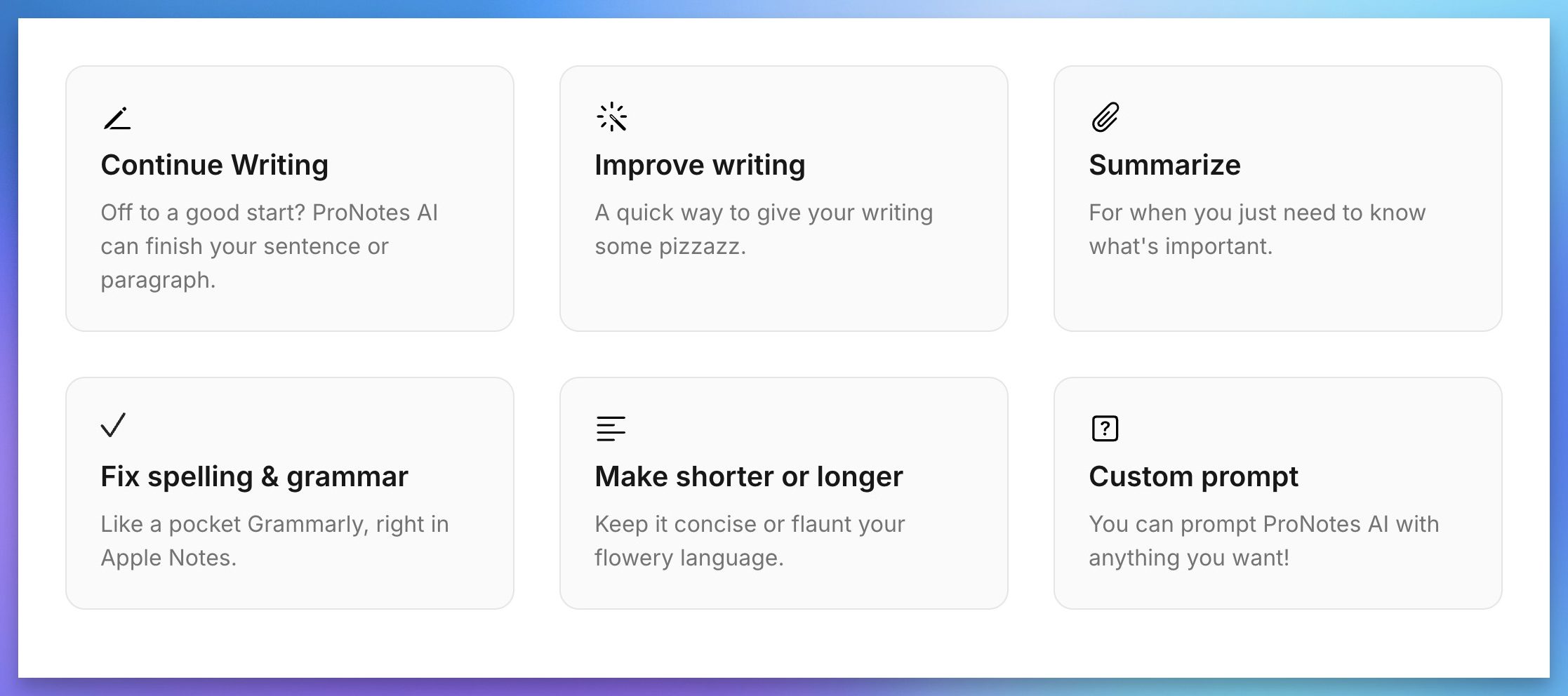
Dostępna jest również opcja niestandardowego monitu, jeśli chcesz poprosić sztuczną inteligencję o wykonanie konkretnej czynności. Funkcje te są jednak opcjonalnymi dodatkami; wszystkie wymienione powyżej funkcje działają bezpłatnie. Osobiście nie płacę za tę funkcję, ponieważ sztuczna inteligencja nie jest kluczowym elementem mojego systemu do robienia notatek. Jeśli jednak uznasz tę funkcję za przydatną lub chcesz wesprzeć twórcę tego fantastycznego rozszerzenia, możesz wykupić abonament.
Podsumowując
Apple Notes to już doskonała aplikacja, ale ProNotes sprawia, że czujesz się jak ktoś, o kim zawsze marzyłeś. Od paska formatowania, przez linki zwrotne, po szablony – każda funkcja sprawia wrażenie, jakby Apple powinno było dodać ją lata temu. Jeśli korzystasz z Apple Notes codziennie, tak jak ja, gorąco polecam wypróbowanie ProNotes.
Możliwość dodawania komentarzy nie jest dostępna.