
Jak używać usługi Kopia zapasowa i synchronizacja Google do tworzenia kopii zapasowej dysku

Podstawową zasadą tworzenia kopii zapasowych jest posiadanie ich w co najmniej dwóch różnych lokalizacjach, które najprawdopodobniej nie zostaną zniszczone jednocześnie. Przynajmniej tak głoszono przez lata, ale usługi przechowywania danych w chmurze zmieniły tę sytuację. Teraz możesz powierzyć swoje dane zaufanym rękom dużych korporacji!
Cóż, opinie na temat wpływu na prywatność są podzielone, ale faktem jest, że można wykonać kopię zapasową całego dysku twardego na Dysku Google, korzystając z usługi Kopia zapasowa i synchronizacja Google. Pokażemy ci, jak to zrobić.
Korzyści z tworzenia kopii zapasowych w chmurze
Tworzenie kopii zapasowych danych w chmurze, zwłaszcza w Google Cloud, ma kilka konkretnych zalet, ale dotyczy to większości renomowanych dostawców. Jeśli Google przechowuje Twoje dane w swojej usłudze przechowywania danych w chmurze, korzystasz z wysokich standardów bezpieczeństwa.
Chociaż na koncie widzisz tylko jedną kopię swoich danych, w rzeczywistości istnieje wiele kopii zapasowych przechowywanych w oddzielnych, wirtualnych lokalizacjach. Dzięki temu w przypadku awarii lub pojedynczego dysku Twoje dane pozostaną bezpieczne. W rzeczywistości nawet tego nie zauważysz!

Kolejną kluczową zaletą jest bezpieczeństwo danych. Haker lub inny złośliwy podmiot praktycznie nie ma możliwości uzyskania dostępu do Twoich danych. Jeśli jednak tak się stanie, zazwyczaj wynika to z użycia przez Ciebie, jako użytkownika, słabego hasła lub niewłączenia uwierzytelniania dwuskładnikowego. Dzięki temu kopie zapasowe w chmurze są znacznie bezpieczniejsze niż na przykład kopie lokalne na dysku zewnętrznym.
Wady kopii zapasowych w chmurze
Z drugiej strony istnieje kilka powodów, dla których warto się dwa razy zastanowić, zanim zdecydujesz się na przechowywanie informacji w chmurze Google.
Po pierwsze, choć możesz być absolutnie pewien, że nikt spoza Google nie uzyska dostępu do Twoich danych, zawsze istnieje ryzyko, że samo Google je sprawdzi. Jedynym realnym zabezpieczeniem jest to, że Google zapewnia, że nie naruszy Twojej prywatności. To Ty decydujesz, czy im wierzyć, czy nie. Z naszej strony zalecamy szyfrowanie naprawdę poufnych dokumentów przed przesłaniem ich do chmury, aby nikt inny nie mógł zobaczyć, co się w nich znajduje.

Kolejnym poważnym potencjalnym problemem związanym z kopiami zapasowymi w chmurze jest ich zależność od przepustowości łącza. Jeśli utracisz dostęp do internetu, utracisz dostęp do swoich plików. Nie stanowi to dużego problemu, jeśli są one zsynchronizowane z urządzeniem lokalnym, ale staje się problemem, gdy utracisz to urządzenie i będziesz musiał je przywrócić. Nawet z dostępem do internetu, będziesz potrzebować wystarczającej przepustowości, aby przesłać setki gigabajtów danych wymaganych do utworzenia pełnej kopii zapasowej dysku.
Może to nie być problemem w przypadku domowego łącza światłowodowego, ale w wielu przypadkach jest to problem z ograniczonym lub mobilnym dostępem do internetu. Dlatego warto mieć lokalną kopię zapasową.
Albo inny nośnik kopii zapasowej.
Ceny i opcje przechowywania danych w Google One
Każdy użytkownik Dysku Google otrzymuje 15 GB darmowej przestrzeni dyskowej w ramach swojego konta, ale to zdecydowanie za mało, aby utworzyć kopię zapasową całego dysku twardego. Dlatego trzeba będzie zapłacić za dodatkową przestrzeń. Google oferuje jeszcze więcej miejsca w ramach usługi Google One.
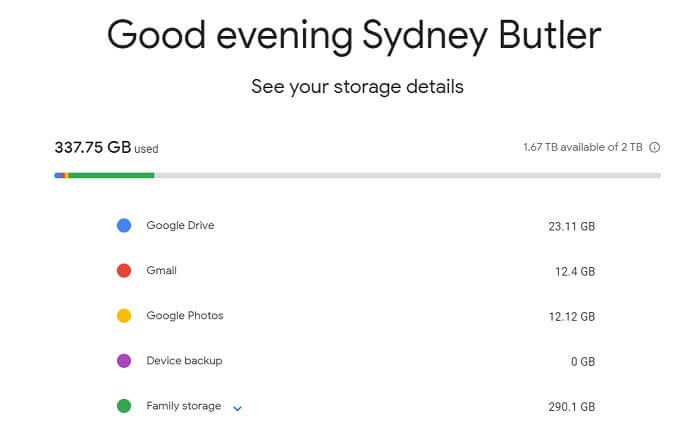
Oto jak porównywać ceny:
- 1.99 USD miesięcznie za 100 GB
- 2.99 USD miesięcznie za 200 GB
- 9.99 USD miesięcznie za 2 terabajtów
- 99.99 USD miesięcznie za 10 terabajtów
- 199.99 USD miesięcznie za 20 terabajtów
- 299.99 USD miesięcznie za 30 terabajtów
Jeśli chodzi o tworzenie kopii zapasowych całego dysku, opcja 2 TB oferuje najlepszy stosunek jakości do ceny, ponieważ Google pozostawia znaczną różnicę między nią a opcją 200 GB. Pamiętaj, że w tym jednym pakiecie możesz tworzyć kopie zapasowe wielu komputerów, urządzeń mobilnych i wszystkich wiadomości. Możesz również udostępniać tę przestrzeń innym członkom rodziny. 2 TB może więc nie być tak drogie, jak myślisz!
Kopia zapasowa i synchronizacja Google kontra dokumenty offline kontra Dysk Google
Ważne jest, aby wyjaśnić trzy różne sposoby przechowywania lokalnych kopii danych w chmurze na komputerze za pomocą Dysku Google.
Google Backup and Sync to aplikacja pobierana na komputer. Możesz określić, które foldery na tym komputerze mają zostać objęte kopią zapasową lub synchronizacją z Twoim kontem w chmurze. Wszystkie pliki skopiowane do wskazanego folderu lub zapisane w nim przez aplikację zostaną przesłane w tle.
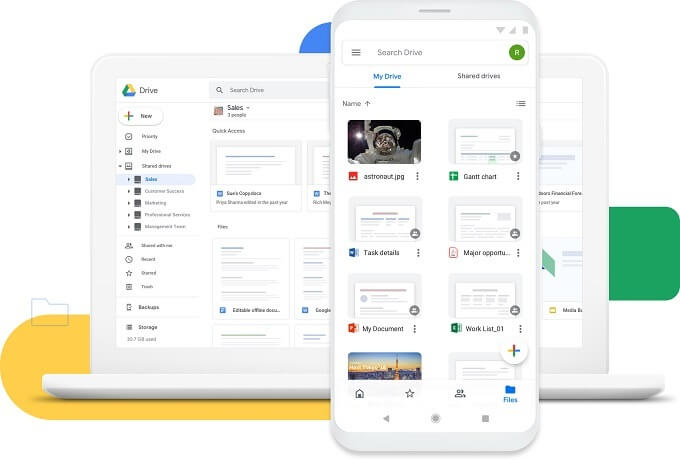
Google Offline Documents to rozszerzenie przeglądarki Chrome , które przechowuje dokumenty z Dysku Google na urządzeniu lokalnym, dzięki czemu możesz kontynuować pracę, gdy nie masz dostępu do internetu. To podstawowe rozszerzenie, ale niezbyt przydatne do tworzenia kopii zapasowej całego dysku.
Wreszcie mamy interfejs internetowy Dysku Google. Być może nie wiesz, ale możesz przesłać dowolne dane za pomocą interfejsu internetowego, bez konieczności instalowania czegokolwiek na komputerze. Możesz przeciągnąć i upuścić wiele plików i całe foldery na stronę Dysku Google, a zostaną one umieszczone w kolejce i przesłane.
Twórz kopie zapasowe określonych plików za pomocą usługi Kopia zapasowa i synchronizacja Google
Jeśli nie chcesz tworzyć kopii zapasowej całego dysku twardego, nadal możesz automatycznie tworzyć kopie zapasowe wszystkiego, na czym Ci zależy, za pomocą usługi Kopia zapasowa i synchronizacja Google.
- Najpierw pobierz i zainstaluj Kopia zapasowa i synchronizacja Google.
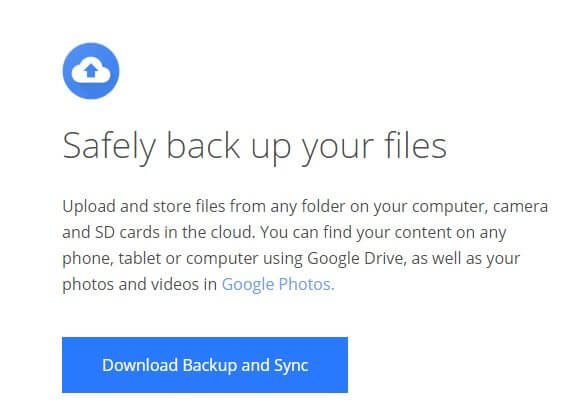
- Po zainstalowaniu aplikacji upewnij się, że logujesz się na właściwe konto.
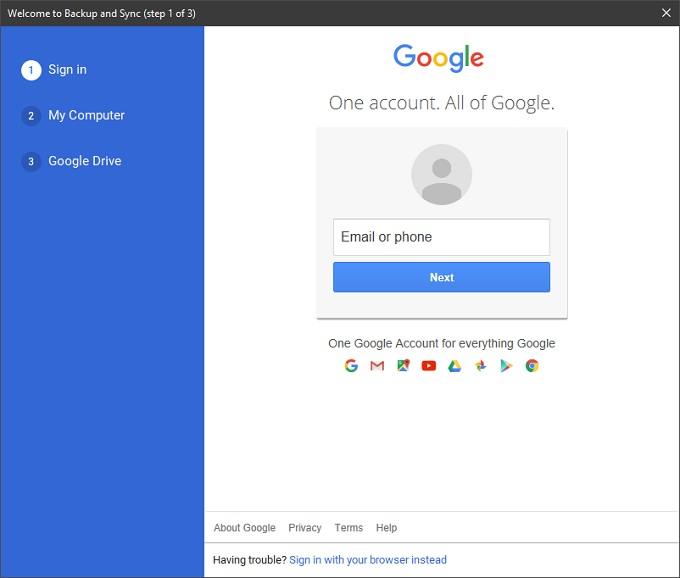
- Następnie wybierz popularne foldery (takie jak zdjęcia lub dokumenty), które chcesz utworzyć kopię zapasową. Możesz również wybrać lokalizację folderu Dysku Google i utworzyć niestandardowe foldery, które będą synchronizowane według potrzeb.
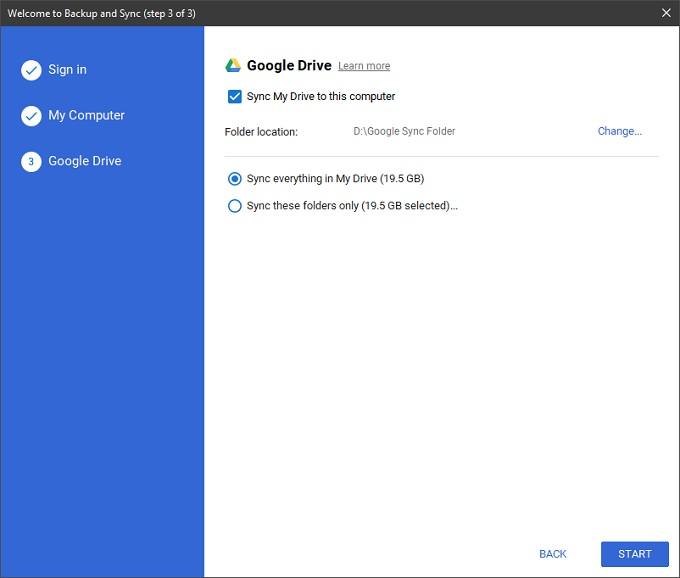
- Po skonfigurowaniu wystarczy przenieść lub zapisać pliki, które chcesz utworzyć kopię zapasową, w wyznaczonych folderach. Po pobraniu możesz je odzyskać w dowolnym momencie.
Zrób kopię zapasową wszystkiego
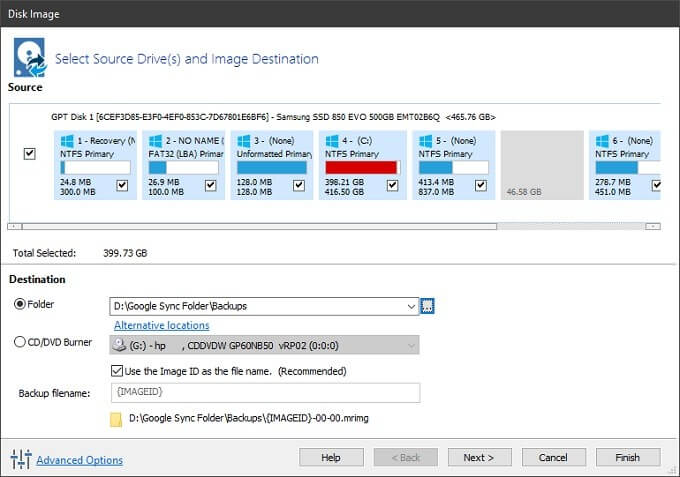
Teraz przechodzimy do najważniejszej części – utworzenia kopii zapasowej całego dysku twardego. Oznacza to utworzenie dokładnej kopii dysku, której można użyć do przywrócenia komputera w przypadku awarii lub kradzieży dysku.
Najpierw potrzebujesz aplikacji do utworzenia obrazu dysku. W tym przypadku wybraliśmy darmową wersję premium programu Macrium Reflect . Zapoznaj się z instrukcją tworzenia pełnego obrazu dysku, ponieważ wykracza to poza zakres tego artykułu. Możesz użyć dowolnego preferowanego oprogramowania do tworzenia obrazów dysków.
Rozwiązaniem jest utworzenie kopii zapasowej naszych obrazów dysków w jednym z folderów przeznaczonych do synchronizacji w usłudze Google Backup and Sync. Macrium Reflect obsługuje kopie przyrostowe, więc będzie aktualizować ten plik w określonych odstępach czasu. Gdy Google wykryje zmianę pliku, prześle jego nową wersję do chmury.
Jeśli nie chcesz stale wykorzystywać swojego łącza, możesz również ręcznie skopiować plik obrazu dysku do wyznaczonego folderu lub skonfigurować oprogramowanie do tworzenia kopii zapasowych tak, aby tworzyło kopie zapasowe tylko na Twoje żądanie. Wybór należy do Ciebie.
W najgorszym przypadku możesz ponownie pobrać obraz dysku i wrócić do miejsca, w którym byłeś po wymianie lub sformatowaniu dysku. I gotowe! Jesteś już bezpieczny.
Możliwość dodawania komentarzy nie jest dostępna.