Niezależnie od tego, jak bardzo kochasz swojego iPhone'a, zawsze pojawi się nowsza wersja. Apple co roku wypuszcza nowe modele i prędzej czy później, nawet jeśli aktualizujesz iOS, Twoje urządzenie zacznie wydawać się przestarzałe. Żegnaj, stary iPhonie, witaj lśniący, nowy model!
Zanim jednak podpiszesz nową umowę na telefon lub zamówisz najnowszego iPhone'a online, warto sprawdzić, jak przenieść zdjęcia i inne dane na nowy telefon. Omówiliśmy trzy najpopularniejsze metody przesyłania zdjęć z jednego iPhone'a na drugi, skupiając się na najlepszych praktykach, aby zapewnić płynny i bezpieczny transfer danych.
Sposoby przesyłania zdjęć z iPhone’a na iPhone’a:
Przenieś wszystkie dane za pomocą kopii zapasowej iCloud: Ta metoda idealnie nadaje się do przeniesienia wszystkiego ze starego iPhone'a na nowy, w tym zdjęć, aplikacji, ustawień, kontaktów i wiadomości. Gwarantuje to przywrócenie wszystkich danych do stanu z poprzedniego urządzenia.
Przenieś wszystkie dane, w tym zdjęcia, bez iCloud: Doskonała alternatywa, jeśli wolisz nie korzystać z iCloud lub masz ograniczoną przestrzeń dyskową. Ta metoda wykorzystuje komputer jako pośrednika do przesyłania danych bezpośrednio między dwoma urządzeniami.
Użyj AirDrop do przesłania wybranych zdjęć: Szybkie i wygodne rozwiązanie umożliwiające przesłanie niewielkiej liczby zdjęć lub filmów bezpośrednio na innego iPhone'a w pobliżu. AirDrop idealnie nadaje się do natychmiastowego udostępniania zdjęć znajomym i rodzinie.
Korzystanie z łącza iCloud: Świetny sposób na udostępnienie komuś określonego zestawu zdjęć lub filmów bez konieczności wysyłania go bezpośrednio. Możesz utworzyć łącze iCloud do udostępniania i wysłać je za pośrednictwem Wiadomości lub e-maila.
Pierwsze dwie metody sprawdzają się najlepiej, gdy chcesz przenieść cały iPhone na nowy. Wszystko, co masz na starym urządzeniu, zostanie skopiowane, dzięki czemu wszystkie zdjęcia i kontakty będą nienaruszone i gotowe do użycia na nowym iPhonie. AirDrop to lepsze rozwiązanie, gdy chcesz przenieść tylko zdjęcia z iPhone'a na iPhone'a – na przykład udostępnić zdjęcie grupowe wszystkim znajomym. Jeśli chodzi o iCloud Link, sprawdza się najlepiej do udostępniania konkretnych zdjęć.
Zanim zaczniesz przenosić zdjęcia w obrębie iPhone’a: wskazówki dotyczące optymalizacji przestrzeni dyskowej
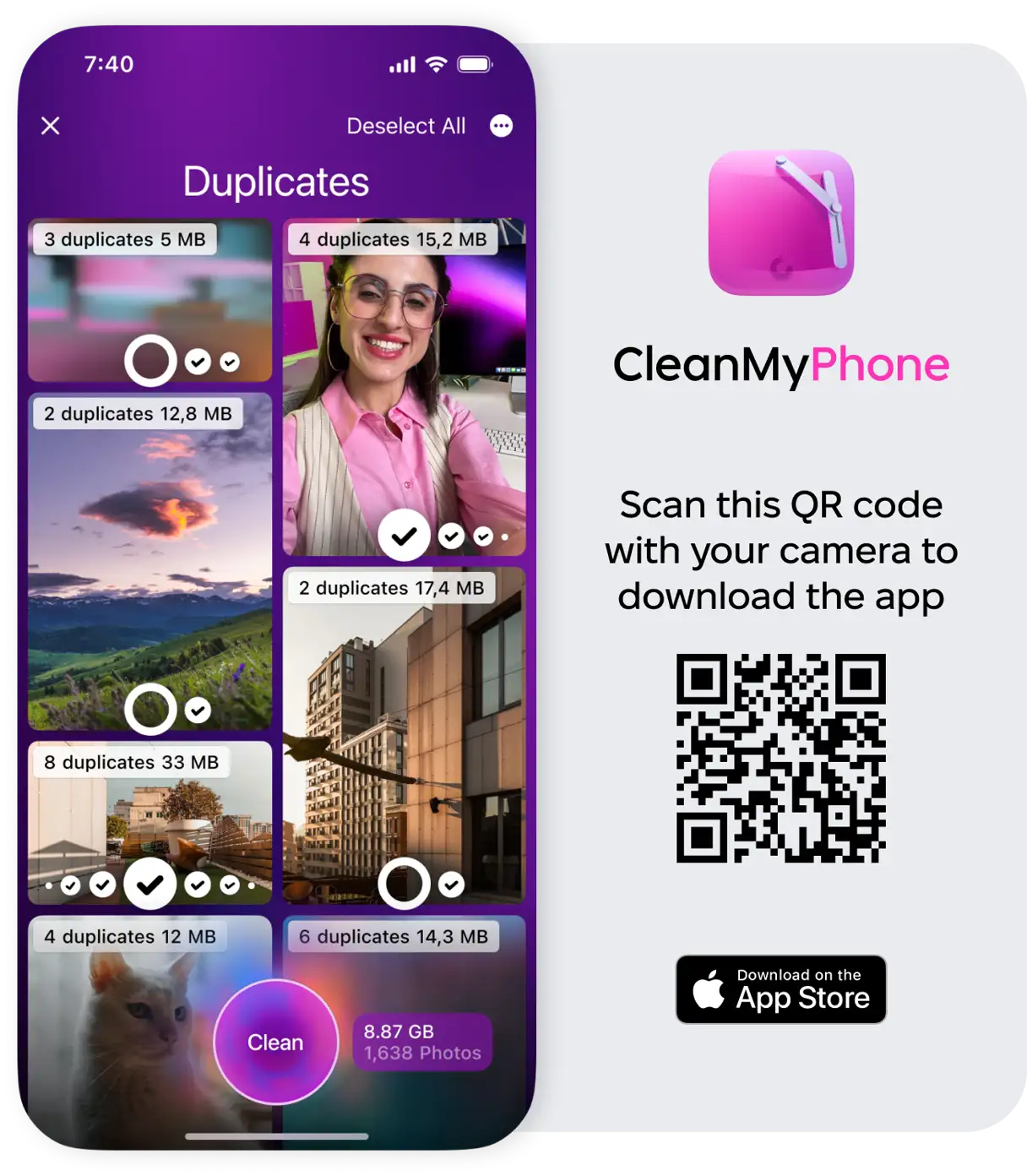
Jeśli chodzi o zaśmiecanie pamięci iPhone'a, aplikacje są zdecydowanie jednym z głównych winowajców. Zdjęcia plasują się tuż za nimi. Aby szybko sortować i usuwać niechciane zdjęcia, pobierz aplikację CleanMy®Phone. Wyświetla ona wszystkie duplikaty i podobne zdjęcia, pozwalając szybko zdecydować, które zachować, a które usunąć. Zapewnia to efektywne zarządzanie przestrzenią na zdjęcia na urządzeniu.
Pobierz aplikację CleanMy®Phone.
Kliknij „Uporządkuj”.
Aplikacja przeanalizuje bałagan w Twoich zdjęciach i pogrupuje je w foldery, takie jak „Duplikaty”, „Zrzuty ekranu”, „Rozmycia” itp.
Kliknij dowolny folder i uporządkuj bałagan.
Metoda 1: Jak przenieść zdjęcia z iPhone’a na iPhone’a za pomocą kopii zapasowej w iCloud
iCloud to jeden z najefektywniejszych sposobów przesyłania danych między różnymi iPhone'ami lub dowolnymi urządzeniami z systemem iOS lub macOS. Wymaga to, aby oba urządzenia miały włączoną usługę iCloud i korzystały z tego samego Apple ID.
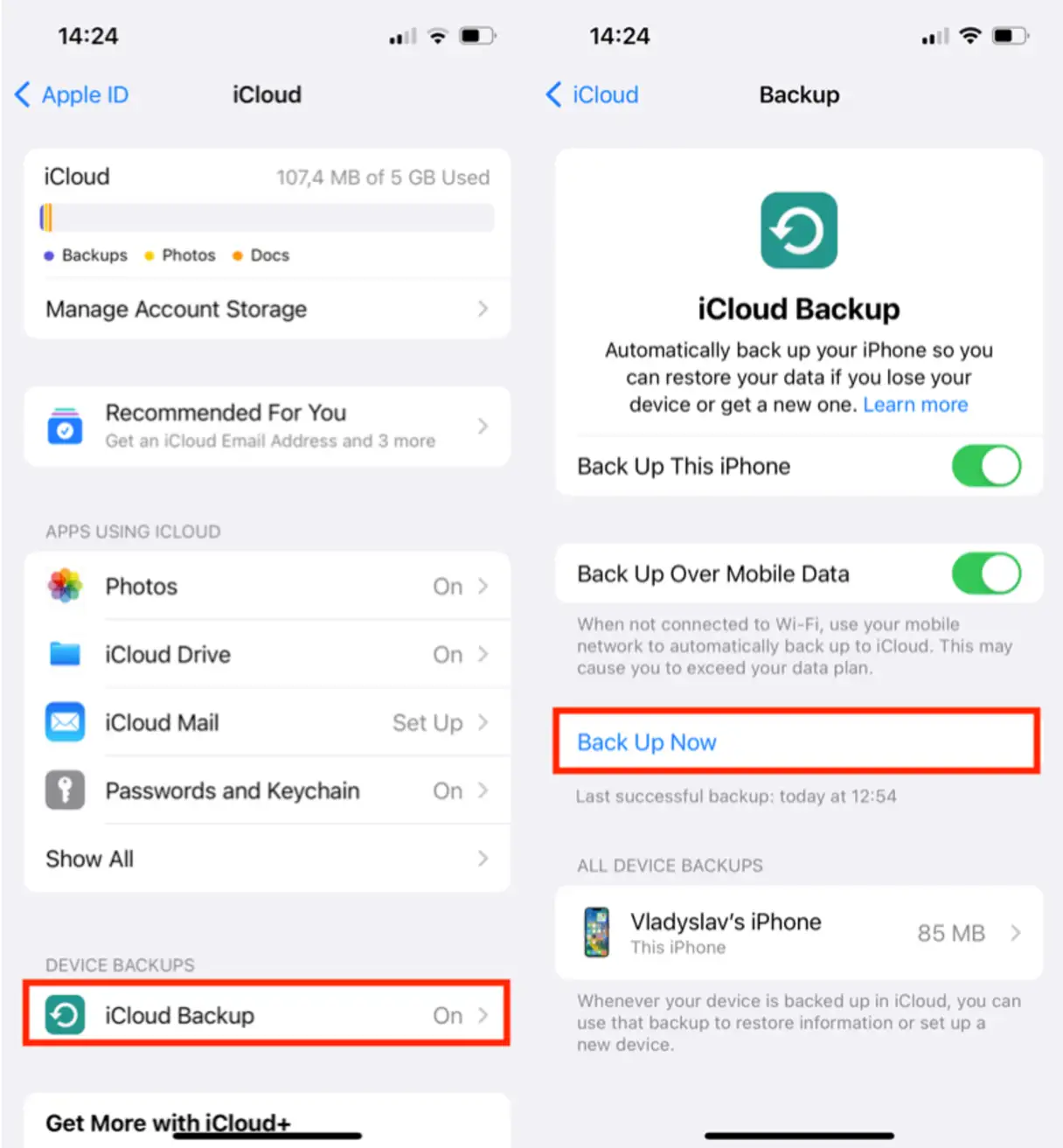
Aby rozpocząć, skonfiguruj kopię zapasową w iCloud na swoim starym iPhonie:
Przejdź do „Ustawień”.
Kliknij baner Apple ID znajdujący się u góry menu Ustawienia.
Stuknij w iCloud.
Przewiń w dół do „Kopia zapasowa iCloud”.
Kliknij „Utwórz kopię zapasową teraz”.
Poczekaj na zakończenie tworzenia kopii zapasowej. Ten proces może zająć trochę czasu, w zależności od rozmiaru danych i szybkości połączenia internetowego. Upewnij się, że urządzenie jest połączone z silną i stabilną siecią Wi-Fi.
Upewnij się, że Twój stary iPhone jest wyłączony. Teraz rozpocznij konfigurację nowego iPhone'a:
Włącz nowe urządzenie.
Przesuń lub naciśnij przycisk Home i postępuj zgodnie z instrukcjami konfiguracji wyświetlanymi na ekranie.
Upewnij się, że urządzenie jest podłączone do sieci Wi-Fi.
Teraz kliknij opcję „Przywróć z kopii zapasowej iCloud”, która jest częścią procesu konfiguracji.
Zaloguj się za pomocą swojego Apple ID.
Kliknij Dalej, a następnie Zgadzam się. Możesz zostać poproszony o wykonanie tej czynności więcej niż raz.
Wybierz najnowszą kopię zapasową. Spowoduje to przywrócenie nowego iPhone'a ze wszystkim, co znajdowało się na starym iPhonie w momencie tworzenia kopii zapasowej, w tym ze wszystkimi zdjęciami i filmami, które chcesz przenieść.
Ten proces może zająć trochę czasu, a Twój iPhone może się nagrzewać podczas przetwarzania wszystkich aplikacji, wiadomości, zdjęć i filmów. Nie martw się, po zakończeniu procesu wszystko będzie działać tak samo, jak na Twoim starym iPhonie, ale z zaletami tego nowszego, szybszego i bardziej zaawansowanego urządzenia. Ta metoda jest skuteczna w przypadku przesyłania danych i zdjęć i jest uważana za jedną z najlepszych metod przesyłania zdjęć z iPhone'a na iPhone'a.
Metoda 2: Przenieś zdjęcia na nowego iPhone’a bez iCloud
Na każdym urządzeniu z systemem iOS 11 lub nowszym istnieje szybszy sposób na skonfigurowanie nowego iPhone'a i przeniesienie wszystkich danych. Funkcja Szybki start znacznie ułatwia przejście.
Włącz nowy iPhone'a i umieść go w pobliżu starego iPhone'a.
Upewnij się, że Bluetooth jest włączony na obu urządzeniach. Ten krok jest niezbędny do przeprowadzenia początkowego parowania.
Na starym iPhonie pojawi się ekran szybkiego startu, oferujący opcję użycia Apple ID do skonfigurowania nowego iPhone'a. Kliknij Kontynuuj.
Na Twoim nowym iPhonie pojawi się animacja. Skieruj starego iPhone'a w stronę nowego iPhone'a i wyśrodkuj animację w obiektywie aparatu. To bezpiecznie usunie Twoje dane.
Poczekaj, aż pojawi się komunikat „Zakończ na nowym iPhonie”.
Gdy pojawi się monit, wprowadź hasło do starego iPhone'a na nowym iPhonie. Dzięki temu będziesz mieć pewność, że jesteś osobą upoważnioną do przesyłania danych.
Postępuj zgodnie z instrukcjami, aby skonfigurować Face ID lub Touch ID na swoim nowym iPhonie. To niezbędny krok w celu zabezpieczenia nowego urządzenia.
Kliknij „Przenieś z iPhone'a”, aby rozpocząć przenoszenie danych ze starego iPhone'a na nowy. Trzymaj oba urządzenia blisko siebie i podłącz je do źródła zasilania, aż do zakończenia procesu. Ten krok może zająć trochę czasu, w zależności od ilości przenoszonych danych.
Po wykonaniu tych kroków możesz wyłączyć starego iPhone'a lub przywrócić go do ustawień fabrycznych. Wszystko powinno zostać bezpiecznie przeniesione na nowego iPhone'a. Zalecamy, aby przed przywróceniem ustawień fabrycznych wykonać dodatkową kopię zapasową na komputerze.
Metoda 3: Jak przenieść zdjęcia ze starego iPhone’a na nowy iPhone’a za pomocą AirDrop
Czasami chcesz po prostu przenieść zdjęcia na nowego iPhone'a lub po prostu udostępnić kilka zdjęć znajomemu, który również ma iPhone'a. Oto jak korzystać z AirDrop na obu telefonach, aby przesyłać zdjęcia i filmy:
Przeczytaj także
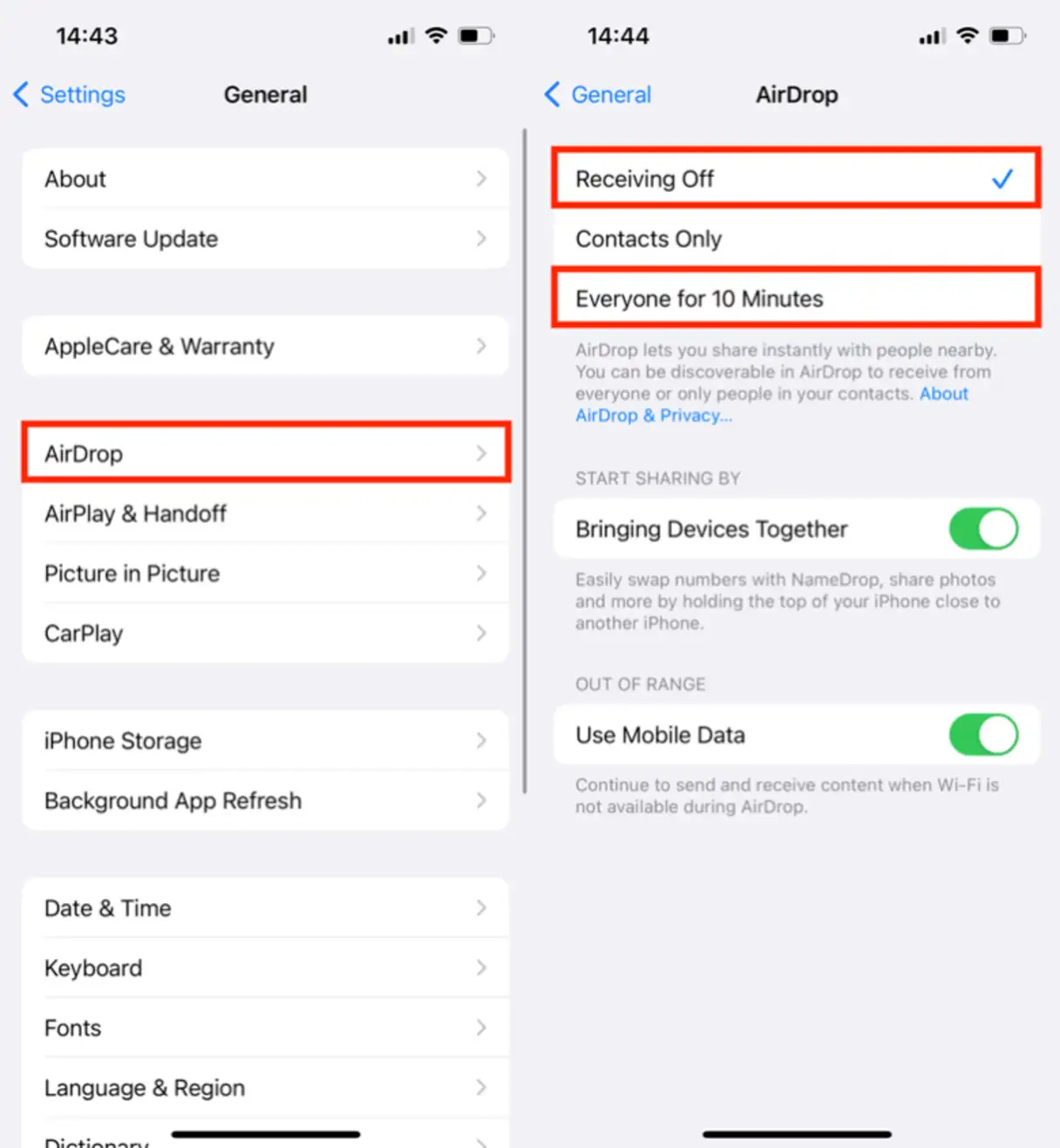
Na urządzeniu Nowy iPhonePrzejdź do „Ustawień”.
Kliknij „Ogólne”.
Przewiń w dół do „AirDrop”.
Ustaw opcję „Wszyscy”, aby korzystać z AirDrop z dowolnego urządzenia z systemem iOS. To ustawienie jest niezbędne, aby zapewnić wykrycie nowego iPhone'a przez starego iPhone'a podczas transferu.
Teraz przejdź do aplikacji Zdjęcia na swoim urządzeniu. stary iPhone.
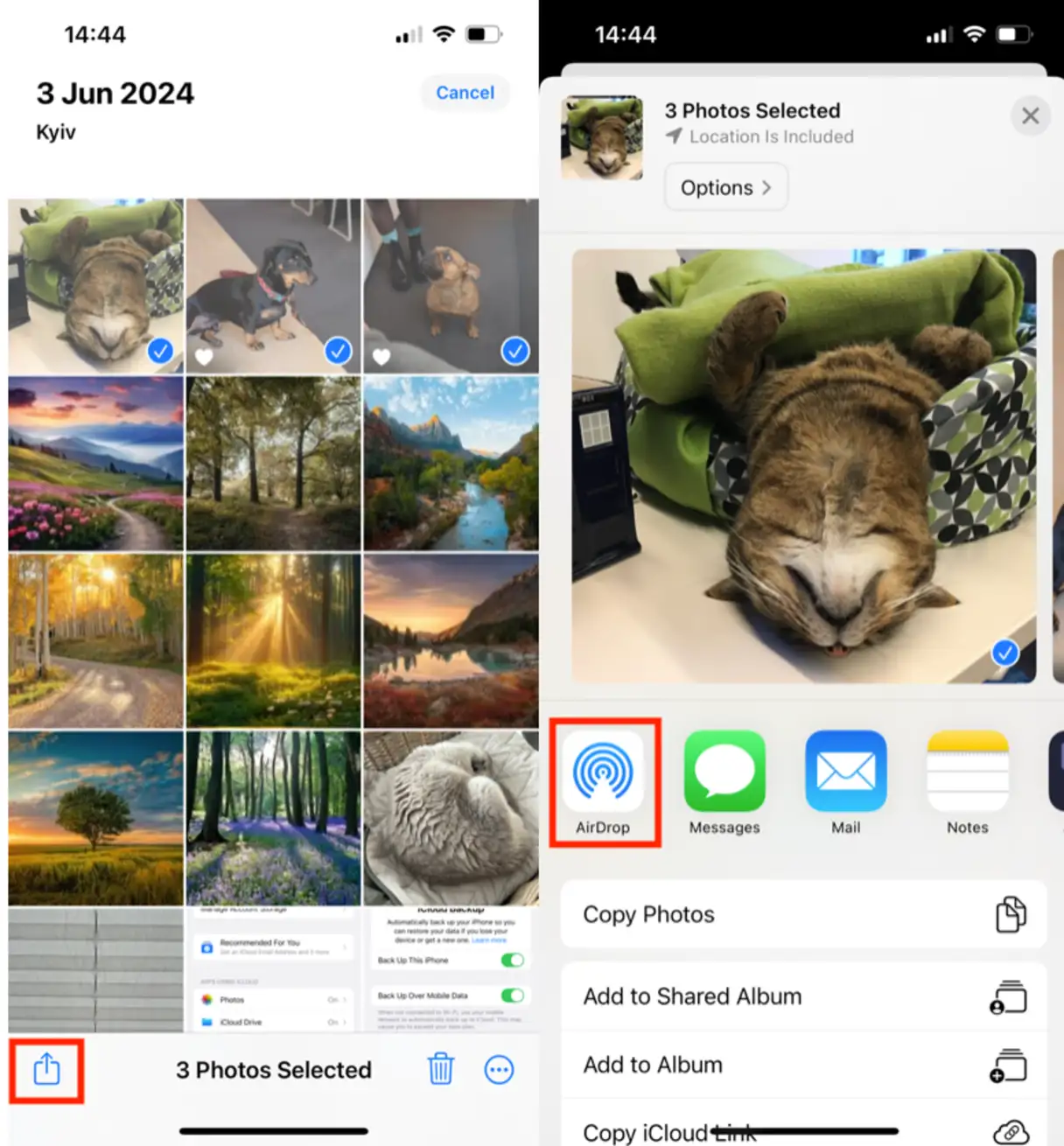
Wybierz zdjęcia, które chcesz przenieść, a następnie dotknij przycisku Udostępnij.
Urządzenia dostępne przez AirDrop zobaczysz pod zdjęciami i nad innymi opcjami udostępniania. Twój nowy iPhone powinien pojawić się tutaj.
Kliknij nazwę swojego nowego iPhone'a.
Powrót do urządzenia Nowy iPhoneKliknij „Akceptuj”, aby zezwolić na przeniesienie zdjęć ze starego iPhone’a na nowy.
Zdjęcia pojawią się w bibliotece zdjęć na nowym telefonie. Po zakończeniu możesz usunąć wszystkie zdjęcia ze starego iPhone'a.
Metoda 4: Jak przenieść wiele zdjęć z iPhone’a na iPhone’a, korzystając z opcji udostępniania w iCloud
Udostępnianie zdjęć przez iCloud to szybki i wydajny sposób na przesyłanie dużej kolekcji zdjęć między iPhone'ami. Wykonaj następujące proste kroki:
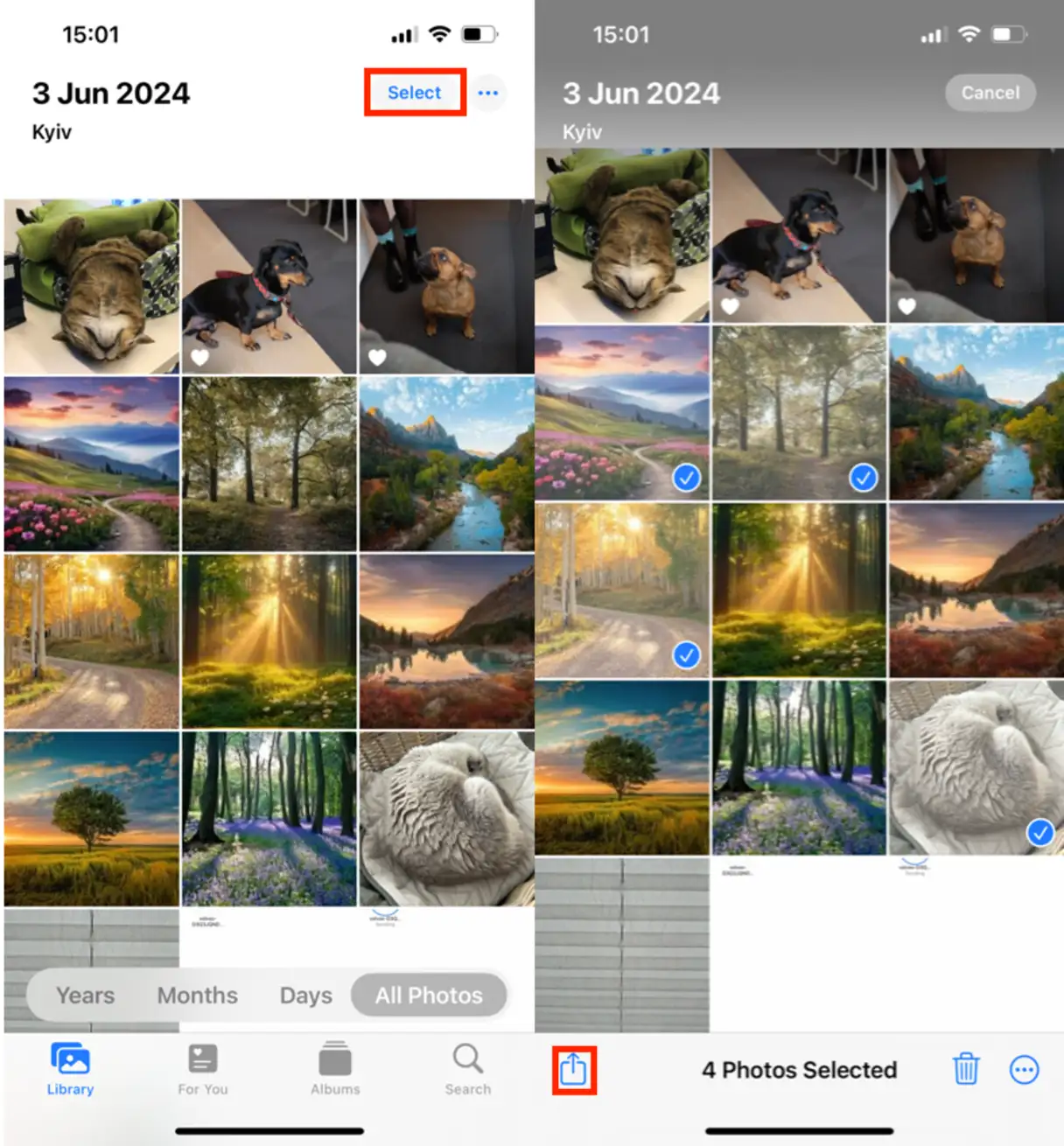
Na starym iPhonie otwórz aplikację Zdjęcia.
Wybierz zdjęcia, którymi chcesz się podzielić.
Kliknij przycisk „Udostępnij”.
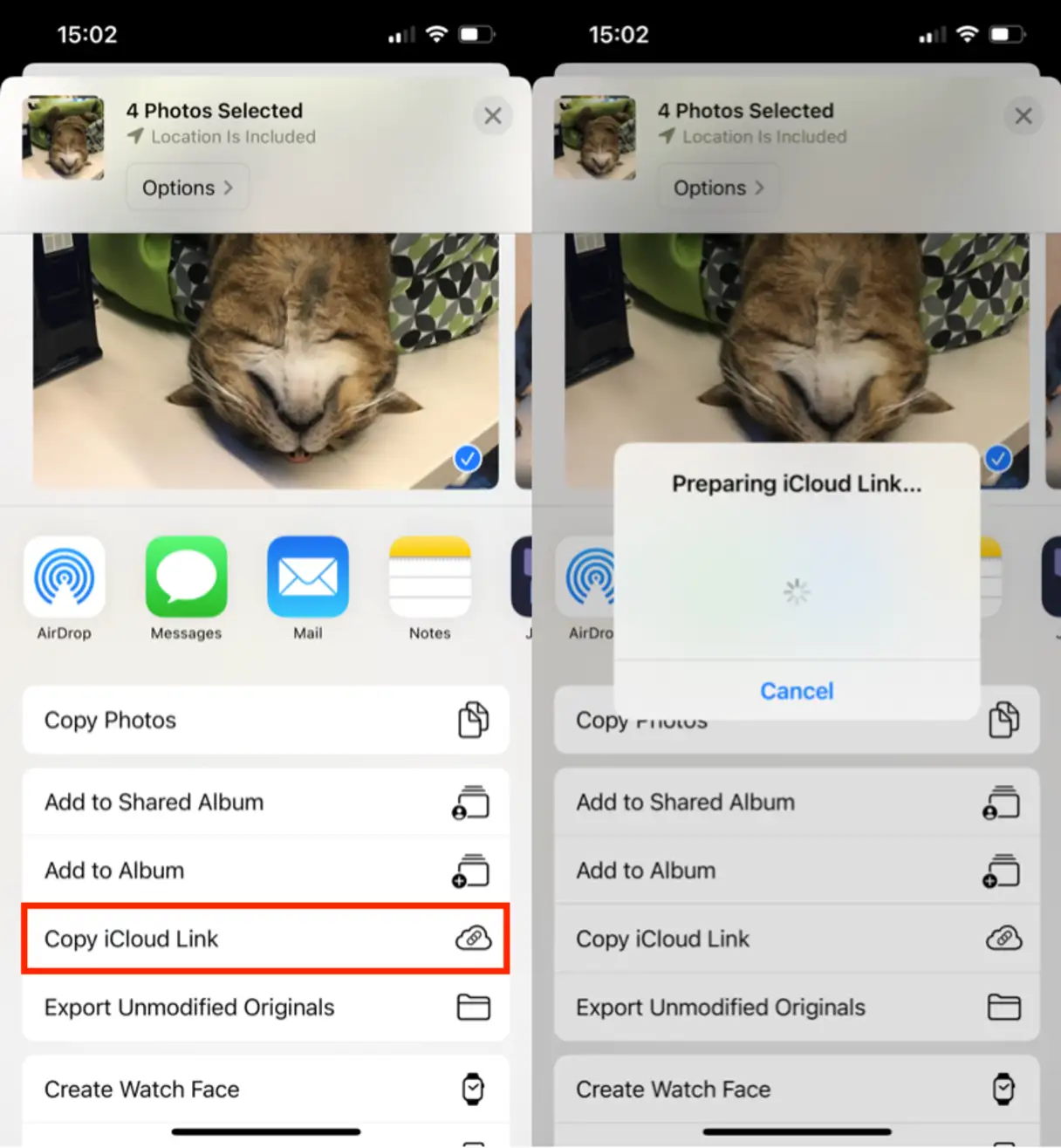
Wybierz opcję „Łącze iCloud”.
Link zostanie wygenerowany automatycznie. Skopiuj ten link.
Wyślij link na swój nowy iPhone. Możesz go wysłać przez iMessage, e-mail lub dowolną inną aplikację do przesyłania wiadomości.
Na nowym iPhonie otwórz link, aby uzyskać dostęp do udostępnionych zdjęć i zapisać je na swoim urządzeniu.
Ta metoda jest wydajna i szybka, zapewniając łatwe przeniesienie wszystkich wybranych zdjęć na nowego iPhone'a. Zachowuje również oryginalną jakość zdjęć.
Czy dane z iPhone’a można przenieść na nowy iPhone?
W poprzednich artykułach skupialiśmy się głównie na zdjęciach, ale możesz również przenieść wszystkie swoje dane na nowego iPhone'a, takie jak kontakty, e-maile, pliki i inne. Jeśli Twoje nowe urządzenie działa pod kontrolą systemu iOS 11, iPadOS 13 lub nowszego, możesz skorzystać z funkcji Szybki start, aby skonfigurować ją automatycznie. Ponieważ funkcja Szybki start wymaga obu urządzeń, wybierz czas, w którym nie będziesz potrzebować korzystać z obecnego urządzenia przez kilka minut. Możesz również zapoznać się z instrukcjami Apple dotyczącymi bezprzewodowego przesyłania danych do nowego iPhone'a lub iPada.
Niezależnie od wybranej metody, Apple ułatwiło przeniesienie danych z iPhone'a na iPhone'a i umożliwiło natychmiastowe korzystanie z nowego, lśniącego telefonu. A jeśli chcesz również przechowywać zdjęcia na laptopie, oto jak to zrobić . Gdziekolwiek przenosisz swoją bibliotekę zdjęć, pamiętaj o wcześniejszym usunięciu niepotrzebnych rzeczy za pomocą aplikacji takiej jak CleanMyPhone.



Możliwość dodawania komentarzy nie jest dostępna.