

Epson WF-3540 to kompleksowe rozwiązanie, które zaspokoi wszystkie Twoje potrzeby związane z drukowaniem, skanowaniem i kopiowaniem. To bezprzewodowa drukarka wielofunkcyjna, która nie tylko drukuje i skanuje dokumenty , ale także je kopiuje – a wszystko to bezprzewodowo łącząc się z komputerem. Epson WF-3540 oferuje również możliwość skanowania dokumentów i wysyłania ich bezpośrednio na prawidłowy adres e-mail, jednak większość użytkowników uważa tę funkcję za trudną w obsłudze, ponieważ wymaga konfiguracji. Domyślnie panel sterowania z ekranem dotykowym urządzenia WF-3540 oferuje użytkownikowi tylko jedną opcję: zeskanowanie dokumentu do komputera za pomocą przewodowego połączenia USB.

Urządzenie Epson WF-3540 z pewnością skanuje dokumenty i wysyła je jako wiadomości e-mail na prawidłowy adres e-mail, ale aby skanować dokumenty bezpośrednio do wiadomości e-mail, należy najpierw skonfigurować tę funkcję. Aby włączyć funkcję „Skanuj do wiadomości e-mail” w urządzeniu Epson WF-3540, wykonaj następujące czynności:
Krok 1: Znajdowanie adresu IP drukarki
Aby skonfigurować funkcję „Skanuj do e-maila” w drukarce WF-3540, musisz mieć dostęp do internetowej strony konfiguracyjnej drukarki, której adres jest adresem IP drukarki. Dlatego najpierw musisz znaleźć adres IP swojej drukarki. Aby to zrobić, wykonaj następujące czynności:
Na panelu sterowania dotykowego drukarki naciśnij przycisk Home.
Kliknij Konfiguracja WiFi.
Kliknij Ustawienia.
Kliknij WiFi/Ustawienia sieciowe.
Kliknij WiFi/NetworkConnectionCheck.
Naciśnij przycisk B&W . Spowoduje to wydrukowanie strony testowej zawierającej wszystkie ustawienia i specyfikacje drukarki WF-3540, w tym adres IP.
Krok 2: Przejdź do internetowej strony konfiguracji drukarki i skonfiguruj funkcję „Skanuj do wiadomości e-mail”.
Po znalezieniu adresu IP drukarki należy przejść na jej stronę konfiguracji internetowej, gdzie można skonfigurować funkcję „Skanuj do e-maila”. Aby to zrobić, należy:
Na komputerze podłączonym do drukarki (za pomocą sieci przewodowej lub bezprzewodowej) otwórz nowe okno wybranej przeglądarki internetowej.
Wpisz adres IP swojej drukarki w polu URL i naciśnij Enter . Spowoduje to przejście do strony konfiguracji drukarki w przeglądarce internetowej.
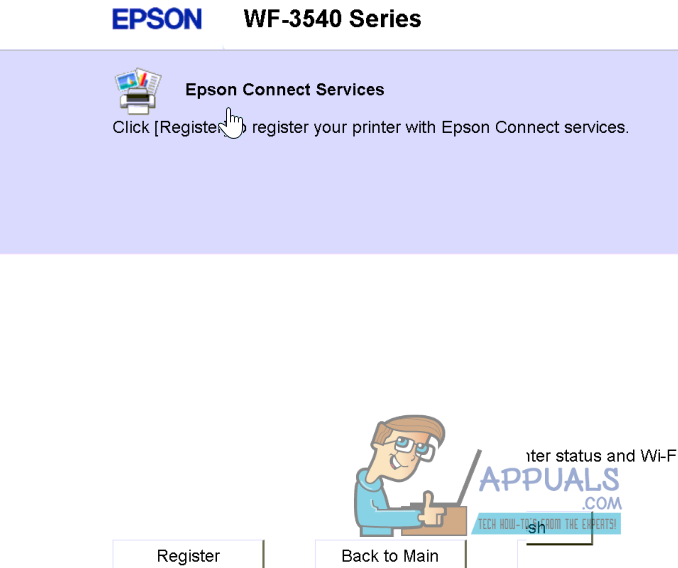
Na stronie konfiguracji drukarki kliknij Epson Connect Services.

Zostaniesz poproszony o rejestrację w usłudze Epson Connect. Kliknij, aby się zarejestrować.
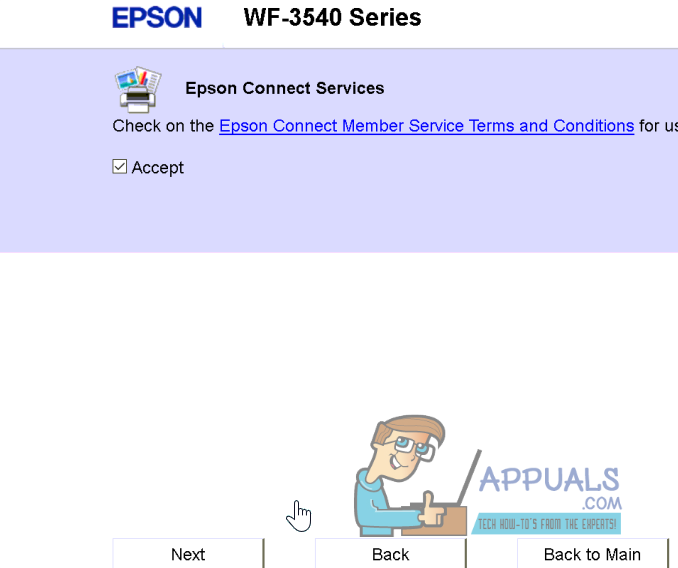
Po zakończeniu na następnym ekranie zostaniesz poproszony o akceptację i kliknięcie Dalej.
Po zaakceptowaniu i kliknięciu Dalej utwórz konto.
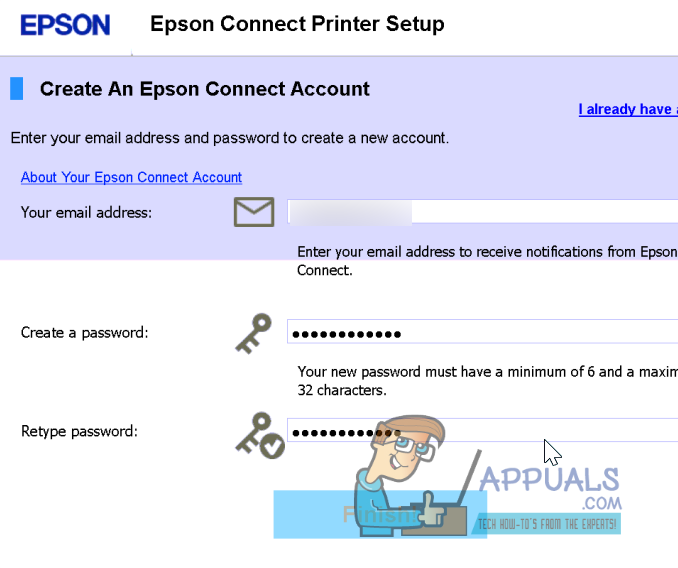
Otrzymasz teraz losowo wygenerowany adres e-mail swojej drukarki (np. xxxxxxxx@print.epsonconnect.com). W przyszłości możesz zmienić ten losowo wygenerowany adres na inny, wybrany przez siebie.

Uwaga: Pamiętaj o zapisaniu adresu e-mail, hasła i adresu URL logowania drukarki, aby móc tu wrócić później, gdy zechcesz zmienić dostępne ustawienia i preferencje. Wybierz „ Zaloguj się” na stronie użytkownika i zaloguj się przy użyciu utworzonych danych logowania.
Kliknij listę miejsc docelowych pod opcją Skanuj do chmury.

Na liście miejsc docelowych kliknij przycisk Dodaj po prawej stronie.

Następnie dodaj adresy e-mail, na które będziesz często skanować dokumenty. Możesz dodać dowolną liczbę prawidłowych adresów e-mail — po prostu postępuj zgodnie z instrukcjami kreatora, stosując wszystkie domyślne ustawienia i preferencje, a następnie dodaj wymagane adresy e-mail. Wybierz opcję adresu e-mail.
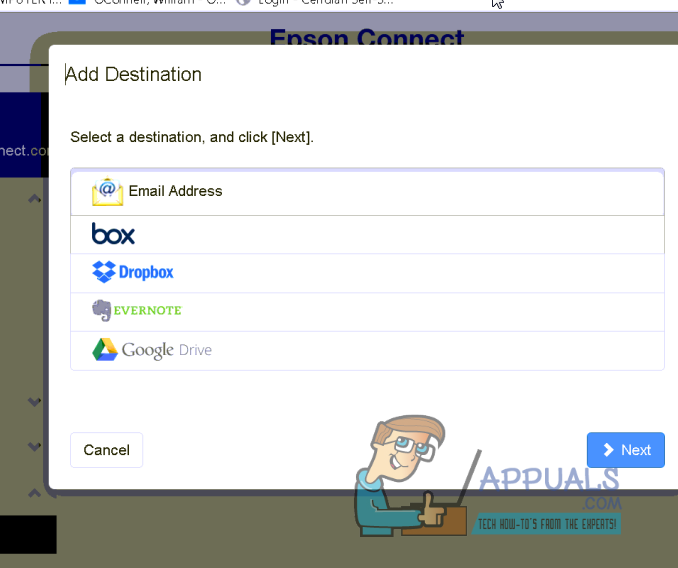
Zapisz wprowadzone zmiany i wyjdź ze strony konfiguracji internetowej drukarki WF-3540.
Po pomyślnym ukończeniu kroku 1 i kroku 2 będziesz mógł skanować dokumenty i wysyłać je na dowolne adresy e-mail dodane do listy adresów docelowych drukarki . Aby przetestować funkcję „Skanuj do wiadomości e-mail” w drukarce Epson WF-3540, wykonaj następujące czynności:
Na panelu sterowania dotykowego drukarki kliknij opcję Skanuj.
Kliknij Skanuj do chmury.
Drukarka wyszuka i wyświetli wszystkie dostępne adresy e-mail, które skonfigurowałeś. Wybierz żądany adres e-mail – to adres, na który drukarka wyśle zeskanowany dokument.
Prześlij dokument, który chcesz zeskanować, a następnie wyślij go e-mailem na wskazany adres e-mail.
Aby rozpocząć proces skanowania, naciśnij przycisk czarno-biały lub kolorowy , w zależności od tego, czy chcesz zeskanować obraz w kolorze czy w czerni i bieli.
Gdy drukarka zakończy skanowanie dokumentu, w ciągu kilku minut zostanie on wysłany na wskazany adres e-mail jako załącznik do wiadomości e-mail.
Możliwość dodawania komentarzy nie jest dostępna.