

Jeśli chodzi o oglądanie filmów, zawsze kierowałem się zasadą, że im większe, tym lepsze. Najchętniej oglądam filmy w kinie, ale w domu mój 58-calowy telewizor działa bez zarzutu. Kiedyś nienawidziłem idei strumieniowego przesyłania filmów na iPadzie, ponieważ czułem, że nie mogę w pełni cieszyć się ulubionymi filmami na moim małym 11-calowym ekranie, zwłaszcza że niestety nie można przesyłać strumieniowo Netflixa [4K] na iPadzie . Jednak niedawno postanowiłem dać oglądaniu filmów na moim urządzeniu kolejną szansę i byłem mile zaskoczony, gdy odkryłem, że po kilku poprawkach doświadczenie stało się całkiem przyjemne i może nawet pomoże mi zerwać z nawykiem oglądania telewizji na kanapie przed snem.
Niezależnie od tego, czy oglądasz nowy sezon serialu [Miłość jest ślepa], czy też filmy nominowane do Oscara, takie jak [Pociągowe sny] lub [Frankenstein], te wskazówki pomogą Ci przesyłać strumieniowo treści na iPadzie w bardziej inteligentny sposób.
Zoptymalizuj ustawienia iPada pod kątem odtwarzania wideo
Wystarczy kilka kliknięć, aby uzyskać lepszy obraz
Jeśli od jakiegoś czasu nie sprawdzałeś ustawień ułatwień dostępu, niektóre konfiguracje w tym obszarze mogą negatywnie wpływać na wydajność wideo. W szczególności powinieneś zwrócić uwagę na dwa ustawienia: „ Ogranicz ruch” i „Limit klatek” , które powinny być wyłączone . Chociaż ich włączenie może zmniejszyć zmęczenie oczu i potencjalnie poprawić efektywność energetyczną, utrudnią one odtwarzanie wideo, więc jeśli próbujesz obejrzeć film, koniecznie upewnij się, że są wyłączone.
Zwiększ jakość odtwarzania wideo w serwisie Netflix
Jeśli masz iPada Pro i abonament Netflix najwyższej klasy, masz lepszą opcję.
Niestety, nawet z subskrypcją Netflix Premium, treści 4K nie można odtwarzać na żadnym iPadzie (ani iPhonie). Można jednak oglądać niektóre tytuły w HDR, jeśli są dostępne na iPadzie Pro. Aby włączyć tę opcję, otwórz aplikację Netflix i po zalogowaniu się na swoje konto stuknij „Moje konto Netflix” w prawym dolnym rogu ekranu. Następnie stuknij „Menu”, przejdź do „Ustawień aplikacji” i włącz opcję „Odtwarzaj HDR”.
Pobierz filmy
Unikaj buforowania i problemów z połączeniem
Niezależnie od posiadanej subskrypcji Netflix, możesz pobierać filmy do obejrzenia później. Nawet przy silnym połączeniu Wi-Fi lub danych mobilnych, często występują problemy z pobieraniem lub odtwarzaniem, zwłaszcza w godzinach szczytu. Na szczęście filmy można łatwo pobierać do oglądania offline. Wystarczy przejść do treści, którą chcesz obejrzeć, i poszukać ikony pobierania obok tytułu. Kliknij ją, a będziesz mógł oglądać film bez przerw, gdy będzie emitowany na telewizorze.
Uwaga: Ze względu na ograniczenia licencyjne nie wszystkie programy telewizyjne i filmy są dostępne do pobrania.
Używaj słuchawek obsługujących dźwięk przestrzenny na swoim iPadzie Pro
Ciesz się najwyższą możliwą jakością dźwięku.

Chociaż wbudowane głośniki iPada doskonale nadają się do słuchania podcastów, nie zapewniają optymalnego dźwięku podczas oglądania filmów. Na szczęście subskrybenci Netflix Premium mogą cieszyć się dźwiękiem przestrzennym na iPadach Pro za pomocą AirPods Pro, AirPods Max lub innych kompatybilnych słuchawek. Aby włączyć dźwięk przestrzenny, otwórz Centrum sterowania, dotknij i przytrzymaj przycisk regulacji głośności, a następnie stuknij „Dźwięk przestrzenny”.
Niestety , nawet jeśli opłacisz Netflix Premium, odtwarzanie w rozdzielczości 4K nie będzie możliwe na wszystkich modelach iPada (lub iPhone'a). Możesz jednak przesyłać strumieniowo wybrane tytuły w HDR, jeśli masz iPada Pro. Aby upewnić się, że to ustawienie jest włączone, musisz otworzyć aplikację Netflix. Po zalogowaniu się do profilu stuknij „Mój Netflix” w prawym dolnym rogu ekranu. Następnie stuknij „Menu” , przejdź do „Ustawień aplikacji” , a następnie przełącz opcję „Odtwarzanie HDR” na „Wł.”
Pobierz filmy
Unikaj buforowania i problemów z połączeniem
Niezależnie od poziomu subskrypcji Netflix, możesz pobierać filmy do obejrzenia później. Chociaż połączenie Wi-Fi lub komórkowe może być bardzo silne, często występują problemy z buforowaniem lub odtwarzaniem, zwłaszcza w godzinach szczytu. Na szczęście filmy można łatwo pobierać do oglądania offline. Wystarczy przejść do treści, którą chcesz obejrzeć, i poszukać ikony „Pobrane” obok tytułu. Kliknij ją, a będziesz mógł oglądać film bez przerw, gdy nadejdzie czas oglądania telewizji.
Uwaga: Ze względu na ograniczenia licencyjne nie wszystkie programy telewizyjne i filmy są dostępne do pobrania.
Korzystanie ze słuchawek obsługujących dźwięk przestrzenny na iPadzie Pro
Ciesz się najwyższą możliwą jakością dźwięku
Wbudowane głośniki iPada świetnie nadają się do słuchania podcastów, ale nie zapewniają najczystszego dźwięku podczas oglądania filmów. Na szczęście subskrybenci Netflix Premium mogą cieszyć się dźwiękiem przestrzennym na iPadach Pro, korzystając z AirPods Pro, AirPods Max lub innych słuchawek obsługujących dźwięk przestrzenny. Aby upewnić się, że dźwięk przestrzenny jest włączony, otwórz Centrum sterowania , dotknij i przytrzymaj regulator głośności, a następnie stuknij opcję Dźwięk przestrzenny.
wycisz powiadomienia
Nie pozwól, aby e-mail przerwał Ci seans filmowy.
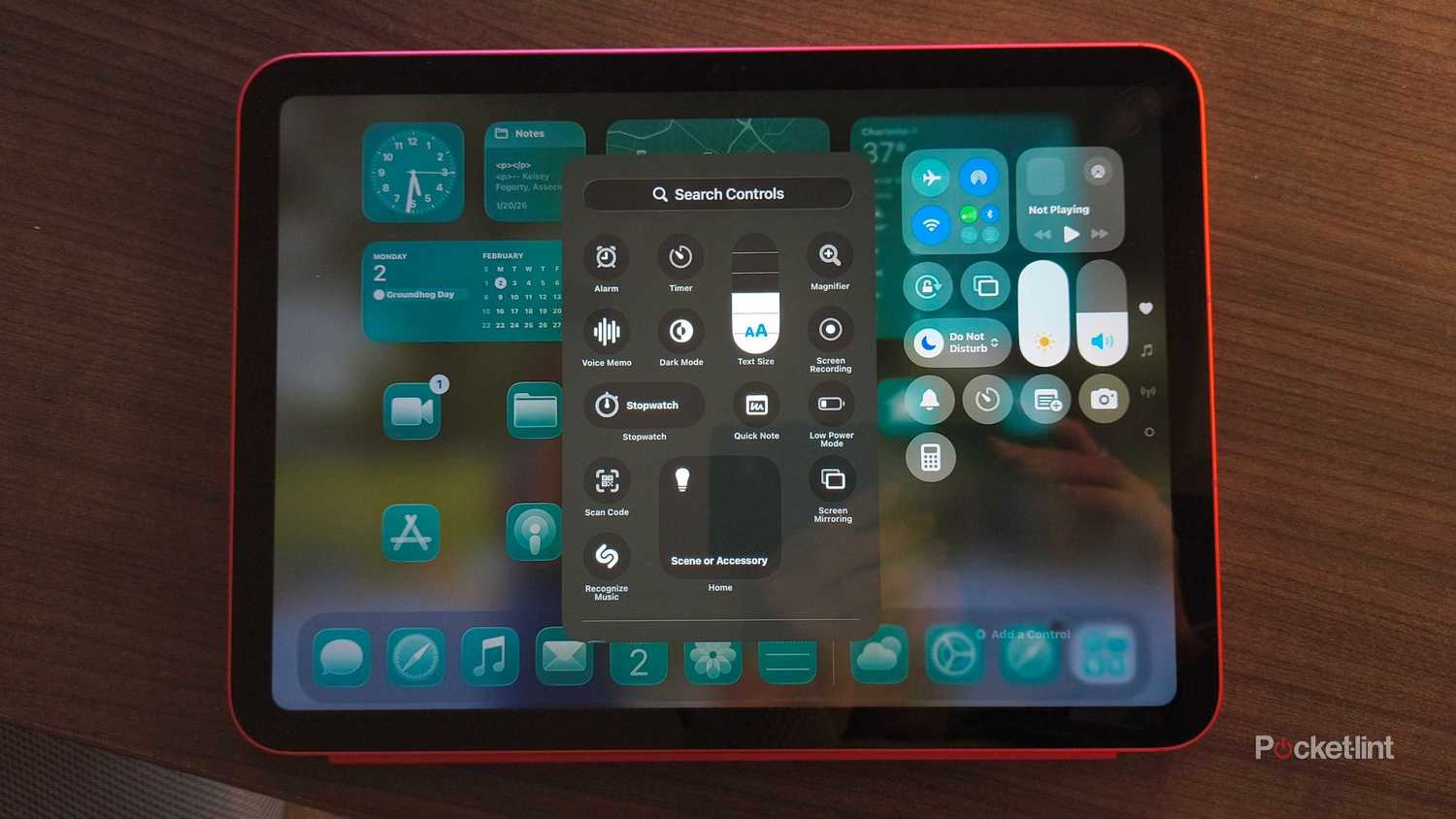
Mój iPad jest zasadniczo w trybie „Nie przeszkadzać”. Wiem, że tablet może odbierać SMS-y, e-maile i powiadomienia z mediów społecznościowych, ale ostatnią rzeczą, jaką chcę widzieć u góry ekranu, gdy próbuję się zrelaksować, jest powiadomienie o odpowiedzi na komentarz na Reddicie lub przypomnienie e-mail o zbliżającym się rachunku. Aby wyciszyć ten hałas, po prostu przesuwam palcem w dół z prawej strony ekranu i ustawiam fokus na „Nie przeszkadzać”. W ten sposób mogę skupić się na filmie bez żadnych zakłóceń.
Zmień swój iPhone w pilota
Świetne rozwiązanie, jeśli oglądasz film i robisz coś innego
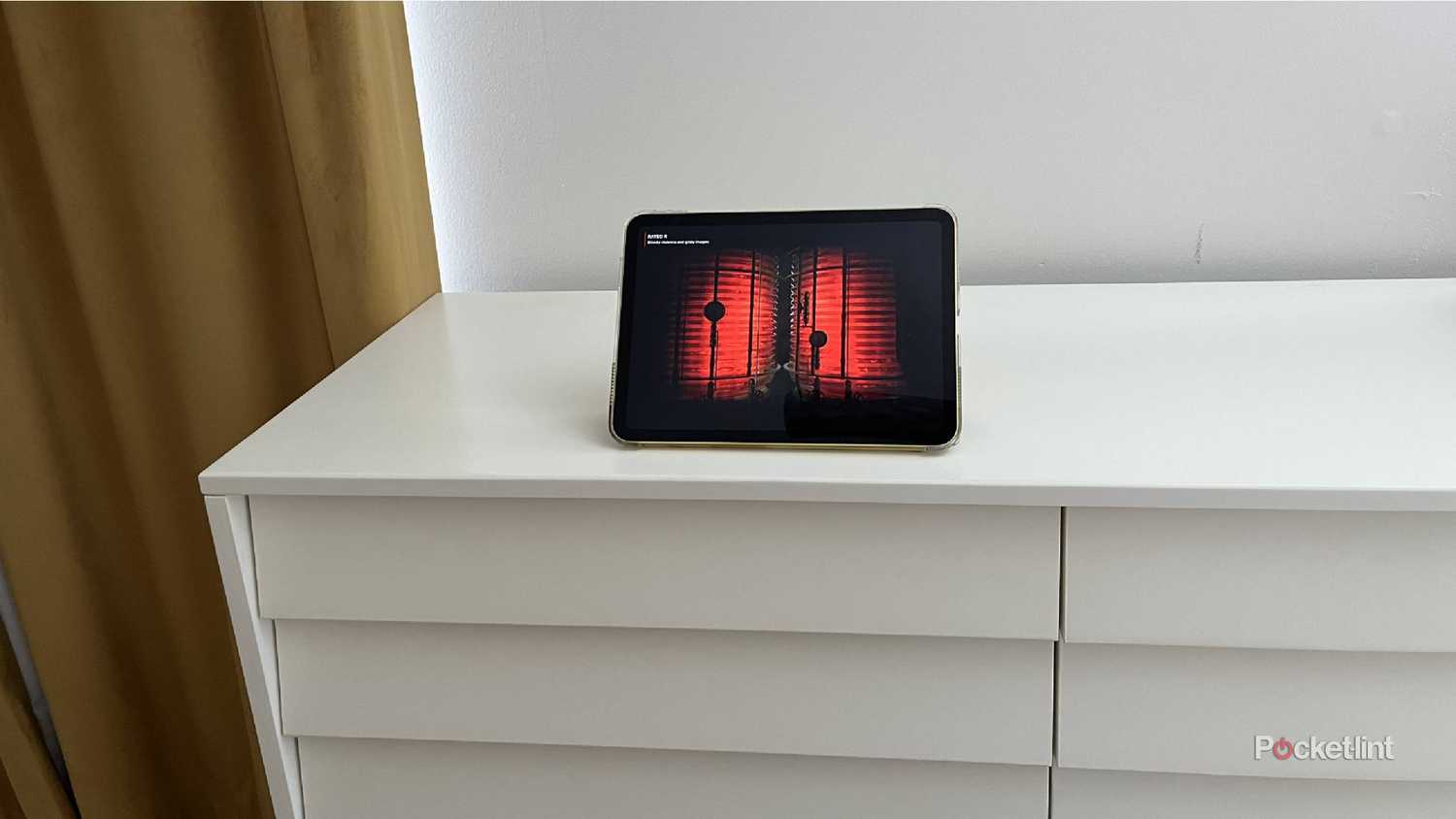
Kiedy oglądam film po raz pierwszy, lubię skupić się i poświęcić całą uwagę temu, co dzieje się na ekranie. Jednak jeśli oglądam „Labirynt” z 1986 roku po raz setny, żeby móc zaśpiewać „Dance Magic Dance” podczas domowych porządków, prawdopodobnie zostawię iPada gdzieś na stole, żeby móc się poruszać i zająć czymś innym. W takich sytuacjach przydaje się pilot do przewijania lub wstrzymywania filmu, gdy nie mam przy sobie urządzenia. Na szczęście istnieje sposób na zdalne sterowanie iPadem za pomocą iPhone'a.
Aby to zrobić, przejdź do ustawień ułatwień dostępu w telefonie i wybierz opcję „Sterowanie urządzeniami w pobliżu” , a następnie wybierz opcję „Sterowanie urządzeniami w pobliżu” na iPadzie. Możesz wtedy wstrzymywać, wznawiać lub wykonywać dowolne inne czynności z drugiego końca pokoju, co jest niezwykle wygodne podczas oglądania (lub słuchania) filmu z dowolnego miejsca w pomieszczeniu.
Możliwość dodawania komentarzy nie jest dostępna.