

Pojawia się błąd „Twoje urządzenie nie jest częścią Twojego domowego systemu Netflix”. Ten problem pojawia się, gdy Netflix wykryje, że Twoje urządzenie nie jest częścią autoryzowanego gospodarstwa domowego powiązanego z Twoim kontem. Nowa polityka domowa Netflixa została wprowadzona w Maja 2024Zgodnie z tą polityką konto Netflix może być udostępniane wyłącznie osobom mieszkającym w Ten sam domKażda osoba spoza tego domu będzie musiała posiadać własne konto Netflix, aby uzyskać dostęp do serwisu.

Twój Dom Netflix obejmuje wszystkie urządzenia podłączone do internetu w określonej lokalizacji (zazwyczaj w Twoim domu), na których regularnie korzystasz z Netflix. Każde urządzenie korzystające z Twojego konta w tej samej sieci co Twój główny telewizor jest automatycznie rozpoznawane jako część Twojego Domu Netflix.
Najczęstsze przyczyny tego błędu to: korzystanie z innej sieci Wi-Fi , przesyłanie strumieniowe za pomocą danych mobilnych , dostęp innej osoby do Twojego konta , korzystanie z sieci VPN lub serwera proxy albo nieprawidłowa konfiguracja aplikacji Netflix Home.
Teraz, gdy już wiesz, co jest przyczyną tego błędu, przyjrzyjmy się rozwiązaniom.
1. Aktywuj tryb samolotowy (dla urządzeń mobilnych)
Możesz tymczasowo ominąć ten błąd na urządzeniach mobilnych, włączając tryb samolotowy przed otwarciem serwisu Netflix. Działa to, ponieważ Netflix używa adresów IP do weryfikacji lokalizacji domowych, a tryb samolotowy przerywa ten proces weryfikacji.
Ponowne otwarcie aplikacji w trybie samolotowym (offline) powoduje wyczyszczenie danych lokalizacji z pamięci podręcznej i nawiązanie nowej sesji, umożliwiając tymczasowy dostęp do Twojego konta.
- otwarty Zainstalowano aplikację Netflix i użytkownik wszedł na swój profil.
- włączyć coś Tryb samolotowy iwyłączyć Wi-Fi.
![]()
- blisko Aplikacja działa całkowicie poza tłem.
![]()
- Otworzyć na nowo Aplikacja Wyłącz tryb samolotowy، ĆUruchom ponownie Wi-Fi.


2. Użyj telefonu/tabletu z połączeniem HDMI
Jeśli błąd pojawia się tylko na telewizorze, a nie na telefonie lub tablecie, możesz go ominąć, przesyłając strumieniowo z urządzenia mobilnego bezpośrednio do telewizora za pomocą kabla USB-C do HDMI . W takim przypadku Netflix rozpozna urządzenie mobilne jako aktywny odtwarzacz, omijając kontrolę rodzicielską.
- Modlić się Podłącz telefon lub tablet do telewizora za pomocą adaptera USB-C do HDMI.
- otwarty Otwórz aplikację Netflix i zaloguj się na swoje konto.
- nie Podłącz telewizor do podłączonego źródła HDMI.
![]()

Uwaga: Twoje urządzenie mobilne nie będzie się ładować po podłączeniu. Przed rozpoczęciem upewnij się, że bateria jest wystarczająco naładowana.
3. Wyszukaj konkretny program telewizyjny/film (na komputerze i urządzeniu mobilnym)
Inną alternatywą jest wyszukanie konkretnego programu telewizyjnego lub filmu w przeglądarce zamiast otwierania aplikacji Netflix bezpośrednio. Pomaga to ominąć bardziej rygorystyczny proces weryfikacji w aplikacji.
Wyszukiwanie tytułu zawierającego słowo „Netflix” (na przykład „Stranger Things Netflix” ) generuje bezpośredni link do treści. Po kliknięciu tego linku Netflix często priorytetowo traktuje pobranie żądanej treści, a nie konta Twojej rodziny.
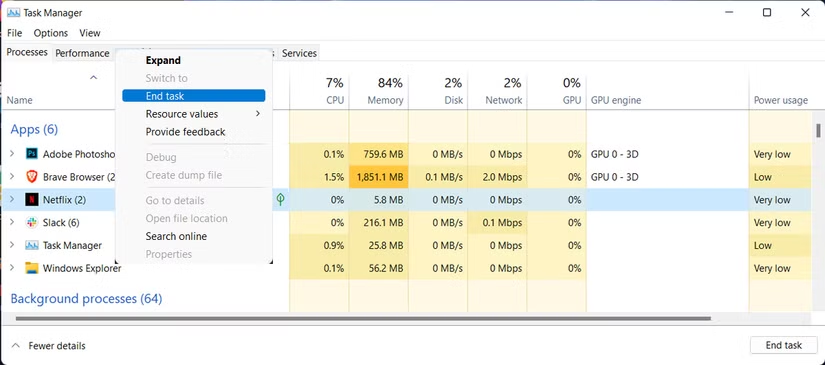
- blisko Cała aplikacja Netflix.
![]()
- otwarty Twoja ulubiona przeglądarka na komputerze lub urządzeniu mobilnym.
- ا O "Netflix X(Zastąp X tytułem serialu lub filmu).
![]()
- Kliknij W linku Netflix w wynikach wyszukiwania.
![]()
- Wybierać Twój profil Netflix i zacznij oglądać.


Jeśli żadna z tych metod nie zadziała, może być konieczna aktualizacja ustawień gospodarstwa domowego Netflix i dodanie nowego urządzenia lub profilu do gospodarstwa domowego.
Możliwość dodawania komentarzy nie jest dostępna.