

Gdy użytkownicy napotykają błąd „ Czekam na tę wiadomość. Może to potrwać chwilę ” podczas odbierania wiadomości na WhatsApp, nie mogą jej wyświetlić ani na nią odpowiedzieć.
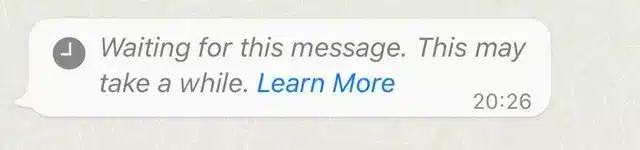
Ten błąd zazwyczaj występuje, gdy wiadomość nie została jeszcze odebrana i odszyfrowana przez urządzenie odbiorcy, ze względu na szyfrowanie wiadomości między nadawcą a odbiorcą w WhatsApp. Możliwe przyczyny tego problemu to nieaktualna aplikacja, zmiana urządzenia (przejście na nowe urządzenie lub ponowna instalacja WhatsApp) lub awaria serwera.
1. Naprawy początkowe
- Poczekaj kilka godzinPonieważ jest to problem powtarzający się, może on rozwiązać się sam w ciągu kilku godzin lub dni.
- Zmiana urządzeniaJeśli Ty lub nadawca niedawno zmieniliście urządzenie lub ponownie zainstalowaliście aplikację WhatsApp, spodziewaj się, że ponowna synchronizacja starszych czatów może potrwać chwilę i może potrwać nawet godzinę.
- podłączone urządzenieJeśli korzystasz z WhatsApp Desktop lub WhatsApp Web, problem może wynikać z problemów z synchronizacją. Zalecamy poczekanie, aż czaty się zsynchronizują.
- Wymuszone wyłączenie WhatsAppProblem może wystąpić, jeśli nadawca siłą zamknie swoje konto WhatsApp natychmiast po wysłaniu wiadomości. Problem będzie się utrzymywał do momentu ponownego otwarcia WhatsApp przez nadawcę.
- Sprawdź status serweraPrzyczyną tego błędu mogą być problemy z serwerem. Możesz sprawdzić status serwera. Tutaj.
2. Aktualizacja WhatsApp
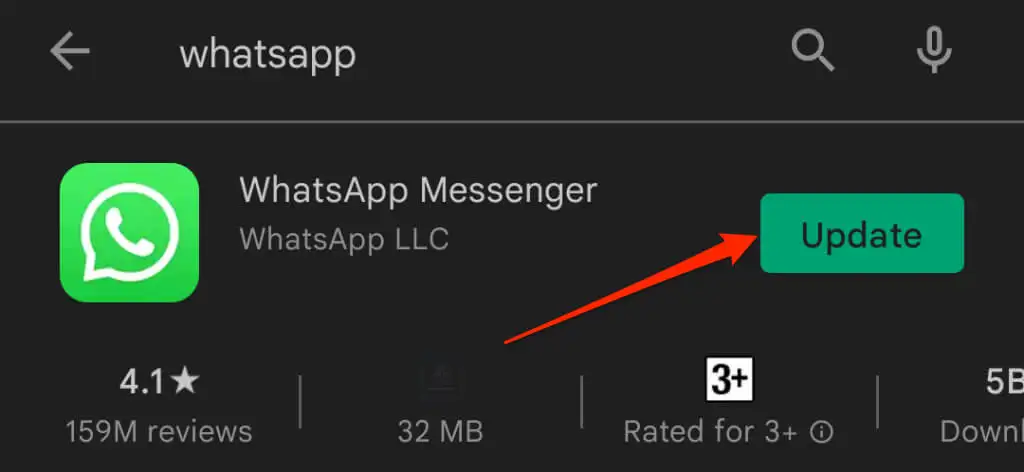
Starsze wersje WhatsApp mogą powodować problemy z synchronizacją wiadomości, co może prowadzić do tego problemu. Zaleca się aktualizację WhatsApp do najnowszej wersji.
- otwarty Play Store Wyszukaj WhatsApp.
- Jeżeli aktualizacja jest dostępna, kliknij przycisk. Aktualizacja.
![]()
3. Wyczyść pamięć podręczną
Ten błąd jest prawdopodobnie spowodowany tymczasowymi danymi w pamięci podręcznej. Wyczyszczenie pamięci podręcznej w ustawieniach aplikacji może rozwiązać problem.
- Naciśnij i przytrzymaj ikonę WhatsApp i wybierz Informacje o aplikacji.
![]()
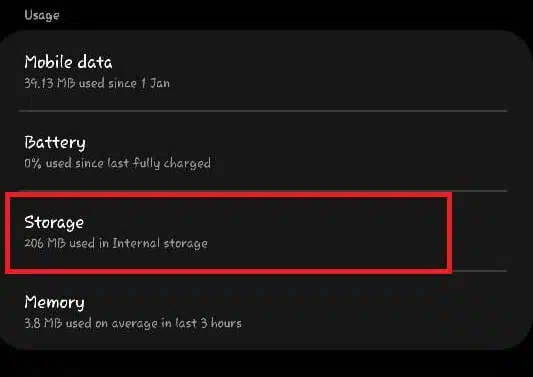
- Iść do Przechowywanie.
![]()
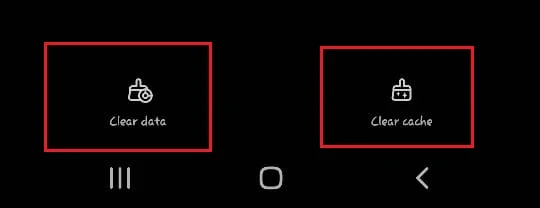
- dotknij Wyczyść pamięć podręczną.
![]()

4. Zainstaluj ponownie WhatsApp
Jeśli ten problem występuje głównie na Twoim urządzeniu, może to wskazywać na problem z WhatsApp. Zaleca się ponowną instalację WhatsApp po utworzeniu kopii zapasowej czatów, ponieważ odinstalowanie spowoduje usunięcie wszystkich danych z urządzenia.
- Naciśnij i przytrzymaj ikonę WhatsApp Następnie naciśnij przycisk . Odinstaluj.
![]()
- Potwierdź naciskając OK.
![]()
- przejdź do Play Store Pobierz WhatsApp ponownie.


5. Poproś nadawcę o ponowne wysłanie wiadomości.
Jeśli wiadomość nie zostanie dostarczona, ponieważ urządzenie nadawcy nie jest połączone z internetem, może to być przyczyną problemu. Zaleca się poproszenie nadawcy o ponowne wysłanie wiadomości po uzyskaniu stabilnego połączenia internetowego, ponieważ może to rozwiązać problem.
6. Skontaktuj się z pomocą techniczną
Jeśli żadne z rozwiązań nie okaże się skuteczne, rozważ kontakt z pomocą techniczną WhatsApp. Opisz problem, a oni powinni być w stanie pomóc Ci go rozwiązać. Skontaktuj się z pomocą techniczną tutaj.
Możliwość dodawania komentarzy nie jest dostępna.