

Jeśli próbowałeś oglądać treści na Netflixie i pojawił się komunikat o błędzie „tvq-rnd-100Jeśli pojawi się kod błędu „100”, oznacza to problem z siecią, który uniemożliwia strumieniowe przesyłanie filmów i programów telewizyjnych. Ten błąd najczęściej występuje na urządzeniach takich jak telewizory, PlayStation 4/5 i Xbox, a rzadziej na innych urządzeniach.

Inne możliwe przyczyny to nieprawidłowe ustawienia urządzenia dla usługi Netflix lub zakłócenia sieciowe ze strony innych urządzeń w sieci.
Przed wypróbowaniem poniższych metod zdecydowanie zalecamy proste ponowne uruchomienie urządzenia i aplikacji Netflix . Często rozwiązuje to tymczasowe problemy powodujące błąd. Jeśli problem nadal występuje po ponownym uruchomieniu, postępuj zgodnie z poniższym przewodnikiem rozwiązywania problemów.
1. Sprawdź stan Internetu i serwera
Pierwszym krokiem w rozwiązywaniu problemów jest sprawdzenie połączenia internetowego pod kątem stabilności i szybkości. Możesz sprawdzić prędkość internetu na platformach takich jak Fast lub Speedtest . Jeśli internet działa wolno, ponowne uruchomienie routera lub modemu może pomóc. Możesz też skontaktować się z dostawcą internetu (ISP).
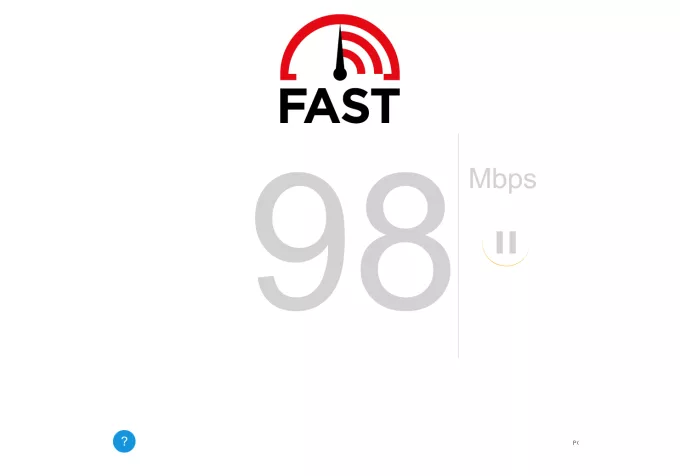
Problemy z serwerem Netflix również mogą powodować ten błąd . Możesz sprawdzić status serwera tutaj, aby sprawdzić, czy serwery Netflix działają.
2. Wyloguj się i zaloguj ponownie do serwisu Netflix.
Wylogowanie się, a następnie ponowne zalogowanie na konto Netflix usuwa wszystkie dane z pamięci podręcznej i wymusza pobranie nowych danych z serwera. Często rozwiązuje to problemy z logowaniem, które mogą powodować kod błędu 100.
- Kliknij ikonę w prawym górnym rogu ekranu i wybierz Wyloguj się z serwisu Netflix.
![Opcja wylogowania z serwisu Netflix]()
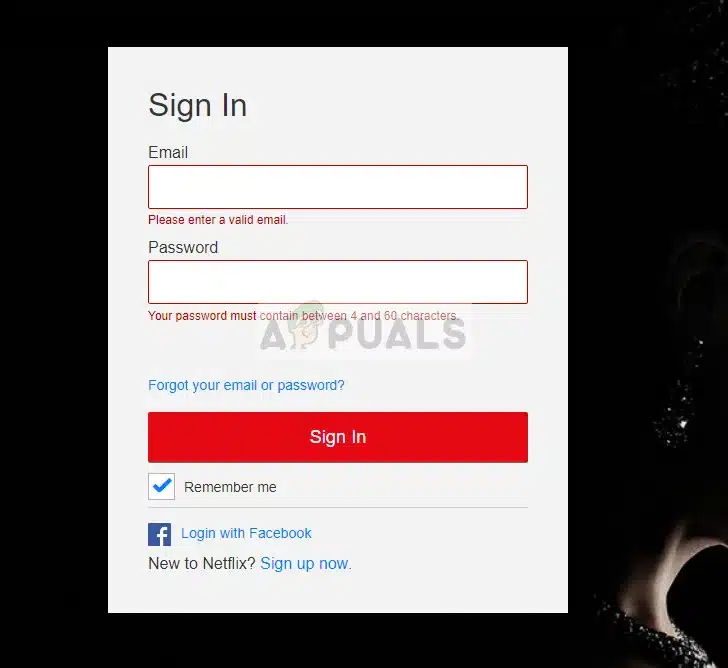
- Odwiedź ponownie witrynę Netflix i wejdź Referencje Twój własny.
![Strona logowania Netflix]()

3. Resetowanie ustawień internetowych (w systemie Windows)
Przyczyną tego błędu mogą być ustawienia pamięci podręcznej i internetu. Przywrócenie tych ustawień do domyślnych powinno rozwiązać potencjalny problem z połączeniem.
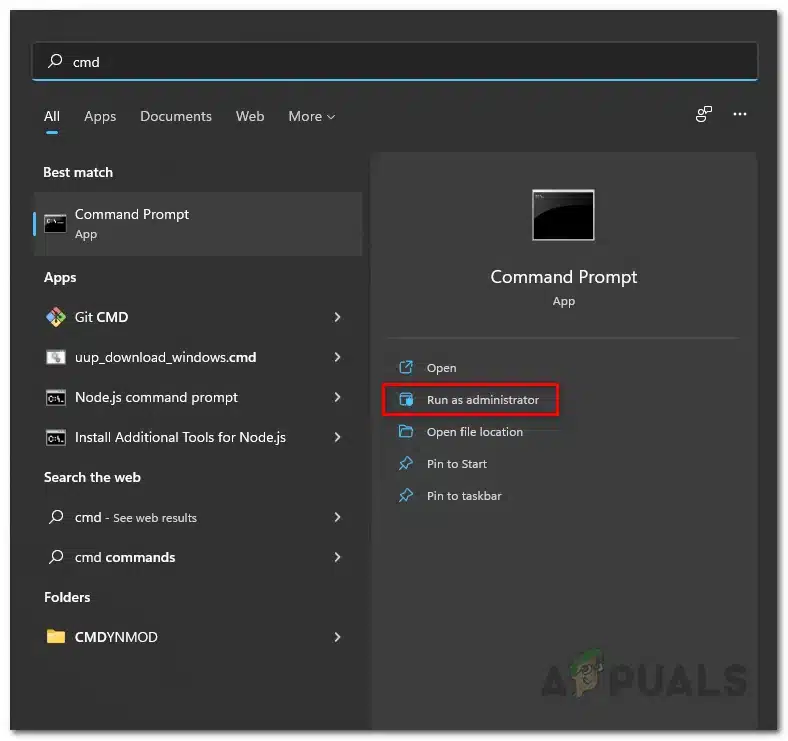
- otwarty Szukaj w menu, I wpisz cmd, a następnie włącz Wiersz poleceń K Administrator.
![Otwórz wiersz poleceń jako administrator]()
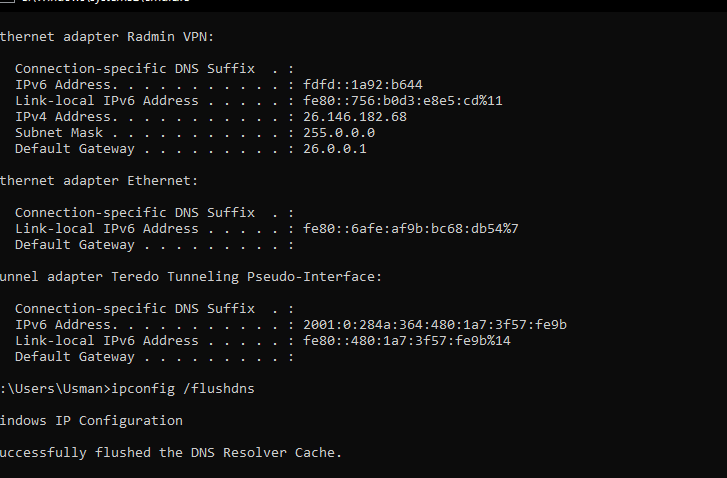
- Wykonaj następujące polecenia:
netsh winsock reset netsh int ip reset ipconfig /release ipconfig /flushdns ipconfig /renew
![Polecenia wiersza poleceń]()
- Uruchom ponownie komputer (PC).
4. Wyłącz OpenDNS i zresetuj ustawienia DNS
Problemy z łącznością internetową są często spowodowane przez zmodyfikowane ustawienia DNS. Przywrócenie tych ustawień do wartości domyślnych może rozwiązać problem. W szczególności, w niektórych przypadkach, wyłączenie OpenDNS okazuje się skuteczne.
1. Kliknij prawym przyciskiem myszy ikonę ال Na pasku zadań kliknij Otwórz ustawienia sieciowe i internetowe.
2. Wybierz Zmień ustawienia adaptera.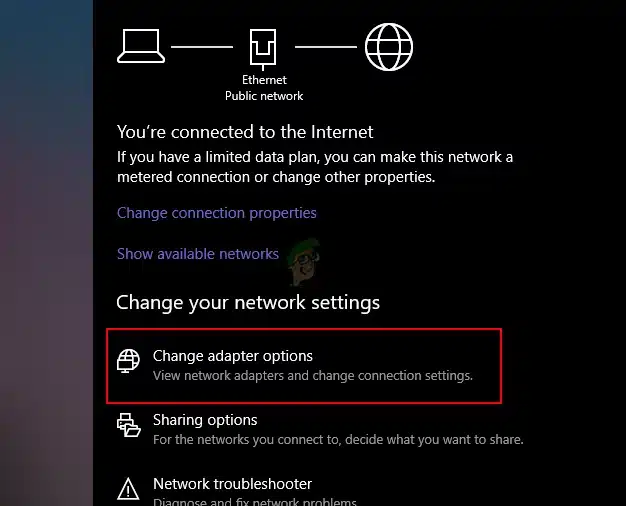
3. Kliknij prawym przyciskiem myszy swoje główne połączenie internetowe i wybierz ا.
4. Zlokalizuj Protokół internetowy w wersji 4 Kliknij na to, a następnie kliknij na ا.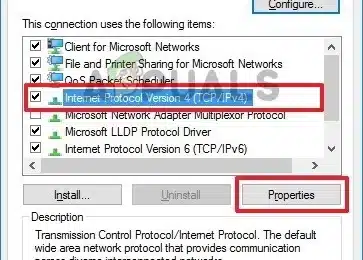
5. Wybierz Uzyskaj adres serwera DNS automatycznieDzięki temu system będzie mógł automatycznie wykryć ustawienia DNS.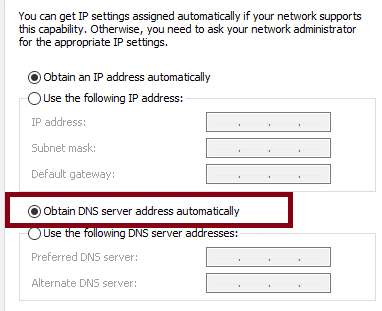
6. Kliknij dobrze Aby zastosować nowe ustawienia DNS.
5. Zresetuj telewizor.
Jeśli powyższe rozwiązania nie rozwiążą problemu, rozważ zresetowanie telewizora. Resetowanie usuwa niepotrzebne aplikacje i przywraca ustawienia domyślne, co może rozwiązać problem.
Aby uzyskać kompleksowy poradnik na temat resetowania telewizora, zapoznaj się z naszym artykułem Jak zresetować telewizor.
6. Wypróbuj Netflix na innym urządzeniu
Rozważ wypróbowanie Netflixa na innym urządzeniu. Przykładami innych urządzeń mogą być komputer, inny telewizor lub telefon komórkowy. To pomoże ustalić, czy problem dotyczy Twojego urządzenia, czy usługi Netflix. Takie podejście może ujawnić, że problem dotyczy konkretnego urządzenia, z którego korzystasz.
Możliwość dodawania komentarzy nie jest dostępna.