

Jak każda aplikacja cyfrowa, Snapchat może napotykać błędy i problemy, w tym blokady kont. Może to być niezwykle frustrujące, ponieważ uniemożliwia korzystanie z różnych funkcji aplikacji. Podczas próby zalogowania się lub utworzenia nowego konta może pojawić się kod błędu Snapchata SS06.
Może pojawić się komunikat:Z powodu powtarzających się prób lub innej podejrzanej aktywności, Twój dostęp do Snapchata został tymczasowo zablokowany. Kod wsparcia: SS06.Ten komunikat pojawia się na ekranie, gdy Snapchat wykryje nietypową aktywność na Twoim koncie. Jeśli napotkasz ten problem podczas próby logowania, nie martw się!
Jak wspomniano wcześniej, jednym z głównych powodów pojawienia się kodu SS06 na Snapchacie są powtarzające się próby logowania lub nietypowa aktywność, co sugeruje, że Snapchat podejrzewa, że Twoje konto zostało naruszone. Ze względów bezpieczeństwa Twoje konto może zostać tymczasowo wyłączone. Inne możliwe przyczyny to:
- Problemy z serwerem SnapchatKonserwacja lub przestoje serwera mogą skutkować przerwami w świadczeniu usług i związanymi z tym błędami.
- Stara wersja aplikacjiNiezaktualizowanie aplikacji może uniemożliwić dostęp do nowych funkcji, a także może prowadzić do różnych problemów.
- Awarie aplikacji lub systemuPojawienie się kodu błędu może być spowodowane tymczasowymi usterkami w aplikacji lub urządzeniu, jednak zazwyczaj łatwo je rozwiązać.
- Uszkodzona pamięć podręcznaUszkodzona pamięć podręczna lub dane aplikacji mogą powodować problemy takie jak kod Snapchata SS06.
1. Poczekaj chwilę
Zanim sięgniesz po rozwiązania techniczne, najlepiej po prostu poczekać. Błąd SS06 Snapchata to często tymczasowa usterka, która ustępuje samoistnie po krótkim czasie. Odczekaj około pół godziny przed ponowną próbą zalogowania się, aby sprawdzić, czy Snapchat przywrócił Twoje konto.
2. Przejście do innej sieci
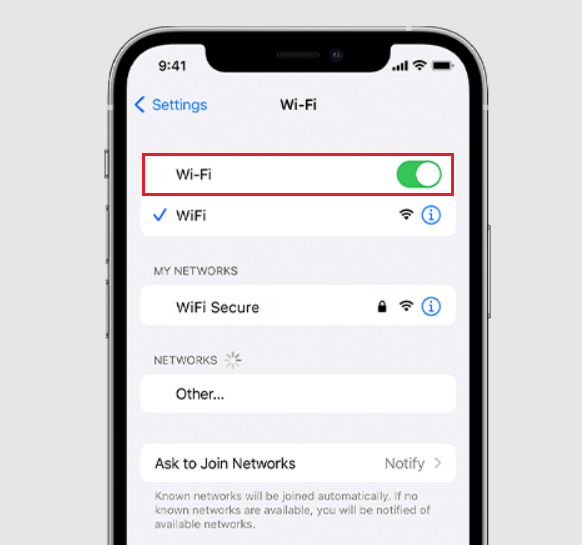
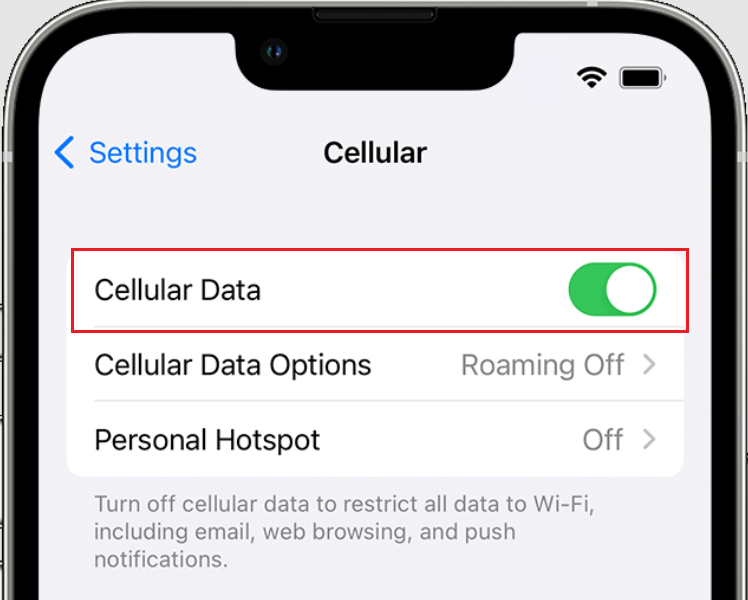
Jeśli przyczyną błędu jest podejrzana aktywność sieciowa, Twoje konto mogło zostać wyłączone ze względów bezpieczeństwa. W takich przypadkach przełączenie się na inną sieć często rozwiązuje problem. Jeśli korzystasz z Wi-Fi, spróbuj użyć danych mobilnych lub odwrotnie.
- otwarty Ustawienia i kliknij Wi-Fi.
- Wyłącz przełącznik Wi-Fi.

- Wróć do ustawień i wybierz Dane komórkowe.
- Włącz przełącznik Dane komórkowe.

3. Sprawdź status serwerów Snapchata
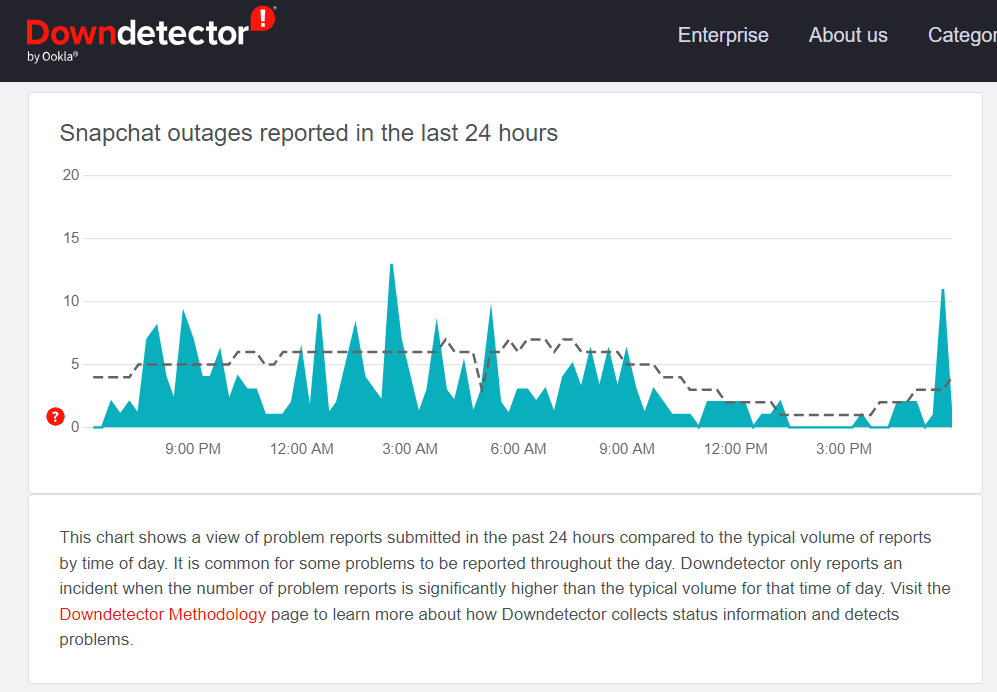
Status serwera ma kluczowe znaczenie dla wydajności aplikacji, a problemy ze Snapchatem mogą wynikać z problemów z serwerem. W takim przypadku jedynym rozwiązaniem jest poczekanie, aż serwery zostaną przywrócone i będą działać. Potwierdź problemy z serwerem, sprawdzając stronę internetową. Downdetector Aby sprawdzić swój status na Snapchacie.
4. Uruchom ponownie urządzenie
Ponowne uruchomienie urządzenia może rozwiązać drobne błędy aplikacji lub usterki. Jeśli podejrzewasz, że przyczyną błędu SS06 Snapchata jest błąd oprogramowania lub systemu, zresetowanie wszystkich procesów urządzenia może być skutecznym rozwiązaniem.
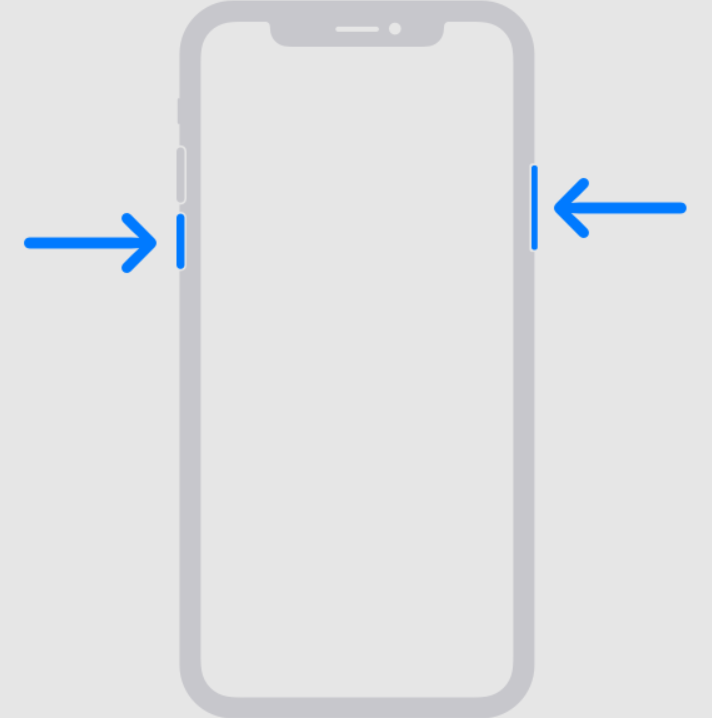
- Naciśnij i przytrzymaj przycisk . boczny I jeden z przycisków Sterowanie głosowe Dopóki nie pojawi się suwak wyłączający.

- Przesuń, aby wyłączyć iPhone'a.
- Po odczekaniu kilku sekund naciśnij i przytrzymaj przycisk. boczny Aby ponownie uruchomić, poszukaj logo. Apple Jako znak, że Twój iPhone uruchamia się ponownie.
Dla użytkowników Androida:
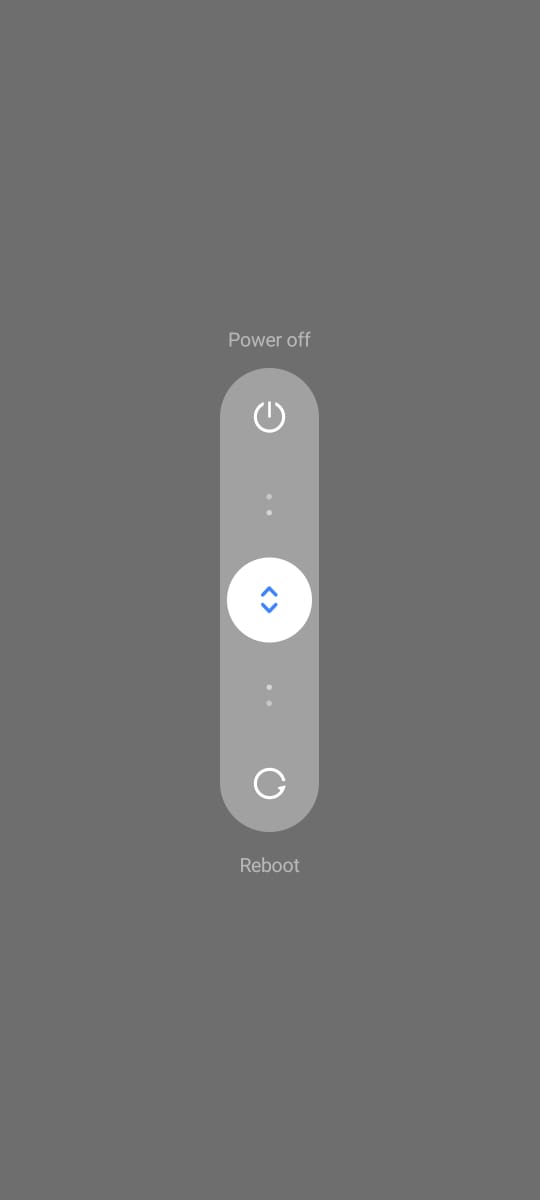
- Naciśnij i przytrzymaj przycisk energia Dopóki nie pojawi się suwak wyłączający.
- Przesuń, aby wyłączyć urządzenie.

- Po wyłączeniu urządzenia naciśnij przycisk energia Aby ponownie uruchomić.
- Po ponownym uruchomieniu sprawdź, czy problem ze Snapchatem został rozwiązany.
5. Odinstalowywanie aplikacji Snapchat (dla iPhone’ów)
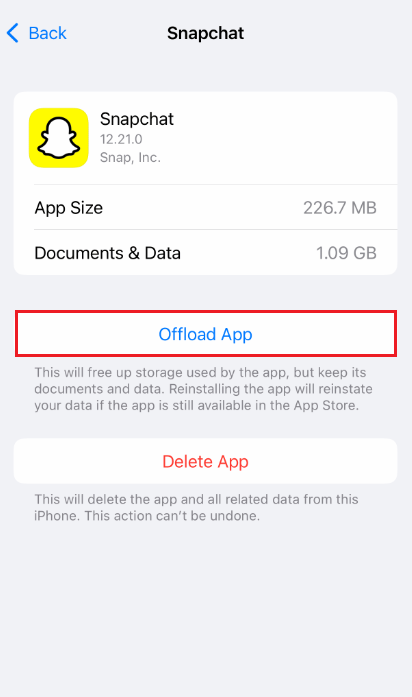
Dane w pamięci podręcznej mogą ulec uszkodzeniu i wpłynąć na wydajność aplikacji. Wyczyszczenie pamięci podręcznej może pomóc w rozwiązaniu błędów takich jak SS06. Ponieważ iPhone'y nie mają bezpośredniego sposobu na wyczyszczenie pamięci podręcznej, usunięcie aplikacji z pamięci podręcznej może być pomocne.
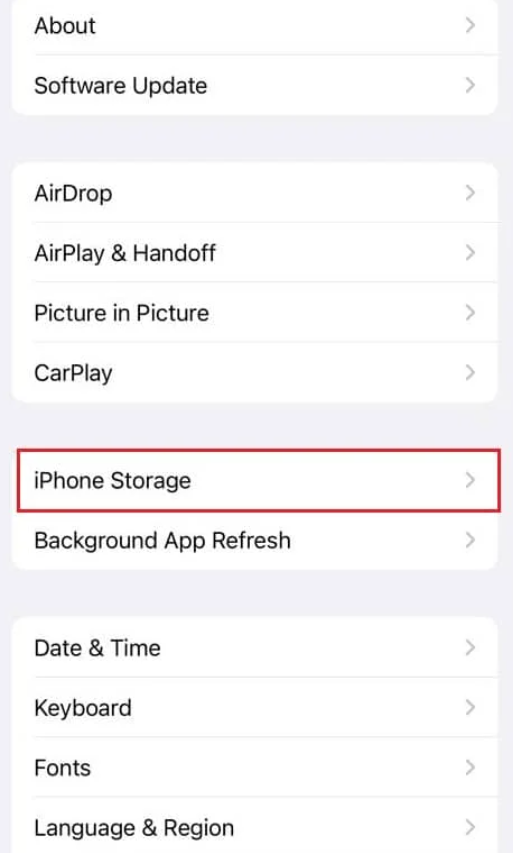
- Iść do Ustawienia I wybierz Rok.
- Przewiń w dół do Miejsce w pamięci iPhone'a Wyszukaj Snapchat.

- Kliknij Snapchat I wybierz Rozładuj aplikację.

6. Zaktualizuj aplikację Snapchat
Korzystanie z najnowszej wersji Snapchata jest kluczowe dla uniknięcia błędów. Aktualizacje aplikacji często zawierają poprawki błędów i nowe funkcje. Aby zaktualizować Snapchata, wykonaj następujące kroki:
Dla iPhone’ów:
- Wchodzić App Store i naciśnij Ikona Twojego profilu.
- Przewiń w dół do Nadchodzące automatyczne aktualizacje Wyszukaj Snapchat.
- kliknij przycisk Aktualizacja Obok Snapchata.
Dla urządzeń z systemem Android:
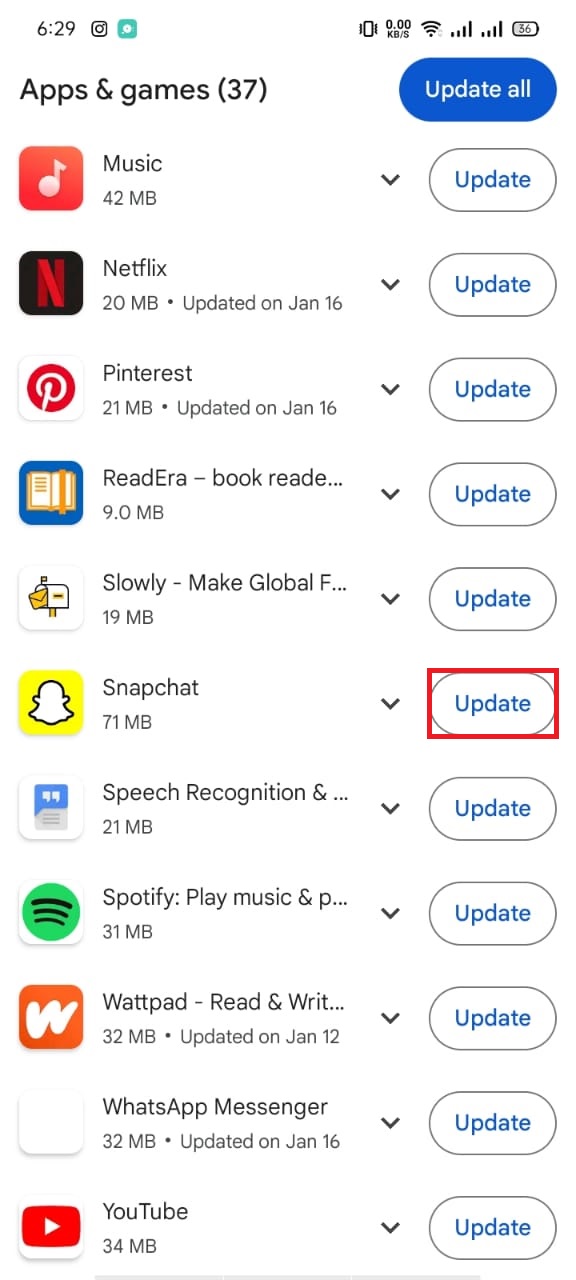
- otwarty Play Store.
- Kliknij Ikona Twojego profilu I wybierz Zarządzanie aplikacjami i urządzeniami.
- Wybierać Dostępne aktualizacje.
- Jeśli jest dostępna aktualizacja Snapchata, kliknij ją. Aktualizacja obok niego.

7. Odinstaluj i zainstaluj ponownie aplikację Snapchat
Odinstalowanie i ponowna instalacja Snapchata może dać aplikacji nowy start, eliminując błędy i problemy. Oto jak postępować dla każdego typu urządzenia.
Dla iPhone’ów:
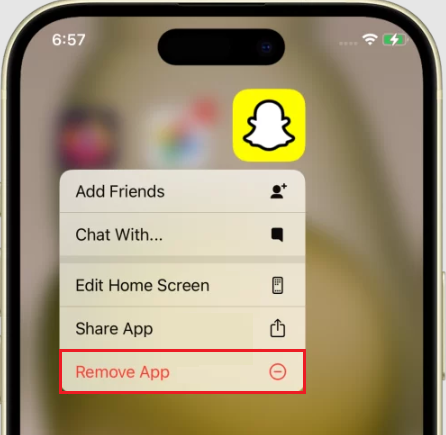
- Naciśnij i przytrzymaj ikonę aplikacji Snapchat Dopóki nie pojawi się lista wyboru.
- Kliknij usuń aplikację.

- Potwierdź naciskając Usuń aplikację.
- Aby ponownie zainstalować, otwórz App StoreWyszukaj „Snapchat”, a następnie kliknij go. Ściągnij Obok Snapchata.


Dla urządzeń z systemem Android:
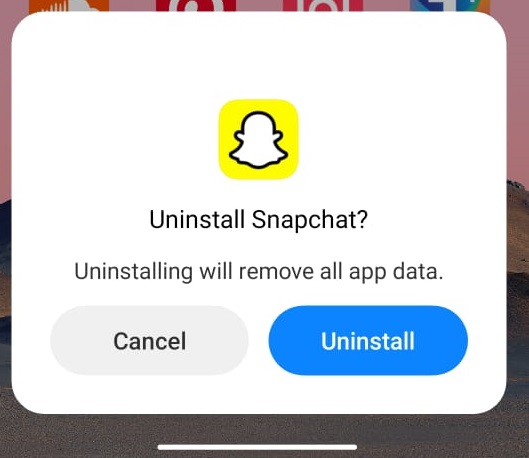
- Długie naciśnięcie Aplikacja Snapchat Dopóki nie pojawią się opcje.
- Wybierać Odinstaluj (Odinstaluj) i potwierdź usunięcie.

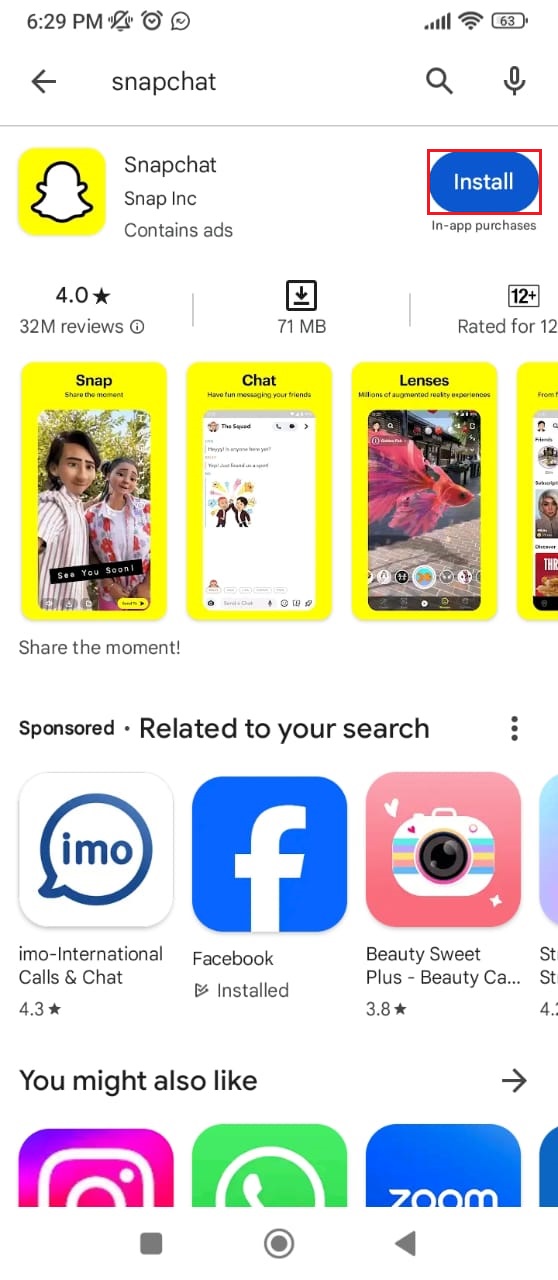
- Aby ponownie zainstalować, przejdź do Play StoreWyszukaj „Snapchat”, a następnie kliknij Zainstalować (stabilizujący).

8. Zaloguj się na swoje konto za pomocą wersji internetowej Snapchata
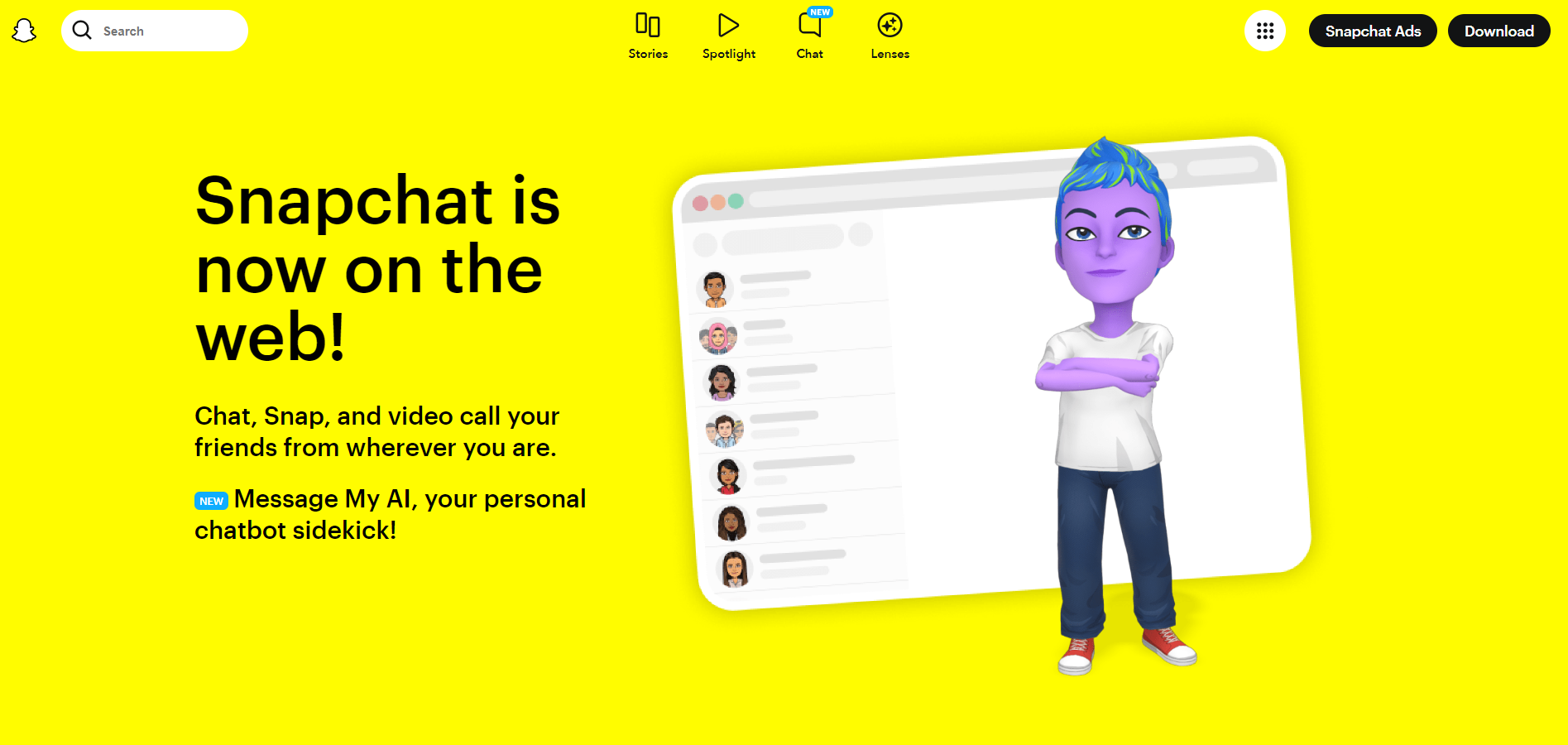
Wreszcie, wersja internetowa Snapchata może oferować alternatywne rozwiązanie. Jeśli masz dostęp do swojego konta i możesz korzystać ze wszystkich funkcji w przeglądarce, błąd SS06 prawdopodobnie dotyczy tylko aplikacji mobilnej.
Możliwość dodawania komentarzy nie jest dostępna.