

Naklejka nie działa.Dodaj swojeNa Instagramie zazwyczaj oznacza to, że nie możesz kliknąć ani dodać posta do swoich relacji, nawet jeśli widzisz go w postach innych osób. Dzieje się tak często, gdy Instagram tymczasowo ogranicza Twoje konto, zazwyczaj z powodu opublikowanych przez Ciebie treści, które mogą naruszać ich zasady.
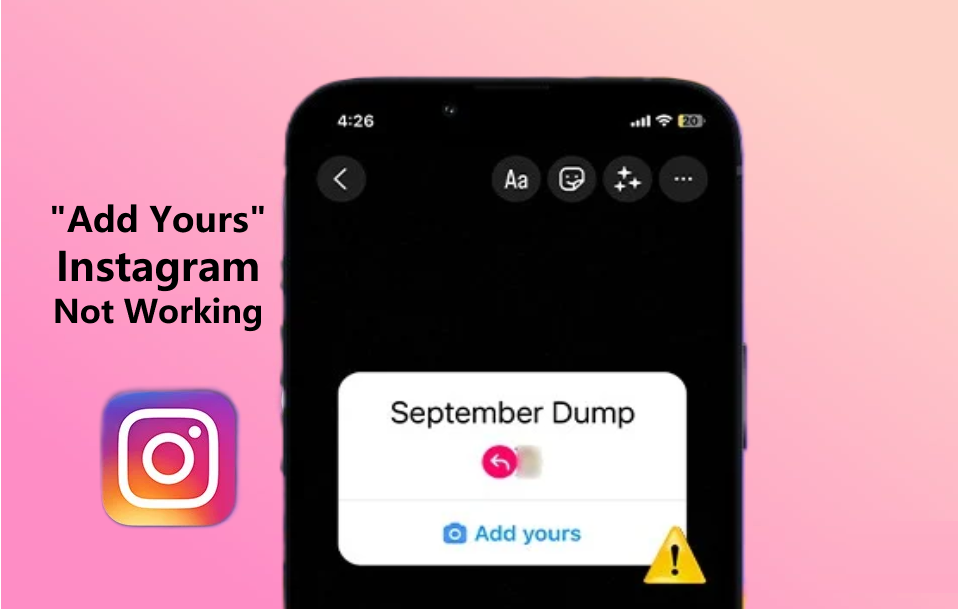
Najczęstszym powodem jest krótkotrwałe ograniczenie dostępu do funkcji Stories na Twoim koncie, zazwyczaj jeśli niedawno opublikowałeś coś, czego Instagram nie zatwierdził. Inne przyczyny mogą obejmować korzystanie ze starej wersji aplikacji, brak dostępności funkcji w Twoim kraju lub problemy z poprawną synchronizacją konta.
W tym artykule omówimy różne sposoby naprawienia tego błędu.
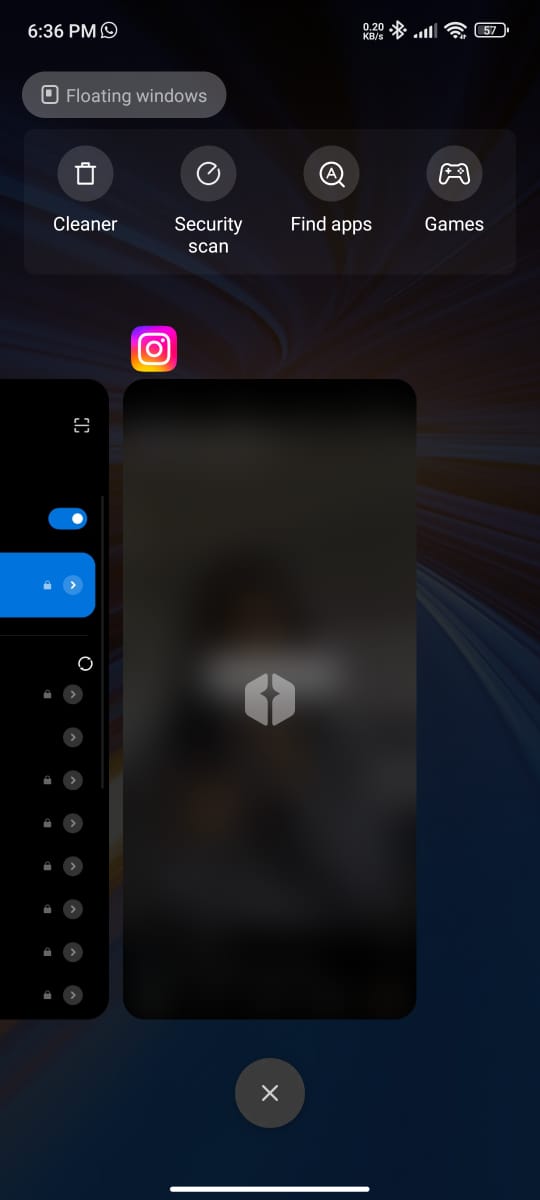
1. Zamknij aplikację Instagram
Czasami tymczasowe usterki mogą powodować zniknięcie funkcji lub ich nieprawidłowe działanie. Samo zamknięcie i ponowne otwarcie aplikacji Instagram często rozwiązuje ten problem i może rozwiązać problem z naklejką „Dodaj swoje”.
- Przejdź do ekranu głównego, a następnie przesuń palcem od dołu do góry i zatrzymaj się na środku, aby wyświetlić otwarte aplikacje.
- Wyszukaj aplikację Instagram.

- Przesuń palcem w górę po aplikacji Instagram, aby ją całkowicie zamknąć.
- Otworzyć na nowo Instagram Z ekranu głównego.
2. Upewnij się, że Twoja aplikacja jest aktualizowana.
Korzystanie ze starszej wersji Instagrama może uniemożliwić dostęp do nowych funkcji i poprawek błędów. Aby mieć pewność, że naklejka „Dodaj swoje” działa, upewnij się, że korzystasz z najnowszej wersji aplikacji.
2.1 iPhone
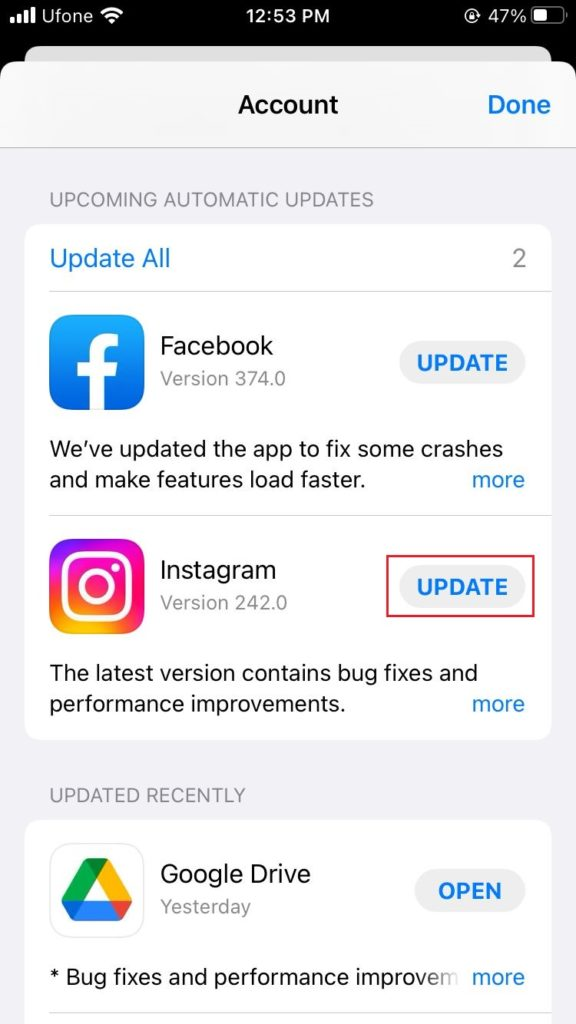
- otwarty App Store Na swoim urządzeniu kliknij Ikona Twojego profilu w prawym górnym rogu.
- Przewiń w dół, aby zobaczyć sekcję Nadchodzące automatyczne aktualizacje.
- Szukać Instagram i kliknij Aktualizacja Jeśli dostępne.

Android 2.2
- Otwórz aplikację Play Store.
- dotknij Ikona Twojego profilu w prawym górnym rogu.
- Wybierać Zarządzanie aplikacjami i urządzeniami.
- Znajdź Dostępne aktualizacje.
- Szukać Instagram i kliknij Aktualizacja obok niego.


3. Sprawdzanie statusu serwerów Instagrama
Czasami Instagram przechodzi konserwację lub występują nieoczekiwane przerwy w działaniu, które mogą tymczasowo uniemożliwić działanie niektórych funkcji. Aby sprawdzić, czy ma to wpływ na naklejkę „Dodaj swoje”, odwiedź [link/adres strony]. Downdetector Sprawdź aktualny status serwerów Instagrama.
4. Zaloguj się ponownie na swoje konto na Instagramie
Jeśli aktualizacja Instagrama nie rozwiąże problemu, wylogowanie się i ponowne zalogowanie może pomóc zresetować wszelkie tymczasowe błędy związane z Twoim kontem.
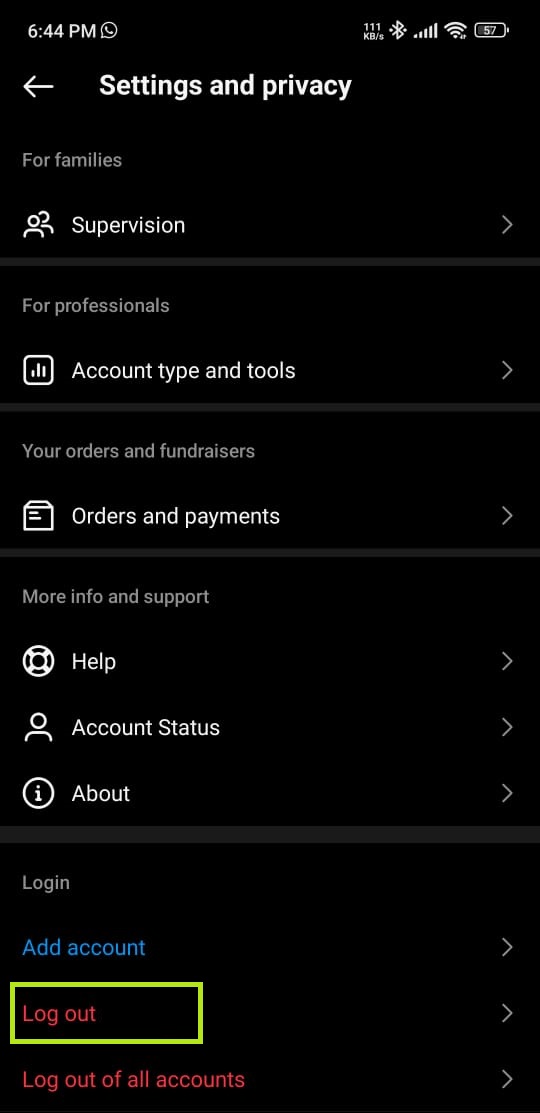
- Iść do Twoja zakładka profilu i kliknij Trzy poziome linie w prawym górnym rogu.
- Wybierać Ustawienia i prywatność.
- dotknij Wyloguj się.

- Poczekaj chwilę, a następnie wprowadź swoje dane, aby zalogować się ponownie.
5. Wyczyść pamięć podręczną Instagrama
Pamięć podręczna przepełniona starymi lub uszkodzonymi danymi może powodować nieprawidłowe działanie Instagrama. Wyczyszczenie pamięci podręcznej aplikacji często rozwiązuje problemy, takie jak brakujące naklejki lub wolne działanie.
- Otwórz aplikację Ustawienia na Twoim urządzeniu.
- Przewiń w dół i dotknij Aplikacje.
- Wybierać Zarządzanie aplikacją.
- Szukać Instagram Kliknij na niego na liście.
- Iść do Wykorzystanie pamięci.
- dotknij Wyczyść pamięć podręczną.


6. Odinstaluj i ponownie zainstaluj aplikację
Jeśli wszystko inne zawiedzie, odinstalowanie i ponowna instalacja Instagrama może zapewnić nowy start i rozwiązać uporczywe problemy. Dzięki temu masz pewność, że korzystasz z najnowszej wersji i masz czystą konfigurację aplikacji.
- Długie naciśnięcie ikony aplikacji Instagram Na ekranie głównym pojawi się menu.
- dotknij usuń aplikację أو odinstaluj.
- Potwierdź swój wybór, gdy zostaniesz o to poproszony.
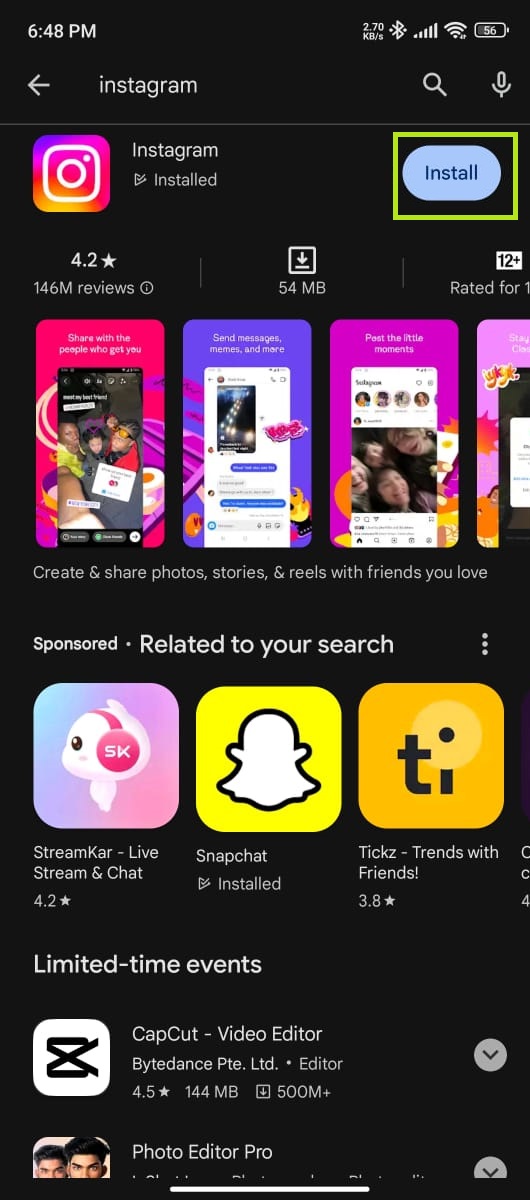
- Iść do App Store أو Play Store i wyszukaj Instagram.
- dotknij الحصول أو تثبيت Aby ponownie zainstalować aplikację.

Możliwość dodawania komentarzy nie jest dostępna.