

ShadowPlay to popularny program do nagrywania gier. Jedną z jego głównych zalet jest integracja z oprogramowaniem Nvidia GeForce Experience. Chociaż jest dostępny tylko dla użytkowników kart graficznych Nvidia, jego popularność jest niezaprzeczalna. Pomimo tych wszystkich zalet, nadal mogą wystąpić pewne problemy. Jednym z problemów, który dotyka wielu użytkowników, jest to, że ShadowPlay nagrywa rozgrywkę, ale nie nagrywa towarzyszącego jej dźwięku. To sprawia, że filmy są bezużyteczne, ponieważ bez dźwięku brzmią nudno i ponuro.
Ten problem może wystąpić z kilku znanych przyczyn, które szczegółowo omówimy poniżej. Jedną z nich jest domyślne urządzenie przechwytujące dźwięk w oprogramowaniu Nvidia. Zasadniczo Nvidia opiera się na ustawieniach skonfigurowanych na komputerze z systemem Windows. Dlatego wybranie nieprawidłowego urządzenia wejściowego może prowadzić do problemu. Problem jest jednak dość łatwy do rozwiązania. Zanim jednak przejdziemy do konkretów, omówmy najpierw różne przyczyny tego problemu.
- Urządzenie audio Nvidia — Jak widać, w większości przypadków problem wynika z wybrania nieprawidłowego urządzenia audio Nvidia w ustawieniach dźwięku systemu Windows. W takim przypadku dźwięk nie będzie słyszalny, ponieważ urządzenie wskazane przez Nvidię nie jest używane. W takim przypadku wystarczy zmienić urządzenie audio Nvidia w ustawieniach dźwięku.
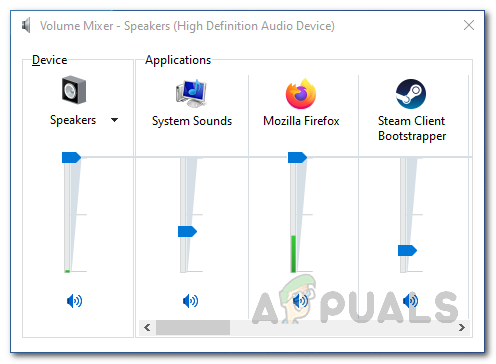
- Dźwięki systemowe są wyłączone — W niektórych scenariuszach problem może wystąpić, gdy dźwięki systemowe są ustawione na zero. Ponieważ Nvidia próbuje nagrywać dźwięki systemowe, nie będzie w stanie niczego zarejestrować, jeśli to ustawienie jest wyłączone, tj. jeśli wartość jest ustawiona na zero. Aby to naprawić, należy zwiększyć wartość dźwięków systemowych.
- Uszkodzona instalacja — Kolejną możliwą przyczyną problemu jest uszkodzona instalacja oprogramowania Nvidia GeForce Experience. Być może zauważyłeś, że Nvidia GeForce Experience zawiera dodatkowe sterowniki audio i dźwiękowe. W niektórych przypadkach, jeśli te pliki są uszkodzone, może wystąpić problem i konieczna będzie ponowna instalacja wszystkich komponentów, aby go rozwiązać.
Skoro omówiliśmy już możliwe przyczyny tego problemu, przejdźmy do różnych metod przywracania dźwięku w nagraniach ShadowPlay . Czytaj dalej.
Metoda 1: Zmień domyślne urządzenie wyjściowe dla karty Nvidia
Jak widać, jedną z możliwych przyczyn problemu jest urządzenie wyjściowe używane przez kartę Nvidia. Dzieje się tak często, gdy masz wiele urządzeń wyjściowych, a w konsekwencji wybrane zostanie niewłaściwe urządzenie wyjściowe. Domyślnie karta Nvidia używa domyślnego urządzenia wyjściowego, ale jeśli używane urządzenie wyjściowe nie jest domyślne, takie problemy są bardzo prawdopodobne. Można to łatwo naprawić, zmieniając urządzenie wyjściowe karty Nvidia w ustawieniach dźwięku w systemie Windows. Aby to zrobić, wystarczy wykonać poniższe czynności:
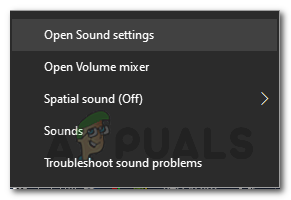
- Najpierw w prawym dolnym rogu kliknij prawym przyciskiem myszy ikonę Odgłosy następnie wybierz Otwórz ustawienia dźwięku z menu podręcznego.
![]()
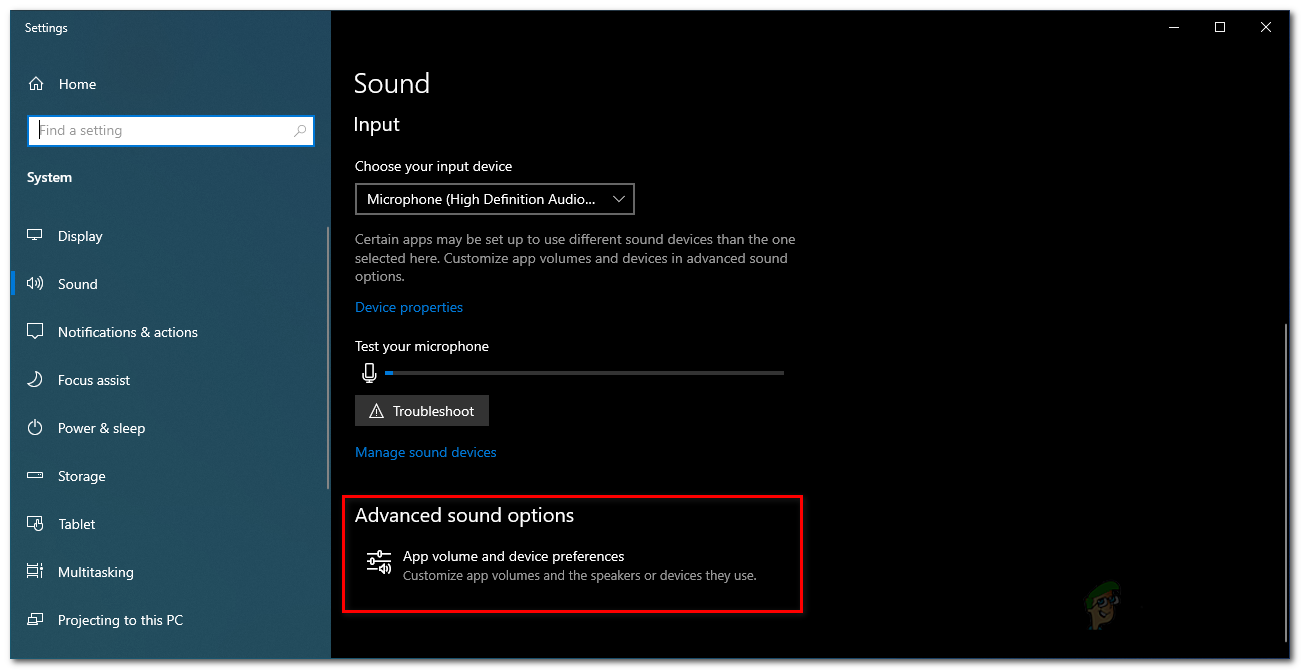
- Przewiń w dół do końca i kliknij opcję Preferencje dotyczące rozmiaru aplikacji i urządzenia.
![]()
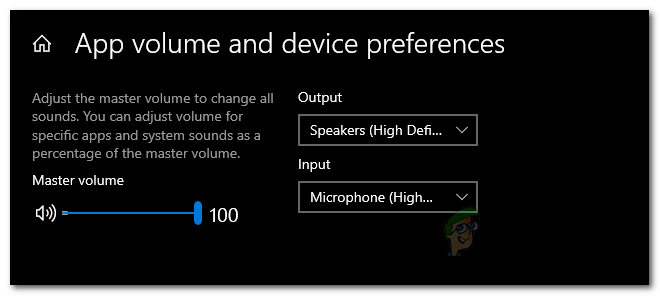
- Pokaże Ci, które urządzenia są używane przez wszystkie aplikacje.
- Zmień urządzenie wyjściowe w aplikacji Nvidia Do urządzenia, którego używasz.
- Jeśli na tym ekranie nie ma pozycji Nvidia, możesz po prostu zmienić domyślne urządzenie wyjściowe na to, którego obecnie używasz.
- Domyślne ustawienia znajdują się na górze, więc możesz je zmienić.
![]()
- Po wykonaniu tej czynności zamknij okno ustawień i sprawdź, czy problem nadal występuje.
Druga metoda: Zmień poziom głośności dźwięków systemowych
W niektórych przypadkach problem może być spowodowany ustawieniem poziomu głośności dźwięków systemowych na urządzeniu z systemem Windows. Jak widać, Nvidia rejestruje tylko dźwięki systemowe, więc jeśli poziom głośności dźwięków systemowych jest ustawiony na zero, Nvidia nie będzie w stanie ich przechwycić. W takim przypadku, aby rozwiązać problem, należy zmienić poziom głośności dźwięków systemowych . Jest to dość proste. Postępuj zgodnie z poniższymi instrukcjami, aby to zrobić.
- Najpierw kliknij prawym przyciskiem myszy ikonę Dźwięki w prawym dolnym rogu ekranu.
- Następnie z wyświetlonego menu wybierz opcję Otwórz mikser audio.
- Wyświetli się karta mikser audio Wyświetla poziomy dźwięku w różnych aplikacjach.
![]()
- W aplikacjach zmień poziom głośności Głosy reżimuSprawdź, czy nie jest ustawiona na zero.
- Następnie możesz zamknąć zakładkę miksera audio.
- Teraz nagraj film za pomocą ShadowPlay i sprawdź, czy jest dźwięk.
Trzecia metoda: ponowna instalacja oprogramowania Nvidia GeForce Experience
Jeśli powyższe rozwiązania nie przyniosą rezultatu, problem prawdopodobnie leży w instalacji oprogramowania Nvidia GeForce Experience. W takim przypadku należy całkowicie odinstalować oprogramowanie z urządzenia, a następnie pobrać najnowszą dostępną wersję. Po pobraniu najnowszej wersji można ją zainstalować i sprawdzić, czy to rozwiąże problem. Aby to zrobić, postępuj zgodnie z poniższymi instrukcjami:
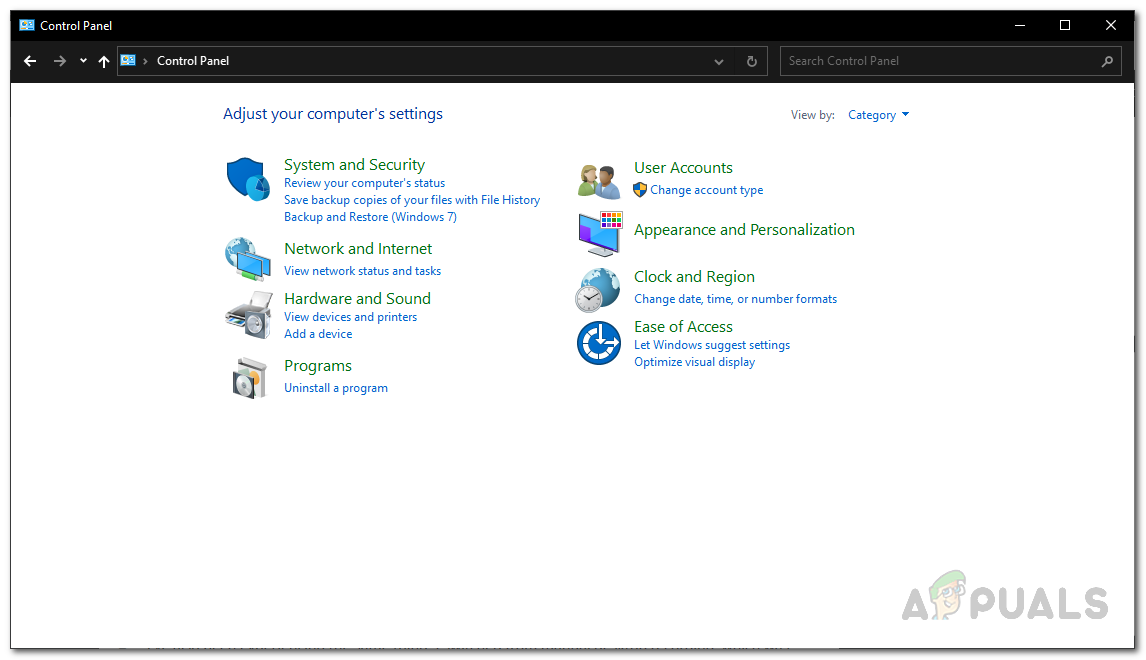
- Najpierw, aby odinstalować Nvidia GeForce Experience, otwórz tablica sterowania Szukam tego w menu startowe.
- Po otwarciu okna Panelu sterowania kliknij opcję Odinstaluj program Pod opcją Programy.
![]()
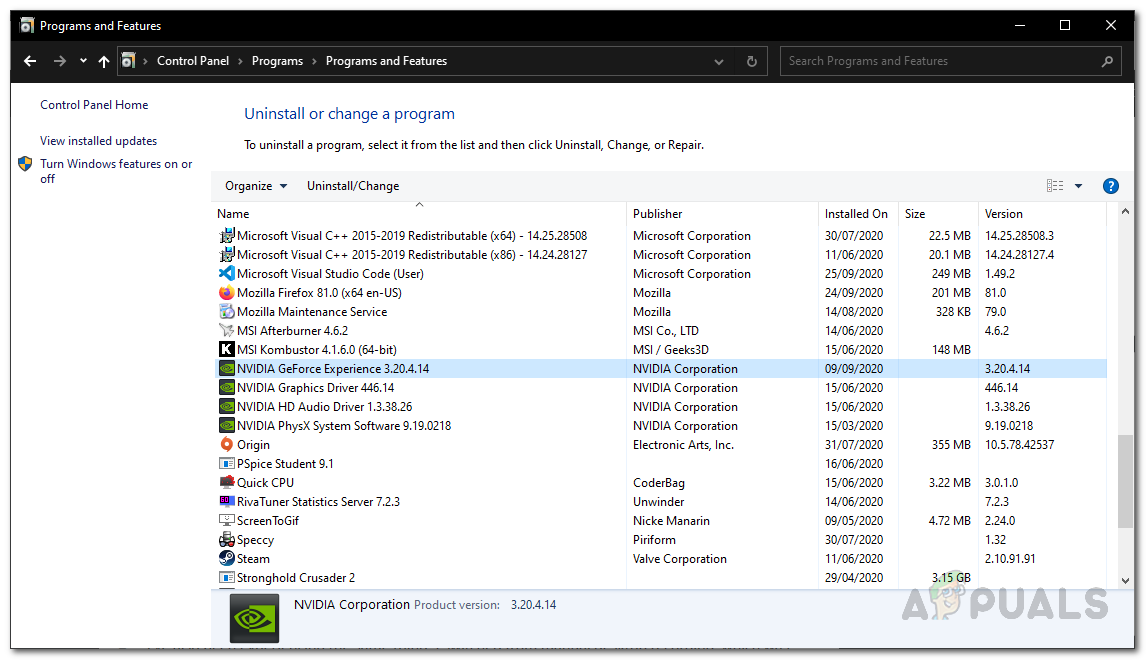
- Tam będziesz mógł zobaczyć listę wszystkich aplikacji zainstalowanych w Twoim systemie.
- Z wyświetlonej listy znajdź Nvidia GeForce ExperiencePo znalezieniu aplikacji kliknij ją dwukrotnie, aby ją odinstalować.
![]()
- Gdy pojawi się monit, kliknij przycisk odinstaluj Aby rozpocząć usuwanie.
- Po usunięciu aplikacji pamiętaj o jej usunięciu HD audio و Oprogramowanie systemu PhysX Również od firmy Nvidia, ponieważ zawierają oprogramowanie Nvidia GeForce Experience.
- Następnie udaj się do Strona internetowa GeForce Pobierz najnowszą wersję oprogramowania GeForce Experience.
- Zainstaluj aplikację i sprawdź, czy problem został rozwiązany.
Możliwość dodawania komentarzy nie jest dostępna.