

Kluczowe punkty
- Test POST (Power-On Self-Test) sprawdza podzespoły komputera podczas uruchamiania. Diody Q-LED na nowoczesnych płytach głównych wskazują na problemy z procesorem, pamięcią DRAM, kartą graficzną lub dyskiem rozruchowym.
- Jeśli świeci się kontrolka DRAM, spróbuj ponownie zainstalować pamięć, wyłączyć XMP, zresetować BIOS, zaktualizować BIOS lub sprawdzić, czy sama pamięć nie jest uszkodzona. Inne możliwe przyczyny to procesor, zasilacz lub płyta główna.
- Aby naprawić błędy POST, przetestuj każdy komponent osobno. Problemy z pamięcią mogą być również spowodowane przez inne podzespoły, takie jak zasilacz. W przypadku problemów skontaktuj się z dostawcą komputera, aby uzyskać pomoc i ewentualne wsparcie gwarancyjne.
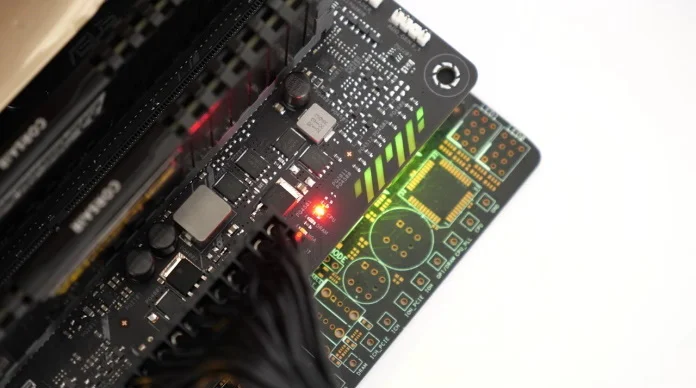
Jeśli kontrolka DRAM (Q-LED) na płycie głównej świeci się lub miga, oznacza to problem z pamięcią RAM. Przyczyn tego błędu może być kilka, na przykład nieprawidłowo zainstalowana pamięć, niekompatybilne moduły pamięci, a nawet uszkodzona pamięć RAM. Przyjrzyjmy się tym przypadkom po kolei:
1) Zainstaluj ponownie pamięć
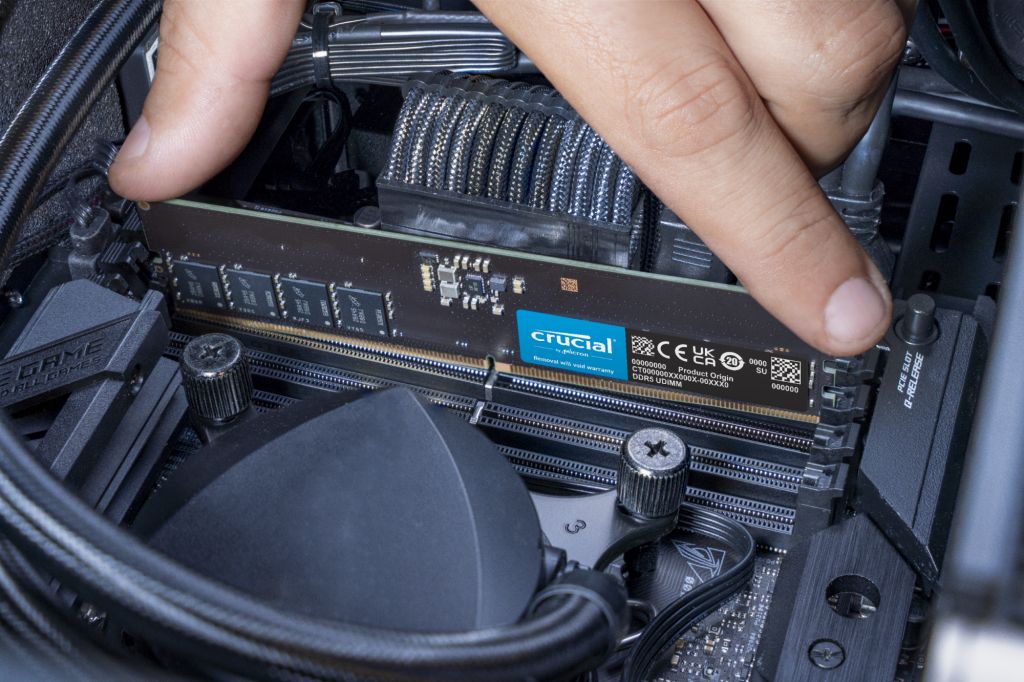
Jeśli komputer został właśnie złożony, możliwe, że pamięć RAM nie jest prawidłowo podłączona do płyty głównej. Aby to naprawić, spróbuj ponownie zainstalować moduły RAM, co oznacza po prostu wyjęcie pamięci RAM i ponowne, prawidłowe jej włożenie.
- wyłączyć Komputer i odłącz go od gniazdka ściennego.
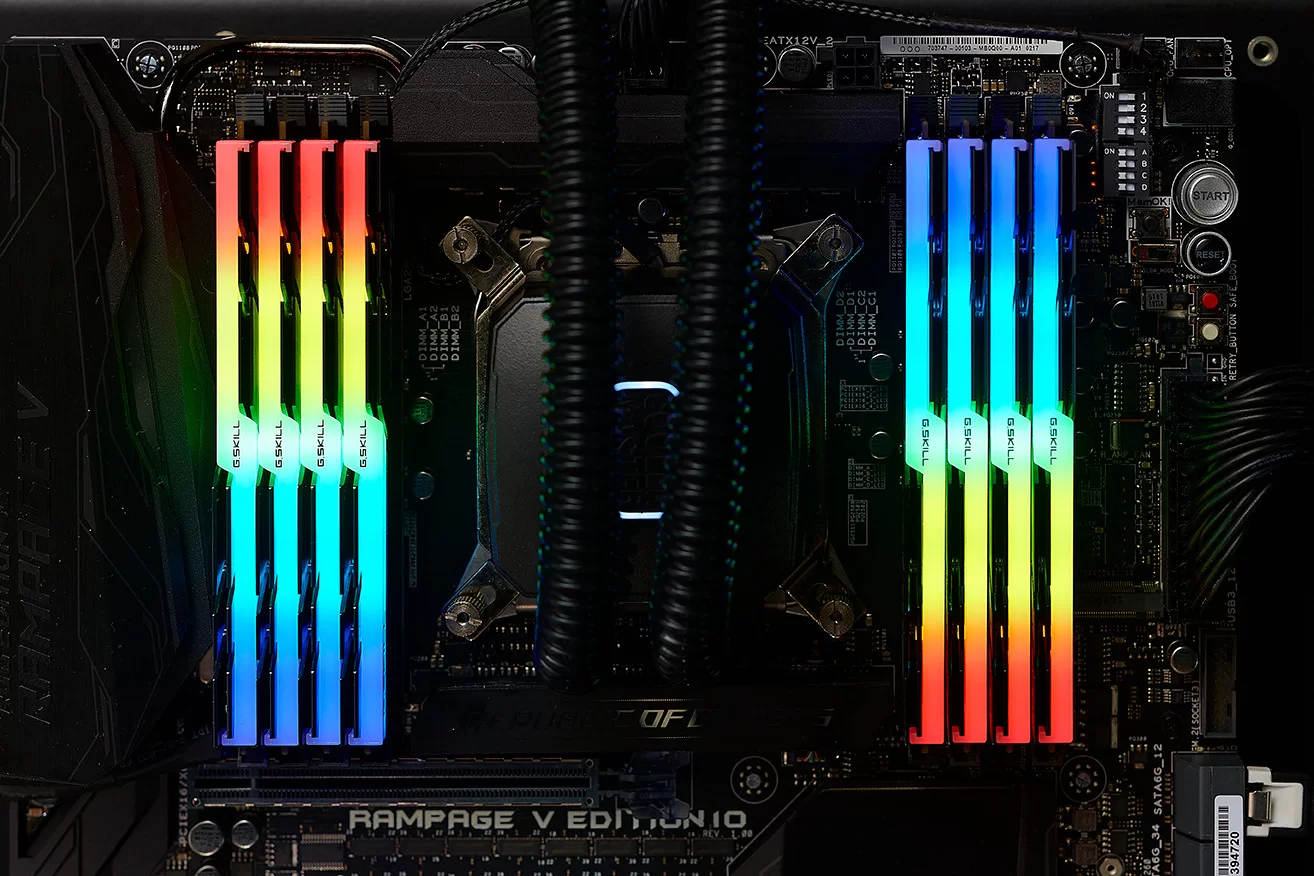
- Otwórz obudowę komputera. Na płycie głównej znajdziesz moduły pamięci RAM, zazwyczaj obok chłodnicy procesora. (Źródło obrazu: G.Skill)
![]()
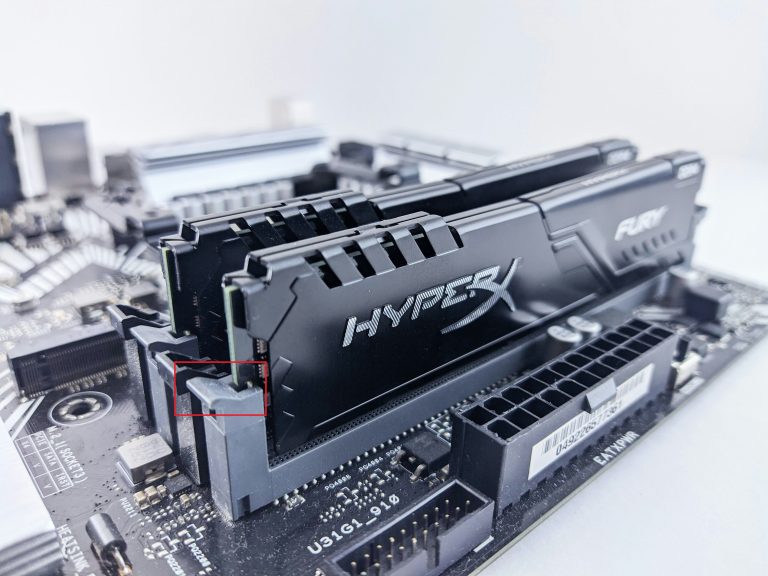
- wolność Mechanizm mocowania pamięci, który zwykle ma formę małych klipsów umieszczonych obok modułów pamięci RAM, jak pokazano na zdjęciu.
![]()
- Wyjmij moduły pamięci i umieść je w gniazdach. A2 و B2 Aby uzyskać najlepsze rezultaty, upewnij się, że usłyszysz kliknięcie podczas ponownego wkładania.
2) Wyłącz XMP
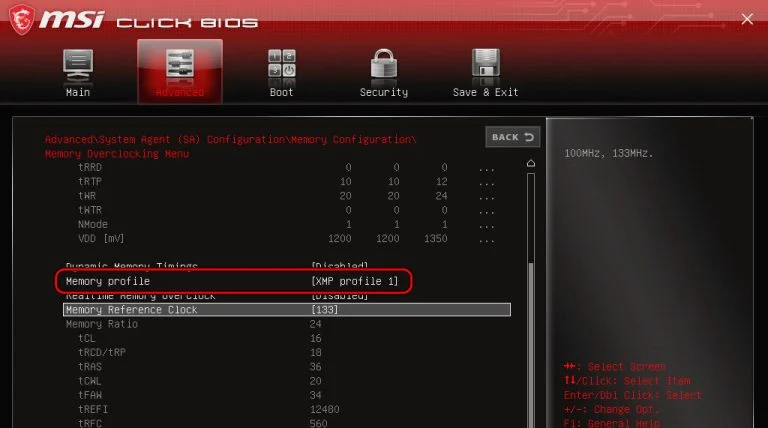
XMP pozwala pamięci pracować z prędkością wyższą niż specyfikacja JEDEC , co w zasadzie jest formą podkręcania. Może to prowadzić do niestabilności, a wyłączenie XMP może rozwiązać wszelkie problemy z pamięcią. Ta opcja jest dosłownie o kilka kliknięć od Ciebie.
- wyłączyć Otwórz komputer i uzyskaj dostęp do BIOS-u, naciskając klawisze „Usunięcia"Lub"F1"Lub"F2"Lub"F5"Lub"F10Więcej szczegółów znajdziesz w instrukcji producenta.
- Ponieważ BIOS/UEFI Zależy to od dostawcy; przeprowadź badania dotyczące modelu swojej płyty głównej i znajdź „Ustawienia XMP„, która w naszym przypadku znajdowała się pod zakładką „Zaawansowany(Zaawansowany).
- Regulować "Profil pamięci" Na "Wyłącz(Wyłączony).
![]()
- Inną metodą jest przywrócenie ustawień fabrycznych BIOS-u, ale może to spowodować utratę także innych preferencji.
3) Błąd POST AM5 „Trening pamięci”
Jeśli masz nowe urządzenie AM5 i występuje ten sam problem z pamięcią RAM, przyczyną może być fakt, że pamięć jest wciąż w fazie „ uczenia pamięci ”. Może się to wydawać dziwne, ale kontroler pamięci w systemie musi nauczyć się różnych parametrów używanego modułu DDR5, aby zapewnić stabilną pracę.
- Jeśli masz jednostki DIMM Wiele, dlatego postępuj zgodnie z instrukcjami w naszym przewodniku ponownej instalacji (Metoda 1) Umieść urządzenie DIMM Tylko jeden w slocie 2 lub otwarcie 4(Źródło obrazu:) istotny)
![]()
- włączyć coś Włącz komputer jak zwykle i odczekaj chwilę. 5-10 minuty Podczas uczenia/trenowania pamięci kontrolka DRAM powinna zgasnąć.
- Powtórz ten sam proces z jedną jednostką. DIMM Twój drugi.
- Twój komputer powinien działać normalnie.
4) Wyjmij baterię CMOS / Zresetuj BIOS
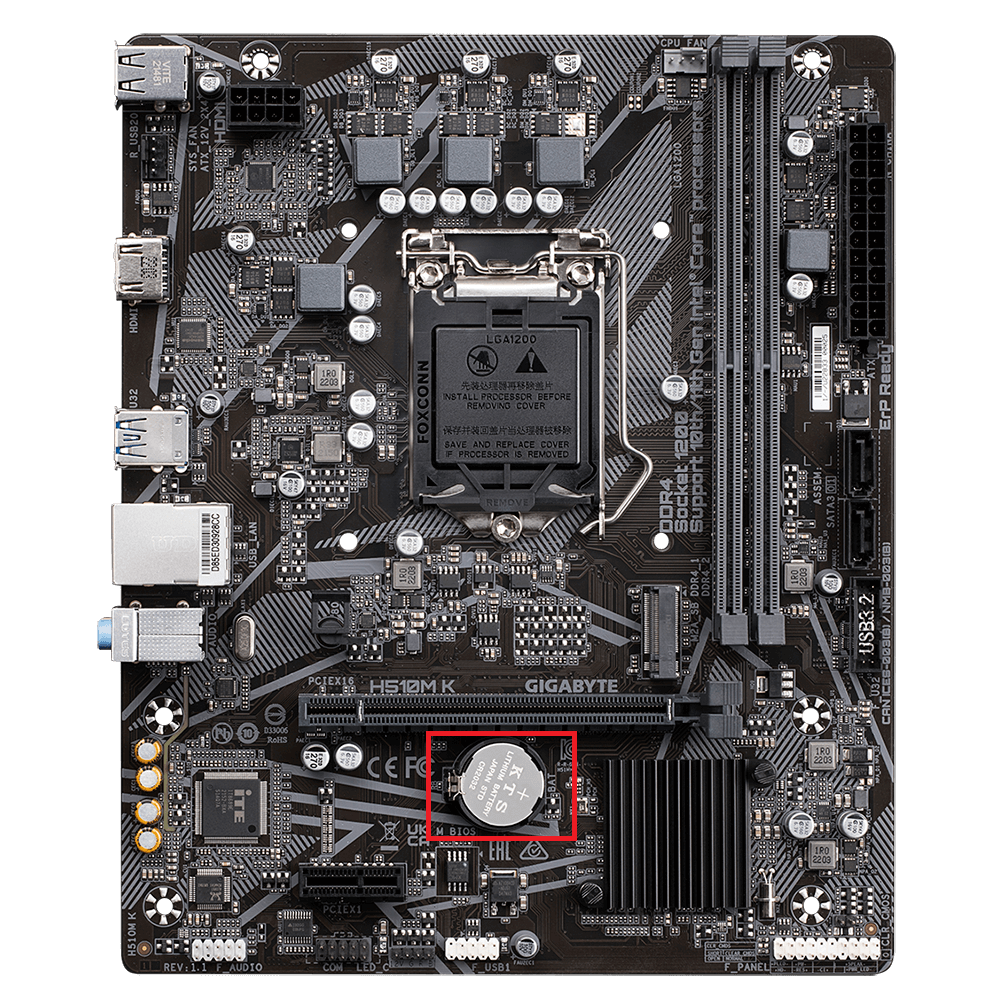
Zresetowanie BIOS-u poprzez wyjęcie baterii CMOS może rozwiązać problemy z pamięcią DRAM. Aby zresetować BIOS, wykonaj następujące kroki:
- wyłączyć Twój komputer, Oddziel to Od ściany i podejmij działania ESD niezbędny.
- Otwórz obudowę komputera i znajdź płytę główną. To właśnie tam powinna się znaleźć. Bateria CMOS Znajduje się pod jednostką przetwarzania grafiki (GPU). Jeśli jej tam nie ma, zapoznaj się z instrukcją producenta płyty głównej.
![]()
- Używając palców, pociągnij Bateria CMOS Delikatnie wypchnij go na zewnątrz. Na niektórych płytach głównych może się okazać, że Mechanizm zapinania na zatrzask Aby wyjąć baterię, należy pociągnąć ją do góry.
- بعد 10-15 minutWłóż baterię CMOS z powrotem, a BIOS powinien się zresetować. Sprawdź, czy błąd nadal występuje.
5) Zaktualizuj BIOS
Stopniowo zbliżamy się do bardziej złożonych kroków, jednym z nich jest aktualizacja BIOS-u. Producenci płyt głównych często wypuszczają nowsze wersje BIOS-u, które poprawiają kompatybilność i stabilność pamięci RAM. Aktualizacja BIOS-u może być zarówno łatwa, jak i trudna, w zależności od tego, jak nowa jest płyta główna.
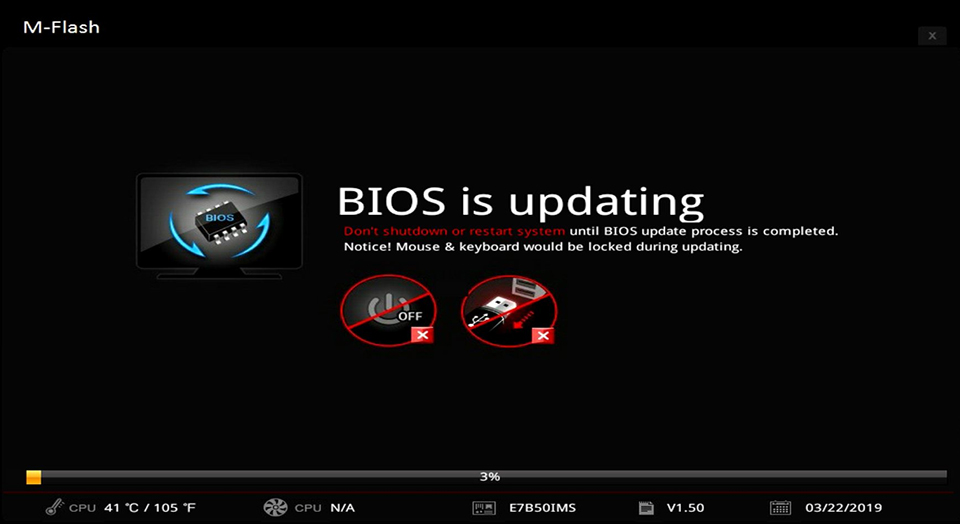
Nowoczesne płyty główne oferują opcję BIOS Flashback, która umożliwia aktualizację BIOS-u bez konieczności uruchamiania systemu. Przygotuj sprawny komputer i pobierz żądaną wersję BIOS-u. Po zmianie nazwy pliku BIOS-u, zapisz go na pendrive i uruchom system, aby go zaktualizować.
6) Wadliwa pamięć
Jeśli żaden z tych kroków nie okazał się skuteczny, wkraczamy w sferę wątpliwości – i możliwości awarii sprzętu . Pamięć jest niezwykle elastyczna; jednak będąc elektroniczną, w końcu ulegnie awarii. Łatwym sposobem na sprawdzenie, czy pamięć jest uszkodzona, jest pożyczenie zestawu naprawczego od znajomego lub współpracownika.
Możesz również przetestować moduły DIMM pojedynczo, zgodnie z opisem metody ponownej instalacji powyżej. Jeśli jeden moduł DIMM działa, a drugi nie, masz uszkodzony klaster pamięci. Jeśli żaden z nich nie działa, następnym krokiem jest zdobycie działającego klastra.
Teraz wypróbuj działające moduły pamięci i sprawdź, czy błąd nadal występuje. Jeśli z jakiegoś powodu nadal występuje ten sam problem, nawet z działającym modułem, istnieją trzy możliwe przyczyny.
7) Uszkodzona jednostka centralna (CPU), zasilacz (PSU) lub płyta główna
Jeśli wypróbowałeś działający moduł pamięci w swoim komputerze i nadal widzisz irytującą kontrolkę DRAM, problem może dotyczyć innych podzespołów. Zacznijmy od najłatwiejszego do wymiany: zasilacza (PSU).
↪ Jednostka zasilająca
Bardzo prawdopodobne, że zasilacz (PSU) uległ uszkodzeniu w wyniku przepięcia /przeciążenia i nie jest już w stanie dostarczyć wystarczającej mocy do pamięci. Spróbuj użyć innego zasilacza lub podłącz obecny do innego komputera.
Jednostka centralna (CPU)
Następnie mamy jednostkę centralną (CPU) . Jeśli masz dostęp do procesora obsługiwanego przez płytę główną/gniazdo, sprawdź, czy system działa z tym procesorem. Procesor zawiera kontrolery pamięci odpowiedzialne za komunikację z pamięcią RAM. W rzadkich przypadkach ta część procesora może ulec uszkodzeniu, uniemożliwiając jego użycie.
Płyta główna
Ostatecznością jest wymiana wszystkich podzespołów na inną płytę główną. Jeśli komputer zacznie działać poprawnie, konieczna będzie wymiana płyty głównej . Podobnie jak w przypadku zasilacza (PSU), przypadkowe skoki napięcia/prądu, a nawet wyładowania elektrostatyczne (ESD) mogą spowodować poważne uszkodzenie płyty głównej.
Możliwość dodawania komentarzy nie jest dostępna.