

Płyta główna to kluczowy element komputera, pełniący funkcję centralnego węzła łączącego wszystkie urządzenia peryferyjne i urządzenia wejścia/wyjścia (I/O). Czasami, aby wymienić procesor lub pamięć RAM, konieczna może być znajomość modelu płyty głównej. Możesz również chcieć zidentyfikować chipset płyty głównej, aby sprawdzić, które funkcje są dostępne, a które nie.
Według definicji Google , płyta główna to płytka PCB (PCB), do której podłączone są wszystkie inne płytki drukowane i komponenty. Dla większości użytkowników płyta główna nie ma bezpośredniego wpływu na wydajność. Jednak wybór niewłaściwej płyty głównej może ograniczyć możliwości, takie jak możliwości rozbudowy czy łączność. Na przykład, istnieją znaczące różnice między budżetowym chipsetem A620 a zaawansowanym chipsetem X670E , wykraczające poza samą cenę.
Funkcje specyficzne dla płyty głównej
Płyta główna określa liczbę dysków SATA i M.2 SSD, które można zainstalować w komputerze. Obsługa pamięci RAM dla profili XMP lub obsługa podkręcania procesora również zależy od modelu płyty głównej. Rodzaj i jakość modułów regulatorów napięcia ( VRM ) zainstalowanych na płycie głównej może ograniczać możliwości podkręcania , szczególnie w przypadku odblokowanych procesorów.
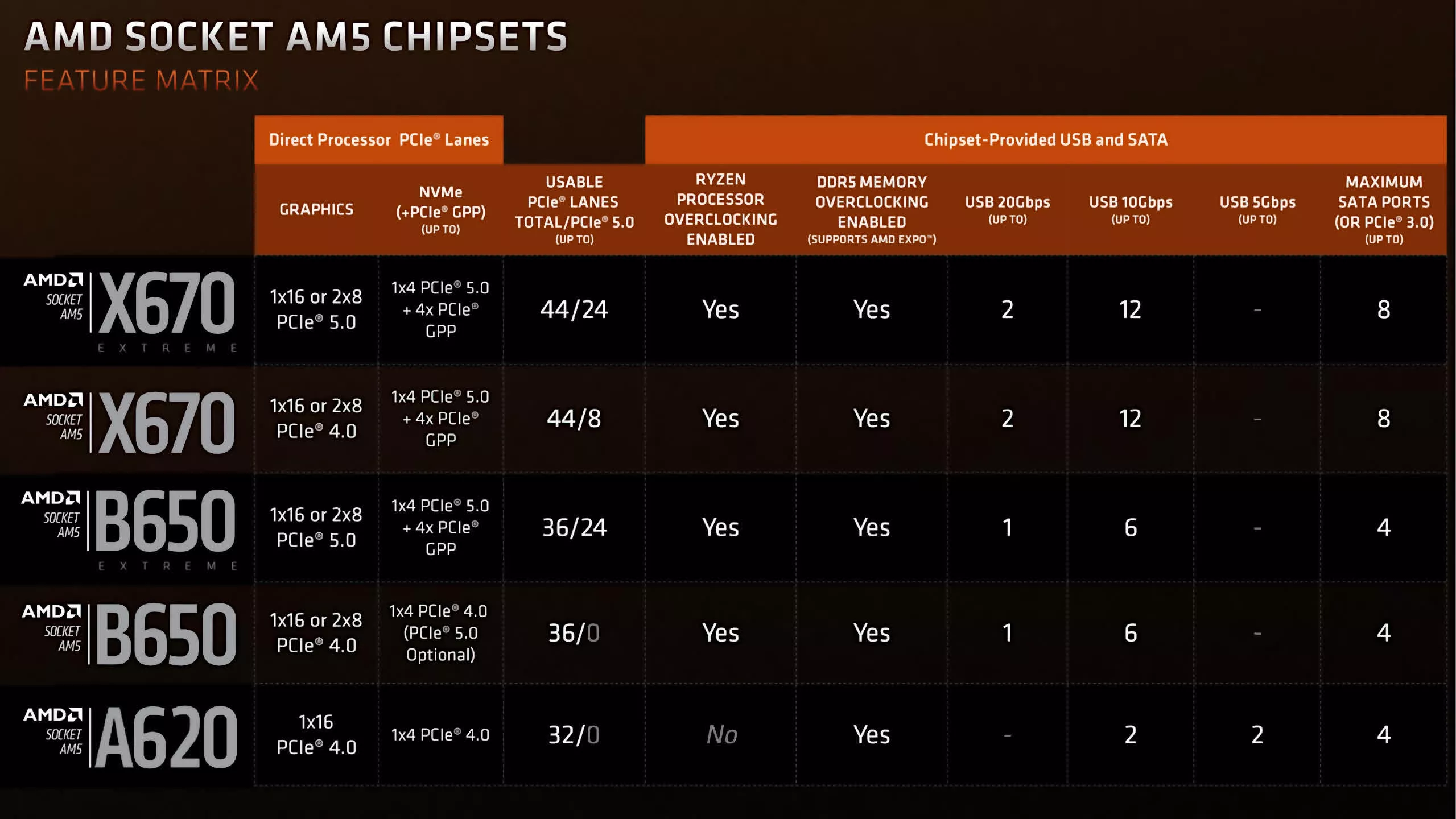
Liczba i generacje dostępnych linii PCIe zależą również od chipsetu płyty głównej. Na przykład, na platformie AM5 , aby zapewnić obsługę dysków SSD PCIe Gen 5.0, potrzebny będzie chipset B650E lub nowszy . Podobnie, na chipsecie A620 , podkręcanie procesora jest domyślnie wyłączone .
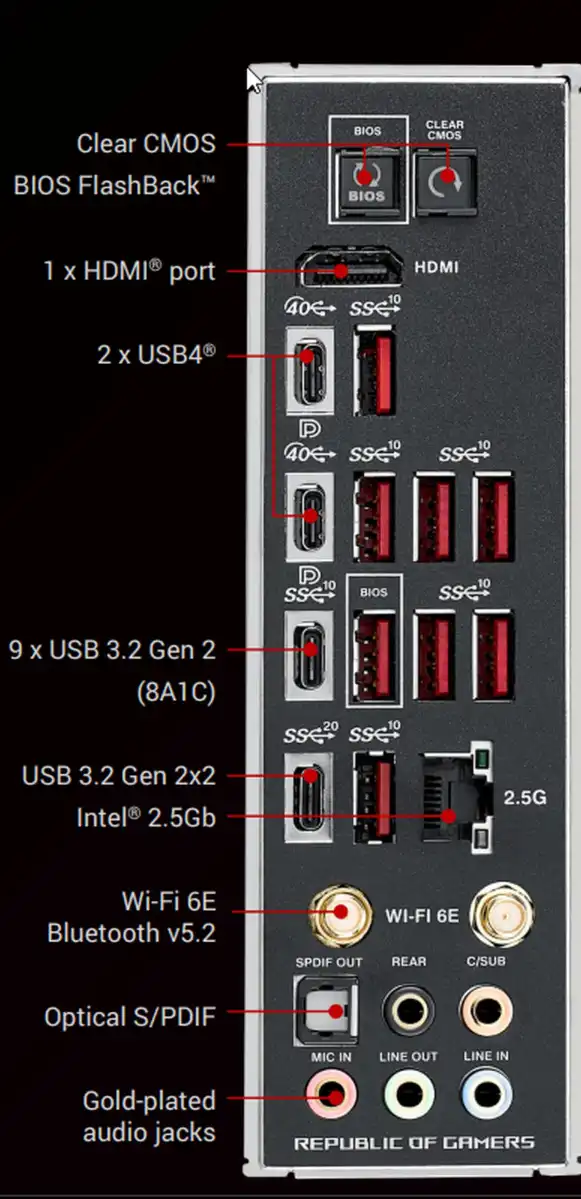
Marki płyt głównych oferują również unikalne rozwiązania oświetlenia RGB , które mogą się różnić w zależności od modelu płyty głównej. Modele wyższej klasy często oferują więcej gniazd DIMM (RAM) i obsługę większej liczby kanałów pamięci. Ponadto, najnowsze płyty główne często zawierają nowoczesne funkcje , takie jak porty Thunderbolt i USB typu C.
Wszystko to dowodzi, że dobra płyta główna może ułatwić korzystanie z komputera i zaoferować więcej funkcji. Dlatego ważne jest, aby znać model płyty głównej i chipset.
W tym poradniku znajdziesz najłatwiejsze sposoby sprawdzenia, jaką płytę główną i chipset ma Twój komputer.
Jaką mam płytę główną i chipset?
Zacznijmy od wyjaśnienia kilku podstawowych kwestii. Twój komputer może być systemem tworzonym na zamówienie lub systemem OEM (takim jak Dell , HP lub Lenovo ). Obecnie większość komputerów – nawet wiele z rynku wtórnego – korzysta ze znanych modeli płyt głównych, z kilkoma wyjątkami. Dlatego metody wyszukiwania modelu płyty głównej możemy podzielić na trzy kategorie:
- Komputery dedykowane:
- Model płyty głównej i chipset są zazwyczaj nadrukowane bezpośrednio na samej płycie głównej.
- Jeśli chcesz uzyskać więcej szczegółów lub potwierdzenie, możesz skorzystać z Informacje o systemie lub narzędzia Windows Drugim sposobem jest uzyskanie dokładnej nazwy płyty głównej.
- Gotowe komputery:
- Systemy te są zazwyczaj kupowane hurtowo od producentów oryginalnego sprzętu (OEM) i sprzedawców detalicznych, takich jak kotlina أو HP أو Lenovo.
- Płyty główne są często używane SzczególnieMoże to utrudnić identyfikację.
- W razie potrzeby zapoznaj się z instrukcją obsługi lub dokumentem specyfikacji swojego modelu. OptiPlex أو ThinkCentre Twój konkretny.
- laptopy:
- Płyty główne w laptopach Nie można uaktualnićDlatego nawet jeśli określisz model, może się to okazać mało pomocne.
- Jeśli planujesz modernizację (np. pamięci RAM lub pamięci masowej), sprawdź Karta specyfikacji Dla Twojego modelu laptopa.
Teraz przejdźmy do tego, jak zidentyfikować płytę główną i chipset komputera:
1. Dokonaj fizycznej inspekcji płyty głównej
Może się to wydawać proste, ale najłatwiejszym sposobem na znalezienie modelu płyty głównej i chipsetu jest obejrzenie samej płyty głównej. Działa to dobrze w przypadku większości komputerów stacjonarnych, chociaż jeśli masz gotowy komputer firmy takiej jak Dell lub HP , możesz zobaczyć wiele różnych, niezbyt czytelnych numerów.
- wyjąć wtyczkę Wyłącz komputer i odłącz go od gniazdka. م الطاقة.
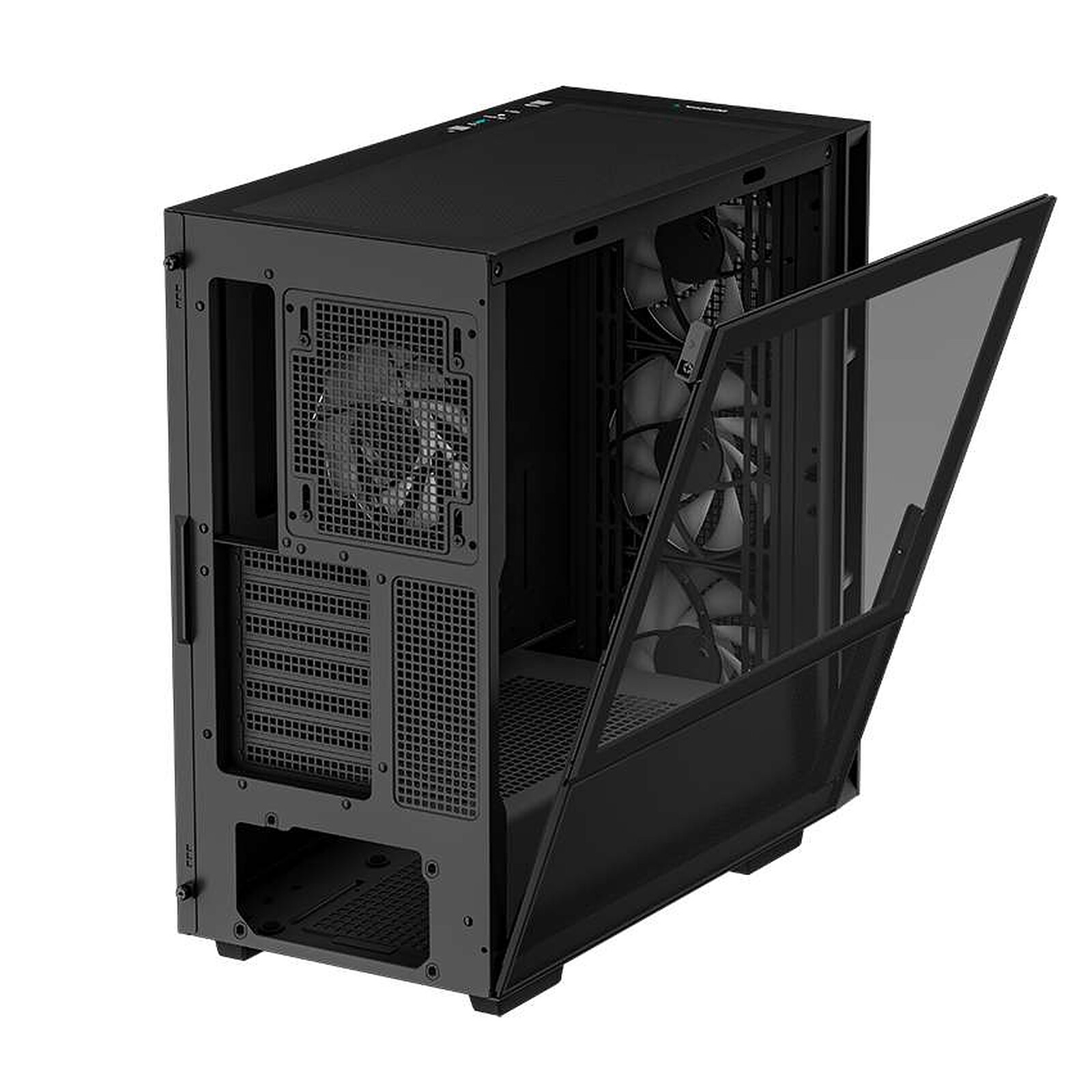
- Ależ panel boczny Ostrożnie, zwłaszcza jeśli jest wykonany z الأكريليك أو szkło hartowane(Odniesienie do obrazu z Głębokofajny)
![]()
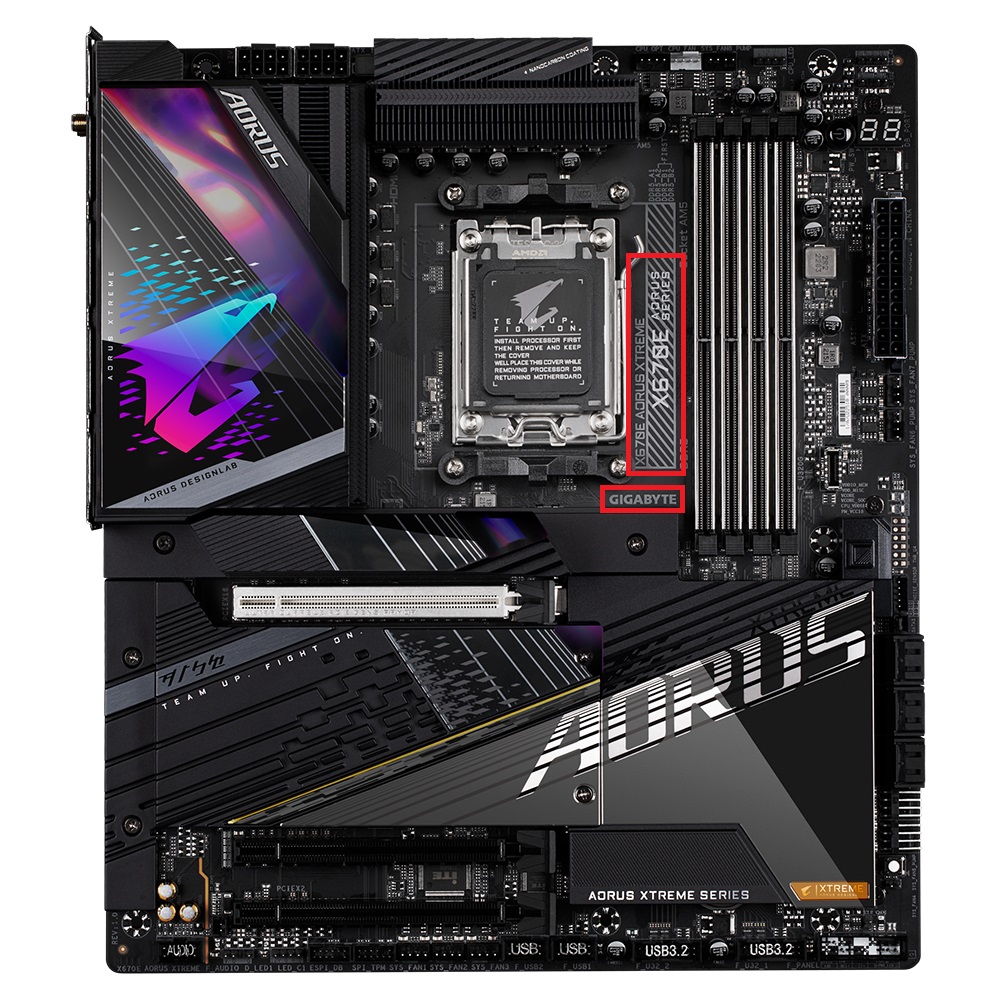
- Nie mogę tego zrobić GIGABYTE X670E AORUS XTREME Na przykład nazwa modelu jest zazwyczaj wydrukowana w pobliżu gniazda. CPUJednakże pozycja ta może się różnić. (Zdjęcie referencyjne firmy GIGABYTE)
![]()
2. Sprawdź informacje o systemie
W systemie Windows znajduje się narzędzie Informacje o systemie , które wyświetla szczegółowe informacje na temat podzespołów komputera i umożliwia szybką identyfikację płyty głównej.
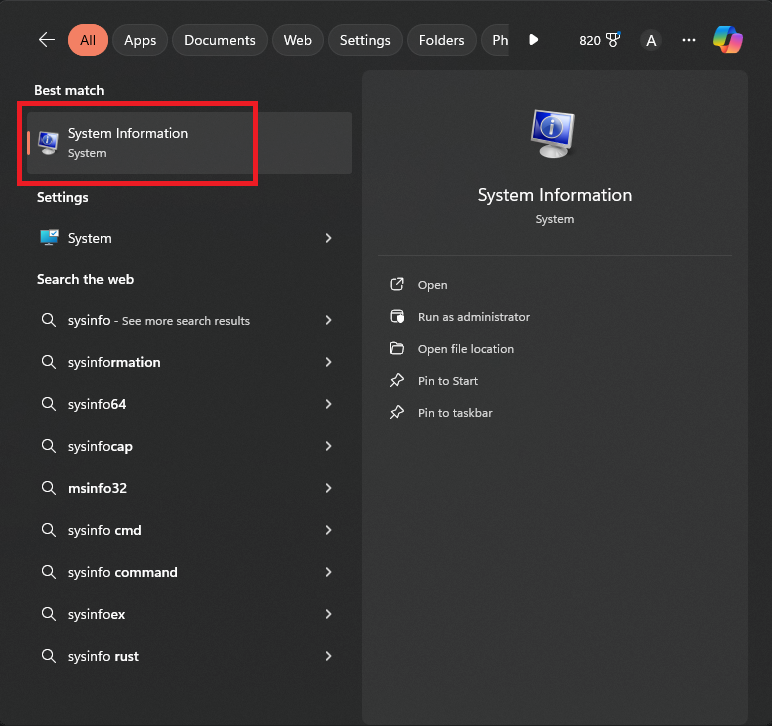
- W pasku wyszukiwania Windows, pisać "sysinfo"Lub"informacje o systemie".
![]()
- Kliknij Zastosuj informacje o systemie Który się pojawia.
![]()
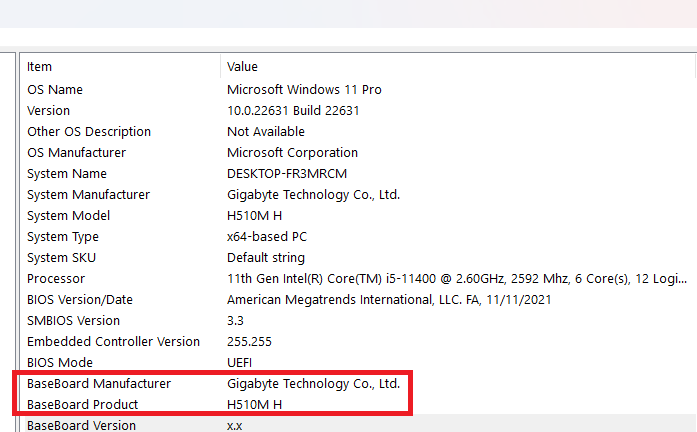
- W sekcji Podsumowanie systemuPrzeszukaj moje pole Producent płyt głównych وProdukt płyty głównejNa przykład, jeśli jest napisane GIGABYTE H510MNastępnie,H510„To jest nazwa twojego chipsetu.”
![]()

3. Korzystanie z polecenia CMD
CMD to skrót od Command Prompt , narzędzia wiersza poleceń, którego można używać do uruchamiania poleceń systemowych i rozwiązywania problemów z systemem Windows.
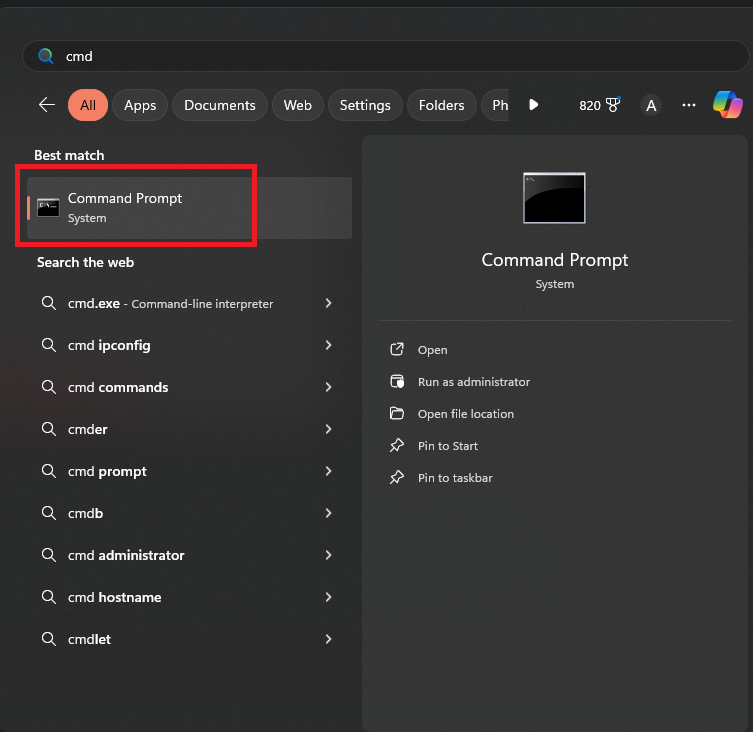
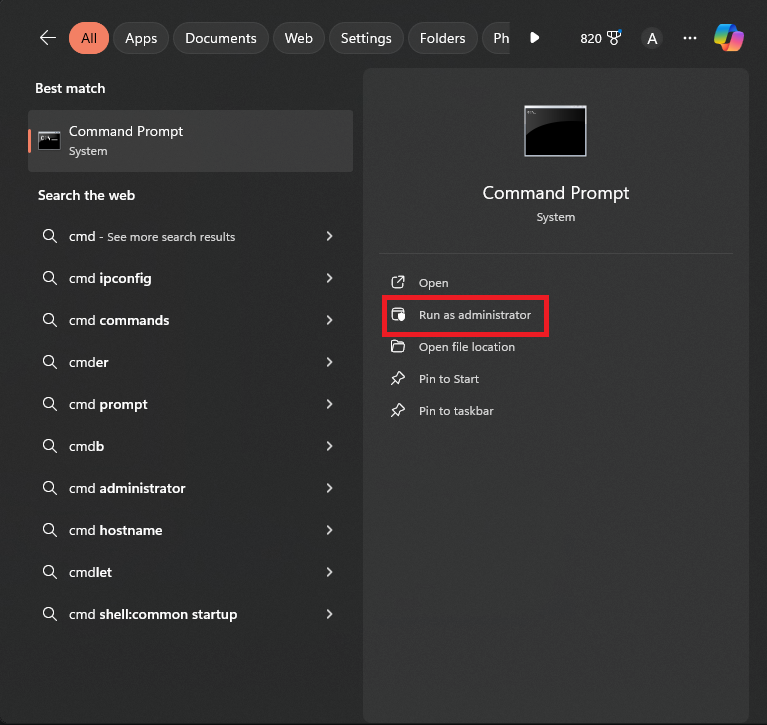
- Otwórz wiersz poleceń z uprawnieniami administratora. Aby to zrobić, wpisz „cmdNa pasku wyszukiwania systemu Windows wyszukaj Wiersz polecenia.
![]()
- Kliknij prawym przyciskiem myszy Wiersz polecenia i wybierz „Uruchom jako administrator„Lub skorzystaj z opcji po prawej stronie menu.”
![]()
- Jeśli pojawi się okno Kontrola konta użytkownika, Wybierz "نعم".
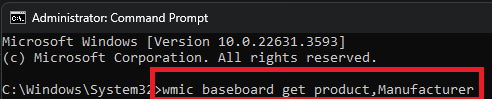
- Wpisz to polecenie w terminalu: Listwa przypodłogowa wmic pobierz produkt, producenta(Możesz użyć Ctrl + C Do kopiowania iCtrl + V (Do wklejenia.)
![]()
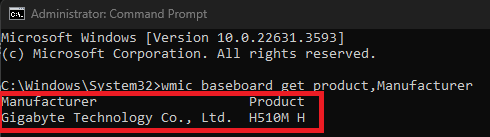
- Kliknij "Wchodzę„Zobaczysz dwa pola:”firma produkcyjna„I”produktSą to te same informacje, które są dostępne w informacjach systemowych.
![]()
4. Korzystanie z HWiNFO64
HWiNFO to zewnętrzny program do analizy komputera i szczegółowego monitorowania jego wydajności. Jest popularny wśród entuzjastów komputerów i graczy, ponieważ wyświetla wszystkie szczegóły sprzętowe.
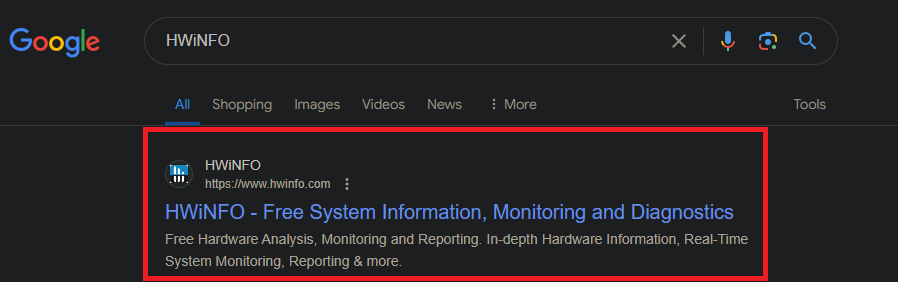
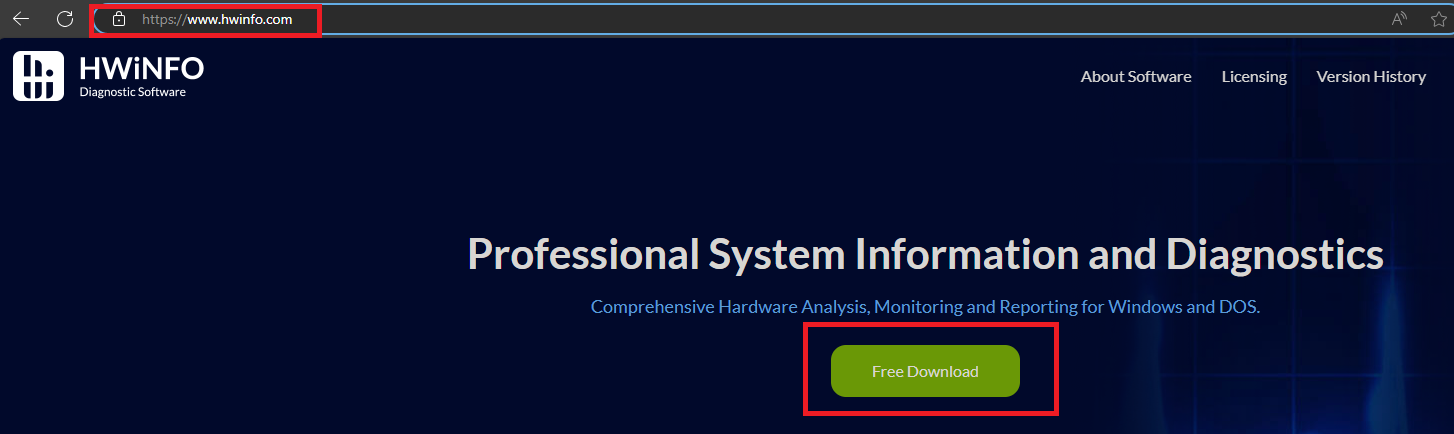
- Wyszukaj „HWiNFO” na Google Odwiedź oficjalną stronę internetową HWiNFO.
![]()
- Sprawdź, czy jesteś na właściwym adresie URL (zobacz obrazek) i kliknij „Darmowe pobieranie".
![]()
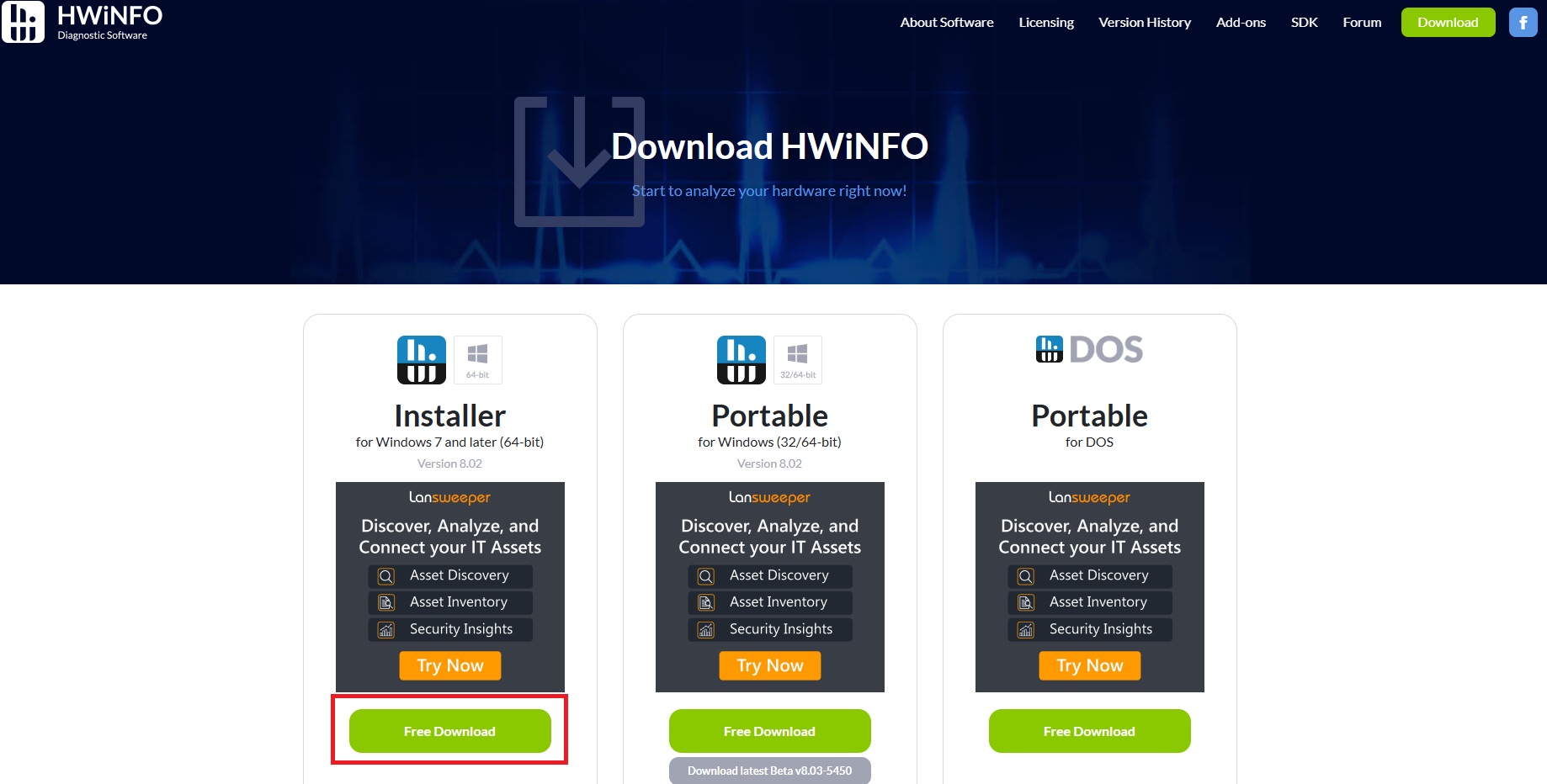
- Na stronie pobierania wybierz pomiędzy Instalator أو Przenośny أو Przenośny dla DOSWybór jest zazwyczaj Instalator To jest najłatwiejsze.
![]()
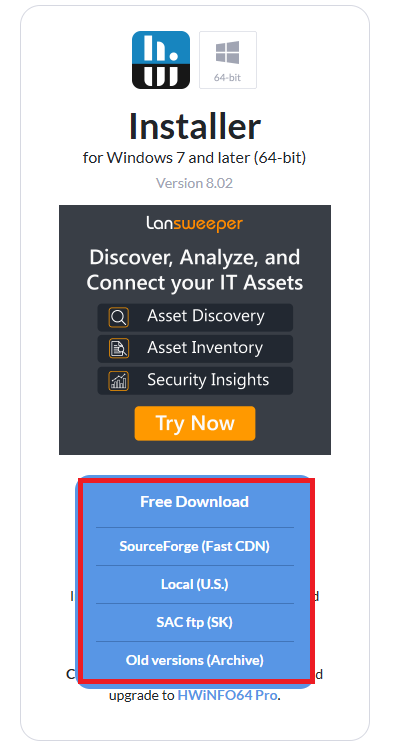
- Najedź kursorem na „Darmowe pobieranie„Wybierz serwer. Zalecamy użycie SourceForge; pobieranie rozpocznie się automatycznie.”
![]()
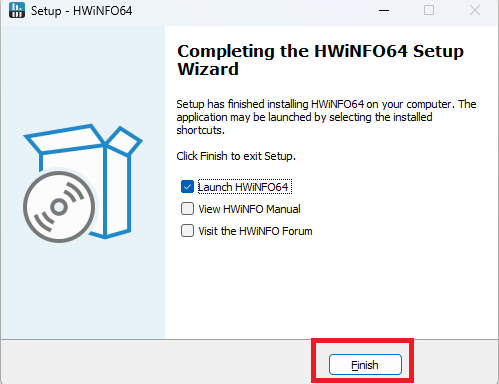
- Po pobraniu pliku uruchom instalator i postępuj zgodnie z instrukcjami:dobrze„←”Następna„←”Zgadzam się na umowę„←”Następna„← Wybierz lub potwierdź przewodnik instalacji (domyślny jest odpowiedni) ←”Następna„←”تثبيت„←”kończący sięNa końcu powinieneś zobaczyć to:
![]()
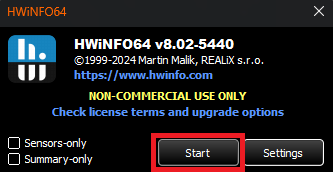
- Po zainstalowaniu HWiNFO64 uruchom go i kliknij „początekAby wyświetlić informacje o sprzęcie Twojego komputera.
![]()
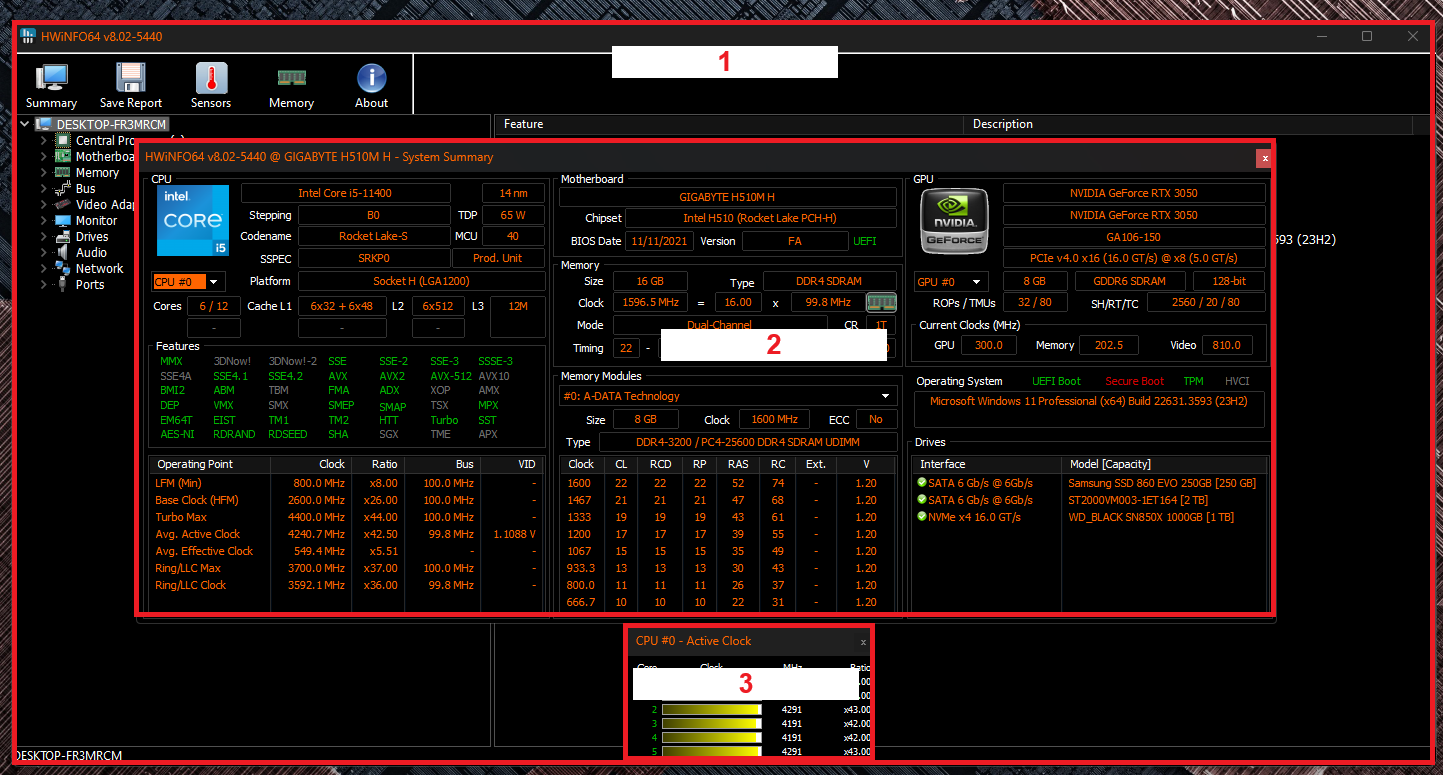
- Nie martw się, jeśli otworzysz kilka okien; to normalne, ponieważ każde z nich służy innemu celowi. Spójrz na poniższy obrazek i zamknij je. Okno 2 وOkno 3.
![]()
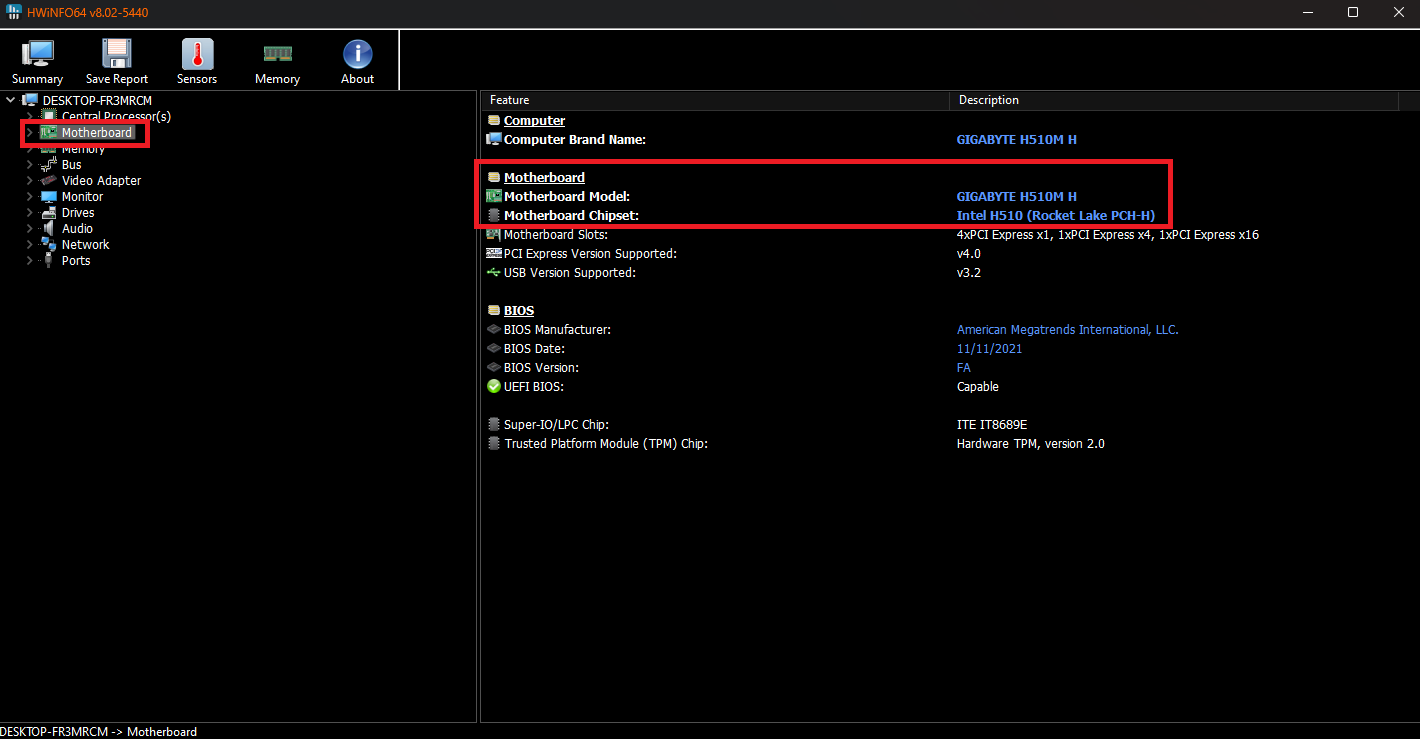
- To pozostanie Okno 1 To wszystko. W menu po lewej stronie kliknij „Płyta głównaPrawy panel wyświetla wszystkie szczegóły płyty głównej.
![]()
5. Przejrzyj oryginalną dokumentację producenta (OEM).
Jeśli Twój komputer został wyprodukowany przez producenta sprzętu oryginalnego (OEM) i korzysta z własnej płyty głównej, pozostałe kroki wymienione powyżej mogą nie zadziałać. W tej części poradnika, na przykładzie gotowego komputera Lenovo , pokażemy Ci, jak znaleźć w ten sposób dane płyty głównej.
Pamiętaj, że ta metoda wymaga dodatkowych badań i zależy od producenta urządzenia. Oto praktyczny przykład:
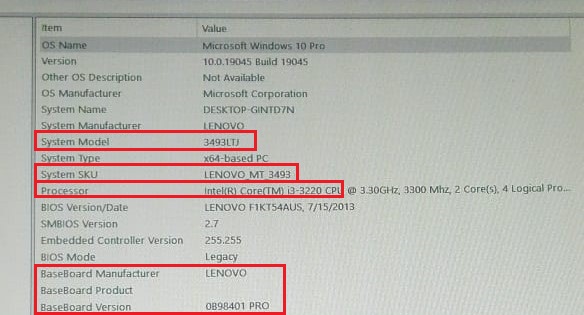
- Najpierw użyj informacji systemowych, aby uzyskać Producent płyt głównych وProdukt płyty głównej/WersjaW naszym przykładzie producentem jest Lenovo Wersja to „0B98401 PRO"Napisz o tym notatkę." Model systemu وSKUInformacje te mogą okazać się pomocne.
![]()
- Producent jest LenovoJednak chipset pozostaje niejasny. Wiele systemów OEM (Original Equipment Manufacturer) jest sprzedawanych hurtowo przedsiębiorstwom, zanim ostatecznie trafią do indywidualnych klientów. Na tym etapie konieczne będzie uzyskanie oficjalnej dokumentacji od Lenovo.
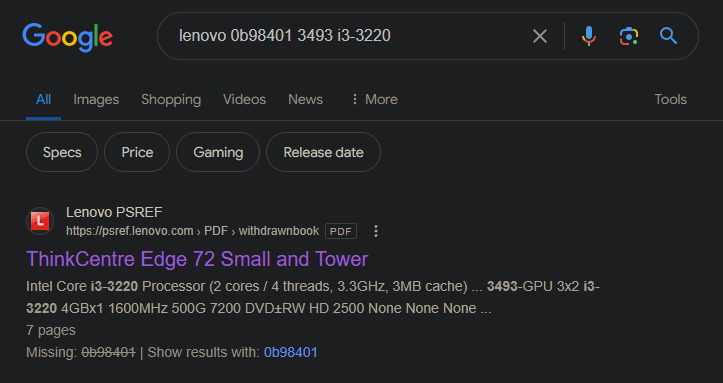
- Wypróbuj kilka wyszukiwań w Google, używając wersji płyty głównej, producenta, modelu i procesora (na przykład: „Lenovo 0b98401 3943 i3-3220Pierwszym wynikiem jest często plik. PDF Aby uzyskać specyfikacje.
![]()
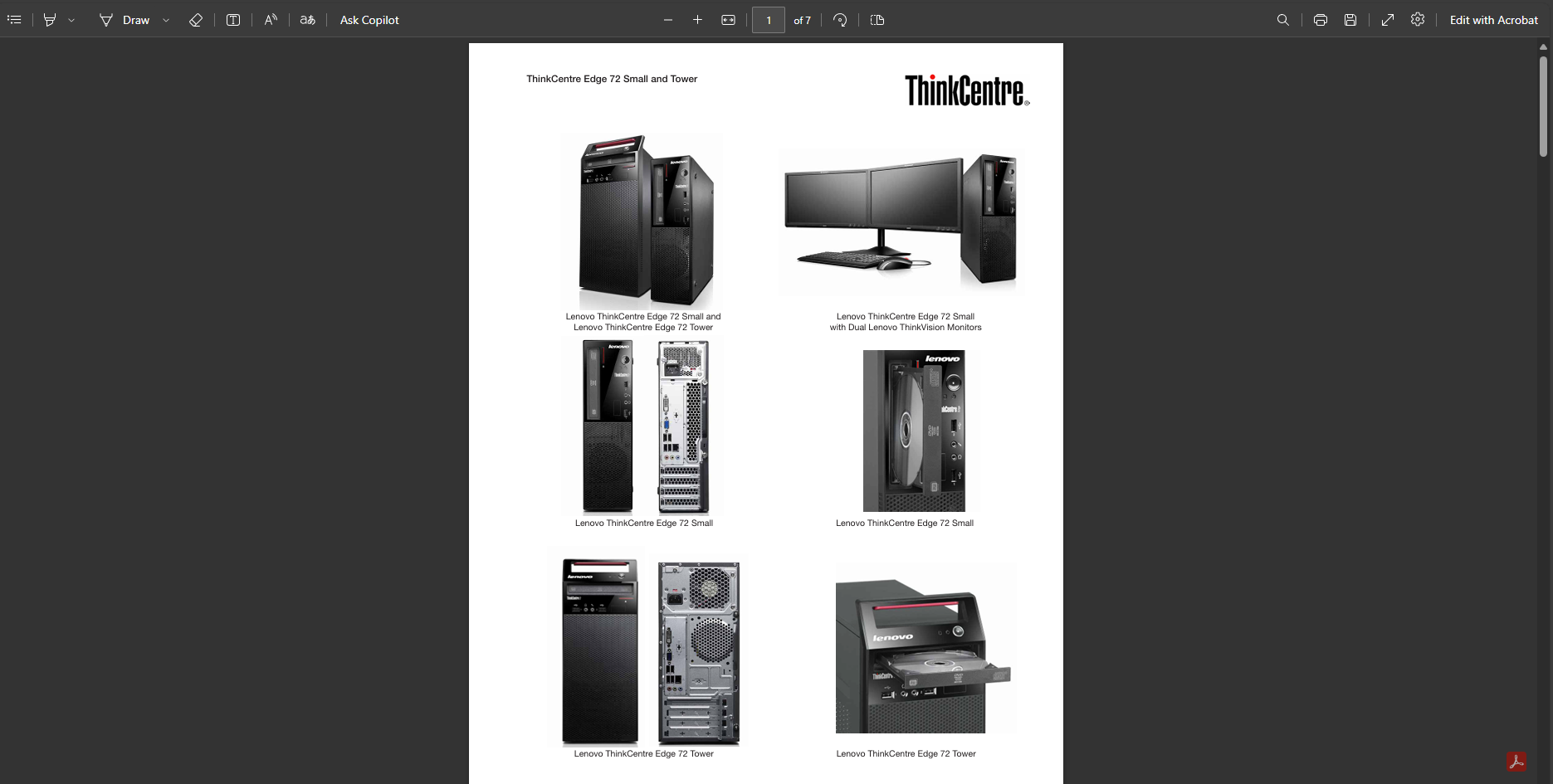
- Zgodnie z plikiem PDFTen komputer to model ThinkCentre Edge 72 Small i Tower.
![]()
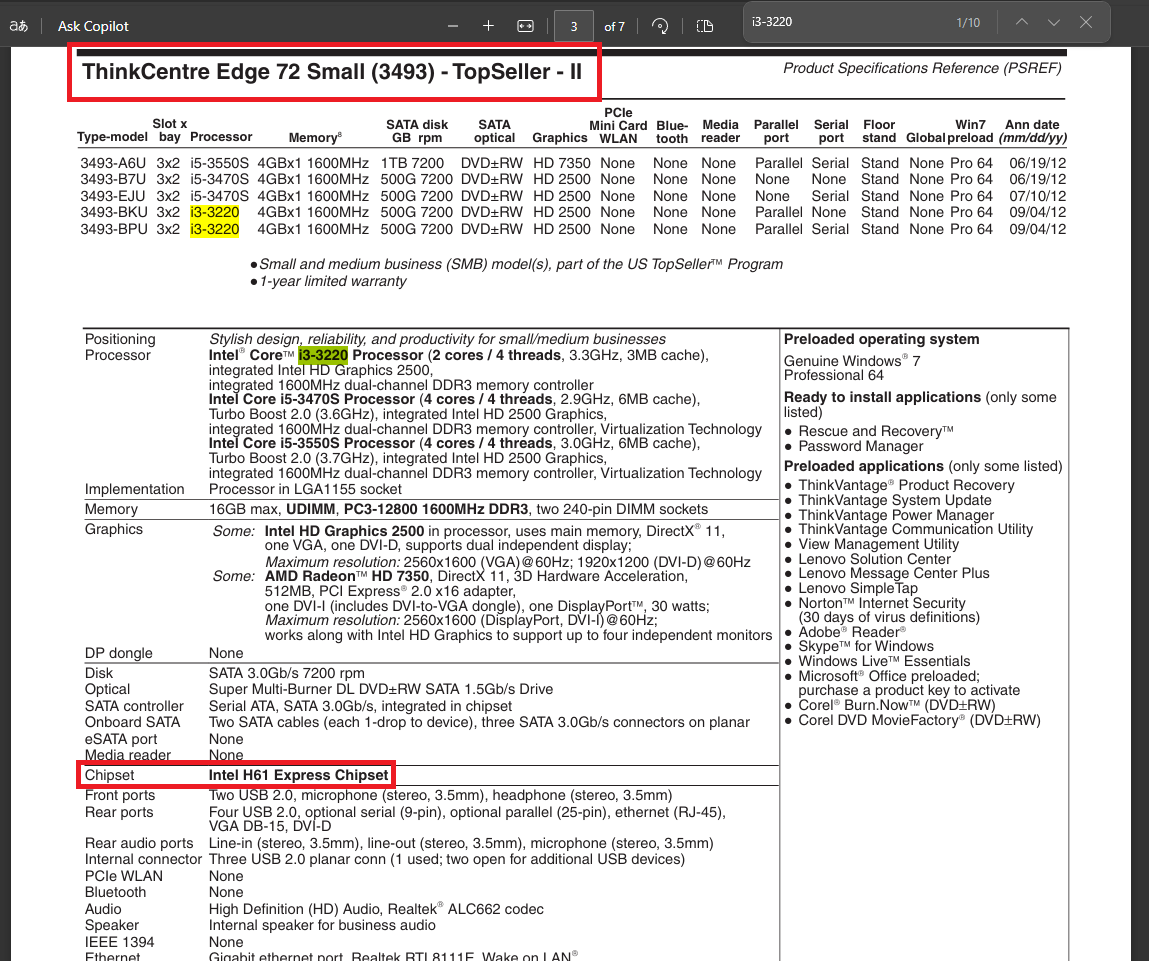
- Odczytanie pliku może zająć PDF Cały czas minął, ale możesz nacisnąć Ctrl + F I wyszukaj model procesora (w tym przykładzie „i3-3220Szczegóły pokazują, że płyta główna0B98401 PRO„Używa chipa Intel H61.
![]()
Możliwość dodawania komentarzy nie jest dostępna.