

Ubuntu to darmowy i otwarty system operacyjny oparty na Linuksie, często wykorzystywany do przetwarzania w chmurze z obsługą OpenStack. Aktualizacje są wydawane co sześć miesięcy, oferując rozszerzone funkcje i poprawę wydajności. Jednak ostatnio pojawiło się wiele zgłoszeń od użytkowników, którzy nie mogli uruchomić systemu operacyjnego i wyświetlali komunikat „ Nie udało się połączyć z lvmetad, przełączono na skanowanie urządzeń ”.
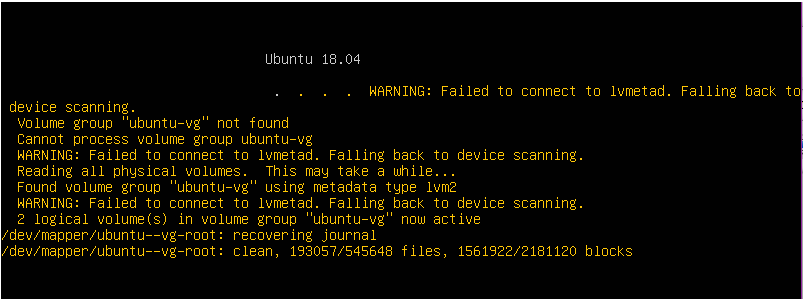
Co jest przyczyną błędu „Nie udało się połączyć z Lvmetad” w systemie Ubuntu?
Po otrzymaniu licznych zgłoszeń od wielu użytkowników postanowiliśmy zbadać problem i opracować zestaw rozwiązań, które pozwolą go w pełni rozwiązać. Zbadaliśmy również przyczyny tego błędu i wymieniliśmy je poniżej.
- Sterowniki Nvidia: U niektórych użytkowników sterowniki Nvidia powodowały problemy z systemem operacyjnym. Czasami sterowniki mogą działać nieprawidłowo i zakłócać działanie kluczowych funkcji systemu, co może prowadzić do wystąpienia tego błędu.
- Uszkodzone/zepsute jądro: W niektórych przypadkach zauważono, że aktualizacja jądra do najnowszej wersji nie była poprawnie obsługiwana i mogła ulec uszkodzeniu w trakcie procesu, co mogło doprowadzić do błędu.
Skoro już rozumiesz istotę problemu, przejdźmy do rozwiązań. Upewnij się, że stosujesz je w podanej kolejności, aby uniknąć konfliktów.
Rozwiązanie 1: Usuń sterowniki Nvidia
Jeśli sterowniki Nvidia zakłócają działanie niektórych funkcji systemu, może wystąpić błąd. Dlatego w tym kroku całkowicie odinstalujemy sterowniki Nvidia z komputera za pomocą polecenia `purge`. Aby to zrobić:
- Jeśli komputer nie uruchamia się, przed wypróbowaniem poniższych kroków wypróbuj drugie rozwiązanie.
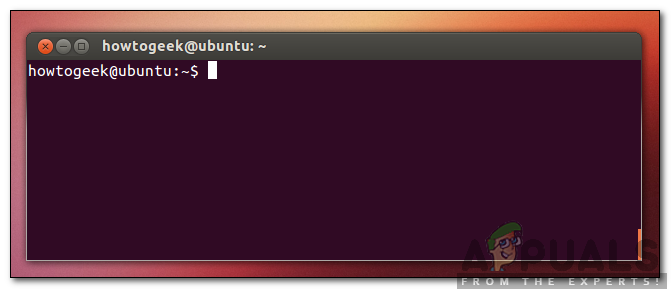
- Naciśnij klawisze „Ctrl"+"inny"+"TAby otworzyć terminal.
![]()
- Wpisz następujące polecenie i naciśnij „Wchodzę".
sudo apt-get remove --purge '^nvidia-.*'
- Spowoduje to usunięcie wszystkich pakietów powiązanych z firmą Nvidia. Aby jednak Ubuntu działał, konieczne jest wykonanie odpowiedniego polecenia.
- Wpisz następujące polecenie i naciśnij „Wchodzę".
sudo apt-get zainstaluj ubuntu-desktop
- Sprawdź czy problem nadal występuje.
Rozwiązanie 2: Uruchomienie starszego jądra
Jeśli nowe jądro nie zostanie poprawnie przetworzone, może to powodować problemy podczas rozruchu. Dlatego w tym kroku uruchomimy starsze jądro. Aby to zrobić:
- Podczas startu naciśnij klawisz Esc أو F9 أو F3 Aby wejść do BIOS-u.
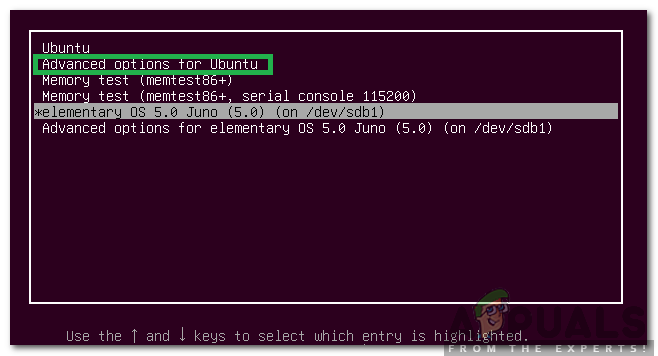
- Wybierać "Zaawansowane opcje dla UbuntuAby uzyskać dostęp do ekranu opcji Ubuntu.
![]()
- Użyj klawiszy strzałek, aby przejść do starszej wersji jądra.
- Kliknij "Wchodzę„Aby wybrać rdzeń”.
- Uruchom ponownie komputer i spróbuj uruchomić go przy użyciu starszego jądra.
- Sprawdź czy problem nadal występuje.
Rozwiązanie 3: Przetwarzanie nowego jądra
Ten problem często pojawia się, gdy nowsze jądro nie jest poprawnie obsługiwane. Dlatego w tym kroku zajmiemy się jego prawidłową obsługą. Przed wypróbowaniem tego rozwiązania upewnij się, że wypróbowałeś pierwsze rozwiązanie opisane w tym artykule i zainstalowałeś odpowiednie sterowniki Nvidia.
- robić startować Do starszego rdzenia przed wypróbowaniem tego rozwiązania, używając drugiego rozwiązania.
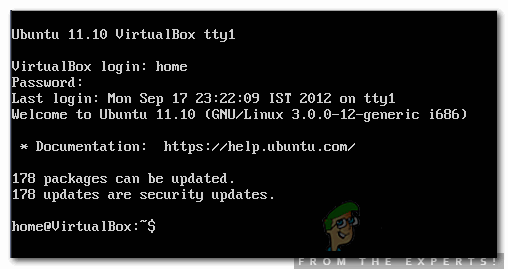
- Naciśnij klawisze „Ctrl"+"ALT"+"F3„Jednocześnie, aby uzyskać dostęp do terminala wirtualnego”.
![]()
- robić Pisanie Następujące polecenie i naciśnij „Wchodzę„Aby wszystko zaktualizować”.
sudo apt-get update && sudo apt-get upgrade -y
- Wpisz następujące polecenie i naciśnij „Wchodzę„Aby usunąć najstarsze rdzenie”.
sudo apt-get autoremove
- Wpisz następujące polecenie i naciśnij „WchodzęAby ponownie zainstalować bieżące jądro
sudo apt-get install --reinstall linux-image-4.13.0-32-generic
Uwaga: Zastąp liczby w tym poleceniu wersją jądra, którą chcesz zainstalować. Wersję można sprawdzić, uruchamiając następujące polecenie.
uname -r
- Uruchom ponownie iweryfikacja Czy problem nadal występuje.
Możliwość dodawania komentarzy nie jest dostępna.