
Naprawianie błędu „Nie znaleziono urządzenia rozruchowego” (3F0) na komputerze z systemem Ubuntu

Zapobiegaj błędom „Nie znaleziono urządzenia rozruchowego (3F0)Komputer się nie uruchamia i wyświetla czarny ekran z ostrzeżeniem BIOS-u. Ten błąd oznacza, że komputer nie może znaleźć niczego, z czego mógłby się uruchomić, na przykład systemu operacyjnego. Najczęstszą przyczyną jest brakujący lub uszkodzony bootloader GRUB.
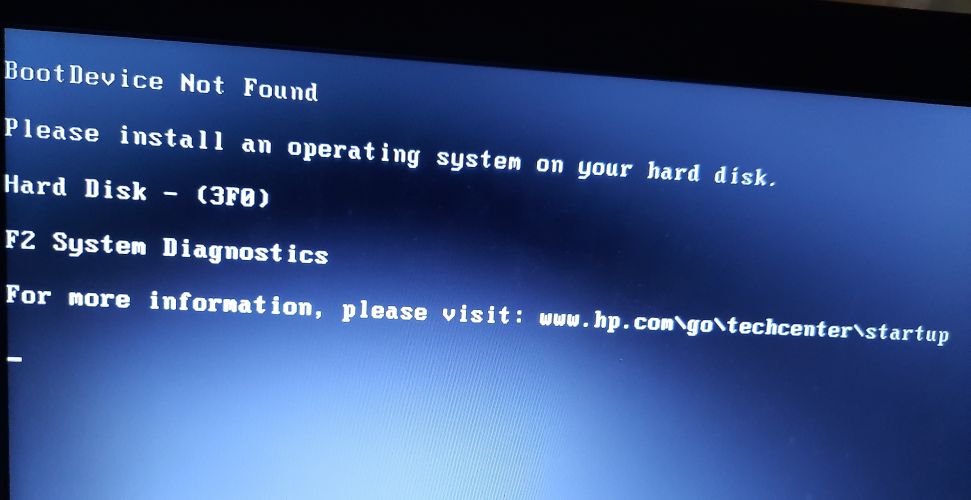
Innymi przyczynami mogą być uszkodzony lub odłączony dysk twardy, nieprawidłowa kolejność rozruchu lub problemy z połączeniem trybów rozruchu UEFI i Legacy.
W tym artykule omówimy różne sposoby naprawienia tego błędu.
1. Naprawianie ustawień BIOS-u
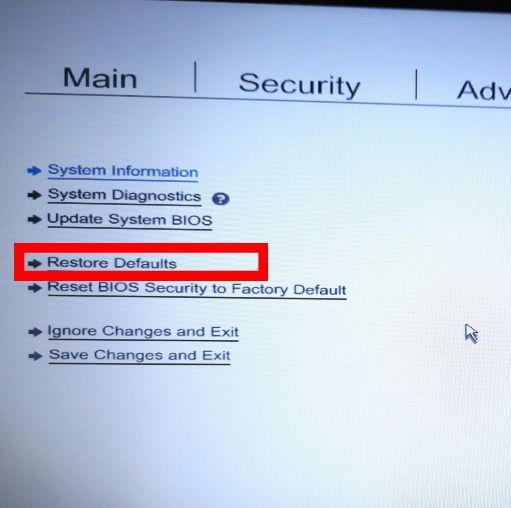
Najprostszym sposobem naprawienia tego błędu jest przywrócenie ustawień domyślnych BIOS-u.
- Włącz komputer i naciśnij klawisz otwierający ustawienia BIOS-u. W większości modeli HP ten klawisz to... F10Ale może też tak być Esc أو F2 أو F9 أو F12 W zależności od modelu urządzenia. Jeśli nie masz pewności, sprawdź instrukcję obsługi lub wyszukaj swój model online.
- W BIOS-ie poszukaj opcji takiej jak Przywróć domyślneBrzmienie może się różnić – może też być Przywróć domyślne أو Reset fabrycznyWybierz ją, potwierdź wybór i wyjdź z BIOS-u po zapisaniu ustawień.

- Jeśli to nie rozwiąże problemu, wypróbuj dodatkowe rozwiązania BIOS-u podane poniżej.
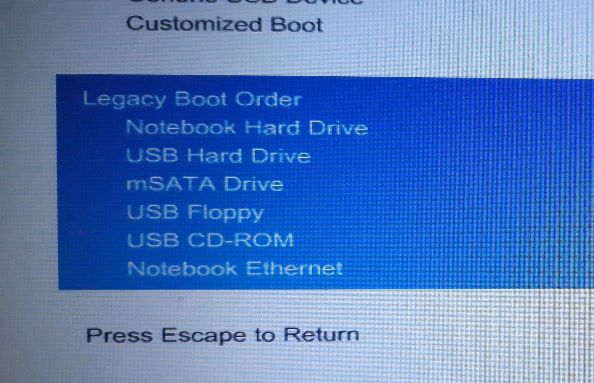
Innym możliwym rozwiązaniem jest ustawienie dysku twardego jako podstawowego urządzenia rozruchowego:
- Wróć do BIOS-u, jak pokazano powyżej.
- Poszukaj sekcji o nazwie Opcje startowe.
- Na liście kolejności rozruchu przenieś dysk twardy na górę, aby był pierwszym urządzeniem rozruchowym.

- Zapisz zmiany i wyjdź. Sprawdź, czy błąd został rozwiązany.
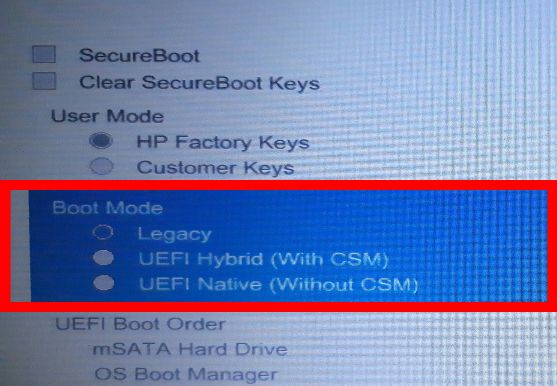
Może być również konieczna modyfikacja trybu rozruchu systemu, aby odpowiadał on schematowi partycjonowania dysku twardego (MBR lub GPT):
- Wchodzić Ustawienia BIOS jeszcze raz.
- Znajdź zakładkę ustawień rozruchu i poszukaj Boot ModeTutaj zobaczysz opcje takie jak Legacy lub UEFI.

- Zmień ustawienia tak, aby odpowiadały schematowi partycjonowania dysku twardego (Legacy w przypadku MBR, UEFI w przypadku GPT), zapisz zmiany i uruchom ponownie komputer, aby sprawdzić, czy to rozwiąże problem.
2. Naprawa bootloadera
Do tego rozwiązania potrzebny będzie dysk USB sformatowany jako urządzenie rozruchowe z Ubuntu. Możesz wykonać następujące kroki. Ten przewodnik Aby go utworzyć. Po utworzeniu rozruchowego dysku USB Ubuntu wykonaj następujące czynności:
- Podłącz dysk USB do komputera, a następnie włącz go i naciśnij klawisz menu startowego (zazwyczaj F9 lub F12, ale może się różnić). Jeśli nie masz pewności, wyszukaj model swojego urządzenia online, aby to zweryfikować.
- Wybierz dysk USB jako urządzenie rozruchowe, aby uruchomić system Ubuntu.
- dotknij Doświadczenie Ubuntu Poczekaj, aż Ubuntu się załaduje. Następnie zainstalujesz oprogramowanie Boot-Repair.
- Otwórz terminal naciskając Ctrl + Alt + T.
- Wpisz to polecenie, aby dodać repozytorium Boot-Repair:
sudo add-apt-repository ppa: yannubuntu / boot-repair
- Zaktualizuj lokalne repozytorium, wpisując:
sudo apt-get update
- Zainstaluj i uruchom Boot-Repair za pomocą tego polecenia:
sudo apt-get install -y boot-repair && boot-repair
- Jeżeli Boot-Repair nie otworzy się automatycznie, wpisz:
boot-naprawa
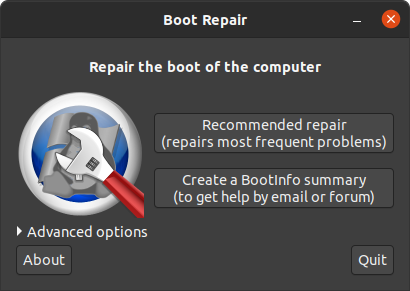
- dotknij Zalecana naprawa I poczekaj na zakończenie procesu.
Boot-Repair utworzy plik dziennika zawierający informacje o dysku twardym. Przejrzyj go, aby upewnić się, że nie ma innych problemów.
- Uruchom ponownie komputer (bez dysku USB) i sprawdź, czy błąd zniknął.
3. Zainstaluj system Windows 10 obok istniejącej instalacji Ubuntu.
Jeśli komputer nie może znaleźć bootloadera Ubuntu lub jeśli partycja jest uszkodzona, instalacja systemu Windows 10 może pomóc. Spowoduje to skonfigurowanie komputera do korzystania z domyślnego bootloadera systemu Windows 10.
- Jeśli nie masz jeszcze zainstalowanego systemu Windows 10, musisz przeprowadzić nową instalację. Możesz to zrobić, postępując zgodnie z tym przewodnikiem: Zainstaluj Windowsa 10
- Po zainstalowaniu systemu Windows komputer powinien działać normalnie, jednak może się zdarzyć, że nie uda się od razu uruchomić systemu Ubuntu.
- Aby zobaczyć opcję wyboru systemu operacyjnego podczas uruchamiania, wykonaj poniższe kroki Rozwiązanie 2 powyżej.
- Jeśli po zastosowaniu Rozwiązania 2 udało Ci się uruchomić system Windows 10, ale nadal nie masz dostępu do Ubuntu, konieczna może być ponowna instalacja Ubuntu.
4. Wymień dysk twardy
To powinna być ostateczność, ponieważ jest to najdroższe rozwiązanie i może skutkować utratą danych. Przed zakupem nowego dysku twardego spróbuj podłączyć obecny dysk jako dysk zewnętrzny do innego komputera, aby sprawdzić, czy nadal będziesz mieć dostęp do swoich plików. Jeśli w ten sposób uzyskasz dostęp do swoich danych, wymiana dysku twardego może nie być konieczna.
Możliwość dodawania komentarzy nie jest dostępna.