

Jeśli uruchomisz przeglądarkę Mozilla Firefox i zauważysz brak dźwięku podczas odtwarzania filmów lub innych multimediów , problem zazwyczaj dotyczy ustawień przeglądarki lub systemowej konfiguracji dźwięku. W wielu przypadkach Firefox pokazuje, że multimedia są odtwarzane, ale dźwięk nie jest słyszalny z powodu nieprawidłowej orientacji urządzenia wyjściowego lub nieaktywnego dźwięku systemowego. Jeśli dźwięk nie jest odtwarzany we wszystkich aplikacjach, problem prawdopodobnie dotyczy samego systemu operacyjnego, a nie Firefoksa.

Najczęstszymi przyczynami są nieprawidłowe ustawienia dźwięku w przeglądarce lub systemie operacyjnym. Należą do nich wyciszone karty , wyłączone uprawnienia dźwięku w Firefoksie, nieprawidłowe domyślne urządzenia odtwarzające lub zbyt niski poziom głośności w mikserze audio systemu. Niektórzy użytkownicy doświadczają tego problemu również po dużej aktualizacji przeglądarki, zmianie podłączonych urządzeń audio lub konfliktach wyjść HDMI.
Zanim spróbujesz jakichkolwiek rozwiązań, sprawdź najpierw, czy dźwięk działa w innych aplikacjach, takich jak YouTube w Chrome, VLC czy Spotify. Jeśli dźwięk działa poprawnie w innych aplikacjach, problem prawdopodobnie dotyczy tylko Firefoksa. Jeśli nie ma dźwięku we wszystkich aplikacjach, skup się najpierw na rozwiązaniu problemów z dźwiękiem w całym systemie.
1. Dostosuj ustawienia dźwięku systemu Windows
To rozwiązanie ma zastosowanie, gdy Firefox wydaje się odtwarzać multimedia, ale nie słychać dźwięku z powodu nieprawidłowych ustawień dźwięku w systemie Windows. Może się tak zdarzyć, jeśli Firefox jest wyciszony w mikserze dźwięku lub ustawiony na urządzenie wyjściowe offline.
Sprawdź mikser audio dla przeglądarki Firefox
System Windows zapamiętuje poziomy głośności dla każdej aplikacji. Jeśli Firefox został wcześniej wyciszony, może pozostać wyciszony – nawet po ponownym uruchomieniu.
- Upewnij się, że przeglądarka Firefox działa i odtwarza dźwięk (na przykład film z YouTube).
- Kliknij prawym przyciskiem myszy ikona głośnika W prawym dolnym rogu paska zadań wybierz Otwórz mikser audio.
- Szukać Suwak audio w FirefoksieJeśli dźwięk jest wyciszony lub zbyt niski, należy zwiększyć jego głośność do 100%.
![Wyłącz wyciszenie przeglądarki Firefox w mikserze audio w systemie Windows]()

Ustaw przeglądarkę Firefox tak, aby używała domyślnego urządzenia wyjściowego
Jeśli Firefox jest ustawiony na określone urządzenie wyjściowe, które jest offline lub nieaktywne, dźwięk nie będzie odtwarzany. Ustawienie domyślnego wyjścia gwarantuje , że Firefox będzie korzystał z aktualnie aktywnego urządzenia.
- otwarty Pasek wyszukiwania systemu Windows I wpisz „Ustawienia dźwięku” osiągnąć Ustawienia dźwięku systemowego.
![Strona ustawień dźwięku systemu Windows]()
- Przewiń w dół do Zaawansowane opcje audio i kliknij „Poziom głośności aplikacji i preferencje urządzenia”.
- Aby multimedia pojawiły się na liście, upewnij się, że Firefox odtwarza je.
- Wyszukaj przeglądarkę Firefox, a następnie kliknij menu rozwijane pod nią wyjście I wybierz hipotetyczny.
![Ustawianie domyślnego urządzenia wyjściowego dla przeglądarki Firefox w ustawieniach dźwięku]()


2. Włącz ustawienia automatycznego odtwarzania w przeglądarce Firefox
Domyślnie Firefox blokuje automatyczne odtwarzanie multimediów z dźwiękiem, aby zminimalizować rozpraszanie uwagi. Może to sprawiać wrażenie braku dźwięku , zwłaszcza jeśli oczekujesz dźwięku bez interakcji ze stroną lub jeśli witryna nie ma przejrzystych przycisków odtwarzania. Włączenie automatycznego odtwarzania pozwala witrynom takim jak YouTube i Facebook, a także wbudowanym odtwarzaczom, na automatyczne odtwarzanie multimediów z dźwiękiem, bez konieczności ręcznej interwencji.
- Kliknij przycisk MENU (Trzy poziome linie) w prawym górnym rogu przeglądarki Firefox i wybierz "Ustawienia".
![Przycisk menu ustawień Firefoksa]()
- W lewym panelu kliknij "Prywatność i ochrona".
![Karta Ustawienia prywatności i bezpieczeństwa przeglądarki Firefox]()
- Przewiń w dół do sekcji Uprawnienia i kliknij "Ustawienia" obok Automatyczne odtwarzanie.
- Z menu rozwijanego obok „Domyślne dla wszystkich witryn”, Wybierać „Zezwól na dźwięk i obraz”.
![Okno uprawnień automatycznego odtwarzania z zaznaczoną opcją „Zezwalaj na dźwięk i wideo”]()
- Kliknij "Zapisywania zmian" Aby zastosować nowe ustawienie.
![Przycisk „Zapisz zmiany” w ustawieniach automatycznego odtwarzania w przeglądarce Firefox]()


3. Odłącz urządzenia Bluetooth
Jeśli korzystałeś wcześniej ze słuchawek lub głośników Bluetooth, system Windows może nadal kierować do nich dźwięk – nawet jeśli są wyłączone, znajdują się poza zasięgiem lub zostały odłączone. W takich przypadkach Firefox będzie nadal odtwarzał dźwięk, ale będzie on wysyłany do odłączonego lub nieaktywnego urządzenia.
Ręczne usunięcie tych urządzeń Bluetooth powoduje, że system Windows przełącza się z powrotem na domyślne lub aktualnie aktywne urządzenie wyjściowe, dzięki czemu Firefox może prawidłowo przesyłać dźwięk przez przewodowe głośniki lub słuchawki.
- otwarty Pasek wyszukiwania systemu Windows I wpisz „Bluetooth i inne urządzenia” Aby otworzyć ustawienia Bluetooth.
- w obrębie sekcji "dźwięk"Znajdź sparowane urządzenia audio Bluetooth. Dotknij urządzenia, a następnie wybierz „Usuń urządzenie” Aby je rozłączyć, konieczne będzie ponowne sparowanie urządzenia, jeśli chcesz z niego korzystać w przyszłości.

4. Typowe rozwiązania problemów z brakiem dźwięku w całym systemie
Poprzednie rozwiązania koncentrowały się na problemach z dźwiękiem specyficznych dla przeglądarki Firefox. Jeśli jednak nie słyszysz dźwięku w żadnej aplikacji — w tym w dźwiękach systemowych, odtwarzaczach multimedialnych czy przeglądarkach — problem prawdopodobnie dotyczy całego systemu. Jedną z częstych przyczyn jest wadliwe urządzenie wyjściowe w systemie Windows, uniemożliwiające wszystkim programom, w tym Firefoksowi, generowanie dźwięku.
Sprawdzenie urządzenia docelowego z poziomu urządzeń operacyjnych
Urządzenie wyjściowe może zostać wyłączone w systemie Windows z następujących powodów:
- Wyłączono ręcznie: Użytkownik mógł celowo lub przypadkowo kliknąć prawym przyciskiem myszy na urządzeniu w ustawieniach dźwięku i wybrać opcję „Wyłącz”.
- Aktualizacje lub awarie systemu Windows: Aktualizacja systemu lub sterownika albo nieoczekiwana awaria mogą spowodować, że system Windows wyłączy wcześniej aktywne urządzenie.
- Nowy sprzęt audio: Dodanie urządzeń, takich jak słuchawki Bluetooth, może automatycznie wyłączyć poprzednie domyślne urządzenie wyjściowe.
- Programy audio innych firm: Narzędzia takie jak Dolby lub Realtek Audio Manager mogą wyłączać urządzenia podczas przełączania profili lub konfiguracji.
Włączenie prawidłowego urządzenia wyjściowego przywraca dźwięk w całym systemie, umożliwiając przeglądarce Firefox i innym aplikacjom normalne odtwarzanie dźwięku.
- otwarty Pasek wyszukiwania systemu Windows I wpisz „Ustawienia dźwięku” Aby uzyskać dostęp do ustawień dźwięku systemowego.
![Strona ustawień dźwięku systemu Windows]()
- Po prawej stronie kliknij „Panel sterowania dźwiękiem”.
![Opcja panelu sterowania dźwiękiem w ustawieniach systemu Windows]()
- W zakładce „Odtwarzanie” znajdź odpowiednie urządzenie wyjściowe. Jeśli Wyłączony، Kliknij prawym przyciskiem myszy Wybierz go "Włączyć".


Odinstaluj i zainstaluj ponownie sterowniki audio
Sterowniki audio mogą ulec uszkodzeniu z powodu aktualizacji systemu Windows , niekompatybilnego oprogramowania , nagłej utraty zasilania lub nieprawidłowego wyłączania systemu. Może to spowodować brak dźwięku we wszystkich aplikacjach, w tym w przeglądarce Firefox.
Ponowna instalacja sterowników audio pomaga przywrócić komunikację między systemem Windows a urządzeniami audio, zresetować konfiguracje urządzeń i rozwiązać problemy z dostępem do dźwięku na poziomie rejestru.
- Kliknij Windows + X następnie wybierz "Menadżer urządzeń" z listy.
![Otwórz Menedżera urządzeń z menu Szybki dostęp systemu Windows]()
- Rozwiń kategorię „Konsole audio, wideo i gier”.
![Kategoria kontrolerów audio, wideo i gier w Menedżerze urządzeń]()
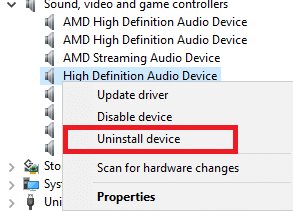
- Zidentyfikuj swoje aktywne urządzenie audio. Kliknij prawym przyciskiem myszy Następnie określ „Odinstaluj urządzenie”.
![Odinstaluj urządzenie audio z Menedżera urządzeń]()
- Uruchom ponownie system. System Windows automatycznie zainstaluje ponownie odpowiednie sterowniki po ponownym uruchomieniu. Po uruchomieniu odczekaj chwilę, aby proces dobiegł końca.


Możliwość dodawania komentarzy nie jest dostępna.