

Wystąpił błąd Netflixa H7053-1807 W systemie Windows przyczyną są często problemy z przeglądarką, aplikacją Netflix lub jej podstawowymi aplikacjami, takimi jak Microsoft Edge. 
1. Wyczyść pliki cookie i pamięć podręczną Netflixa
Uszkodzone pliki cookie lub dane w pamięci podręcznej mogą uniemożliwić prawidłowe załadowanie serwisu Netflix. Ponieważ aplikacja Netflix korzysta z frameworka Edge, wyczyszczenie pamięci podręcznej przeglądarki często rozwiązuje ten problem.
- Otwórz przeglądarkę (np. Chrome, Firefox lub Edge).

- Iść do Ustawienia W przeglądarce i wybierz Prywatność i ochrona.

- Kliknij Wyczyść dane przeglądania Zaznacz oba pola: Pliki cookie i inne dane witryny وObrazy i pliki w pamięci podręcznej.
- Ustaw zakres czasu na Cały czas Aby mieć pewność, że wszystko zostanie zeskanowane.

- Kliknij Wyczyść dane skończyć.


Uruchom ponownie przeglądarkę, zaloguj się ponownie do Netflixa i sprawdź, czy błąd został rozwiązany. To proste rozwiązanie działa u większości użytkowników!
2. Zaktualizuj lub zainstaluj ponownie przeglądarkę Microsoft Edge
Aplikacja Netflix działa w oparciu o technologię Microsoft Edge (EdgeHTML). Jeśli przeglądarka Edge jest nieaktualna, odinstalowana lub uszkodzona, mogą pojawić się błędy takie jak H7053-1807.
- Otwórz Microsoft Edge. Jeśli działa prawidłowo, przejdź do kroku 3. W przeciwnym razie:
- Wizyta Strona pobierania Microsoft Edge. ⇛ Pobierz i zainstaluj najnowszą wersję.

- Kliknij menu z trzema kropkami (w prawym górnym rogu) w przeglądarce Edge. ⇛ Iść do Ustawienia → Informacje o przeglądarce Microsoft Edge Aby uruchomić aktualizacje.

- Tymczasowo wyłącz blokady reklam, sieci VPN i oprogramowanie antywirusowe w przeglądarce Edge.


3. Zainstaluj lub napraw środowisko wykonawcze Edge WebView2
Aplikacja Netflix używa komponentu Środowisko wykonawcze Edge WebView2 Aby przeglądać treści internetowe. Jeśli ich brakuje lub są uszkodzone, Netflix się nie załaduje.
- Wizyta Strona środowiska wykonawczego Microsoft Edge WebView2.

- Pobierz Uruchom instalator, aby naprawić lub zainstalować WebView2.

4. Zresetuj lub zainstaluj ponownie aplikację Netflix
Jeśli błąd nadal występuje, zresetowanie lub ponowna instalacja aplikacji Netflix często rozwiązuje problem:
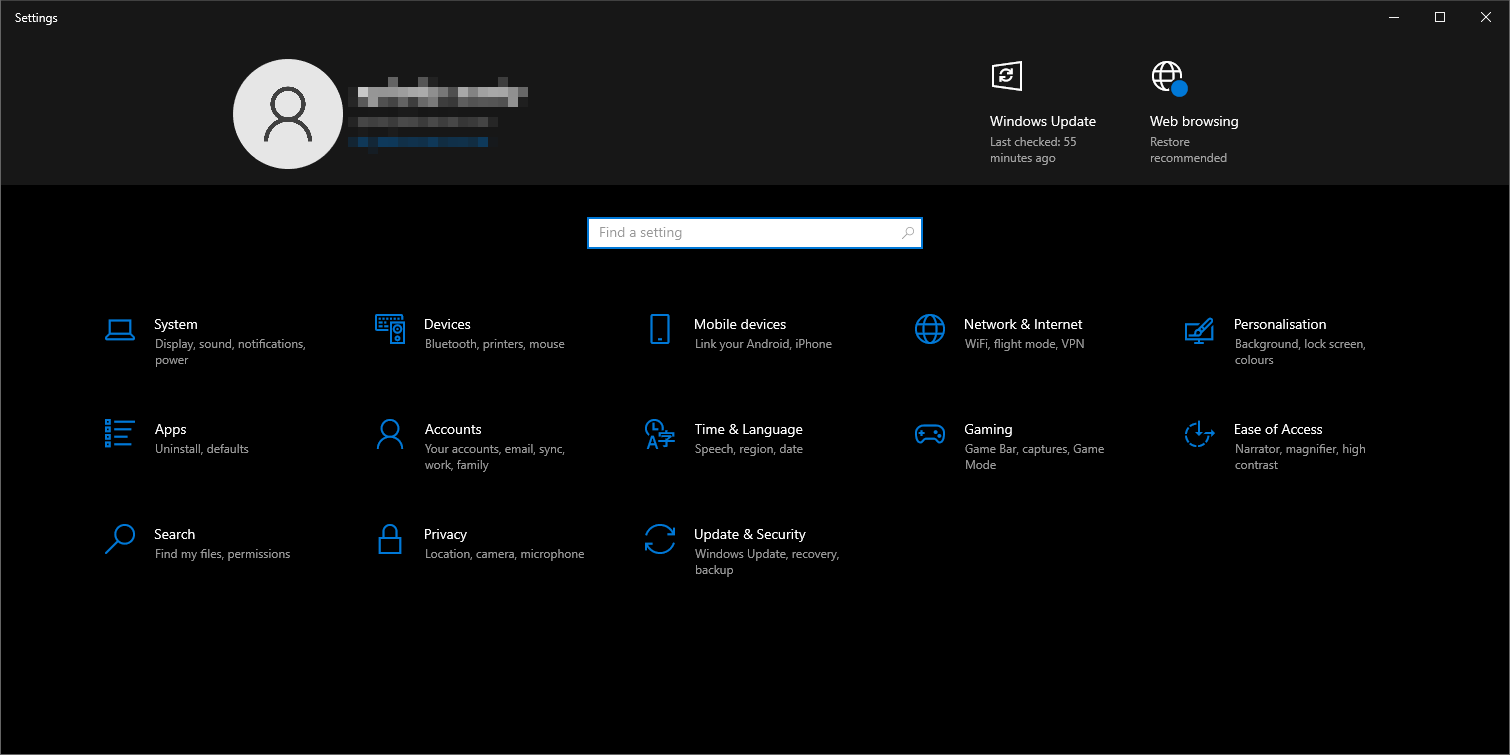
- Kliknij Windows + I Otworzyć Ustawienia.

- Iść do Aplikacje → Zainstalowane aplikacje Wyszukaj Netflix.
- dotknij Opcje zaawansowane → Resetuj.
- Jeżeli resetowanie się nie powiedzie: ⇛ Odinstaluj Netflix ⇛ Zainstaluj ponownie z Microsoft Store.

5. Włącz podstawowe usługi Microsoft Edge
Netflix do prawidłowego działania wymaga usług zaplecza Edge. Jeśli te usługi są wyłączone, oto jak je włączyć:
- Kliknij Windows + R, I wpisz services.msc, a następnie naciśnij klawisz Enter.

- Zidentyfikuj te ważne usługi: ⇛ Usługa aktualizacji przeglądarki Microsoft Edge (edgeupdate) ⇛ Usługa aktualizacji przeglądarki Microsoft Edge


- Kliknij prawym przyciskiem myszy Usługa aktualizacji przeglądarki Microsoft Edge → Właściwości.

- oko Typ uruchomienia Dla mnie automatyczny i kliknij تطبيق.

- Powtórz proces dla Usługa Microsoft Edge Elevation Service.


Możliwość dodawania komentarzy nie jest dostępna.