

Kiedy użytkownicy próbują kupić bilety na Ticketmaster, napotykają błąd. „Przepraszamy, coś poszło nie tak. Wystąpił nieoczekiwany błąd. Spróbuj ponownie później.” Kod błędu U534 oznacza, że zamówienie nie mogło zostać zrealizowane i należy spróbować ponownie. Ten błąd zazwyczaj występuje z powodu problemów z metodą płatności użytą podczas realizacji zamówienia.

Ponadto problemy z przeglądarką lub niestabilne połączenie z Internetem mogą powodować trudności w składaniu zamówienia.
W tym artykule omówimy różne sposoby rozwiązania tego problemu.
1. Sprawdź swoje połączenie internetowe.
Twoje połączenie internetowe może być niestabilne, co może powodować problemy podczas procesu płatności, ponieważ wymaga stabilnego połączenia. Sprawdź prędkość swojego internetu na [adres strony internetowej]. pompatyczność أو Speedtest Aby mieć pewność, że połączenie jest stabilne, w razie niestabilności uruchom ponownie router lub skontaktuj się z dostawcą usług internetowych.

2. Zweryfikuj i zaktualizuj dane dotyczące płatności
Upewnij się, że Twoja metoda płatności działa. Jeśli jest nieprawidłowa lub nie ma wystarczających środków, może to uniemożliwić Ci dokończenie zakupu i spowodować błąd. Spróbuj użyć innej metody płatności z wystarczającą ilością środków.
- Przejdź do ustawień płatności na swoim koncie Ticketmaster.
- Sprawdź szczegóły swojej obecnej metody płatności (np. numer karty, datę ważności).
- Jeśli dane są nieprawidłowe lub metoda płatności nie dysponuje wystarczającą ilością środków, zaktualizuj ją lub dodaj nową metodę z wystarczającą ilością środków.
- Zapisz zmiany i spróbuj ponownie kupić bilety.
3. Unikaj korzystania z wielu urządzeń lub kart.
Korzystanie z Ticketmaster na wielu kartach lub urządzeniach może powodować problemy z powodu licznych żądań z jednego konta, co może zakłócić proces. Zamknij wszystkie karty i korzystaj z Ticketmaster tylko na jednej karcie, aby zapewnić płynne działanie.
- Zamknij wszystkie karty Ticketmaster w przeglądarce.
- Upewnij się, że Ticketmaster nie działa na innych urządzeniach.
- Otwórz tylko jedną kartę Ticketmaster na jednym urządzeniu.
4. Wyczyść pamięć podręczną przeglądarki i pliki cookie
Ten problem może być spowodowany przez pamięć podręczną i pliki cookie przeglądarki. Jeśli są uszkodzone lub nieaktualne, mogą powodować błędy i usterki. Wyczyść pamięć podręczną i pliki cookie, aby zapobiec problemom.
Ogłoszenie: Spowoduje to również wylogowanie z konta, w związku z czym będziesz musiał zalogować się ponownie.
- Otwórz przeglądarkę.
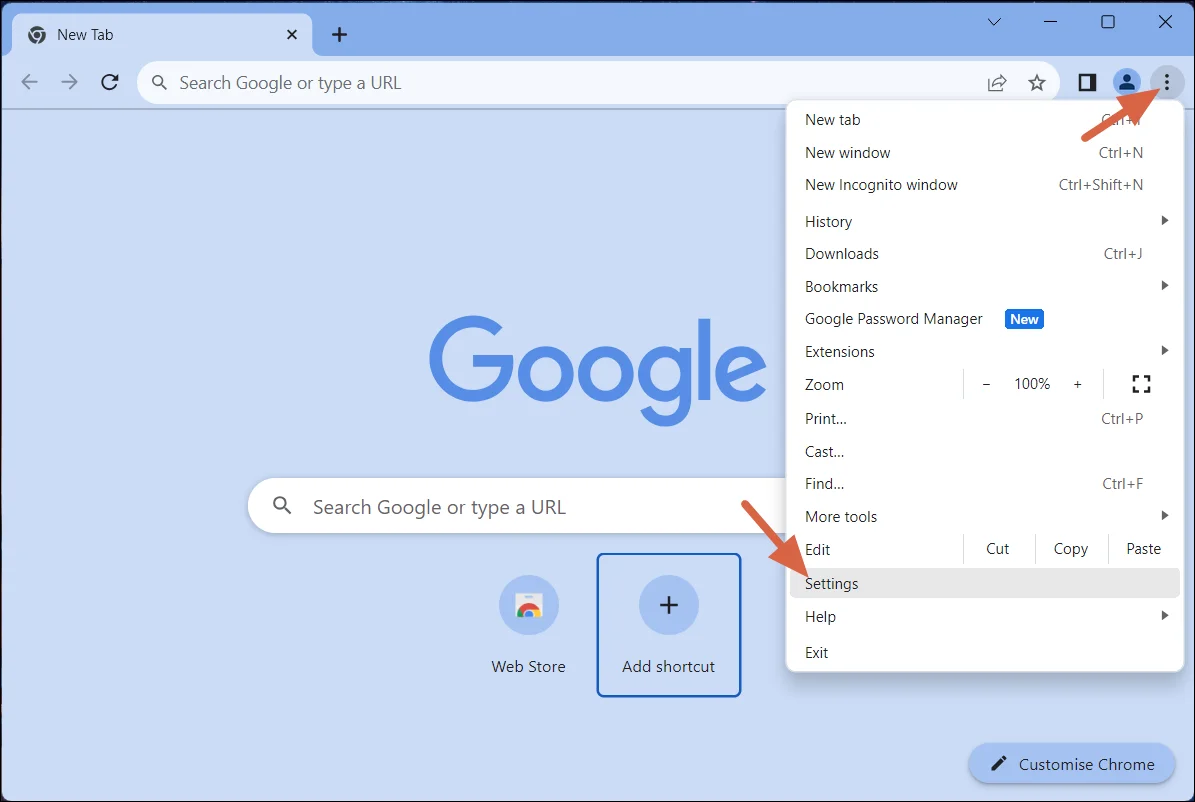
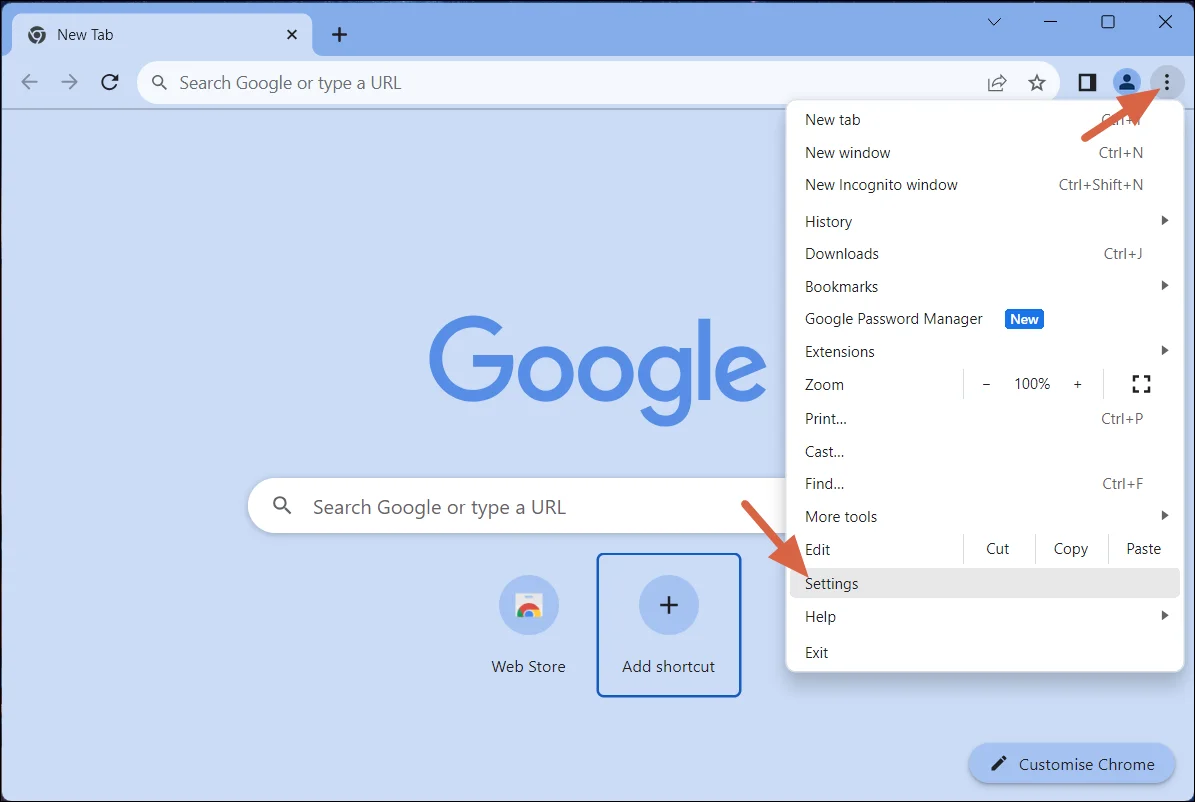
- Kliknij trzy kropki w prawym górnym rogu, a następnie wybierz Ustawienia.

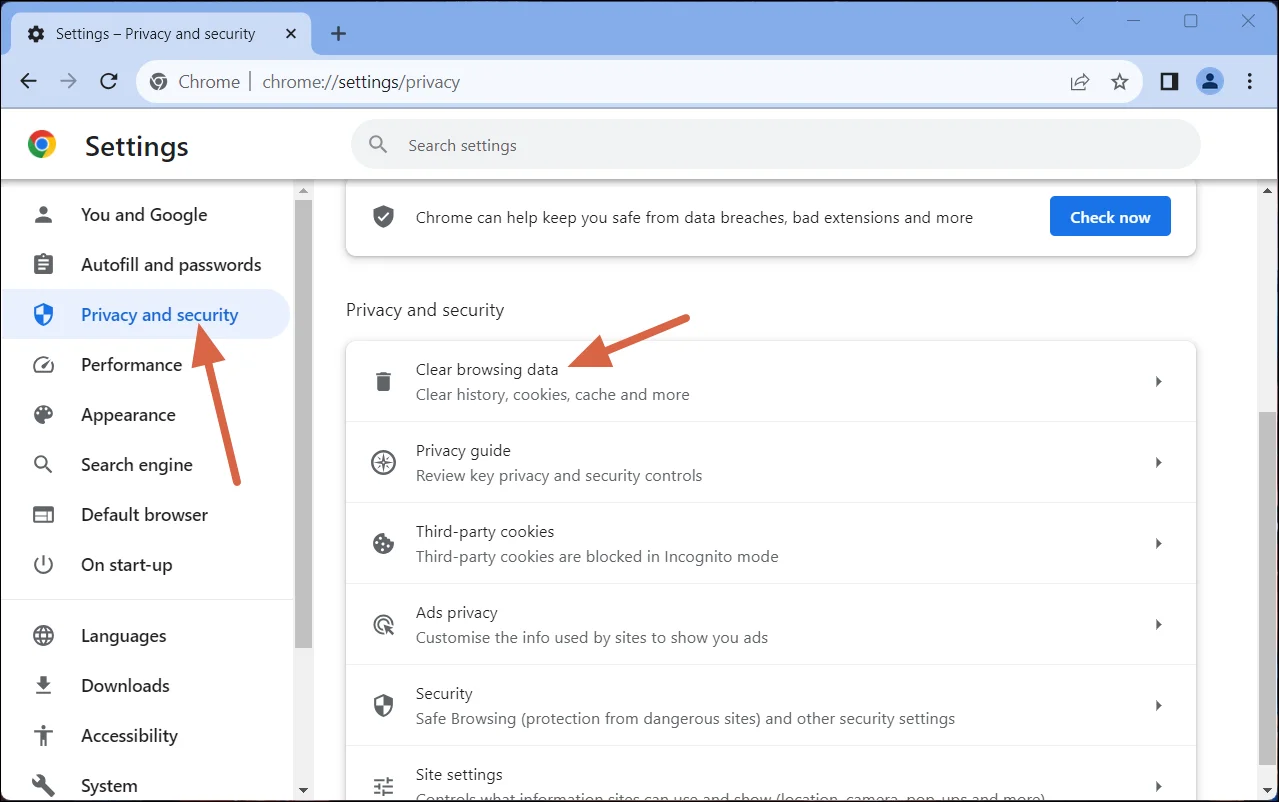
- Wybierz kartę Prywatność i bezpieczeństwo, a następnie kliknij Wyczyść dane przeglądania.

- Zaznacz wszystkie pola i kliknij Wyczyść dane.
- Uruchom ponownie przeglądarkę i spróbuj jeszcze raz.
Aby uzyskać szczegółowy przewodnik dotyczący czyszczenia pamięci podręcznej i plików cookie w różnych przeglądarkach, kliknij Tutaj.
5. Odśwież stronę lub spróbuj ponownie
Tymczasowa pamięć podręczna Twojej przeglądarki może powodować błędy. Odśwież stronę, aby wyczyścić pamięć podręczną i rozwiązać problem.
- Kliknij CTRL + R. Aby odświeżyć stronę.
- Zamiast tego kliknij Przycisk ponownego ładowania Znajduje się po lewej stronie paska wyszukiwania.


6. Skontaktuj się z pomocą techniczną Ticketmaster
Jeśli żadne z rozwiązań nie zadziała, skontaktuj się z pomocą techniczną Ticketmaster i opisz swój problem. Podadzą rozwiązanie. Możesz skontaktować się z nimi za pośrednictwem ich oficjalnej strony internetowej. Tutaj.
Możliwość dodawania komentarzy nie jest dostępna.