

Nagłe przerwy w działaniu internetu, strony internetowe przestają się ładować, a urządzenia mają problemy z ponownym połączeniem – to typowe objawy problemów z łącznością AT&T, omawiane na wielu forach. Zazwyczaj dzieje się tak, gdy router (brama) nie utrzymuje stabilnego sygnału internetowego lub nie przypisuje poprawnie adresu IP.

Najczęstszą przyczyną jest słaby lub niestabilny sygnał światłowodowy, często spowodowany uszkodzeniem kabli zewnętrznych, nieprawidłową konfiguracją światłowodu lub zakłóceniami na linii. Inne możliwe przyczyny to przestarzałe oprogramowanie modemu, przeciążone modemy (zwłaszcza starsze modele BGW-210) lub problemy z konfiguracją systemu AT&T.
W tym poradniku omówimy najczęstsze przyczyny problemów z internetem w sieci AT&T i przedstawimy rozwiązania. Zanim jednak wykonasz te kroki, upewnij się, że Twoje konto AT&T jest zalogowane – zwłaszcza jeśli kontrolka łącza szerokopasmowego na routerze świeci ciągłym czerwonym światłem.
1. Włącz i wyłącz połączenia sieciowe na swoim urządzeniu
Internet AT&T może nie działać, jeśli moduły sieciowe Twojego urządzenia są zablokowane lub wymagają zresetowania. Wyłączenie i ponowne włączenie połączeń sieciowych może pomóc w przywróceniu łączności.
1.1. Włączanie i wyłączanie trybu samolotowego na iPhonie
- otwarty Ustawienia (Ustawienia) na swoim iPhonie i włącz Tryb samolotowy (Tryb samolotowy).

- czekać Około minuty, a następnie wyłącz. Tryb samolotowy (Tryb samolotowy). Sprawdź, czy internet AT&T działa teraz.

1.2. Wyłączanie i włączanie łączności sieciowej na komputerze z systemem Windows
- Kliknij prawym przyciskiem myszy ikonę sieci lub Wi-Fi na pasku zadań komputera i wybierz Ustawienia sieciowe i internetowe.

- Przewiń w dół i dotknij Zaawansowane ustawienia sieciowe.

- Wstań wyłączyć Wyłącz kartę sieciową (Wi-Fi lub Ethernet) klikając przycisk „Wyłącz” obok niej.

- Zaczekaj chwilę, a potem... włączyć Włącz się ponownie. Sprawdź, czy internet AT&T działa teraz.


2. Włóż ponownie kartę SIM do telefonu komórkowego.
Jeśli Twoja karta SIM nie komunikuje się prawidłowo z siecią AT&T, transmisja danych komórkowych może nie działać. Wyjęcie i ponowne włożenie karty SIM może pomóc w ponownym nawiązaniu połączenia z wieżą komórkową.
- Wysiadać Wyjmij kartę SIM z telefonu i odczekaj pięć minut.

- Wejdź ponownie Włóż kartę SIM i sprawdź, czy internet AT&T znów działa.

Jeśli to nie pomoże, upewnij się, że Twój telefon Kompatybilny z siecią AT&T.
3. Uruchom ponownie urządzenie i sprzęt sieciowy.
Jeśli Twoje urządzenie lub sprzęt sieciowy (np. router) nie działa prawidłowo, ponowne uruchomienie może rozwiązać większość problemów z łącznością.
- Uruchom ponownie Twój telefon komórkowy Sprawdź, czy to rozwiąże problem.
- Jeśli problem nadal występuje, uruchom ponownie komputer. Router AT&T Twoje też.
- Jeśli problemy będą się powtarzać, wyłączyć Odłącz urządzenie i odłącz kabel zasilający (lub wyjmij baterię, jeśli to możliwe).

- Odłącz wszystkie inne urządzenia, które mogą być podłączone (np. dekoder DVR podłączony do telewizora).
- Wyłącz router i odłącz jego przewód zasilający.
- Poczekaj około 5 minut, a następnie ponownie podłącz router.
- Pokój Sprawdź router i podłącz ponownie wszystkie urządzenia. Następnie sprawdź, czy problem został rozwiązany.

4. Zaktualizuj ustawienia operatora w telefonie
Jeśli ustawienia operatora w Twoim telefonie są nieaktualne, mogą wystąpić problemy z połączeniem z wieżami sieci AT&T. Aktualizacja tych ustawień często rozwiązuje problemy z transmisją danych mobilnych.
Aby to zrobić na iPhonie:
- Iść do Ustawienia > Rok > Na około.
- Jeżeli zostaniesz poproszony o podanie aktualizacji od swojego operatora, kliknij Aktualizacja.

- Po zainstalowaniu aktualizacji, Uruchom ponownie Sprawdź swój iPhone i zobacz, czy działa internet AT&T.


5. Przeskanuj w poszukiwaniu alternatywnego adresu MAC (dla konsol Xbox)
Na konsolach Xbox alternatywny adres MAC może czasami powodować problemy z łącznością, jeśli nie jest wymagany przez router AT&T. Wyczyszczenie tego adresu często rozwiązuje problemy z siecią.
- Iść do profil i zamów > Ustawienia > Rok > ustawienia sieci > Zaawansowane ustawienia.

- Znajdź Alternatywny adres MAC I wybierz do badania.

- Znajdź RestartPo ponownym uruchomieniu konsoli Xbox sprawdź, czy internet AT&T działa na Twojej konsoli.


6. Zaktualizuj oprogramowanie routera
Jeśli oprogramowanie sprzętowe (wbudowane) routera jest nieaktualne, może nie działać płynnie w sieci AT&T. Aktualizacja oprogramowania sprzętowego często przynosi poprawki i udoskonalenia, które rozwiązują problemy z łącznością.
- Iść do Portal administracyjny dla routera AT&T I zaloguj się.
- Wyszukaj obszar Aktualizacja oprogramowania AT&T i kliknij Sprawdź aktualizacje.
- Jeśli aktualizacja jest dostępna, postępuj zgodnie z instrukcjami, aby ją zainstalować.
- Po aktualizacji uruchom ponownie router i urządzenia, aby sprawdzić, czy połączenie jest teraz stabilne.
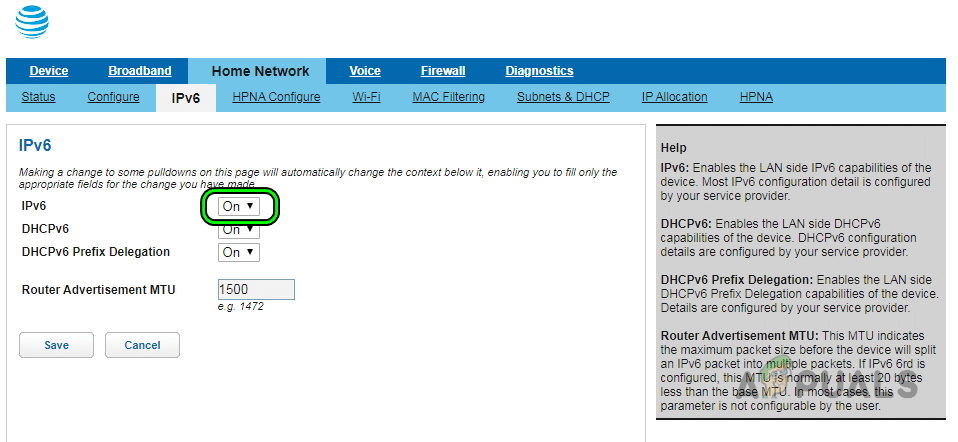
7. Wyłącz IPv6 w ustawieniach routera.
Nie wszystkie Twoje urządzenia lub aplikacje mogą obsługiwać sieć IPv6 AT&T. Jeśli występują problemy ze zgodnością lub serwery DNS IPv6 AT&T nie odpowiadają, warto wyłączyć IPv6 w ustawieniach routera.
- Zaloguj się do portalu zarządzania routerem.
- Iść do Ustawienia > Sieć lokalna (LAN) lub sieć domowa > IPv6.
- Wyłączyć IPv6 i zapisz zmiany.

- Uruchom ponownie router i urządzenia. Sprawdź, czy połączenie internetowe się poprawiło.
- W razie potrzeby możesz także wyłączyć protokół IPv6 w ustawieniach danego urządzenia.
8. Wyłącz AT&T Internet Security na routerze.
Czasami wbudowane zabezpieczenia internetowe AT&T (w routerze) mogą omyłkowo blokować niektóre urządzenia lub strony internetowe. Tymczasowe wyłączenie tej funkcji może pomóc ustalić, czy to jest przyczyną problemu.
- Pobierz i zainstaluj aplikację Menedżer inteligentnego domu AT&T.
- Zaloguj się do aplikacji, używając danych logowania AT&T.
- Iść do Preferencje aplikacji I zakłócony Bezpieczeństwo Internetu AT&T.

- Po ponownym uruchomieniu routera i urządzeń sprawdź, czy internet działa prawidłowo.

Jeśli to nie pomoże – a masz uruchomioną sieć VPN na każdym urządzeniu podłączonym do sieci AT&T – spróbuj wyłączyć VPN na wszystkich urządzeniach. To również może rozwiązać problemy z internetem.
9. Przywróć i ponownie dodaj ustawienia APN w telefonie
Ustawienia nazwy punktu dostępu (APN) kontrolują sposób, w jaki Twoje urządzenie mobilne uzyskuje dostęp do internetu. Jeśli są nieprawidłowe, transmisja danych mobilnych może przestać działać. Możesz zresetować lub ponownie wprowadzić te dane w następujący sposób (na Androidzie):
- przejdź do Ustawienia > Sieci bezprzewodowe i sieci > Sieci komórkowe > Nazwy punktów dostępu.
- Kliknij Przywróć ustawienia domyślne (Dostępne po naciśnięciu menu lub trzech kropek w rogu).

- Potwierdź i uruchom ponownie telefon. Sprawdź, czy internet działa teraz.
- Jeśli to nie pomoże, naciśnij Dodaj nowy APN W ustawieniach APN.
- Dodaj następujące szczegóły:
Nazwa: NXTGENPHONE APN: NXTGENPHONE Serwer proxy: Nie skonfigurowano Port: Nie skonfigurowano Nazwa użytkownika: Nie skonfigurowano Hasło: Nie skonfigurowano Serwer: Nie skonfigurowano MMSC: http://mmsc.mobile.att.net Serwer proxy MMS: mobile.att.net Port MMS: 80 MCC: 310 MNC: 410 Typ uwierzytelniania: Brak Typ APN: domyślny, mms, supl, hipri Protokół APN: IPv4 Operator: Nie określono
- Jeśli masz telefon z włączoną funkcją 5G, może być konieczne ustawienie „Nazwy” i „APN” ULEPSZONY TELEFON Pozostałe szczegóły zachowaj jak powyżej.
- Zapisz zmiany i uruchom ponownie telefon. Sprawdź, czy możesz połączyć się z internetem.
- Jeśli nadal występują problemy, dostosuj MNC على 280 I spróbuj jeszcze raz.

10. Zmień ustawienia DNS dla swoich urządzeń
Jeśli Twój DNS (Domain Name System) nie jest poprawnie skonfigurowany, Twoje urządzenia nie będą miały dostępu do stron internetowych. Zmiana DNS na znaną usługę publiczną (np. Google DNS) często może pomóc.
- Kliknij prawym przyciskiem myszy ikonę Wi-Fi lub sieci na pasku zadań i wybierz Ustawienia sieciowe i internetowe.
- Wybierać Zaawansowane ustawienia sieciowe Na dnie.
- Znajdź Plus opcje adaptera sieciowego W odpowiednich ustawieniach kliknij prawym przyciskiem myszy swoją kartę sieciową (np. Wi-Fi).

- Kliknij ا i kliknij dwukrotnie 4 Protokół internetowy w wersji (TCP / IPv4).

- Znajdź Użyj następujących adresów serwerów DNS I wpisz:
Preferowany serwer DNS: 8.8.8.8 Alternatywny serwer DNS: 8.8.4.4


- Kliknij OK i sprawdź, czy problem z internetem zniknął.

- Jeśli nadal masz problem, spróbuj dodać te serwery jako serwery DNS dla protokołu IPv6:
2001:4860:4860::8888
2001:4860:4860::8844

Jeśli to nie pomoże, zmiana adresu DNS w ustawieniach administratora routera może rozwiązać problem (choć może mieć wpływ na urządzenia AT&T Uverse).
11. Zresetuj ustawienia sieciowe
Ustawienia sieciowe zapisane na Twoim urządzeniu mogą czasami ulec uszkodzeniu lub zostać przeciążone błędnymi danymi. Zresetowanie ich może pomóc Ci zacząć od nowa.
Zapisz sobie wszystkie hasła Wi-Fi i inne ustawienia, które mogą być potrzebne później.
11.1. Dla iPhone’ów
- Iść do Ustawienia > Rok > Resetowanie.
- dotknij Zrestartować ustawienia sieci Uruchom ponownie telefon.

- Po ponownym uruchomieniu ponownie połącz się z siecią Wi-Fi lub zresetuj ustawienia APN AT&T. Sprawdź, czy problem został rozwiązany.

11.2. Dla komputerów z systemem Windows
- Kliknij prawym przyciskiem myszy ikonę sieci lub Wi-Fi i wybierz Ustawienia sieciowe i internetowe.
- otwarty Zaawansowane ustawienia sieciowe, następnie wybierz Reset sieci.
- dotknij Zresetuj teraz Procedura została potwierdzona.

- Uruchom ponownie komputer i połącz się ponownie z internetem AT&T. Sprawdź połączenie.

- Jeśli to jeszcze nie zadziała, upewnij się, że brama domyślna Na swoim komputerze sprawdź adres IP routera i ponownie przetestuj połączenie internetowe.


W przypadku problemów z pojazdem (np. Nissanem) spróbuj zresetować ustawienia lokalizacji pojazdu. Na komputerze Mac możesz spróbować odnowić dzierżawę DHCP w Preferencjach sieciowych.
12. Przywróć ustawienia fabryczne routera
Jeśli oprogramowanie sprzętowe routera przechowuje sprzeczne lub nieprawidłowe dane od AT&T, zresetowanie go może rozwiązać wiele problemów z Internetem.
- Znajdź przycisk Nastawić Na routerze naciśnij I kontynuował Naciśnij i przytrzymaj przez co najmniej dziesięć sekund.

- wolność Naciśnij przycisk i poczekaj, aż zaświecą się wskaźniki stanu.
- Jeżeli zaświeci się kontrolka „serwis” lub Szerokopasmowy Jeśli świeci się na zielono, resetowanie przebiegło pomyślnie.
- Skonfiguruj router. Pamiętaj, że routery Wi-Fi mają domyślne nazwy sieci (SSID) i hasła (często zapisane na etykiecie na spodzie routera).
- Jeśli to nie zadziała, wyjąć wtyczkę Włącz urządzenie na 30 sekund, następnie podłącz ponownie i jeszcze raz naciśnij przycisk resetowania na 90 sekund.
- Po zakończeniu konfiguracji skonfiguruj router, postępując zgodnie z instrukcjami AT&T, a następnie przetestuj połączenie.

13. Przywróć ustawienia fabryczne urządzenia
Jeśli jedno urządzenie (np. telefon) nie może połączyć się z internetem za pośrednictwem sieci AT&T, a wszystkie pozostałe działają prawidłowo, problem może dotyczyć oprogramowania urządzenia. Przywrócenie ustawień fabrycznych zazwyczaj rozwiązuje ten problem.
Ogłoszenie: Przywrócenie ustawień fabrycznych spowoduje usunięcie wszystkich danych. Pamiętaj, aby najpierw wykonać kopię zapasową wszystkich ważnych danych.
Aby zresetować iPhone'a:
- Iść do Ustawienia > Rok > Resetowanie.
- Kliknij Wyczyść całą zawartość i ustawienia I potwierdź.

- Po zresetowaniu telefonu skonfiguruj go jako nowy. Po nowej konfiguracji internet AT&T powinien działać.

Jeśli po tym urządzenie nadal się nie łączy, spróbuj użyć innego routera AT&T. Jeśli używasz routera innej firmy, możesz przełączyć router AT&T w tryb passthrough.
Jeśli problem nadal występuje, Twoje urządzenie może być uszkodzone — w takim przypadku spróbuj je wymienić. W przypadku problemów niezależnych od Ciebie skontaktuj się z pomocą techniczną AT&T. Jeśli problem będzie się powtarzał, możesz… Złożenie skargi do FCC.
Możliwość dodawania komentarzy nie jest dostępna.