

Alerty takie jak „Utracony sygnał GPS” lub „Znajdź GPS” pojawiają się w Mapach Google na urządzeniach z Androidem zazwyczaj wtedy, gdy telefon nie jest w stanie utrzymać silnego i stabilnego sygnału GPS podczas nawigacji. Dzieje się tak często, gdy ekran jest wyłączony lub gdy aplikacja działa w tle, zakłócając śledzenie GPS.

Alerty te są zwykle uruchamiane z następujących powodów:
- Aktualizacje Map Google zawierające błędy
- Uszkodzenie pamięci podręcznej lub danych aplikacji
- Ograniczenia uprawnień aplikacji
- Procesy w tle nie powiodły się
- nadmierna optymalizacja baterii
Teraz, gdy znasz już problem i jego możliwe przyczyny, wykonaj poniższe kroki, aby go rozwiązać.
1. Uruchom ponownie telefon
Ponowne uruchomienie telefonu może zresetować czujniki GPS , usunąć tymczasowe błędy, które mogą uniemożliwiać odbiór sygnału, oraz zakończyć wszelkie procesy w tle, które zakłócają śledzenie lokalizacji. Odświeża również transmisję danych komórkowych lub połączenie Wi-Fi , co może pomóc przywrócić prawidłowe działanie GPS.

2. Włącz dostęp do lokalizacji „na bieżąco” dla aplikacji Mapy Google
Mapy Google wymagają stałego dostępu do GPS-u w celu zapewnienia precyzyjnej nawigacji. Jeśli opcja jest ustawiona na „Podczas korzystania z aplikacji ”, Android może ograniczać dostęp, gdy ekran jest wyłączony lub podczas przełączania między aplikacjami, co może powodować problemy z lokalizacją. Zezwolenie na stały dostęp do lokalizacji pomaga zapewnić nieprzerwane śledzenie i zapobiega zakłócaniu działania GPS przez optymalizację baterii.
- Iść do Ustawienia > Szukaj mapy Google > Mapy.
![]()
- Kliknij Uprawnienia.
![]()
- Znajdź Teren I wybierz Pozwól na cały czas.
![]()
- Otwórz ponownie Mapy Google i rozpocznij nawigację, aby sprawdzić, czy problem został rozwiązany.


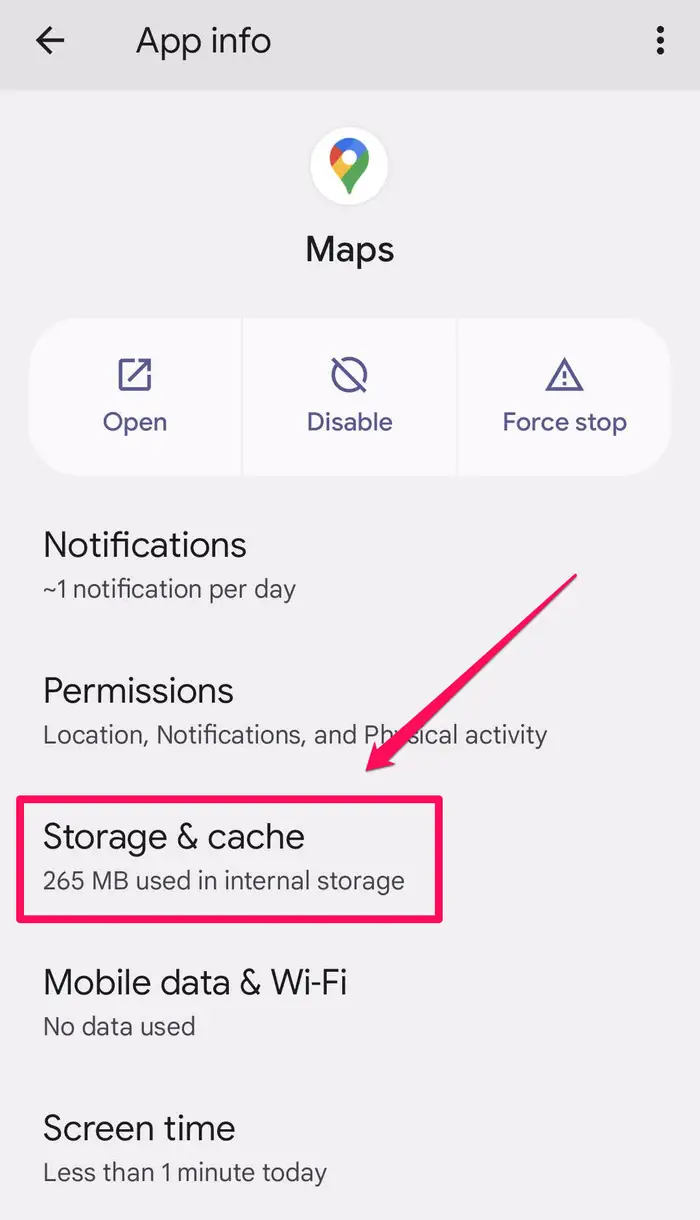
3. Wyczyść pamięć podręczną i dane aplikacji Google Maps i Android Auto
Nieaktualne lub uszkodzone dane w pamięci podręcznej Map Google i Android Auto mogą zakłócać działanie GPS. Wyczyszczenie tych danych usuwa stare zapisy GPS, uszkodzone pliki i tymczasowe błędy bez konieczności ponownej instalacji aplikacji. Ponieważ Android Auto opiera się na Mapach Google, wyczyszczenie obu tych danych jest niezbędne.
- Iść do Ustawienia > Szukaj Mapy Google > Mapy.
![]()
- Kliknij Pamięć i pamięć podręczna.
![]()
- Znajdź Wyczyść pamięć podręczną.
![]()
- następnie wybierz Wyczyść dane.
![]()
- Teraz przejdź do Ustawienia > Aplikacje > Android Auto.
![]()
- Kliknij Przechowywanie.
![]()
- Znajdź Wyczyść pamięć podręczną.
![]()
- Następnie wciśnij Wyczyść dane.
![]()
- Uruchom ponownie telefon zastosować zmiany.


4. Włącz aktywność w tle dla Map Google
Android może ograniczać aktywność aplikacji w tle, aby oszczędzać baterię, co może zakłócać działanie Map Google, gdy ekran jest wyłączony. Ustawienie opcji „Bez ograniczeń” zapobiega blokowaniu przez Androida dostępu do GPS w tle.
- otwarty Ustawienia > Aplikacje > Mapy Google.
![]()
- Kliknij bateria.
![]()
- Wybierać Nieograniczony (Nieograniczony).
![]()
- Uruchom ponownie Mapy Google i przetestuj nawigację.


5. Odinstaluj najnowsze aktualizacje aplikacji Mapy Google
Czasami niedawna aktualizacja aplikacji Mapy Google może zawierać błędy lub braki w kompatybilności , które uniemożliwiają działanie GPS. Przywrócenie poprzedniej wersji aplikacji może rozwiązać ten problem poprzez przywrócenie wcześniejszej, stabilnej wersji.
- otwarty Ustawienia i idź do Mapy Google.
![]()
- Kliknij Trzy punkty W prawym górnym rogu > Odinstaluj aktualizacje > Potwierdzać.
![]()
![]()
![]()
- Otwórz ponownie Mapy Google i sprawdź, czy nawigacja GPS działa prawidłowo.


Możliwość dodawania komentarzy nie jest dostępna.