
Jak włączyć tryb nocny na urządzeniu z systemem Android i obudzić się wypoczętym i pełnym energii

Otrzymywanie powiadomień na telefonie podczas przygotowywania się do snu może bardziej zaszkodzić niż pomóc w zasypianiu. Ciągłe powiadomienia zwiększają stres i utrudniają proces relaksacji niezbędny do głębokiego, spokojnego snu.
Tryb „Bedtime” to skuteczny sposób na wyciszenie irytujących powiadomień późnym wieczorem, pomagając Ci się zrelaksować i przygotować do spokojnego snu. W telefonach Samsung tryb ten znany jest jako „tryb snu” i oferuje te same podstawowe funkcje. Możesz łatwo ustawić harmonogram, aby automatycznie aktywować ten tryb, eliminując w ten sposób rozpraszacze przed snem i ciesząc się spokojnym snem, budząc się wypoczętym i pełnym energii.
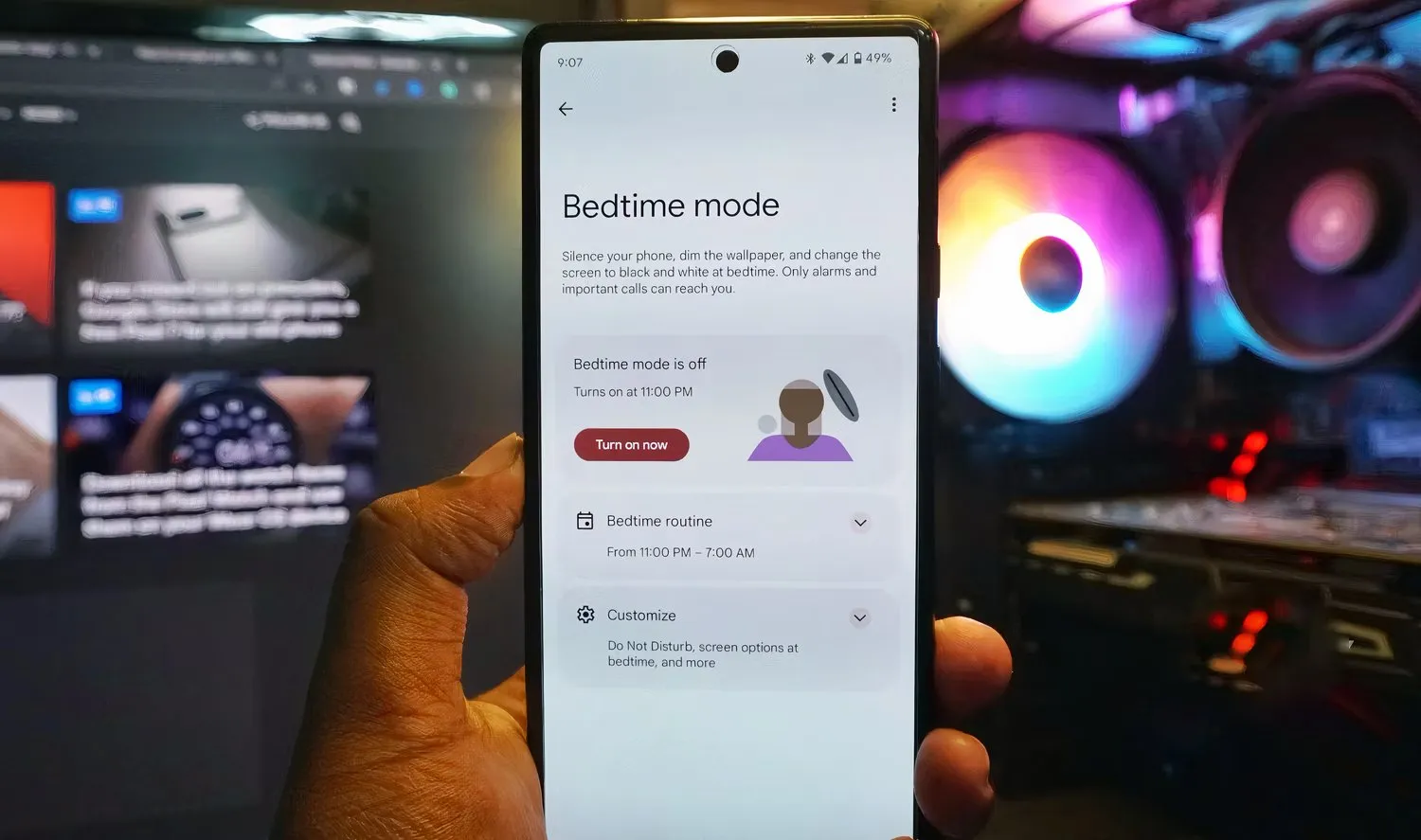
Ten szczegółowy przewodnik pokaże Ci, jak skonfigurować i używać trybu nocnego na telefonie z Androidem, aby zapewnić sobie spokojny sen bez nadmiernego rozpraszania uwagi. Omówimy kroki aktywacji, dostępne opcje personalizacji oraz jak maksymalnie wykorzystać ten tryb, aby znacząco poprawić jakość snu. Korzystaj z trybu nocnego, aby poprawić swoje ogólne zdrowie i zwiększyć swoją codzienną produktywność.
Czym jest tryb nocny w systemie Android?
Tryb snu to funkcja cyfrowego dobrostanu , która pomaga ograniczyć korzystanie z urządzenia z systemem Android i promować zdrowe nawyki związane ze snem. Tryb ten pozwala ograniczyć aktywność urządzenia, gdy potrzebujesz przerwy od telefonu, minimalizując rozpraszacze i sprzyjając relaksowi przed snem.
Na urządzeniach Samsung funkcja ta pojawia się pod nazwą „Sen” w sekcji „Rutyny” i jest częścią pięciu głównych trybów: Jazda samochodem, Ćwiczenia, Relaks, Praca i Noc.
Korzystając z ustawienia „pora snu”, możesz ustawić godzinę pójścia spać i pobudki, a także powtarzać alarmy każdego dnia. Funkcja Cyfrowego Dobrostanu automatycznie aktywuje filtr „Nie przeszkadzać” w tych godzinach, aby zablokować połączenia przychodzące, wiadomości i powiadomienia, zapewniając spokojne i niezakłócone środowisko.
Tryb snu zawiera również dodatkowe ustawienia, które mają na celu stworzenie ciemnego, cichego otoczenia oraz oszczędzanie baterii. Funkcje te współdziałają, tworząc idealne warunki do spokojnego snu.
Ta funkcja aktywuje zarówno tryb „Skala szarości”, jak i „Tryb ciemny”, aby usunąć kolory z ekranu telefonu. Celem jest ograniczenie bodźców wizualnych , które utrzymują Twoją uwagę przyklejoną do urządzenia, ułatwiając Ci relaks i przygotowanie się do snu.
Jeśli nie chcesz korzystać z tych funkcji, możesz je wyłączyć, choć może to zmniejszyć skuteczność trybu w poprawie jakości snu. Aby uzyskać najlepsze rezultaty, zalecamy jednoczesne korzystanie ze wszystkich funkcji trybu „Bedtime”.
Jak włączyć tryb nocny w większości telefonów z systemem Android
Panel Cyfrowego Dobrostanu udostępnia szczegółowe statystyki dotyczące sposobu korzystania z telefonu, a także zaawansowane narzędzia do zarządzania czasem spędzanym przed ekranem i kontrolowania aplikacji, które pochłaniają Twój czas, pomagając Ci osiągnąć zdrową równowagę w życiu cyfrowym.
Dostęp do panelu Cyfrowej Dobrostanu można uzyskać za pośrednictwem menu Ustawienia w telefonie. Aby ułatwić sobie dostęp, możesz przypiąć ikonę Cyfrowej Dobrostanu do galerii aplikacji – funkcja ta jest dostępna w telefonach Google Pixel i podobnych modelach z systemem Android.
Aby aktywować tryb snu i korzystać z jego funkcji, wykonaj następujące kroki:
- Otwórz aplikację Ustawienia na Twoim telefonie.
- Przewiń w dół i znajdź opcję Cyfrowe dobre samopoczucie i kontrola rodzicielska, a następnie kliknij na nią.
- Kliknij opcję Tryb snu.
- Przejdź do sekcji Rutyna przed snem Następnie aktywuj opcję Użyj harmonogramuW większości kompatybilnych telefonów znajdziesz dodatkowe opcje, takie jak: Włącz podczas ładowaniaOpcja ta jest szczególnie przydatna, jeśli jesteś przyzwyczajony do podłączania telefonu do ładowarki lub umieszczania go na Bezprzewodowa ładowarka Przed snem lub drzemką.
- W razie potrzeby proszę podać Czas rozpoczęcia و Czas zakończenia Aby ustawić „porę snu”.
- Wybierz dni, w które tryb nocny ma być automatycznie aktywowany.
- Kliknij opcję Dostosuj Aby uzyskać dostęp do Plus z poziomu opcji zaawansowanych.
- Tryb zostanie aktywowany. Nie przeszkadzać Automatycznie, gdy włączony jest tryb „Pora snu”. Aby wyłączyć tryb „Nie przeszkadzać”, dotknij przełącznik kołyskowyNależy pamiętać, że jeśli wyłączysz ten tryb, możesz otrzymywać powiadomienia i alerty.
- Aby włączyć opcje Skala szarości, Ciemny motyw i przyciemnianie tła, kliknij opcję Opcje ekranu przed snem.
- Kliknij opcję Włącz teraz Aby natychmiast aktywować tryb „Pora snu”.
Postępując zgodnie z tymi krokami, możesz wykorzystać tryb Bedtime w systemie Android, aby poprawić jakość swojego snu i ograniczyć czynniki rozpraszające uwagę przed pójściem spać.
Jak utworzyć harmonogram snu na telefonach Samsung
Jeśli masz telefon Samsung z systemem Android 13 lub nowszym, tryb snu nazywa się trybem uśpienia. Znajdziesz go w menu „Tryby i rutyny”.
Jeśli masz telefon Samsung Galaxy lub podobny, oto co powinieneś zrobić, aby ustalić zdrowy i wygodny harmonogram snu:
- Otwórz aplikację Ustawienia na Twoim telefonie.
- Wybierać Sytuacje i procedury rutynowe Z menu Ustawienia. To menu umożliwia dostosowanie zachowania telefonu w zależności od pory dnia lub wykonywanych czynności.
- Kliknij bezruchTutaj znajdziesz różne opcje dostosowywania trybu uśpienia, w tym ustawianie czasu uśpienia i wybudzania oraz aktywowanie trybów takich jak Nie przeszkadzać.
- posługiwać się zegar Ustaw preferowaną porę snu i pobudki. Aby uzyskać najlepsze rezultaty w trybie snu, ważne jest, aby ustawić te godziny precyzyjnie.
- posługiwać się rozkład jazdy Przycisk pod zegarem pozwala wybrać dni, w które tryb snu ma się automatycznie włączać. Możesz dostosować ten harmonogram do swoich indywidualnych wzorców snu.
- Kliknij Następna أو zapisać Aby zapisać ustawienia harmonogramu snu.
- Tryb Nie przeszkadzać zostanie automatycznie aktywowany po włączeniu trybu cichego. Aby wyłączyć ten tryb, dotknij symbol znaku minus (-)Należy jednak pamiętać, że możesz otrzymywać powiadomienia i połączenia telefoniczne, które mogą zakłócić Twój sen.
- Aby wybrać kontakty i powiadomienia, które mogą do Ciebie docierać, gdy włączony jest tryb Nie przeszkadzać, dotknij Połączenia i wiadomości أو PowiadomieniaFunkcja ta jest przydatna, jeśli podczas snu spodziewasz się, że zadzwonią do Ciebie ważne lub alarmowe połączenia.
- Domyślnie opcja będzie włączona. Tryb szary وTryb ciemnyMożesz również włączyć inne funkcje, takie jak: komfort oczu وTryb dźwięku i głośność وOszczędzanie energiiUżywać. Symbole plus (+) i minus (-) Aby włączyć lub wyłączyć te funkcje według własnych preferencji.
- Kliknij Gotowy Aby zapisać wszystkie wprowadzone zmiany.
- Kliknij zatrudnienie Aby aktywować tryb snu i zacząć korzystać z jego zalet.
W menu „Tryby i procedury” znajdziesz wiele innych ustawień pozwalających dostosować tryb uśpienia . Możesz na przykład wybrać aplikacje, które chcesz zablokować, a którym zezwolić na wysyłanie powiadomień, w zależności od ich ważności dla Ciebie.
Możesz również ustawić tryb uśpienia, aby po jego włączeniu włączały się inne funkcje, np. tryb oszczędzania baterii oszczędzający energię telefonu w nocy.
Jeśli używasz zegarka Galaxy Watch, możesz zsynchronizować te funkcje, aby mieć pewność, że będą działać bezproblemowo na obu urządzeniach, dzięki czemu będziesz mógł spać wygodnie i cieszyć się spójnym komfortem.
Jak korzystać z trybu nocnego w aplikacji Zegar Google
Nie wszystkie domyślne aplikacje zegara oferują tryb „czasu uśpienia”. Jeśli nie znajdziesz tej funkcji na swoim telefonie, pobierz aplikację Google Clock ze sklepu Google Play, aby rozpocząć.
Oto kroki umożliwiające włączenie i korzystanie z trybu nocnego w aplikacji Zegar Google, co pozwoli Ci poprawić jakość snu i regulować godziny pobudki:
- Otwórz aplikację Google ClockJeśli aplikacja nie jest zainstalowana na Twoim urządzeniu, zainstaluj ją ze sklepu Google Play.
- Kliknij Pora snu (Pora snu) znajduje się w prawym dolnym rogu ekranu.
- kliknij przycisk Rozpocznij (nigdy).
- Użyj moich tagów - (niedobór) i + (Plus) aby ustawić preferowaną godzinę pobudki. Ten krok jest niezbędny, aby ustawić godzinę, o której chcesz się budzić każdego ranka.
- Użyj opcji rozkład (Harmonogram) Aby wybrać dni, w które alarm ma się powtarzać. Możesz wybrać dni tygodnia, w które alarm ma się uruchamiać.
- Jeśli używasz stacji dokującej do telefonu i podczas ładowania kierujesz ekran w swoją stronę, włącz tę opcję Alarm wschodu słońca (Alarm wschodu słońca). Ta funkcja imituje naturalne światło poranne, stopniowo rozjaśniając ekran przed dźwiękiem budzika, pomagając Ci obudzić się naturalnie i wypoczętym.
- Kliknij opcję Dźwięk (Dźwięk) Aby zmienić dźwięk alarmu. Możesz wybrać dźwięk, który preferujesz, aby się obudzić.
- kliknij przycisk Następna (następny).
- Ustaw porę pójścia spać i wybierz dni, w które alarm ma się powtarzać. Ten krok określa, kiedy powinieneś zacząć przygotowywać się do snu.
- Kliknij opcję Powiadomienie o przypomnieniu (Przypomnienie) Aby otrzymać alert na długo przed dźwiękiem budzika. Ten alert pomoże Ci przygotować się do snu i uniknąć późnego pójścia spać.
- kliknij przycisk Gotowe (Zostało ukończone).
Postępując zgodnie z tymi krokami, możesz w pełni wykorzystać tryb „Bedtime” w aplikacji Google Clock, aby poprawić swoje nawyki związane ze snem i budzić się każdego dnia wypoczętym. Pamiętaj, że dobry sen to podstawa zdrowia i produktywności.
Włącz tryby snu za pomocą szybkich ustawień w systemie Android
Menu szybkich ustawień to najszybszy sposób na włączenie trybu nocnego i dostosowanie innych powiązanych ustawień na urządzeniu z Androidem. Funkcja ta ma na celu poprawę jakości snu i ograniczenie rozpraszaczy przed pójściem spać.
Dostęp do Szybkich Ustawień można uzyskać, przesuwając palcem w dół od góry ekranu. W niektórych telefonach z Androidem Szybkie Ustawienia można również otworzyć, przesuwając palcem w dół po czytniku linii papilarnych z boku urządzenia.
- Przesuń dwoma palcami w dół od góry ekranu, aby szybko otworzyć Szybkie Ustawienia. Ta metoda otwiera menu bezpośrednio, zamiast powiadomień.
- Kliknij opcję TrybyOpcja ta łączy różne tryby dostępne w urządzeniu, w tym tryb „Pora snu”.
- Wybierać Spać Z menu. Spowoduje to automatyczne włączenie trybu nocnego z zastosowaniem wcześniej wybranych ustawień (takich jak wyciszenie powiadomień i włączenie trybu ciemnego).
- Jeśli nie znajdziesz opcji Tryby W szybkich ustawieniach dotknij ikony "+" (Dodaj), aby wyświetlić wszystkie dostępne przyciski.
- Pociągnij za przycisk Tryby Przejdź do Szybkich ustawień, aby włączyć tę funkcję na stałe. Następnie dotknij jej, aby łatwo aktywować tryb nocny.
- Jeśli wcześniej nie utworzyłeś harmonogramu snu, naciśnij i przytrzymaj przycisk. Tryby Aby przejść do menu Tryby i proceduryTutaj możesz dostosować ustawienia trybu nocnego do swoich potrzeb, np. ustawić godzinę rozpoczęcia i zakończenia, wybrać aplikacje, dla których chcesz wyciszyć powiadomienia, a także aktywować inne funkcje, takie jak tryb nocny lub filtr światła niebieskiego, aby chronić swoje oczy.
Postępując zgodnie z tymi krokami, możesz w pełni wykorzystać tryb Bedtime w Androidzie, aby poprawić jakość snu i ogólny stan zdrowia. Pamiętaj, że dostosowanie ustawień do Twojej codziennej rutyny sprawi, że ta funkcja będzie jeszcze skuteczniejsza.
Popraw jakość swojego snu dzięki rutynom i aplikacjom z timerami.
Lista „Cyfrowe dobre samopoczucie” zawiera szczegółową analizę średniego dziennego czasu spędzanego przed ekranem . Dane te pomogą Ci zidentyfikować aplikacje, których używanie należy ograniczyć, aby poprawić swoje zdrowie cyfrowe i zminimalizować czynniki rozpraszające uwagę przed snem.
Funkcja Cyfrowe Dobre Samopoczucie pozwala również ustawić timery, które tymczasowo blokują aplikacje. Dopóki timer nie upłynie, korzystanie z wybranej aplikacji nie będzie możliwe. Dodatkowo, Rutyny pozwalają ustawić określone warunki, aby automatycznie wykonać serię działań.
Gdy wypowiesz komendę głosową, Asystent Google automatycznie aktywuje wybraną rutynę. Ta funkcja jest szczególnie przydatna do ulepszenia rutyny przed snem.
Na przykład, jeśli Twój telefon jest w trybie „Pora spać”, może odtwarzać kojące dźwięki do snu, czytać wiersz lub automatycznie regulować jasność i głośność. Ta funkcja to doskonały sposób na wykonywanie wielu zadań bez konieczności ręcznej ingerencji, pomagając Ci się zrelaksować przed snem.
Możesz również skonfigurować procedury w telefonach Samsung z menu „Tryby i procedury”. Może jednak zaistnieć konieczność wyłączenia Bixby , aby uniknąć przypadkowej aktywacji, zwłaszcza że oba systemy mogą zakłócać wykonywanie poleceń głosowych.
Utwórz rutynę przed snem za pomocą Asystenta Google
- Aby włączyć Asystenta Google, dotknij Przycisk Home Na pasku nawigacyjnym lub powiedz „Hej Google”.
- Przesuń palcem w górę, aby rozwinąć okno asystenta.
- Kliknij Twoja ikona profilu.
- Wybierać RutynyZnajdziesz je w menu Ustawienia ogólne. Ten krok jest niezbędny, aby uzyskać dostęp do ustawień rutyny snów.
- w obrębie sekcji Twoje rutyny, Kliknij Pora snuTutaj możesz dostosować działania, które Asystent wykona po aktywacji Rutyny Pory Snu.
- Asystent Google ustawia domyślną frazę startową, która aktywuje rutynę przed snem. Aby dodać więcej fraz, dotknij frazy domyślnej. Możesz dodać frazy takie jak „Dobranoc” lub „Czas spać”, aby aktywować rutynę.
- Znajdź Dodaj kolejny Wpisz dodatkowe słowo lub frazę, aby aktywować procedurę.
- Kliknij Dodaj starter Aby powrócić do ustawień rutynowych, możesz dodać więcej fraz według uznania.
- w obrębie sekcji Akcje, Kliknij Dodaj akcję Aby określić, co się stanie po uruchomieniu rutyny, możesz wybrać działania, takie jak odtworzenie kojącej muzyki, ustawienie alarmu lub wyłączenie inteligentnego oświetlenia.
- Asystent Google oferuje również sugestie działań, jeśli potrzebujesz pomysłów. Dotknij Dodaj (+) Poniżej znajdziesz sugerowaną czynność, którą możesz dodać do swojej rutyny.
- posługiwać się przeciągnij ikonę Aby zmienić kolejność początkowych fraz i akcji według własnych preferencji.
- Kliknij Ratować Aby zapisać zmiany i aktywować nową rutynę przed snem.
Wykonując te kroki, możesz stworzyć spersonalizowaną rutynę przed snem za pomocą Asystenta Google, która pomoże Ci się wyciszyć i przygotować do spokojnego snu. Ciesz się lepszym snem z Asystentem Google.
Popraw jakość swojego snu
Tryb snu (lub tryb snu) pomaga poprawić jakość snu, ograniczając czynniki rozpraszające uwagę w łóżku. Ten tryb przyciemnia ekran i delikatnie Cię budzi.
Jeśli chcesz uzyskać statystyki dotyczące jakości swojego snu, smartwatch monitorujący sen dostarczy Ci szczegółowych danych dotyczących faz i cykli snu, w tym czasu trwania snu głębokiego, płytkiego i fazy REM (szybkich ruchów gałek ocznych), a także liczby wybudzeń w nocy. Dane te pomogą Ci lepiej zrozumieć wzorce snu i zidentyfikować czynniki, które mogą na nie wpływać.
Jeśli jednak nie przepadasz za noszeniem smartwatcha, możesz wypróbować najlepsze aplikacje do monitorowania snu na Androida. Aplikacje te wykorzystują czujniki smartfona do śledzenia Twoich ruchów i dźwięków podczas snu, generując szczegółowe raporty na temat jakości snu. Niektóre z tych aplikacji integrują się z innymi urządzeniami, takimi jak Google Fit, oferując kompleksowy wgląd w Twój stan zdrowia.
Możliwość dodawania komentarzy nie jest dostępna.