

Odwrotne wyszukiwanie obrazem pozwala odkryć oryginalne źródło obrazu i znaleźć podobne obrazy. Chociaż wiele serwisów oferuje tę funkcję, korzystanie z wyszukiwarki Google jest proste i zintegrowane z popularną wyszukiwarką.
W połączeniu z zaawansowanymi operatorami wyszukiwania Google możesz szybko znaleźć wszystkie potrzebne informacje, co czyni tę usługę potężnym narzędziem do sprawdzania faktów i śledzenia obrazów online.
Istnieje kilka sposobów na przeprowadzenie odwrotnego wyszukiwania obrazem w Google. Przeprowadzimy Cię przez wszystkie te metody, podając przydatne wskazówki dotyczące ulepszania wyników wyszukiwania.
Większość z tych metod jest kompatybilna z każdym urządzeniem wyposażonym w przeglądarkę internetową, ale jeśli często korzystasz z zaawansowanych funkcji Google, najlepszym wyborem będzie Chromebook ze względu na ścisłą integrację z usługami Google.
Co można zrobić poprzez odwrotne wyszukiwanie obrazem?
Po przesłaniu obrazu do odwrotnej wyszukiwarki obrazów Google, wyszukiwane są wszystkie strony internetowe, które go wyświetlają. Możesz również użyć Google Lens , aby uzyskać informacje o obiektach na zdjęciu, co czyni je potężnym narzędziem do wizualnego rozpoznawania obiektów.
Na przykład, możesz sfotografować koszulkę i przeprowadzić odwrotne wyszukiwanie obrazu, aby znaleźć miejsce, w którym można ją kupić. Odwrotne wyszukiwanie obrazu Google może również pomóc w ustaleniu, czy zdjęcie zostało skopiowane lub wykorzystane nieautoryzowanie, co jest kluczowe dla ochrony praw własności intelektualnej.
Chociaż odwrotne wyszukiwanie obrazów Google to potężne narzędzie, nie jest ono w 100% niezawodne. Jeśli nie możesz znaleźć poszukiwanego wyniku, zalecamy skorzystanie z innych usług wyszukiwania obrazów. Dostępnych jest wiele narzędzi i technik, które mogą zapewnić dokładniejsze i bardziej szczegółowe wyniki, szczególnie w przypadkach, gdy wymagana jest dogłębna analiza.
Jak działa odwrotne wyszukiwanie obrazem?
Gdy wykonujesz odwrotne wyszukiwanie obrazem , używasz samego obrazu jako danych wejściowych zamiast słów kluczowych, aby znaleźć informacje powiązane z tym obrazem.
Odwrotne wyszukiwanie obrazów polega na analizie zawartości obrazu za pomocą zaawansowanych algorytmów. Algorytmy te dokładnie analizują cechy wizualne obrazu, w tym kolory, kształty, rozmiary i wzory.
Po przeanalizowaniu obrazu system klasyfikuje podobne obrazy na podstawie tego, jak bardzo przypominają one cechy wizualne oryginalnego obrazu. Im bardziej podobne, tym wyższa pozycja obrazu w wynikach wyszukiwania.
Innymi słowy, dla przesłanego obrazu tworzony jest unikalny cyfrowy „odcisk palca”, który następnie jest porównywany z odciskami palców innych obrazów w ogromnej bazie danych. Baza ta zawiera miliony, a nawet miliardy zindeksowanych obrazów.
Korzystając z wyników dopasowania, system może znaleźć obrazy dokładnie odpowiadające obrazowi oryginalnemu lub strony internetowe zawierające te lub podobne obrazy. Technologia ta jest bardzo przydatna do identyfikacji źródła obrazu, znajdowania dodatkowych informacji na jego temat, a nawet wykrywania przypadków naruszenia praw własności intelektualnej.
Gdzie można wykonać odwrotne wyszukiwanie obrazem za pomocą wyszukiwarki Google?
Jeśli używasz telefonu lub tabletu z systemem Android lub iOS, możesz łatwo przeprowadzić odwrotne wyszukiwanie obrazem za pomocą aplikacji Google, przeglądarki Chrome, aplikacji Aparat Google lub Zdjęć Google. Te metody zapewniają bezpośredni dostęp do funkcji odwrotnego wyszukiwania obrazem Google.
Ponadto aplikacja Google Lens oferuje zaawansowane możliwości wyszukiwania obrazów, w tym rozpoznawanie tekstu i obiektów na obrazach.
Odwrotne wyszukiwanie obrazem Google działa również w większości przeglądarek na komputerach stacjonarnych. Google deklaruje pełną kompatybilność z Chrome, Mozilla Firefox, Apple Safari i Microsoft Edge, ale w rzeczywistości większość popularnych przeglądarek sprawdzi się znakomicie. Daje to dużą swobodę wyboru preferowanej przeglądarki do tego typu wyszukiwania.

Jak wykonać odwrotne wyszukiwanie obrazem za pomocą przeglądarki na komputerze stacjonarnym
Korzystając z przeglądarki internetowej na komputerze, takiej jak Google Chrome, możesz przeprowadzić odwrotne wyszukiwanie obrazem, korzystając z obrazu zapisanego na komputerze, obrazu znalezionego online lub adresu URL obrazu. Ta metoda jest skuteczna w znajdowaniu oryginalnych źródeł obrazu, podobnych obrazów, a nawet informacji o jego zawartości.
Nie musisz specjalnie otwierać Google Images, aby przeprowadzić odwrotne wyszukiwanie obrazem. Wystarczy kliknąć prawym przyciskiem myszy na dowolnym obrazie w Chrome i wybrać opcję „Wyszukaj obraz w Google” lub podobną, w zależności od ustawień przeglądarki. Ta funkcja jest wbudowana, aby ułatwić wyszukiwanie.
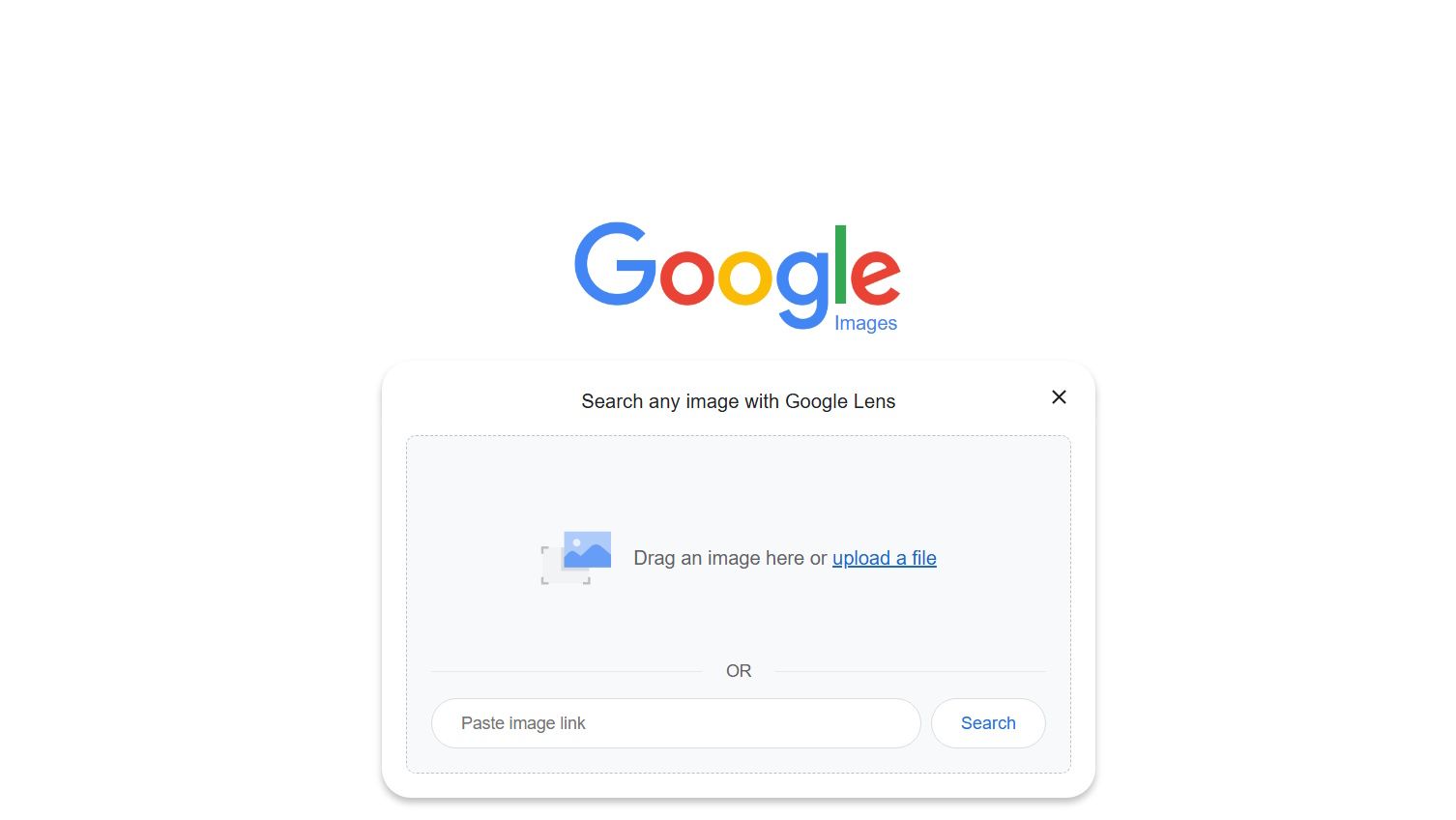
Jak przeprowadzić odwrotne wyszukiwanie obrazem za pomocą obrazu lub adresu URL
- otwarty Strona główna wyszukiwarki Google.
Kliknij ikonę aparatu na pasku wyszukiwania. Ta ikona umożliwia bezpośrednie rozpoczęcie wyszukiwania wstecznego obrazu.
 3. Prześlij obraz lub wprowadź adres URL obrazu. Kliknij Prześlij plik Aby przeszukać komputer, przeciągnij obraz do wyznaczonego pola. Ta metoda pozwala na użycie dowolnego zapisanego obrazu lub znalezionego w internecie.
4. Kliknij „Szukaj” . Google przeanalizuje obraz i wyświetli wyniki zawierające podobne obrazy i strony internetowe zawierające ten obraz.

Jak wykonać odwrotne wyszukiwanie obrazem bezpośrednio ze strony internetowej
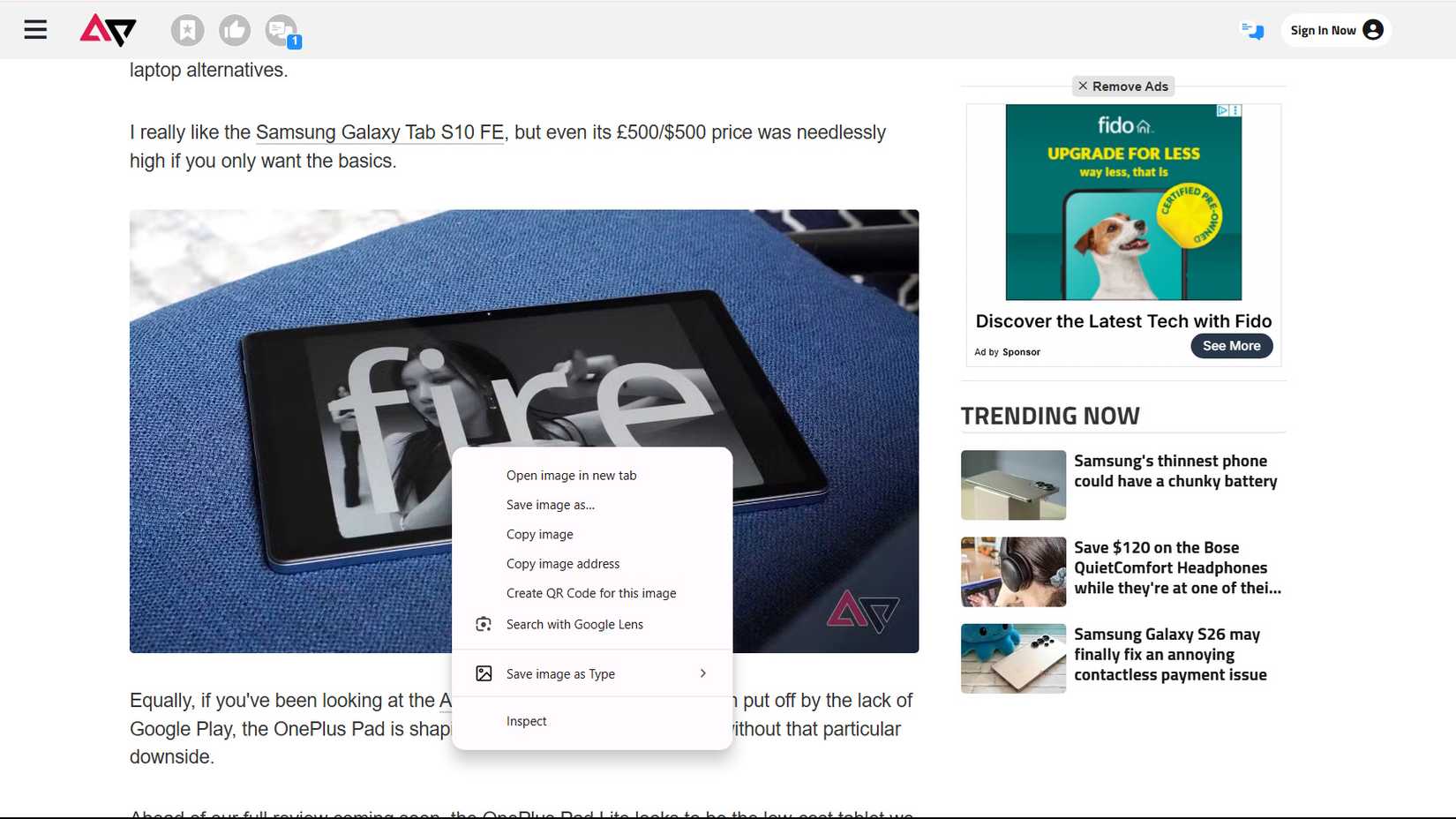
Zamiast kopiować lub przesyłać adres URL obrazu, możesz przeprowadzić odwrotne wyszukiwanie obrazu bezpośrednio w źródle. Ta metoda jest przydatna do znajdowania innych miejsc, w których użyto tego lub podobnych obrazów.
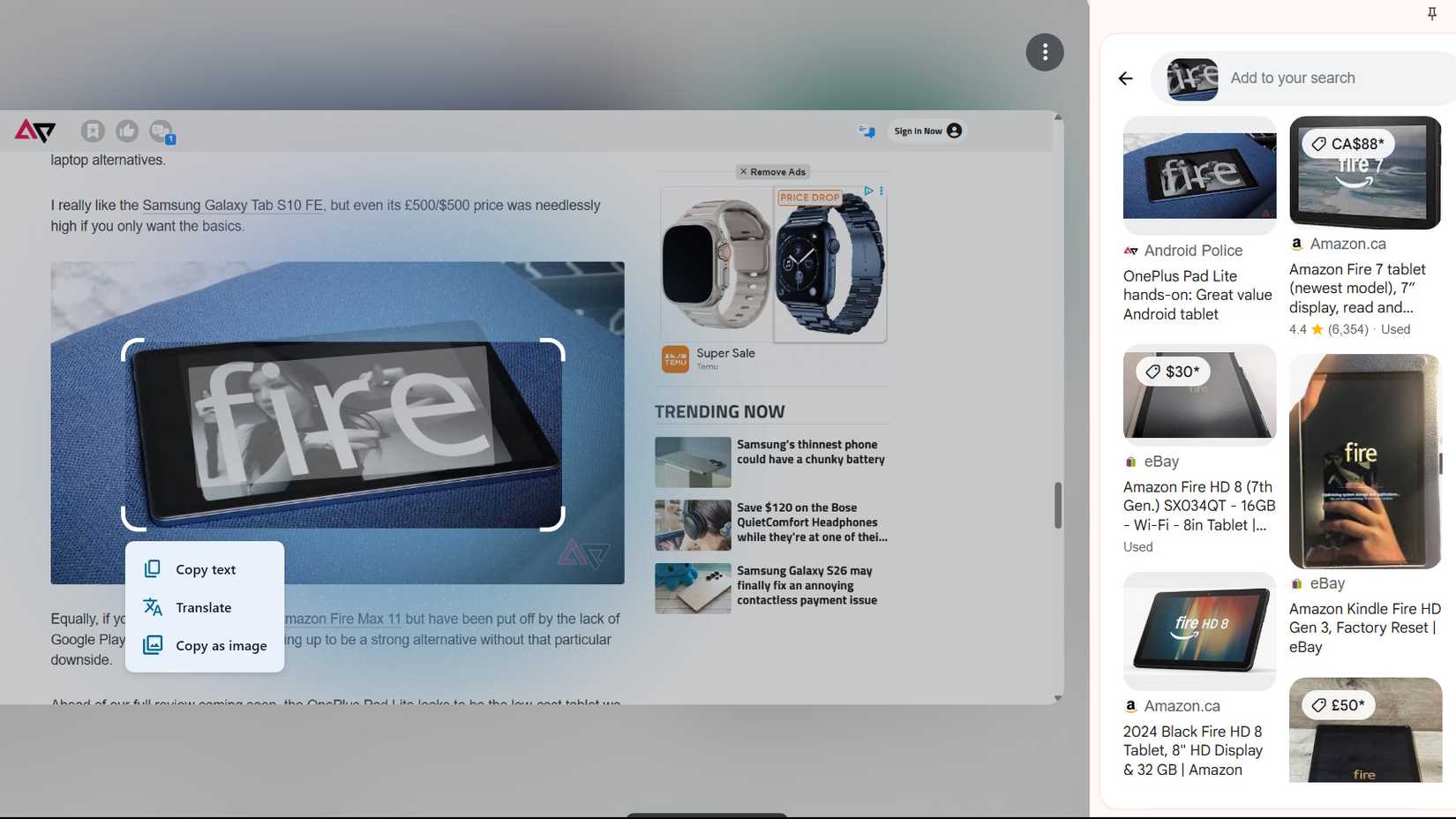
Aby wykonać odwrotne wyszukiwanie obrazu w witrynie internetowej, kliknij obraz prawym przyciskiem myszy i z menu kontekstowego wybierz opcję „ Wyszukaj obraz za pomocą Google Lens” .
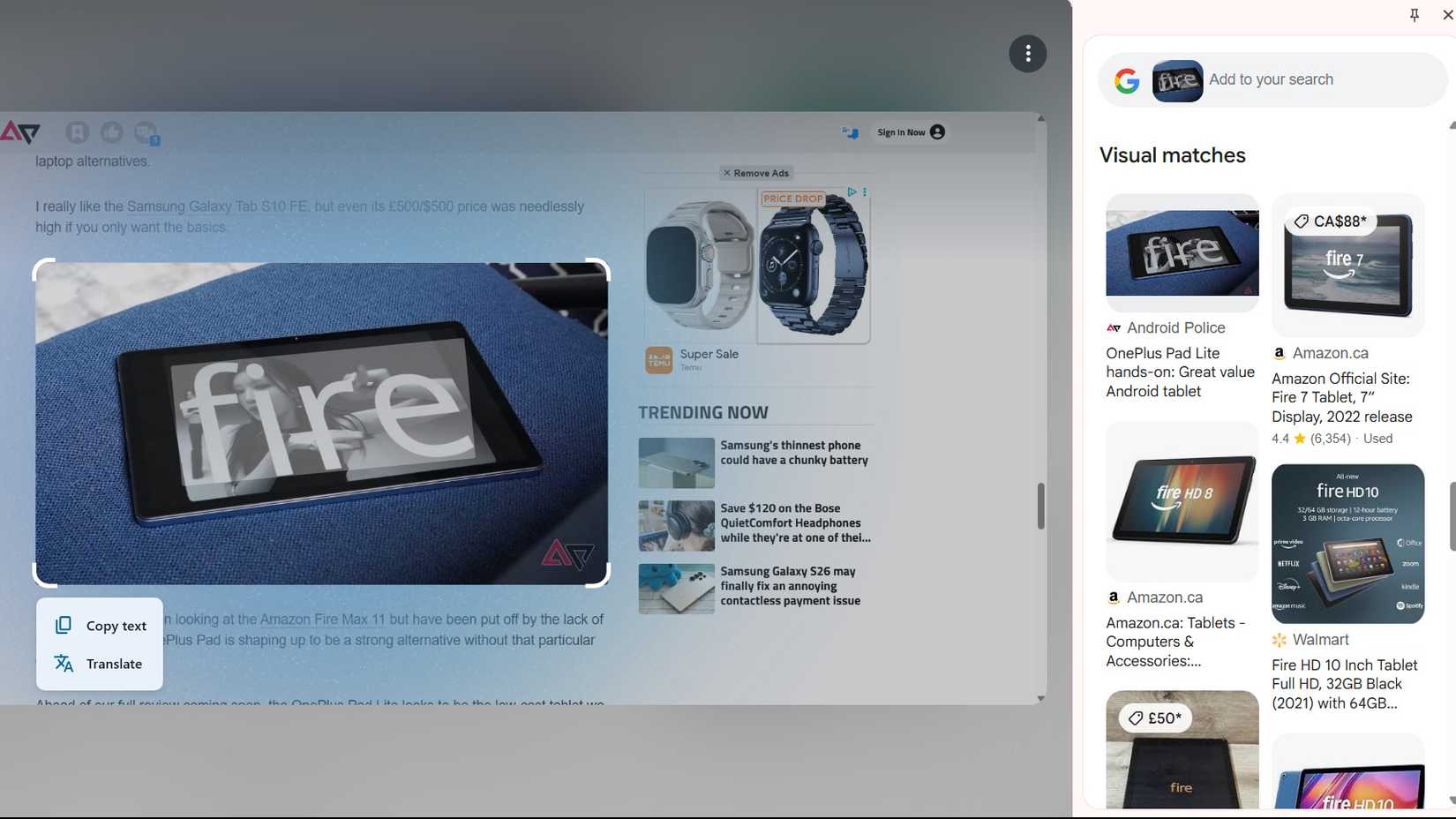
Po przeprowadzeniu odwrotnego wyszukiwania obrazów, Google wyświetla podobne obrazy zarchiwizowane w swojej wyszukiwarce. Ta potężna funkcja Google Lens pomaga zlokalizować źródło obrazu i odkryć jego różnorodne zastosowania online.
Przejrzyj wyniki i kliknij dowolny obraz, aby otworzyć stronę, na której został znaleziony. Chrome otworzy pasek boczny, jak pokazano poniżej, aby wyświetlić wyniki. Inne przeglądarki mogą otwierać wyniki w nowej karcie. Korzystanie z Google Lens w ten sposób oszczędza czas i wysiłek podczas wyszukiwania obrazów.
Jak ulepszyć wyszukiwanie obrazów odwrotnych
Teraz możesz łatwo identyfikować produkty, osoby i obiekty na większym zdjęciu za pomocą Google Lens, zintegrowanej funkcji Google Grafika. To potężne narzędzie umożliwia przeprowadzanie bardziej precyzyjnych i ukierunkowanych wyszukiwań.
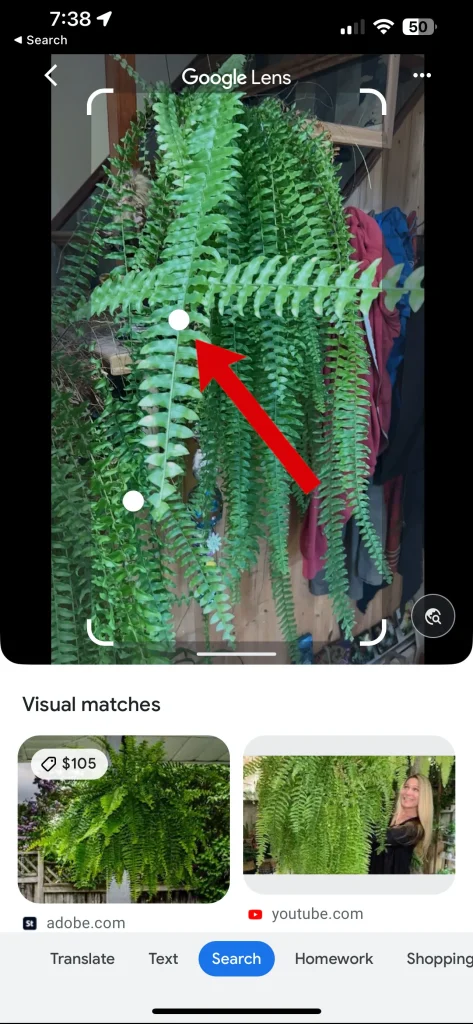
Google Lens wykorzystuje sztuczną inteligencję do precyzyjnej analizy obrazów, podświetlając interesujące punkty i oznaczając je białymi markerami. Wystarczy dotknąć dowolnego punktu, aby skierować wyszukiwanie na tę konkretną część obrazu. Funkcja ta jest szczególnie przydatna do identyfikowania konkretnych elementów na złożonych lub zatłoczonych obrazach, zapewniając bardziej trafne wyniki wyszukiwania.
Jak korzystać z wyszukiwania odwrotnego za pomocą obrazów na telefonach z systemem Android
Wiele aplikacji Google oferuje funkcję odwrotnego wyszukiwania obrazów, która jest preinstalowana w większości telefonów z systemem Android. Odwrotne wyszukiwanie obrazów to potężne narzędzie do identyfikowania źródeł obrazów, odkrywania informacji o obiektach na zdjęciach lub znajdowania podobnych obrazów.
Jeśli te aplikacje nie są zainstalowane fabrycznie, możesz je łatwo pobrać ze Sklepu Play. Są one również dostępne na iPada i iPhone'a w App Store. Popularne aplikacje obsługujące odwrotne wyszukiwanie obrazów to Google Lens i Google Images.
Większość tych metod wykorzystuje Google Lens do wyszukiwania wstecznego obrazów. Google Lens to zaawansowana technologia, która wykorzystuje sztuczną inteligencję do analizy obrazów i dostarczania trafnych informacji. Z Google Lens można korzystać bezpośrednio z aplikacji Zdjęcia lub za pośrednictwem aplikacji Google.
Użyj Google Lens do odwrotnego wyszukiwania obrazów
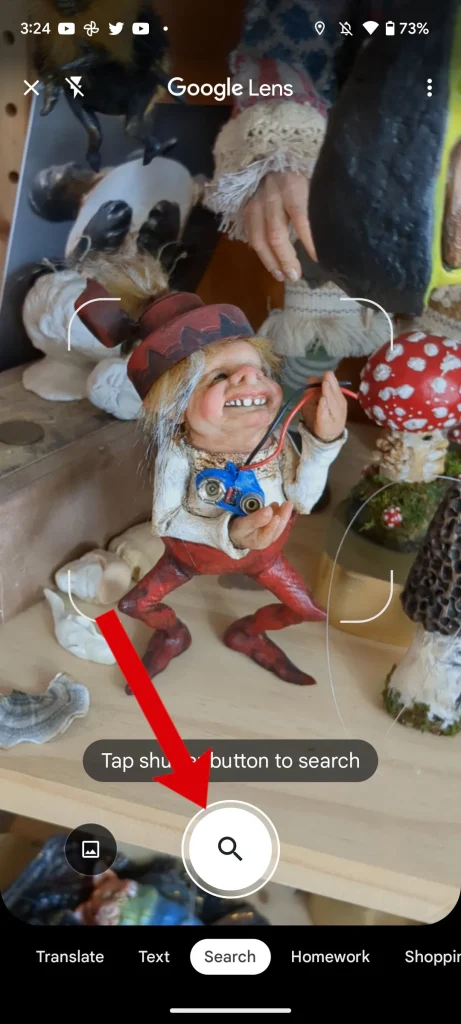
Aplikacja Google Lens pozwala szybko i łatwo przeprowadzić wyszukiwanie wsteczne obrazu. Możesz zrobić zdjęcie bezpośrednio aparatem w telefonie lub wybrać istniejące zdjęcie z rolki aparatu.
Choć możliwości Google Lens wykraczają daleko poza te ramy, wyszukiwanie za pomocą obrazów odwrotnych pozostaje jedną z jego podstawowych i charakterystycznych funkcji.
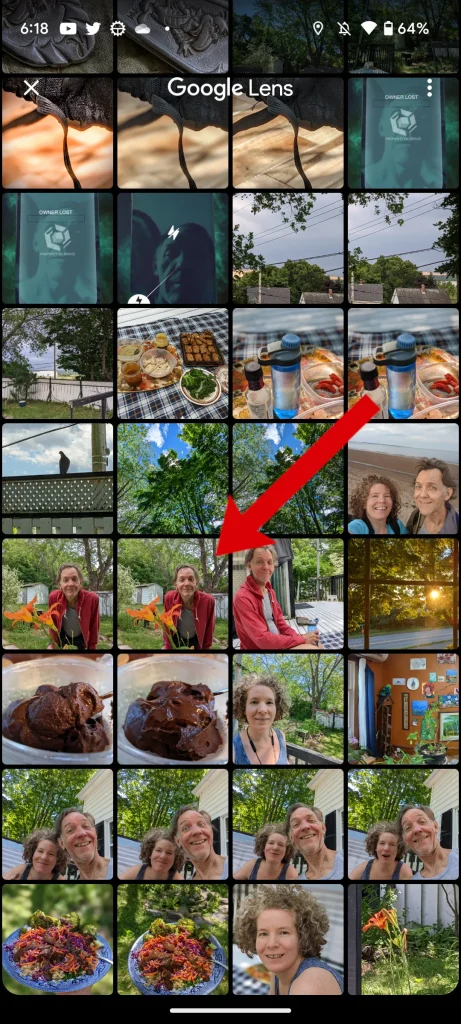
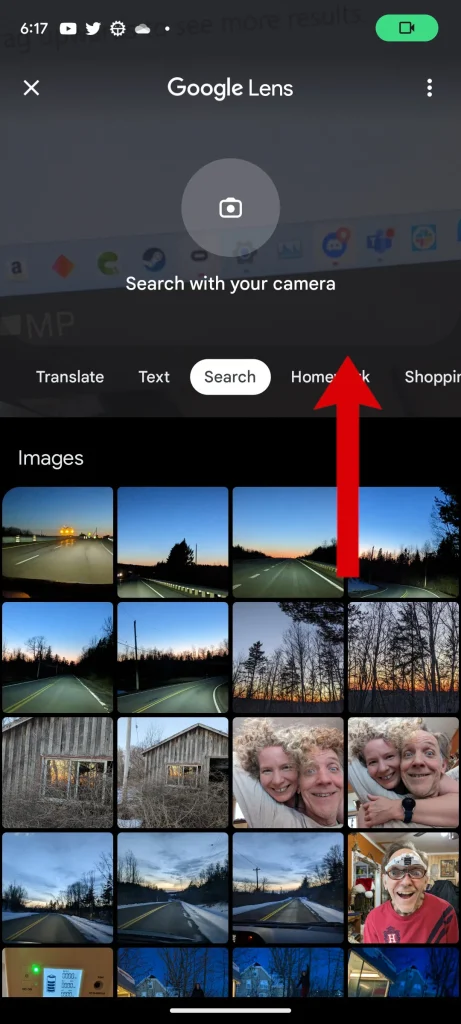
Aby użyć zdjęcia z rolki aparatu, zrzutu ekranu lub dowolnego innego obrazu zapisanego na urządzeniu, wybierz je z panelu u dołu ekranu. Możesz przeciągnąć panel w górę, aby wyświetlić Plus Photos.
Kliknij dowolny obraz, aby rozpocząć wyszukiwanie odwrotne. Google Lens wyświetli wyniki pasujące do wybranego obrazu lub do niego podobne, pomagając Ci znaleźć informacje na jego temat lub zidentyfikować jego źródło.
Przepraszamy, podany tekst jest pusty. Proszę o podanie treści do przetłumaczenia, abym mógł zapewnić profesjonalne i zoptymalizowane tłumaczenie zgodnie z wymaganymi standardami.
Jak korzystać z paska wyszukiwania Google, aby wykonywać wyszukiwanie obrazem odwrotnym
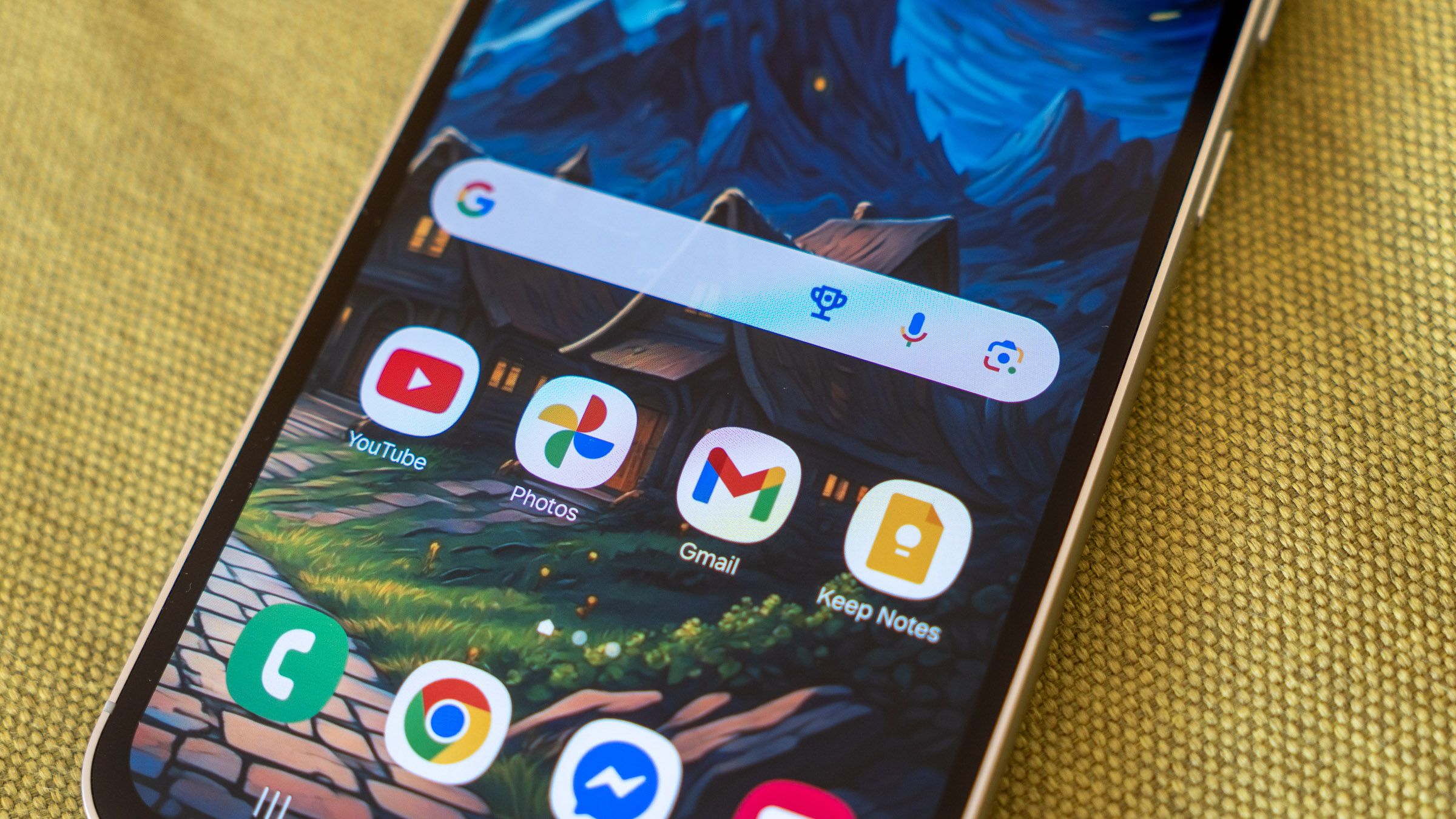
Możesz łatwo rozpocząć wyszukiwanie wsteczne obrazem bezpośrednio z dowolnego miejsca, w którym widzisz ikonę Google Lens w polu wyszukiwania. Czasami ikona ta pojawia się jako wielokolorowa soczewka, a w innych aplikacjach jako prosta czarno-biała ramka aparatu.
Na przykład na ekranie głównym telefonu z Androidem dotknij ikony Google Lens na pasku wyszukiwania u dołu ekranu, aby rozpocząć odwrotne wyszukiwanie obrazów. Ta metoda jest znacznie szybsza niż oddzielne otwieranie aplikacji Google Lens.
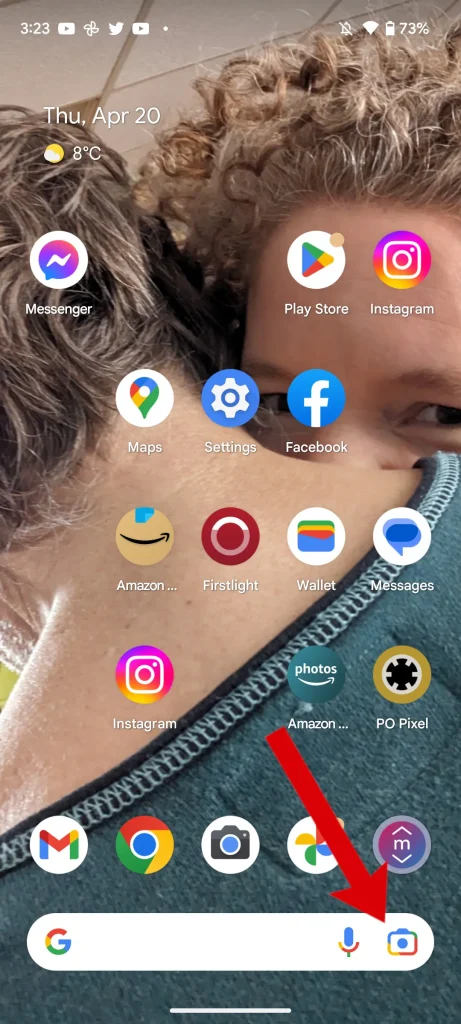
Dotknięcie tego przycisku spowoduje otwarcie aplikacji Lens.
W aplikacji możesz zrobić zdjęcie aparatem w telefonie i wyszukać je za pomocą Obiektywu lub wykonać wyszukiwanie wsteczne obrazu już zapisanego w telefonie. Funkcja ta jest szczególnie przydatna do identyfikowania obiektów, wyszukiwania podobnych produktów, a nawet uzyskiwania informacji o punktach orientacyjnych.
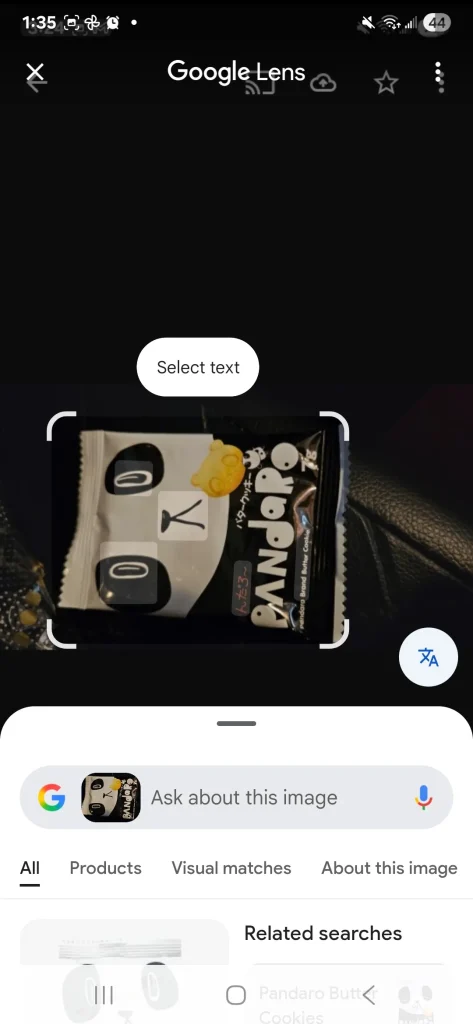
Niezależnie od wybranej metody wyszukiwania, u dołu ekranu pojawi się panel „Dopasowania wizualne” , który możesz przesunąć w górę, aby wyświetlić bardziej trafne wyniki. Wyniki te obejmują podobne obrazy, strony internetowe zawierające dany obraz oraz dodatkowe informacje o jego zawartości.
Użyj aplikacji Chrome, aby wyszukać obrazy
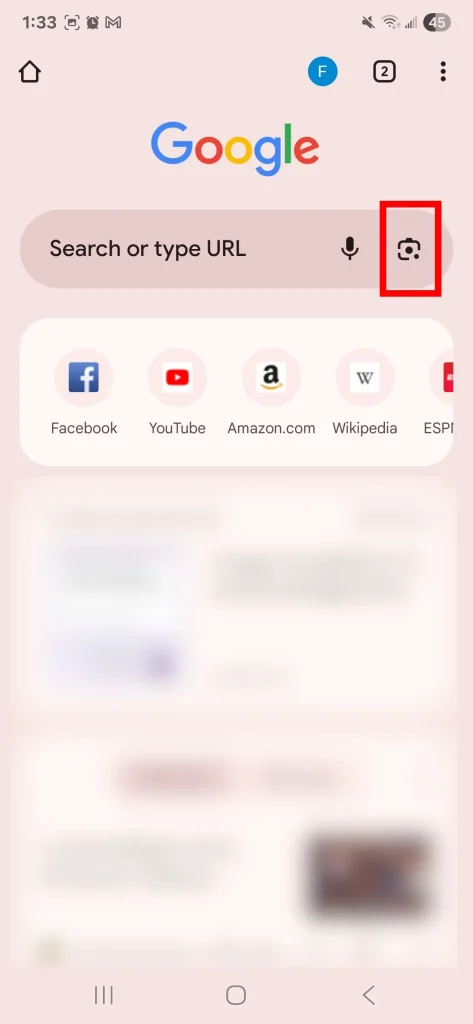
Chrome sprawia, że wyszukiwanie wsteczne za pomocą obrazów jest niezwykle proste, wyświetlając ikonę aparatu Google Lens bezpośrednio w polu wyszukiwania. Ta funkcja sprawia, że wyszukiwanie wizualne jest szybsze i płynniejsze niż kiedykolwiek.
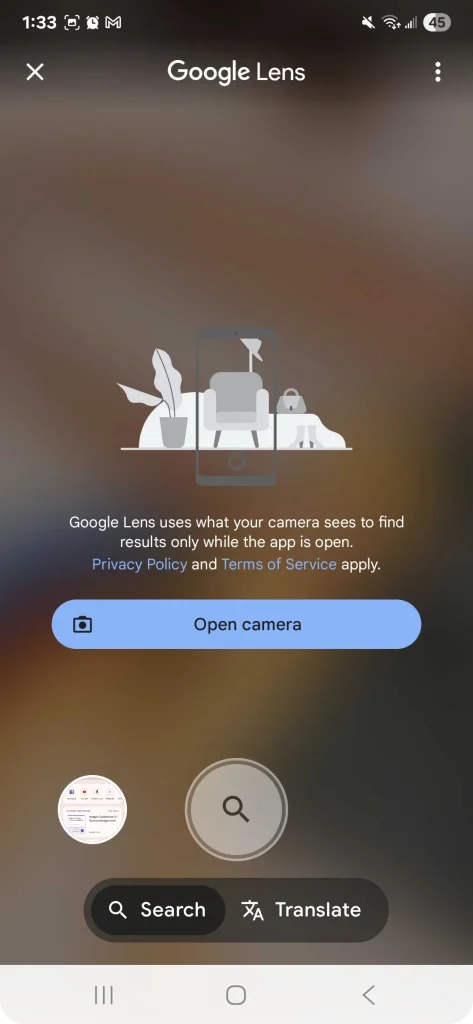
Aby przeprowadzić odwrotne wyszukiwanie obrazu, kliknij ikonę aparatu w polu wyszukiwania. Spowoduje to otwarcie aplikacji Google Lens, umożliwiając dostęp do rolki aparatu lub skorzystanie z aparatu bezpośrednio w celu zrobienia nowego zdjęcia i wyszukania go. Ta metoda jest idealna do wyszukiwania informacji o obiektach widzianych w rzeczywistości lub do identyfikacji źródła konkretnego obrazu.
Wyszukaj obraz za pomocą Zdjęć Google
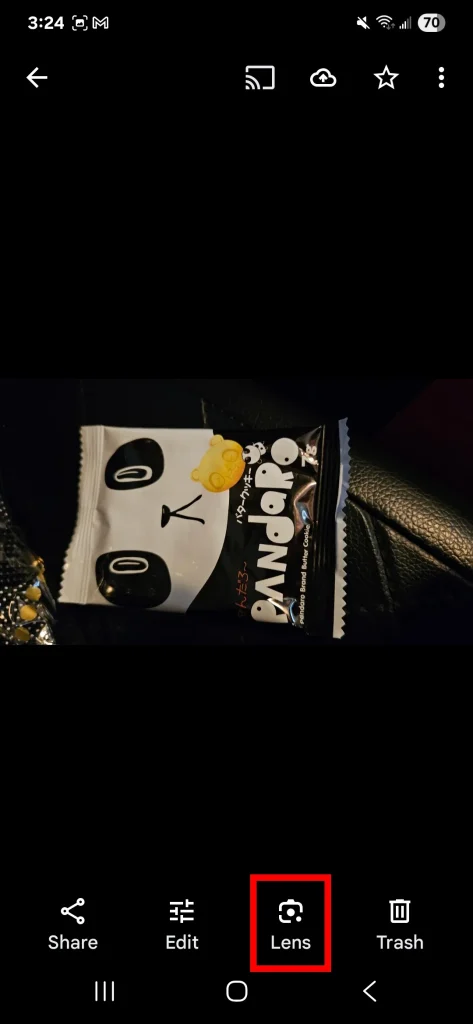
Google Photos umożliwia wyszukiwanie wsteczne obrazów dla dowolnego zapisanego obrazu. Ta metoda jest szczególnie przydatna, gdy nie chcesz korzystać z ograniczonych narzędzi wyszukiwania w bibliotece zdjęć Google Lens.
Aby rozpocząć, dotknij miniatury, aby ją otworzyć, a następnie wybierz opcję Obiektyw u dołu ekranu, aby rozpocząć wyszukiwanie. Obiektyw Google przeanalizuje obraz, zidentyfikuje zawarte w nim elementy, a następnie wyświetli odpowiednie wyniki wyszukiwania z internetu.
Wyszukaj obraz korzystając z funkcji „Taguj i szukaj”.
Na obsługiwanych urządzeniach z systemem Android możesz skorzystać z funkcji „Zakreśl, aby wyszukać” , aby znaleźć informacje wyświetlane na ekranie. Funkcja ta działa poprzez stuknięcie, zakreślenie, zaznaczenie lub nabazgranie szukanego elementu, podobnie jak w przypadku Google Lens do wyszukiwania dopasowań wizualnych.
Aby skorzystać z funkcji „Sugeruj i szukaj”, dotknij i przytrzymaj przycisk Home lub pasek nawigacyjny na bieżącym ekranie, a następnie gestem wybierz element, którego szukasz. Spowoduje to aktywację funkcji i otwarcie odpowiedniego okna wyszukiwarki Google.
Użytkownicy systemu iOS mogą skorzystać z narzędzia „Search Screen with Google Lens” dostępnego w przeglądarce Chrome i aplikacji Google na iOS, aby skorzystać z podobnej funkcjonalności. Narzędzie to pozwala użytkownikom identyfikować widoczne obiekty na ekranie i wyszukiwać je, wykorzystując możliwości Google Lens.
Jak korzystać z odwrotnego wyszukiwania obrazów za pomocą Google na iPhonie i iPadzie
Jako wiodąca firma technologiczna, Google oferuje kompleksowy zestaw aplikacji zaprojektowanych specjalnie dla urządzeń Apple, umożliwiając użytkownikom iPhone'ów i iPadów łatwe i efektywne wykorzystanie możliwości odwrotnego wyszukiwania obrazów i Google Lens. Odwrotne wyszukiwanie obrazów pozwala zidentyfikować źródło obrazu, wyszukać podobne obrazy i uzyskać dodatkowe informacje o jego treści, co czyni je potężnym narzędziem do weryfikacji faktów, badania produktów i głębszej eksploracji internetu.
Aby rozpocząć, pobierz i zainstaluj niezbędne aplikacje Google ze sklepu Apple App Store: oficjalną aplikację Google, Google Chrome i Zdjęcia Google. Aplikacje te zapewniają narzędzia potrzebne do płynnego wyszukiwania wstecznego obrazów na urządzeniach z systemem iOS.
Użyj aplikacji Google na iOS, aby wyszukać obrazy
Otwarcie aplikacji Google umożliwia dostęp do Google Lens na iPhonie lub iPadzie . Proces jest podobny do tego stosowanego na urządzeniach mobilnych z systemem Android, zapewniając spójne wrażenia użytkownika na wszystkich platformach.
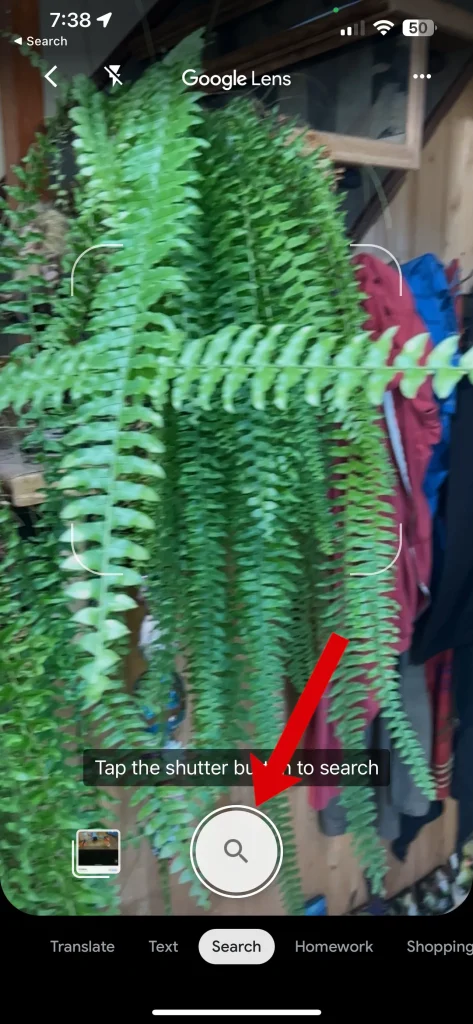
Aby skorzystać z wyszukiwania wstecznego obrazu, otwórz Google Lens, skieruj aparat urządzenia na obiekt lub obraz, który chcesz wyszukać, a następnie naciśnij przycisk migawki . Możesz również przeglądać obrazy w swojej bibliotece zdjęć, a następnie dotknąć wybranego obrazu, aby go przeanalizować.
Następnie Google wyświetli Ci wizualnie pasujące wyniki wyszukiwania, które pomogą Ci znaleźć informacje na temat zdjęcia lub obiektu, który sfotografowałeś.
Użyj aplikacji Chrome na iOS, aby wyszukać obraz
Chociaż przeglądarka Chrome nie wyświetla przycisku Google Lens na pasku wyszukiwania na iPhone'ach, istnieje sprytny, alternatywny sposób wykonywania odwrotnego wyszukiwania obrazem bezpośrednio z poziomu przeglądarki.
Oto jak wykonać odwrotne wyszukiwanie obrazem za pomocą aplikacji Chrome na iPhonie:
- dotknij Przycisk udostępniania znajduje się w prawym górnym rogu ekranu.
- Wybierać Poproś o wersję na komputery stacjonarneSpowoduje to załadowanie wersji witryny przeznaczonej na komputery stacjonarne, co umożliwi dostęp do dodatkowych funkcji.
- Po załadowaniu witryny na komputery stacjonarne kliknij ikona aparatu w polu wyszukiwania. Spowoduje to otwarcie opcji wyszukiwania odwrotnego obrazu, gdzie możesz przesłać obraz ze swojego urządzenia lub wkleić adres URL obrazu.
Wykonując te proste kroki, możesz łatwo przeprowadzić odwrotne wyszukiwanie obrazów na swoim iPhonie za pomocą aplikacji Chrome, nawet bez bezpośredniego przycisku Google Lens. Ta metoda jest skuteczna w znajdowaniu źródeł obrazów, dowiadywaniu się więcej o konkretnych treściach wizualnych lub wyszukiwaniu podobnych obrazów.
Użyj aplikacji Zdjęcia Google na iOS, aby wyszukać zdjęcie
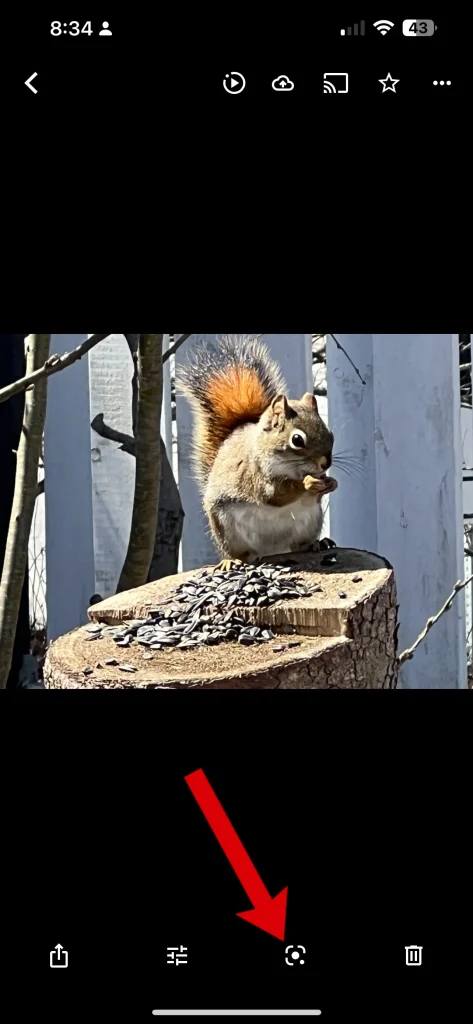
Aplikacja Google Photos na iOS oferuje tę samą zaawansowaną integrację z Google Lens, do której jesteś przyzwyczajony.
Aby rozpocząć, otwórz obraz, którego szukasz, a następnie kliknij ikonę lupy u dołu. Ta ikona ma zaokrąglony, kwadratowy kształt z kropką pośrodku.
Dlaczego warto korzystać z odwrotnego wyszukiwania obrazem Google?
Funkcja odwrotnego wyszukiwania obrazów Google, oparta na technologii Lens, to skuteczny sposób na uzyskanie dodatkowych informacji o konkretnym zdjęciu, a także sprawdzenie jego autentyczności i wiarygodności.
Jednak wraz z pojawieniem się zaawansowanych narzędzi, takich jak Dall-E i Midjourney, identyfikacja obrazów generowanych przez sztuczną inteligencję stała się bardziej złożona niż kiedykolwiek. Dlatego też, odwrotne wyszukiwanie obrazów jest kluczowym krokiem w weryfikacji autentyczności i źródła obrazów, zwłaszcza biorąc pod uwagę rosnącą popularność treści generowanych przez sztuczną inteligencję.
Możliwość dodawania komentarzy nie jest dostępna.