Niezależnie od tego, czy dopiero zaczynasz korzystać z systemu Windows 11, czy używasz go już od jakiegoś czasu, prawdopodobnie zauważyłeś, że w systemie operacyjnym pojawia się coraz więcej reklam, chociaż Microsoft woli nazywać je sugestiami , poradami lub zaleceniami.
Można je znaleźć na ekranie blokady, jako preinstalowane aplikacje, których nigdy nie używałeś, przypięte do menu Start, jako oferty promocyjne usług (takich jak OneDrive ) w Eksploratorze plików, jako sugestie funkcji i treści w aplikacji Ustawienia i wiele więcej.
Co gorsza, Microsoft wykorzystuje również dane diagnostyczne i sygnały aktywności, aby dostarczać Ci spersonalizowane reklamy i rekomendacje dostosowane do sposobu korzystania z systemu.
Jeśli masz już dość tych rozpraszaczy, mamy dobrą wiadomość: system Windows 11 zawiera kilka ustawień, które możesz dostosować, aby wyłączyć reklamy i ograniczyć wyświetlanie ukierunkowanych treści. Chociaż nie możesz całkowicie usunąć wszystkich reklam, możesz znacznie zmniejszyć liczbę zakłóceń i odzyskać kontrolę nad swoim doświadczeniem.
W tym przewodniku wyjaśnię, jak ograniczyć irytujące reklamy w systemie Windows 11.
Niniejsze instrukcje zostały zaktualizowane w celu zapewnienia większej dokładności i uwzględnienia zmian w procesie systemu operacyjnego.
Jak usunąć reklamy z ekranu blokady w systemie Windows 11
W systemie Windows 11 na ekranie blokady mogą pojawiać się różne rodzaje reklam. Chociaż nie można ich bezpośrednio wyłączyć podczas korzystania z funkcji Windows Spotlight, można wybrać opcję Obraz lub Pokaz slajdów, aby zapobiec wyświetlaniu niepożądanych informacji na ekranie blokady. Ta metoda pozwala na dostosowanie wrażeń wizualnych i uniknięcie niechcianych treści promocyjnych.
Aby usunąć reklamy z ekranu blokady podczas korzystania z niestandardowych obrazów, wykonaj następujące kroki:
Otwórz aplikację Ustawienia („Ustawienia”). Dostęp do nich można uzyskać z menu Start lub naciskając jednocześnie klawisze Windows + I.
dotknij Być uosobieniem („Personalizacja”). Tę opcję znajdziesz w głównym menu Ustawień.
Kliknij na stronę ekran blokady („Ekran blokady”) znajduje się po prawej stronie. Aby go znaleźć, konieczne może być przewinięcie w dół.
W sekcji „Personalizuj ekran blokady”, jeśli opcja jest zaznaczona "obraz" („Obraz”) lub Pokaz slajdów („Pokaz slajdów”), odznacz opcję Znajdź ciekawostki, porady, triki i znaki Plus na ekranie blokady. („Znajdź ciekawostki, porady, triki i inne treści na ekranie blokady”). Ta opcja odpowiada za wyświetlanie reklam i sugestii.
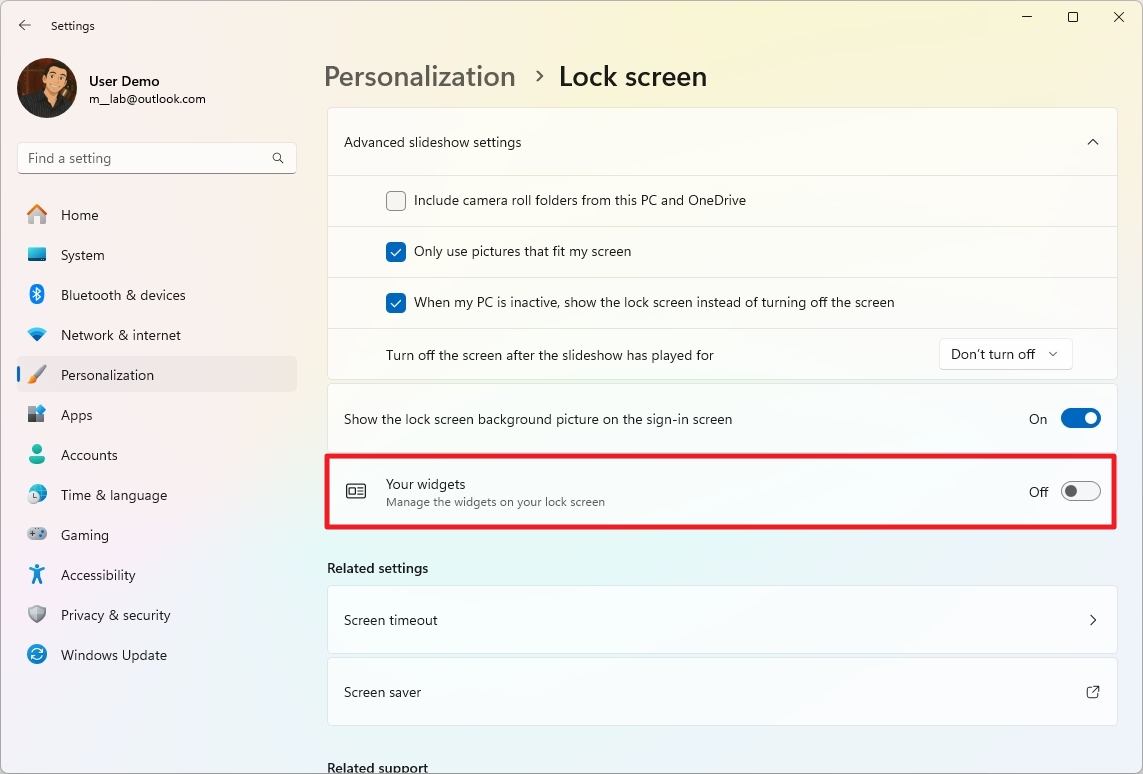
(Opcjonalnie) Wyłącz przełącznik. Twoje widżety („Twoje widżety”), aby wyłączyć widżety na ekranie blokady. Zapobiegnie to wyświetlaniu niepożądanych, dynamicznych informacji.
Wyłącz rekomendacje w menu Start
Firma Microsoft wyświetla również rekomendacje aplikacji ze sklepu Microsoft Store w sekcji „Polecane”. Chociaż nie ma możliwości bezpośredniego całkowitego wyłączenia tej funkcji, możesz zapobiec wyświetlaniu w tej sekcji jakichkolwiek treści, wykonując następujące kroki:
Otwórz aplikację Ustawienia (Ustawienia).
dotknij Personalizacja (Prywatyzacja).
Po prawej stronie kliknij Strona. Rozpocznij (nigdy).
Wyłącz opcję „Pokaż najczęściej używane aplikacje” (Pokaż najczęściej używane aplikacje), aby ukryć aplikacje, z których często korzystasz.
Wyłącz opcję „Pokaż ostatnio otwierane elementy w menu Start, na listach szybkiego dostępu i w Eksploratorze plików” (Pokaż ostatnio otwierane elementy w menu Start, listach szybkiego dostępu i Eksploratorze plików), aby usunąć ostatnie pliki z listy.
Włącz opcję „Pokaż witrynę z historii przeglądania” (Pokaż strony internetowe z historii przeglądania).
Po wykonaniu tych kroków w sekcji „Polecane” nie będzie już wyświetlany żaden typ treści.
Wyłącz powiadomienia w menu profilu
Oprócz usuwania promocji aplikacji i wyłączania treści z sekcji „Polecane”, możesz również wyłączyć powiadomienia z menu profilu w menu Start, aby uniemożliwić systemowi promowanie usług Microsoft 365. Oto jak to zrobić:
otwarty Ustawienia.
dotknij Personalizacja.
Kliknij na stronę Start Po prawej stronie.
Wyłącz opcję Pokaż powiadomienia związane z kontemZapobiegnie to wyświetlaniu reklam i promocji różnych usług firmy Microsoft w menu Start.
Po wykonaniu tych kroków menu profilu nie będzie już promować funkcji usługi Microsoft 365, a co za tym idzie, zapewni Ci bardziej spersonalizowane środowisko użytkownika, wolne od irytujących reklam.
Jak usunąć reklamy z wyszukiwarki systemu Windows 11
W systemie Windows 11 dostępna jest funkcja „Wyróżnione wyszukiwania”, która wyświetla sugestie internetowe na stronie głównej wyszukiwarki. Ponieważ jednak tego typu treści mogą być uznane za reklamę, ponieważ mogą kusić użytkowników do korzystania z usług i aplikacji online, których mogą nie chcieć, można wyłączyć tę funkcję w ustawieniach uprawnień wyszukiwania. Ten krok pomaga ulepszyć i spersonalizować środowisko użytkownika.
Aby wyłączyć funkcję „Wyróżnienia” na stronie głównej wyszukiwania w systemie Windows 11, wykonaj następujące czynności:
Otwórz aplikację UstawieniaMożna uzyskać do niego dostęp z menu Start lub naciskając jednocześnie klawisze Windows + I.
Kliknij Prywatność i bezpieczeństwoZnajdziesz tę opcję w menu bocznym Ustawienia.
Po prawej stronie kliknij Strona. Uprawnienia wyszukiwaniaTa strona umożliwia zarządzanie różnymi ustawieniami wyszukiwania.
W sekcji „Więcej ustawień” wyłącz przełącznik Pokaż najważniejsze wyniki wyszukiwaniaZapobiegnie to wyświetlaniu sugestii i treści promocyjnych na głównej stronie wyszukiwania.
Po wykonaniu tych kroków, następnym razem, gdy otworzysz stronę wyszukiwania, zamiast treści online, znajdziesz dwie listy: „Szybkie wyszukiwanie” z sugestiami dotyczącymi ustawień oraz „Najpopularniejsze aplikacje” z sześcioma najczęściej używanymi aplikacjami. Dzięki temu uzyskasz szybszy i bardziej spersonalizowany dostęp do potrzebnych informacji.
Jak usunąć reklamy z widżetów w systemie Windows 11
Widżety to osadzone w systemie Windows 11 reklamy. Firma Microsoft używa ich do promowania wybranych treści online, w tym reklam płatnych, a także do zmuszania użytkowników do korzystania z przeglądarek Microsoft Edge i Bing.
Chociaż nie można całkowicie wyłączyć tej funkcji, można usunąć jej zawartość i ikonę z paska zadań. Oto jak to zrobić:
otwarty Ustawienia.
dotknij Personalizacja.
Kliknij na stronę Pasek zadań Znajduje się po prawej stronie.
Wyłącz przełącznik Widżety W sekcji „Elementy paska zadań”.
Po wykonaniu tych kroków ikona widżetów nie będzie już wyświetlana na pasku zadań.
Jak wyłączyć widżety w systemie Windows
Dostęp do widżetów nadal jest możliwy za pomocą skrótu klawiaturowego „Klawisz Windows + W” . Tej funkcji nie można całkowicie wyłączyć, ale można wyłączyć kanał informacyjny, wykonując następujące kroki:
1. Otwórz widżety (klawisz Windows + W).
2. Kliknij menu Profil znajduje się w prawym górnym rogu.
3. Kliknij przycisk . Ustawienia.
4. Kliknij Pokaż lub ukryj kanały.
5. Wyłącz przełącznik Karmić.
Po wykonaniu tych kroków panel nie będzie już wyświetlał żadnych treści internetowych, ograniczając dostęp do reklam, ale nadal będziesz mieć dostęp do swoich widżetów. Ta metoda skutecznie ogranicza zużycie danych i poprawia prywatność, jednocześnie umożliwiając korzystanie z podstawowych funkcji widżetów w systemie Windows.
Jak usunąć reklamy z Eksploratora plików
Eksplorator plików to jedno z miejsc, w którym możesz zobaczyć reklamy, czyli oferty promocyjne niektórych usług, takich jak usługa przechowywania danych w chmurze OneDrive firmy Microsoft. Chociaż reklamy te mogą być przydatne dla niektórych, mogą rozpraszać i przeszkadzać.
Aby zatrzymać wyświetlanie reklam (takich jak promocje usługi OneDrive) w Eksploratorze plików, wykonaj następujące kroki:
1. Otwórz Eksplorator plików . Możesz to zrobić, klikając ikonę folderu na pasku zadań lub wyszukując „Eksplorator plików” w menu Start.
2. Kliknij przycisk „Plus” (wyglądający jak trzy poziome kropki) znajdujący się na pasku poleceń u góry okna. Ten przycisk otwiera menu rozwijane zawierające dodatkowe opcje.
3. Z menu rozwijanego kliknij opcję „Opcje” . Otworzy się okno „Opcje folderów”.
4. W oknie Opcje folderów kliknij kartę Widok . Ta karta zawiera zaawansowane ustawienia umożliwiające dostosowanie sposobu wyświetlania plików i folderów.
5. W menu „Ustawienia zaawansowane” poszukaj opcji „Pokaż powiadomienia dostawcy synchronizacji” . Ta opcja odpowiada za wyświetlanie reklam i powiadomień związanych z usługami przechowywania danych w chmurze, takimi jak OneDrive. Odznacz tę opcję, aby zatrzymać wyświetlanie reklam.
Po wykonaniu tych czynności reklamy nie powinny już być widoczne poniżej paska adresu w Eksploratorze plików.
Jeśli na pasku adresu zobaczysz powiadomienie „Rozpocznij kopię zapasową” , możesz je kliknąć i wybrać opcję „Wyłącz przypomnienie” , aby je wyłączyć. Zapewni to płynne przeglądanie stron bez irytujących reklam.
Jak wyłączyć ustawienia korzystania z urządzenia w systemie Windows 11
Użycie urządzenia w systemie Windows 11 to funkcja, która pozwala Ci zdecydować, jak planujesz korzystać z komputera. Dzięki temu system może wyświetlać spersonalizowane reklamy i inne informacje dopasowane do Twoich zainteresowań. Jeśli wcześniej skonfigurowałeś tę funkcję, możesz ją teraz wyłączyć, aby zapobiec wyświetlaniu reklam opartych na sposobie korzystania z komputera.
Aby zapobiec wyświetlaniu przez system Windows 11 spersonalizowanych reklam na podstawie sposobu korzystania z komputera, wykonaj następujące czynności:
Otwórz aplikację Ustawienia (Ustawienia). Możesz uzyskać do nich dostęp z menu Start lub wyszukując je.
Kliknij Personalizacja (Personalizacja). Ta opcja umożliwia zmianę wyglądu i ustawień systemu Windows.
Na stronie Dostosowywanie kliknij opcję Strona Wykorzystanie urządzenia (Użyj urządzenia) znajduje się po prawej stronie okna.
Wyłącz wszystkie opcje na tej stronie, aby system Windows 11 nie wyświetlał spersonalizowanych reklam i rekomendacji. Dotyczy to reklam aplikacji, sugestii i innych spersonalizowanych treści.
Po wykonaniu tych kroków nie będziesz już widzieć spersonalizowanych reklam opartych na sposobie korzystania z urządzenia. Pomaga to chronić Twoją prywatność i zapewniać bardziej spersonalizowane wrażenia użytkownika.
Jak wyłączyć reklamy w powiadomieniach w systemie Windows 11
W systemie Windows 11 system powiadomień może wyświetlać „Powiadomienia wyskakujące”, które zawierają wskazówki i porady ułatwiające odkrywanie i korzystanie z funkcji. Jeśli nie potrzebujesz tych przypadkowych sugestii i chcesz uniknąć rozpraszania uwagi, zawsze możesz je wyłączyć.
Aby zapobiec wyświetlaniu innych wskazówek i zaleceń, wykonaj następujące kroki:
otwarty Ustawienia.
dotknij System.
Kliknij na stronę Powiadomienia Znajduje się po prawej stronie.
dotknij Dodatkowe ustawienia.
Odznacz opcję Pokaż powitanie systemu Windows po aktualizacjach i zalogowaniu, aby pokazać, co nowego i sugerowanego.
Odznacz opcję Zaproponuj sposoby na maksymalne wykorzystanie możliwości systemu Windows i dokończenie konfiguracji tego urządzenia.
Odznacz opcję Uzyskaj porady i sugestie dotyczące korzystania z systemu Windows.
Po wykonaniu tych kroków system nie będzie już wyświetlał powiadomień z podpowiedziami i sugestiami dotyczącymi korzystania z niektórych funkcji. Ciesz się środowiskiem Windows 11 bez irytujących reklam.
Jak wyłączyć sugerowaną zawartość w aplikacji Ustawienia w systemie Windows 11
Aplikacja Ustawienia w systemie Windows 11 oferuje szereg sugestii, które pomogą Ci odkryć nowe funkcje lub uzyskać przydatne wskazówki dotyczące aplikacji i treści. Jeśli wolisz prostsze i bardziej przejrzyste środowisko, możesz łatwo wyłączyć tę funkcję.
Aby zatrzymać wyświetlanie sugestii w aplikacji Ustawienia w systemie Windows 11, wykonaj następujące czynności:
Otwórz aplikację Ustawienia (Ustawienia).
Kliknij Prywatność i bezpieczeństwo (Prywatność i bezpieczeństwo).
Po prawej stronie kliknij Strona. Rekomendacje i oferty (Rekomendacje i oferty).
(Opcjonalnie) Wyłącz tę opcję. „Pokaż powiadomienia w Ustawieniach” (Pokaż powiadomienia w ustawieniach).
Wyłącz opcję „Rekomendacje i oferty w Ustawieniach” (Rekomendacje i oferty w ustawieniach).
Po wykonaniu tych kroków aplikacja Ustawienia przestanie pokazywać użytkownikowi sugestie.
Jak uniemożliwić aplikacjom wyświetlanie reklam w systemie Windows 11
Aplikacje instalowane w systemie Windows 11 mogą używać unikalnego identyfikatora urządzenia do wyświetlania reklam targetowanych. Aby temu zapobiec, możesz wyłączyć w systemie możliwość zezwalania aplikacjom na używanie Twojego identyfikatora reklamowego. Zwiększy to Twoją prywatność i ograniczy natarczywość reklam.
Aby uniemożliwić aplikacjom wyświetlanie ukierunkowanych reklam, wykonaj następujące czynności:
otwarty Ustawienia.
dotknij Prywatność i bezpieczeństwo.
Po prawej stronie kliknij Strona. Rekomendacje i oferty.
Po wykonaniu tych czynności aplikacje pobrane ze sklepu Microsoft Store nadal będą wyświetlać reklamy, jednak nie będą one spersonalizowane na podstawie Twoich danych osobowych.
Jak wyłączyć reklamy kierowane z danych diagnostycznych w systemie Windows 11
System Windows 11 zbiera różne informacje diagnostyczne z każdej instalacji, aby zrozumieć, jak korzystasz z komputera, poprawić bezpieczeństwo i opracować nowe funkcje. Jednak Microsoft wykorzystuje te dane również do wyświetlania spersonalizowanych reklam, wskazówek i rekomendacji.
Aby uniemożliwić firmie Microsoft korzystanie z danych diagnostycznych w systemie Windows 11, wykonaj następujące czynności:
Otwórz aplikację Ustawienia (Ustawienia).
Kliknij Prywatność i bezpieczeństwo (Prywatność i bezpieczeństwo).
W prawym panelu kliknij Strona. Diagnostyka i opinie (Diagnoza i obserwacje).
Kliknij „Konfiguracja” Doświadczenia szyte na miarę (Doświadczenia dostosowane do indywidualnych potrzeb).
Wyłącz przycisk obok opcji. „Pozwól firmie Microsoft wykorzystywać Twoje dane diagnostyczne, z wyłączeniem informacji o przeglądanych przez Ciebie witrynach, w celu ulepszania działania Twoich produktów za pomocą spersonalizowanych wskazówek, reklam i rekomendacji” (Zezwalaj firmie Microsoft na wykorzystanie Twoich danych diagnostycznych, z wyjątkiem informacji o odwiedzanych przez Ciebie witrynach, w celu poprawy jakości korzystania z naszych produktów poprzez spersonalizowane porady, reklamy i rekomendacje.)
Po wykonaniu tych kroków firma Microsoft nie będzie już używać danych diagnostycznych do wyświetlania spersonalizowanych reklam.
Postępowanie zgodnie z tym przewodnikiem znacznie zmniejszy liczbę wyświetlanych reklam. Nadal jednak możesz widzieć reklamy z aplikacji ze sklepu Microsoft Store i innych aplikacji firm trzecich, które generują reklamy.
Pamiętaj również, że reklamy wyświetlane w systemie operacyjnym nie są takie same jak te, które widzisz przeglądając internet. W systemie Windows 11 nie zobaczysz reklam zakupu ubezpieczenia, nowego samochodu ani leków. Zamiast tego firma wykorzystuje swoją platformę do oferowania sugestii, aby zachęcić Cię do korzystania z aplikacji i usług swojej firmy (takich jak OneDrive, Office itp.) lub partnerów (takich jak Spotify, Disney itp.).




Możliwość dodawania komentarzy nie jest dostępna.