

Użytkownicy systemu Windows często narzekali, że menu Start staje się coraz trudniejsze w nawigacji z każdą nową wersją. Ta aktualizacja ma na celu bezpośrednie rozwiązanie tych problemów poprzez wprowadzenie konfigurowalnego, przewijanego interfejsu. Będzie ona dostępna globalnie wraz z nadchodzącą listopadową zbiorczą aktualizacją systemu Windows 11.

Czytaj dalej, aby dowiedzieć się wszystkiego o spodziewanych zmianach. Omówimy również Jak dostosować Nowe menu Start dostosowane do Twoich preferencji.
Co nowego w menu Start w systemie Windows 11?
Jedną z najbardziej zauważalnych zmian w nowym menu Start jest jego ogólne powiększenie. Zajmuje więcej miejsca na ekranieGdzie wszystkie najważniejsze aplikacje są wyświetlane na górze.
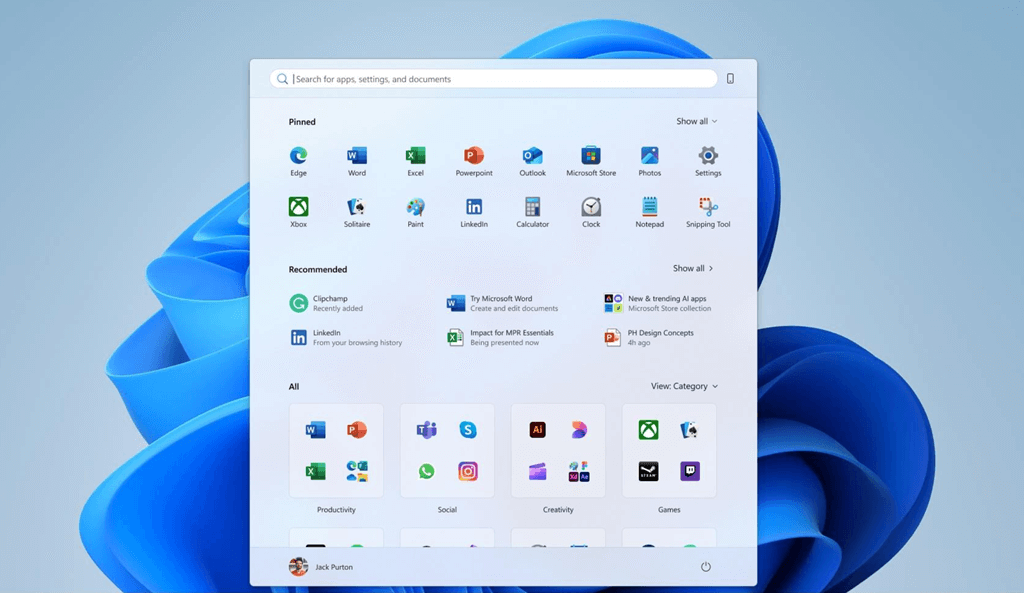
Źródło: Microsoft
Ponadto zaktualizowane menu Start oferuje następujące funkcje:
- Sekcja „Wszystkie” jest przewijalna
- Metody wyświetlania kategorii i siatki
- Adaptowalny projektZ konfigurowalnymi sekcjami „Sprawdzone” i „Polecane”
- Integracja łącza telefonicznegoZ wymiennym panelem bocznym na telefon komórkowy.
Już w październiku wprowadzono pewne aktualizacje Nowe funkcje Ekscytujące. Zmiany te są jednak częścią etapowego wdrażania systemu Windows 11 24H2 i 25H2 w listopadzie.
Można jednak uzyskać ten projekt szybciej, instalując opcjonalne aktualizacje. Aktualizacja niezwiązana z zabezpieczeniami o nazwie KB5067036Został wydany 28 października.
Dodatkowo spróbuj Zespół projektowy Microsoft Spełnianie próśb użytkowników w zakresie:
- Łatwiejsze odkrywanie aplikacji
- Więcej kontroli
- Mądrzejsze sugestie
- Wyraźne oddzielenie telefonów komórkowych.
Przyjrzyjmy się teraz bliżej niektórym z tych funkcji.
Jak dostosować nowe menu Start w systemie Windows 11
Zaktualizowane menu Start łączy trzy sekcje aplikacji: Sprawdzone, polecane i wszystkieDomyślnie wszystkie trzy sekcje będą wyświetlane jednocześnie, co może zająć znaczną część ekranu. Rozmiar układu zależy od rozdzielczości ekranu. Niestety, nie można go jeszcze ręcznie dostosować.
Istnieje jednak wiele innych rzeczy, które możesz modyfikować i dostosowywać. Przyjrzyjmy się tym trzem głównym sekcjom razem.
zainstalowany
Zainstalowane aplikacje możesz zobaczyć u góry menu Start. Domyślnie wyświetla się ono w dwóch wierszach, po maksymalnie osiem zainstalowanych aplikacji w każdym.
Jeśli jednak Ci to nie odpowiada, możesz też ustawić wyświetlanie aplikacji Plus lub mniejszej ich liczby. Wystarczy kliknąć przycisk w prawym górnym rogu. Pokaż więcej أو Pokaż mniej Aby to zrobić.
Zalecony
Według projektu Microsoftu nowa sekcja „Polecane” ma być bardziej dynamiczna i zawierać bardziej trafne rekomendacje. Do sześciu najnowszych plików i aplikacjiW chwili, gdy tego potrzebujesz.
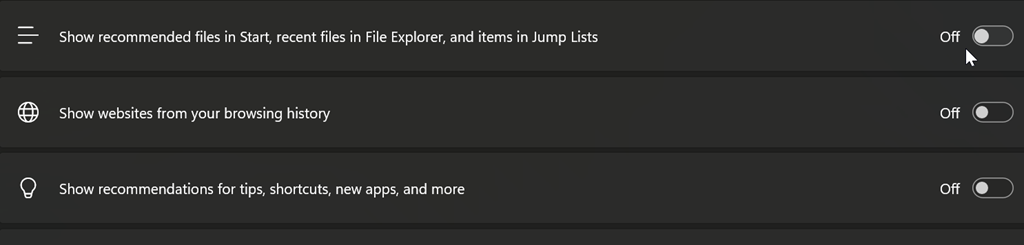
Jeśli jednak nie uznasz tego za przydatne, zawsze możesz je wyłączyć w ustawieniach. Przejdź do Ustawienia systemu Windows > personalizacja > PoczątekWyłącz wszystkie opcje w sekcji „Zalecane”.
الكل
Ta sekcja jest teraz przewijalna i stanowi część menu głównego. Co najlepsze, możesz teraz przełączać się między trzema różnymi widokami: Kategorie, Siatka lub Lista AZSystem Windows automatycznie grupuje podobne aplikacje w widoku kategorii.
przycisk wyboru عرض W prawym górnym rogu możesz zapoznać się ze wszystkimi opcjami.
Wniosek
Znasz już nowy wygląd menu Start. Co o nim myślisz? Podoba Ci się, czy już szukasz czegoś innego? łajdakiNajwiększe dotychczasowe zmiany to przewijany układ, większy rozmiar ogólny i natychmiastowy dostęp do wszystkich aplikacji.
Jeśli jesteś zainteresowany, możesz sprawdzić dostępność aktualizacji systemu Windows i je pobrać.
Możliwość dodawania komentarzy nie jest dostępna.