

główne punkty
- Aby podłączyć pierwszą generację, należy zdjąć obudowę, następnie podłączyć urządzenie i kliknąć „Paruj”.
- W przypadku drugiej generacji wystarczy przymocować urządzenie magnetycznie do iPada i kliknąć „Połącz”.
- W przypadku najnowszego Apple Pencil należy podłączyć go do portu USB-C, a następnie nacisnąć przycisk „Sparuj”, aby nawiązać połączenie.
Po niedawnej premierze nowego Apple Pencil z USB-C i czterech modeli iPada działających równolegle, trudno jest zorientować się, które z nich są kompatybilne, zwłaszcza teraz, gdy Apple rozpoczęło pełne przejście na USB-C. Nie martw się, ten przewodnik to kompleksowe źródło wiedzy na temat bezproblemowego podłączania Apple Pencil do iPada.

Niezależnie od tego, czy jesteś doświadczonym użytkownikiem, czy dopiero zaczynasz przygodę z Apple Pencil, przeprowadzimy Cię przez podstawy, abyś mógł w pełni wykorzystać potencjał tego potężnego duetu. Zanurzmy się w świat i odkryjmy, jak łatwo uwolnić swój artystyczny potencjał dzięki Apple Pencil i iPadowi.
Jak określić typ swojego Apple Pencil
Pierwszym i najważniejszym krokiem przy podłączaniu Apple Pencil jest określenie posiadanej wersji. Ułatwia to również sprawdzenie jego kompatybilności z iPadem. Oto jak to zrobić:
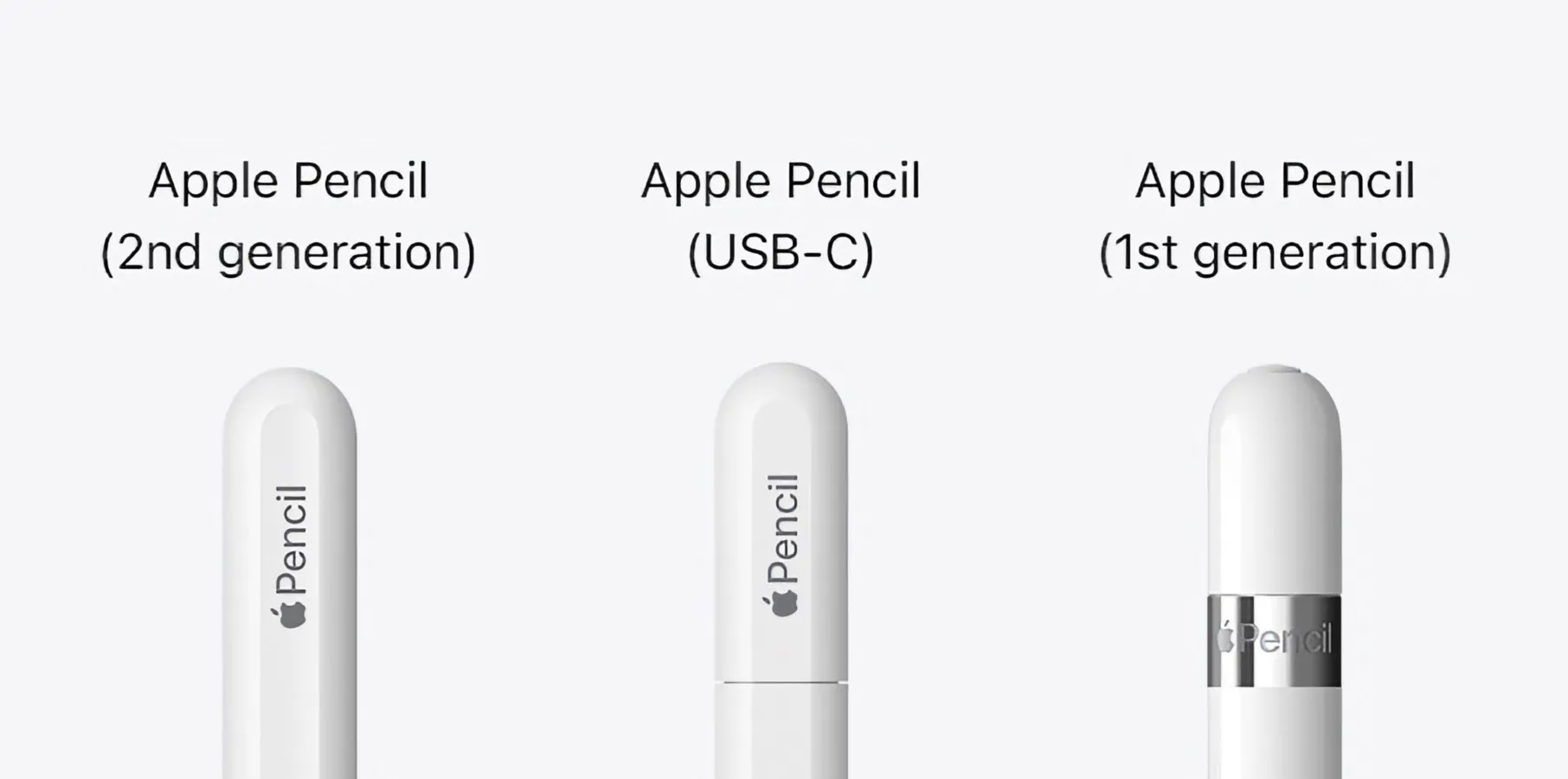
pierwsza generacja
Apple Pencil pierwszej generacji ma srebrną nasadkę na końcu, zakrywającą złącze Lightning . Jest kompatybilny z następującymi modelami iPada:
- iPad (6. generacji i nowsze)
- iPad Mini® (5. generacji)
- iPad Air® (3. generacja)
- iPad Pro® 12.9 cala (1. lub 2. generacji)
- iPad Pro 10.5 cala
- iPad Pro 9.7 cala

drugie pokolenie
Bardziej elegancki design z matowym wykończeniem, bez srebrnej obudowy i magnetycznym mocowaniem do boku iPada w celu ładowania. Kompatybilne modele iPada:
- iPad Mini (XNUMX. generacji)
- iPad Air (XNUMX. generacji)
- iPad Pro 12.9 cala (3. generacja i nowsze)
- iPad Pro 11 cali (1. generacji i nowsze)

Apple Pencil z portem USB-C
Po zdjęciu pokrywy zwróć uwagę na port USB-C. Ten rysik Apple Pencil jest znacznie krótszy niż inne rysiki. Można go sparować z następującymi iPadami:
- iPad (10. generacji)
- iPad mini (6. generacja)
- iPad Air (4. generacji i nowsze)
- 11-calowy iPad Pro (wszystkie generacje)
- 12.9-calowy iPad Pro (3. generacji i nowsze)

Wymagania dotyczące podłączenia Apple Pencil do iPada
Przed podłączeniem Apple Pencil sprawdź następujące kwestie:
- iPad zaktualizowany do najnowszej wersji systemu iOS.
- Bluetooth jest włączony na iPadzie.
- Apple Pencil jest naładowany.
Jak podłączyć Apple Pencil do iPada
Poniżej przedstawiono szczegółowe metody podłączania Apple Pencil do iPada.
↪ pierwsza generacja
Aby podłączyć Apple Pencil pierwszej generacji do iPada, wykonaj następujące czynności:
Krok 1: Zdejmij pokrywę:
Zdejmij nasadkę znajdującą się na końcu pióra Apple Pencil pierwszej generacji.

Krok 2: Podłącz złącze Lightning:
Podłącz złącze Lightning do odpowiedniego portu w iPadzie.

Krok 3: Naciśnij „Paruj”, gdy pojawi się monit:
Poszukaj na ekranie iPada monitu o sparowanie i dotknij „ Sparuj ”, aby nawiązać połączenie.

↪ drugie pokolenie
Oto jak podłączyć Apple Pencil drugiej generacji do iPada:
Krok 1: Aktywuj Bluetooth:
Przesuń palcem w dół od prawego górnego rogu ekranu iPada, aby uzyskać dostęp do Centrum sterowania . Upewnij się, że Bluetooth jest włączony; jeśli nie jest, włącz go.

Krok 2: Podłącz Apple Pencil:
Przymocuj Apple Pencil do prawej strony iPada. Wbudowane złącze magnetyczne zapewnia niezawodne i bezpieczne mocowanie.

Krok 3: Podłącz ołówek:
Po podłączeniu Apple Pencil na ekranie pojawi się okno dialogowe. Wystarczy dotknąć opcji „ Połącz ” i gotowe!

↪ Apple Pencil (USB-C)
Aby podłączyć najnowszy model Apple Pencil (USB-C), należy wykonać poniższe czynności:
Krok 1: Aktualizacja systemu iPadOS:
Upewnij się, że na Twoim iPadzie działa system iPadOS 17.1 lub nowszy. Aby to sprawdzić, otwórz Ustawienia , przejdź do sekcji Ogólne , a następnie stuknij opcję Uaktualnienia oprogramowania.
Krok 2: Przygotuj Apple Pencil (USB-C):
Pociągnij za koniec pióra Apple Pencil (USB-C), aby je otworzyć.

Krok 3: Podłącz kabel USB-C:
Podłącz kabel USB-C do wolnego gniazda Apple Pencil.
Krok 4: Połącz się z iPadem:
Podłącz drugi koniec kabla USB-C do iPada. Twój Apple Pencil (USB-C) jest teraz pomyślnie połączony z iPadem.

Rozwiązywanie typowych problemów
Jeśli podczas podłączania Apple Pencil do iPada wystąpią jakiekolwiek problemy, zapoznaj się z poniższymi metodami rozwiązywania problemów:
- Upewnij się, że Twój Apple Pencil jest wystarczająco naładowany. Podłącz go do iPada lub użyj odpowiedniego kabla ładującego.
- Upewnij się, że Bluetooth jest włączony na Twoim iPadzie. Jeśli nie, aktywuj go w Centrum sterowania.
- Uruchom ponownie iPada i spróbuj ponownie sparować Apple Pencil. Często rozwiązuje to problemy z połączeniem.
- Sprawdź, czy Apple Pencil nie ma uszkodzeń fizycznych ani śladów zużycia. Uszkodzone podzespoły mogą mieć wpływ na działanie urządzenia.
- Zaktualizuj iPada, aby upewnić się, że działa na nim najnowsza wersja systemu iPadOS. Niektóre problemy można rozwiązać, aktualizując oprogramowanie.
- Upewnij się, że używana aplikacja jest zgodna z Twoim modelem Apple Pencil. Niektóre funkcje mogą nie działać w określonych aplikacjach.
- Jeśli używasz nakładki magnetycznej, wypróbuj alternatywną metodę ładowania. Użyj odpowiedniego kabla, aby podłączyć Apple Pencil bezpośrednio do iPada.
- Jeśli problemy nadal występują, rozważ zresetowanie ustawień iPada. Przejdź do Ustawienia > Ogólne > Zresetuj > Resetuj wszystkie ustawienia.
- Jeśli po wypróbowaniu tych kroków problem nadal występuje, pomocne może okazać się skontaktowanie się z [odpowiednim organem/organizacją]. Wsparcie Apple Aby uzyskać więcej pomocy.

Wniosek
Wszystko gotowe – szybko i łatwo. Opanowałeś już podstawy: identyfikację Apple Pencil, bezproblemowe podłączanie go do iPada i rozwiązywanie problemów jak profesjonalista. Aktualizuj oprogramowanie iPada, sprawdzaj, czy na urządzeniu nie ma żadnych usterek i pamiętaj, że w razie problemów, wsparcie Apple jest na wyciągnięcie ręki.
Teraz, gdy Twój Apple Pencil i iPad są zsynchronizowane, uwolnij swoją kreatywność. Niezależnie od tego, czy rysujesz, piszesz, czy projektujesz, Twoje narzędzia są gotowe. Zanurz się w świat i stwórz coś niesamowitego. Ciesz się kreatywną podróżą, a jeśli potrzebujesz wsparcia, wsparcie Apple jest do Twojej dyspozycji. Baw się dobrze tworząc!
często zadawane pytania
Jak sprawdzić poziom naładowania baterii mojego Apple Pencil?
Przesuń palcem w dół od prawego górnego rogu iPada, aby uzyskać dostęp do Centrum sterowania i sprawdzić narzędzie do zarządzania baterią.
Czy mogę ładować Apple Pencil za pomocą zwykłego kabla Lightning?
Pierwsza generacja korzysta z kabla Lightning, generacja USB-C korzysta z kabla USB-C, a druga generacja ładuje się magnetycznie po podłączeniu do iPada.
Jak sprawdzić poziom naładowania baterii Apple Pencil?
Poziom naładowania baterii możesz sprawdzić, przesuwając palcem w dół od prawego górnego rogu iPada, aby uzyskać dostęp do Centrum sterowania i sprawdzić narzędzie do zarządzania baterią.
Co zrobić, jeśli mój Apple Pencil nie działa?
Sprawdź, czy Apple Pencil jest naładowany, upewnij się, że Bluetooth jest włączony na iPadzie, spróbuj ponownie uruchomić iPada i rozważ ponowne sparowanie Apple Pencil. Jeśli problem nadal występuje, sprawdź urządzenie pod kątem uszkodzeń fizycznych.
Możliwość dodawania komentarzy nie jest dostępna.