
Jak zmienić kształt obrazu w programie PowerPoint
Przekształć dowolny obraz w programie PowerPoint z klasą! Odkryj kompleksowy przewodnik i proste kroki, które pomogą Ci przekształcić obrazy i dodać kreatywny akcent do Twoich prezentacji już teraz.

Najważniejsze rzeczy, które musisz wiedzieć
- Możesz przyciąć obraz bezpośrednio do określonego kształtu, korzystając z opcji „Przytnij do kształtu” w zakładce „Format obrazu”, z możliwością dostosowania ramki i ustawienia ostrości na ważnej części.
- Po nadaniu kształtu obrazowi użyj polecenia „Przytnij > Wypełnij”, aby całkowicie zakryć kształt (z możliwością przycięcia krawędzi) lub polecenia „Przytnij > Dopasuj”, aby wyświetlić cały obraz wewnątrz kształtu (z możliwością pozostawienia pewnej pustej przestrzeni).
- Funkcja „Edytuj kształt > Zmień kształt” umożliwia natychmiastową zamianę określonego kształtu lub problematycznego obrazu na inny, natomiast „Edytuj punkty” pozwala na ręczną i precyzyjną edycję obrysu kształtu.
Program PowerPoint umożliwia przekształcenie obrazu w okrąg, prostokąt z zaokrąglonymi narożnikami, gwiazdę lub niemal dowolny inny kształt bez konieczności korzystania z osobnego edytora obrazów. Najszybszą metodą jest użycie narzędzia Przytnij do kształtu , które przycina obraz do predefiniowanego kształtu z zachowaniem jego wymiarów. Można również zacząć od pustego kształtu i wstawić do niego obraz lub zmienić jeden kształt na inny za pomocą narzędzia Edycja kształtu.
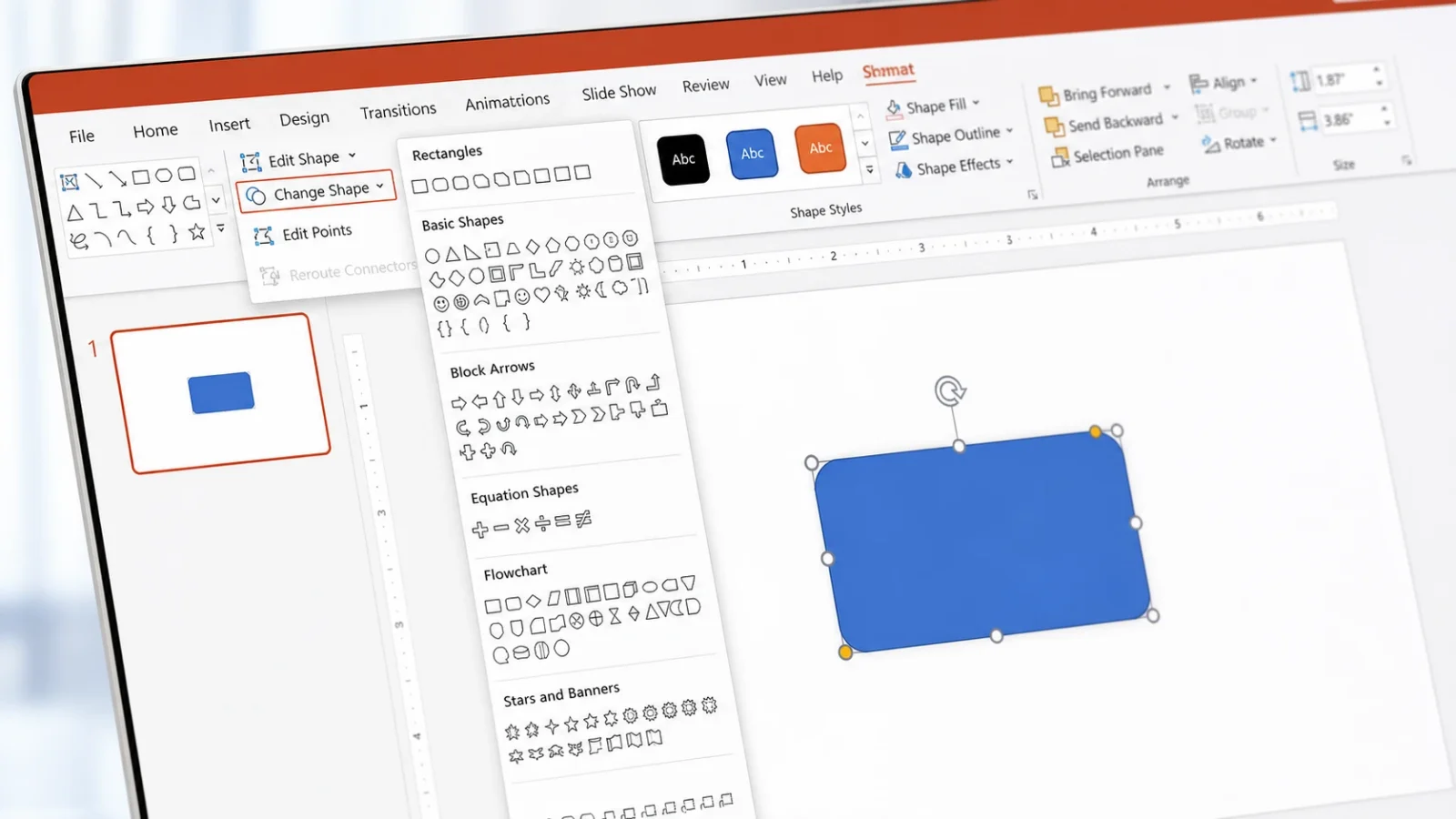
Szybka odpowiedź: Wybierz obraz, otwórz kartę Format obrazu , kliknij strzałkę pod opcją Przytnij , wybierz opcję Przytnij do kształtu , a następnie wybierz kształt, który chcesz natychmiast zastosować.
Przycinanie obrazu do kształtu w programie PowerPoint
Przycięcie obrazu do określonego kształtu powoduje zmianę jego rozmiaru, dopasowując go do tego kształtu, zachowując jednocześnie jego oryginalne wymiary. Działa to w ten sam sposób w programach PowerPoint, Word , Outlook i Excel.
1. Przejdź do slajdu i wybierz „Wstaw” ze wstążki, następnie „Obraz” i dodaj swój obraz. Możesz go przeciągnąć z urządzenia , zdjęć stockowych lub źródeł online.
2. Kliknij obraz raz, aby go zaznaczyć. Karta Format obrazu pojawia się na wstążce, gdy obraz jest aktywny.
3. Na karcie Format obrazu kliknij małą strzałkę pod przyciskiem Przytnij i wybierz Przytnij do kształtu.
4. Wybierz kształt z galerii. PowerPoint natychmiast zastosuje go do obrazu, dzięki czemu kwadratowy obraz zmieni się w okrąg, owal, prostokąt z zaokrąglonymi rogami lub w cokolwiek innego, co wybierzesz.
5. Dopasuj precyzyjnie ramkę. Zaznacz obraz i przeciągnij go, aby skupić się na ważnej części kształtu, a następnie użyj czarnych uchwytów przycinania, aby przyciąć krawędzie.
Wskazówka: Aby wyciąć ten sam obraz w kilka różnych kształtów, najpierw skopiuj oryginał, a następnie wytnij każdą kopię osobno. Możesz również zaznaczyć kilka obrazów i wyciąć je wszystkie naraz, ale wszystkie będą miały ten sam kształt.
Dopasuj lub wypełnij: Kontroluj, jak bardzo obraz się wyświetla
Po zastosowaniu kształtu do obrazu, menu Kadrowanie oferuje dwa sposoby zmiany rozmiaru obrazu w nowych granicach. Opcje te decydują o tym, czy obraz wypełni cały kształt, czy będzie się w nim idealnie mieścił.
| Opcja | Wynik |
|---|---|
| Przytnij > Wypełnij | Obraz obejmuje cały kształt. Niektóre zewnętrzne krawędzie mogą zostać przycięte, co eliminuje puste miejsce na marginesach. |
| Przytnij > Dopasuj | Cały obraz pozostaje widoczny w obrębie kształtu. Na marginesach mogą znajdować się puste miejsca. |
Po wybraniu którejkolwiek z tych opcji na krawędziach i rogach pojawią się czarne uchwyty cięcia. Przeciągnij uchwyt narożny, aby przyciąć dwa sąsiednie boki. Przytrzymaj klawisz Ctrl i przeciągnij uchwyt boczny, aby równomiernie przyciąć dwa równoległe boki. Po zakończeniu kliknij ponownie „Przytnij” lub naciśnij klawisz Esc.
Zacznij od kształtu, a następnie wypełnij go obrazem.
Jeśli wolisz najpierw zdefiniować kształt, możesz upuścić na niego obraz zamiast zmieniać kształt istniejącego. Kształt pozostanie w pełni edytowalny.
1. Wybierz Wstaw na wstążce, następnie Kształty i wybierz kształt z galerii. Narysuj go na slajdzie.
2. Po zaznaczeniu kształtu otwórz kartę Format kształtu i wybierz opcję Wypełnienie kształtu , a następnie Obraz.
3. Wybierz obraz z dostępnych źródeł. Program PowerPoint automatycznie umieści go w kształcie.
4. Jeśli obraz wydaje się zniekształcony lub przycięty, przejdź do opcji Format obrazu , otwórz strzałkę pod opcją Przytnij i użyj opcji Wypełnij lub Dopasuj , aby go poprawić. Możesz zmienić rozmiar wypełnionego kształtu w dowolnym momencie, przeciągając uchwyty zmiany rozmiaru.
Zmień jeden kształt na inny za pomocą opcji Edycja kształtu
Funkcja zmiany kształtu pozwala zastąpić wybrany kształt innym bez konieczności jego usuwania lub zaczynania od nowa. Funkcja ta działa również na obrazach, które zostały już przycięte do określonego kształtu, ponieważ przycięty obraz zachowuje kontur kształtu, który można modyfikować.
1. Rozpoznaj kształt lub obraz, który powstał na slajdzie.
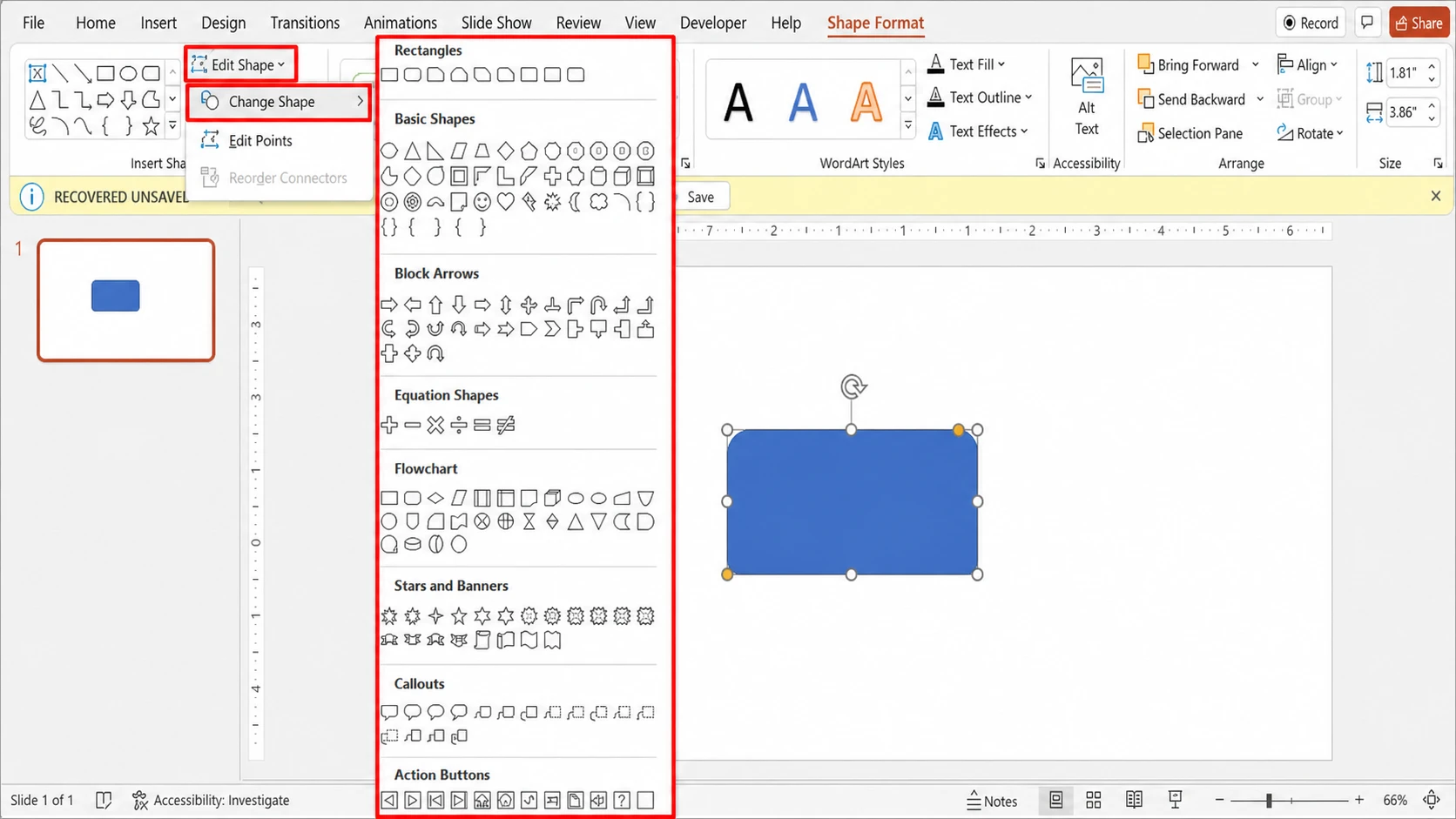
2. Na karcie Format kształtu (lub Format obrazu w przypadku obrazów) kliknij Edytuj kształt.
3. Najedź kursorem myszy na opcję „Zmień kształt” i wybierz nowy kształt z listy. Kontur pojawi się natychmiast.
Program PowerPoint dzieli kształty na dziewięć kategorii, dając szeroki wybór. Kategorie te obejmują: linie, prostokąty, kształty podstawowe, strzałki blokowe, kształty równań, schemat blokowy, gwiazdy i banery, objaśnienia oraz przyciski akcji – każda z nich ma własny zestaw opcji.
Edytuj niestandardowy kontur za pomocą opcji Edytuj punkty
Narzędzia do przycinania nie są dostępne dla zwykłych kształtów, ale funkcja edycji punktów pozwala ręcznie zmienić kształt konturu kształtu. Zaznacz kształt, otwórz Format kształtu , kliknij Edytuj kształt w lewym górnym rogu, a następnie wybierz Edytuj punkty . Przeciągnij czarne punkty, aby przesunąć rogi i krzywe konturu w dowolne miejsce.
Sprawdzanie zmiany i jej cofanie w razie potrzeby
Możesz mieć pewność, że zmiana została wprowadzona, gdy kontur obrazu będzie odpowiadał kształtowi wybranemu na slajdzie. Zmiana kształtu obrazu nie powoduje zmniejszenia jego rozdzielczości, dzięki czemu obraz pozostaje tak samo wyraźny, jak w oryginalnym pliku.
Aby przywrócić oryginalny kwadratowy lub prostokątny obraz, zaznacz go i wybierz opcję „Resetuj obraz” z karty „Format obrazu” . Pamiętaj, że kadrowanie nie powoduje automatycznego usunięcia przyciętego obszaru. Ukryta część pozostaje w pliku do momentu użycia opcji „Kompresuj obrazy” w grupie „Dopasuj” , która trwale usuwa przycięte dane i zmniejsza rozmiar pliku . Przed kompresją możesz przywrócić dowolny przycięty obszar, używając opcji „Resetuj obraz”.
Gdy obraz osiągnie odpowiedni kształt, możesz dodać obramowanie, cienie lub inne style, aby dopasować go do reszty slajdu. Sam kształt pozostaje edytowalny, więc możesz zmienić jego rozmiar, zastąpić go innym kształtem lub dostosować jego punkty w dowolnym momencie prezentacji.
Możliwość dodawania komentarzy nie jest dostępna.