
7 ukrytych źródeł bałaganu w telefonach Motorola i jak je wyczyścić, aby poprawić wydajność

Gdy pamięć Twojego telefonu zaczyna się zapełniać, możesz od razu sięgnąć po oczywiste rozwiązania: wyczyścić pamięć podręczną aplikacji, usunąć stare zdjęcia i filmy lub odinstalować aplikacje, z których już nie korzystasz.
Te tymczasowe rozwiązania mogą zapewnić wystarczająco dużo miejsca, aby system działał przez jakiś czas. Jednak telefony Motorola nie dają luksusu czekania, aż problem pojawi się ponownie.
Historia powtarzających się błędów i opóźnionych aktualizacji oprogramowania oznacza, że problemy te pojawią się ponownie szybciej, niż się spodziewasz.
Jeśli nie potrafisz zrozumieć, dlaczego pamięć Twojego urządzenia ciągle się kurczy, odpowiedź może kryć się w miejscach, do których rzadko zaglądasz. Pozwól, że Ci pomożemy.
7. Sprawdzanie dostępności aktualizacji oprogramowania Motoroli
Usługa aktualizacji oprogramowania Motoroli odpowiada za pobieranie i instalowanie aktualizacji systemu na Twoim urządzeniu. Usługa ta jest niezbędna do utrzymania wydajności i stabilności urządzenia poprzez dostarczanie najnowszych funkcji i poprawek zabezpieczeń.
Usługa ta może jednak stwarzać problemy, jeśli na urządzeniu jest ograniczona ilość miejsca. Czasami usługa może zachowywać duże pliki aktualizacji nawet po zakończeniu instalacji lub w przypadku wystąpienia problemów wymagających ponownej instalacji.
Nie można usunąć tej aplikacji, ponieważ jest ona rdzeniem systemu operacyjnego i niezbędna do jego stabilności. Można jednak wyczyścić jej pamięć podręczną i dane, co usunie wszelkie pozostałe pakiety bez wpływu na już zainstalowane aktualizacje. Ten proces pomaga zwolnić miejsce na dysku bez powodowania żadnych problemów.
Po wykonaniu tej czynności poświęć trochę czasu na wypróbowanie innych aplikacji i w razie potrzeby powtórz tę samą procedurę, zwłaszcza w przypadku aplikacji, które zajmują dużo miejsca na dysku.
Aby rozpocząć czyszczenie danych aplikacji aktualizacji oprogramowania Motorola, wykonaj następujące czynności:
- Iść do Ustawienia > Aplikacje.
- Wybierać Zobacz wszystkie aplikacje.
- Szukać Aktualizacja oprogramowania Motoroli i kliknij na niego.
- Znajdź Pamięć i pamięć podręczna.
- Kliknij Wyczyść pamięćSpowoduje to usunięcie danych z pamięci podręcznej i starych plików aktualizacji.
Postępując zgodnie z tymi krokami, możesz wydajniej zarządzać przestrzenią dyskową w swoim urządzeniu Motorola, a jednocześnie mieć pewność, że będziesz stale otrzymywać ważne aktualizacje.
6. Przeglądaj folder multimediów w WhatsApp: oszczędzaj miejsce w pamięci telefonu
Czy wiesz, że statusy, które widzisz na WhatsAppie, nie znikają całkowicie, jak mogłoby się wydawać?
Android automatycznie zapisuje te statusy w ukrytym folderze o nazwie .Statuses w folderze „Multimedia”. Pliki te mogą pozostać w aplikacji nawet po jej usunięciu, chyba że usuniesz je ręcznie.
Pliki te są zazwyczaj niewielkie, mierzone w kilobajtach, ale z czasem się kumulują. Jeśli nie będziesz ich regularnie usuwać, możesz mieć setki megabajtów niepotrzebnych danych. Ma to znaczący wpływ na wydajność Twojego urządzenia.
Aby wyczyścić te pliki i odzyskać miejsce na dysku, wykonaj następujące czynności:
- Otwórz domyślną aplikację menedżera plików na swoim urządzeniu. W tym przykładzie użyjemy aplikacji „Pliki” firmy Google.
- Kliknij ikona menu (Zwykle są to trzy poziome linie) w lewym górnym rogu ekranu. Następnie wybierz Ustawienia.
- Włącz opcję Pokaż ukryte plikiDzięki temu będzie można zobaczyć foldery i pliki, których nazwy zaczynają się od kropki (.), np. folder „.Statuses”.
- Wróć do menedżera plików i kliknij Wewnętrzna jednostka pamięci masowej w obrębie sekcji Wszystkie jednostki magazynowe.
- Przejdź do następującej ścieżki: Android > WhatsApp > Media.
- Wybierz folder com.whatsapp.
- Teraz przejdź do następnej ścieżki: WhatsApp > Media.
- Wyszukaj folder Statusy I wybierz ją.
- Naciśnij i przytrzymaj dowolny plik, aby go wybrać, a następnie zaznacz wszystkie pliki, które chcesz usunąć.
- Kliknij Ikona kosza (Zwykle w prawym górnym rogu), aby usunąć wybrane pliki.
Wykonując te proste kroki, możesz łatwo usunąć zbędne statusy WhatsApp i odzyskać cenne miejsce na swoim urządzeniu z Androidem. Pamiętaj, aby regularnie powtarzać ten proces, aby utrzymać optymalną wydajność urządzenia.
Słowa kluczowe: WhatsApp, przestrzeń dyskowa, Android, menedżer plików, statusy, .Statuses, czyszczenie telefonu, optymalizacja wydajności, Pliki Google, ukryte pliki.
5. Przeglądaj miniatury w folderze DCIM/Camera
Czyszczenie folderu Rolka Aparatu Cyfrowego (DCIM) jest bardzo podobne do czyszczenia ukrytej pamięci podręcznej statusu w WhatsApp. Oba foldery zawierają pliki, których aktywnie nie przeglądasz, ale które zajmują miejsce na Twoim urządzeniu.
W tym przypadku mówimy o miniaturach i niepotrzebnych plikach. Miniatury zawierają małe podglądy zdjęć i filmów, co przyspiesza ładowanie aplikacji galerii. Dzięki temu przeglądanie zdjęć jest znacznie szybsze.
Pliki-śmieci to te, które pozostają po usunięciu oryginałów. Możesz je odzyskać lub trwale usunąć. Usunięcie obu typów plików zwalnia miejsce bez wpływu na istniejące zdjęcia.
Aby znaleźć i usunąć te pliki, wykonaj następujące kroki:
- Otwórz domyślnego menedżera plików na swoim urządzeniu. W tym samouczku korzystaliśmy z aplikacji Pliki Google.
- Włącz opcję wyświetlania ukrytych plików w menu ustawień aplikacji, jak wspomniano wcześniej. Jest to konieczne, ponieważ te pliki często są domyślnie ukryte.
- Iść do Wewnętrzna jednostka pamięci masowej > DCIM.
- Wyszukaj dowolne obrazy według nazwy .wyrzucony lub folder o nazwie .miniaturki Usuń je. To pliki, które niepotrzebnie zajmują miejsce.
Dodatkowa wskazówka dotycząca poprawy wydajności: Oprócz usunięcia tych plików, rozważ użycie dedykowanej aplikacji czyszczącej, aby przeanalizować urządzenie i usunąć inne niepotrzebne pliki, które mogą spowalniać telefon. Możesz wyszukać aplikacje takie jak „Phone Cleaner” lub „Performance Booster” w sklepie Google Play.
4. Wyłącz RAM Boost.
Funkcja RAM Boost może wydawać się kusząca, ale jest to ulepszenie, które wiąże się z kosztami innych aspektów. Funkcja ta wykorzystuje część pamięci telefonu jako dodatkową pamięć RAM.
Jeśli Twoje urządzenie ma domyślnie 8 GB pamięci RAM, możesz dodać do 12 GB pamięci masowej. To da Ci 20 GB na uruchamianie wielu aplikacji w tle tak długo, jak to możliwe.
Możesz jednocześnie uruchamiać aplikacje o dużym obciążeniu, takie jak Chrome, Instagram i inne aplikacje.
Jednak przestrzeń dyskowa działa wolniej niż pamięć RAM, ponieważ jest przeznaczona do długotrwałego przechowywania plików, a nie do szybkiego działania. Oznacza to, że ładowanie tych aplikacji może wpływać na wydajność urządzenia i zużywać dodatkową przestrzeń dyskową.
Jeżeli możesz uniknąć uruchamiania wielu aplikacji jednocześnie, wyłącz funkcję RAM Boost, wykonując następujące czynności:
- Iść do Ustawienia > System > Wydajność.
- Znajdź Zwiększenie pamięci RAM.
- wyłączyć PrzełącznikAby zmiany zostały zastosowane prawidłowo, konieczne może być ponowne uruchomienie urządzenia.
Efektywne zarządzanie pamięcią RAM jest kluczowe dla utrzymania płynnej pracy urządzenia z systemem Android. Rozumiejąc kompromis między korzystaniem z funkcji RAM Boost a przestrzenią dyskową, możesz świadomie zdecydować, czy ta funkcja jest dla Ciebie korzystna. Wyłączenie funkcji RAM Boost może być najlepszym rozwiązaniem, jeśli priorytetem jest dla Ciebie szybkość i ogólna wydajność urządzenia.
3. Przeglądaj Mapy Google
Mapy Google umożliwiają pobieranie wybranych fragmentów mapy do nawigacji offline, nawet bez połączenia z siecią. Funkcja ta jest niezwykle przydatna podczas podróży do obszarów o słabym zasięgu sieci lub gdy chcesz oszczędzać dane mobilne.
Gdy pobierasz kompletną mapę obszaru takiego jak Brooklyn w Nowym Jorku, aplikacja może zużyć dużą ilość miejsca w pamięci telefonu — od setek megabajtów do całego gigabajta — aby zapisać niezbędne szczegóły.
Może to nie stanowić dużego problemu, jeśli często korzystasz z zapisanych map. Jeśli jednak pobrałeś mapę tylko na jedną podróż, mogłeś zapomnieć, że była na Twoim urządzeniu.
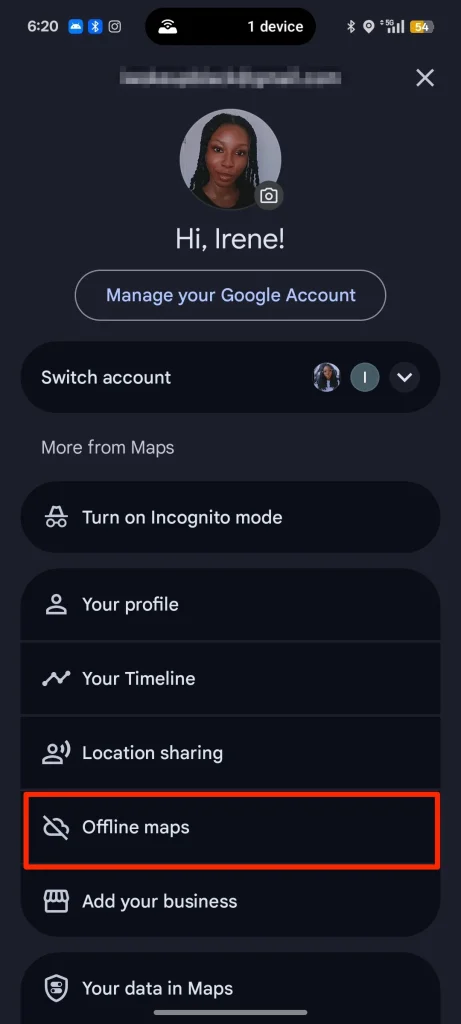
Oto jak usunąć te mapy, aby zwolnić miejsce w pamięci:
- Otwórz aplikację mapy Google.
- dotknij Twoje zdjęcie profilowe Znajduje się w prawym górnym rogu ekranu. Następnie wybierz Mapy offline.
- dotknij Symbol trzech kropek Znajduje się obok pobranej mapy. Następnie wybierz kasować.
2. Przeanalizuj swoje nawyki związane z korzystaniem z aplikacji do strumieniowego przesyłania wideo.
Aplikacje streamingowe pozwalają oglądać to, co chcesz, w ramach Twojego budżetu, ale nie każdy może sobie pozwolić na ciągłe korzystanie z danych komórkowych lub Wi-Fi. Pobieranie odcinków lub filmów to wygodniejsza opcja. Należy jednak pamiętać o przestrzeni dyskowej.
Jeśli zapisane pliki zaczną zajmować zbyt dużo miejsca, telefon może się zapełnić i zabraknie Ci miejsca w momencie, gdy będziesz go najbardziej potrzebować.
Możesz nie móc oglądać swoich ulubionych programów, dopóki nie zwolnisz trochę miejsca. Kroki różnią się w zależności od używanej aplikacji do streamingu. W większości przypadków usuwanie plików z poziomu menedżera pobierania aplikacji jest szybsze i bezpieczniejsze. Szukaj opcji takich jak „Zarządzaj pobranymi plikami” lub „Pobrane pliki” w aplikacji, aby usunąć niepotrzebne treści i zwolnić cenne miejsce na urządzeniu. Pamiętaj, że efektywne zarządzanie pamięcią masową zapewnia płynne i przyjemne oglądanie.
1. Taśmy pamięci masowej systemu monitorowania
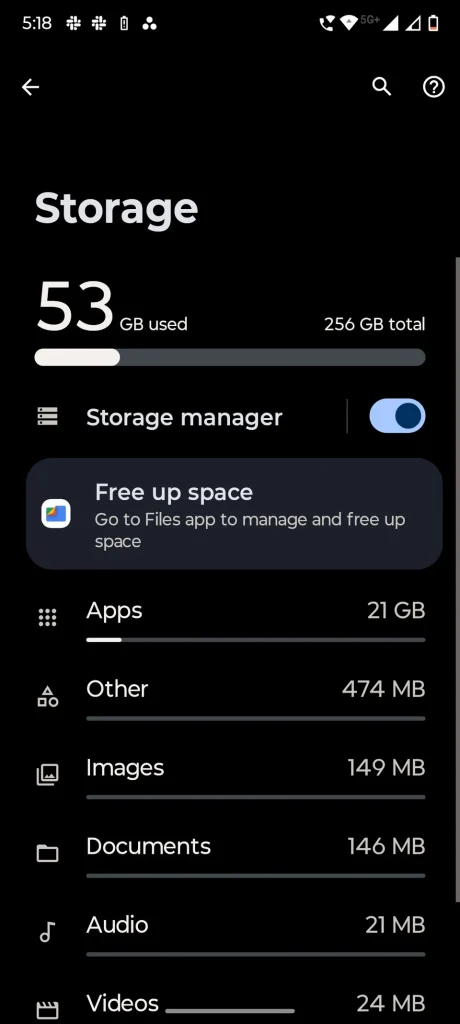
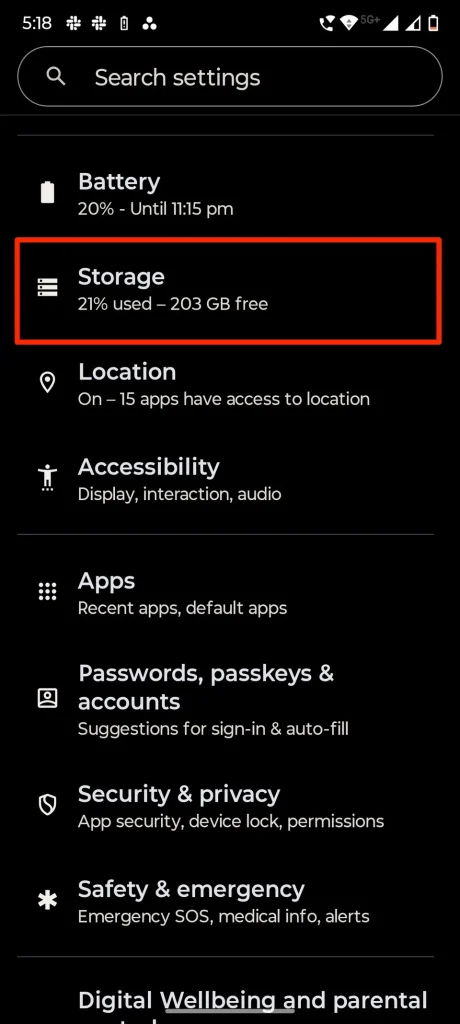
Ustawienia pamięci masowej w większości smartfonów zapewniają szczegółowy przegląd wykorzystania pamięci wewnętrznej urządzenia. Ta funkcja jest niezbędna do monitorowania wydajności telefonu i efektywnego zarządzania plikami.
Na tej liście znajdziesz różne kategorie, takie jak aplikacje, zdjęcia, filmy, pliki audio, dane w pamięci podręcznej i pliki systemowe. Możesz kliknąć każdą kategorię, aby przejrzeć konkretne pliki zajmujące miejsce, a następnie zdecydować, czy je usunąć, jeśli to konieczne, aby zwolnić dodatkowe miejsce.
Należy pamiętać, że niektórych plików nie da się usunąć, mogą one jednak mimo to wskazywać na nietypową aktywność w systemie, np. nieuzasadnione zużycie przestrzeni.
Czasami podczas sprawdzania pojemności pamięci możesz zauważyć, że taśma jest prawie całkowicie zapełniona, co jest dość nietypowe, zwłaszcza jeśli rzadko zapisujesz pliki na urządzeniu lub intensywnie z niego korzystasz.
Powodem tego jest zazwyczaj to, że pliki systemowe zajmują znacznie więcej miejsca niż powinny. Zazwyczaj pliki te zajmują tylko około 8% do 12% całkowitej przestrzeni dyskowej, w zależności od wersji Androida i preinstalowanych aplikacji producenta.
Jeśli liczba plików systemowych przekracza ten procent, zazwyczaj oznacza to uszkodzenie pamięci podręcznej lub zablokowanie danych tymczasowych. Może to również oznaczać głębszą usterkę na poziomie systemu, która powoduje zablokowanie tych plików.
Niestety, aplikacji systemowych nie można usuwać w taki sam sposób, w jaki usuwa się zainstalowane zwykłe aplikacje.
Jeśli wypróbowałeś już wszystkie metody rozwiązywania problemów, a liczby nadal nie mają sensu, ostatecznością jest przywrócenie ustawień fabrycznych . Ten proces przywróci telefon do pierwotnego stanu, ale pamiętaj, aby najpierw wykonać kopię zapasową ważnych danych.
Niech doskonalenie będzie Twoim stałym mottem
Miejsce w pamięci telefonu Motorola nie powinno być końcem procesu czyszczenia. Warto zwrócić uwagę na inne czynniki, przede wszystkim na baterię. Procesy działające w tle mogą znacząco wpłynąć na żywotność i wydajność baterii.
Połączona natura systemu Android oznacza, że zajęcie się jednym aspektem bez uwzględnienia pozostałych nie rozwiązuje w pełni problemu. Aby w pełni wykorzystać możliwości telefonu Motorola, oprócz zarządzania przestrzenią dyskową, warto zoptymalizować zużycie energii.
Jeśli chcesz w pełni wykorzystać możliwości swojego telefonu, rozważ włączenie ochrony przed przeładowaniem. Funkcja ta wydłuża żywotność baterii , zapobiegając jej przeładowaniu, które może ją uszkodzić w dłuższej perspektywie.
Ponadto funkcja Multi-Volume zapewnia lepszą kontrolę głośności różnych aplikacji, a funkcja Smart SIM pomaga pozbyć się wahania związanego z wyborem karty SIM za każdym razem, gdy chcesz wykonać połączenie lub wysłać wiadomość.
Możliwość dodawania komentarzy nie jest dostępna.