
10 inteligentnych sposobów dla inteligentnego właściciela domu
Masz inteligentny dom? Odkryj 10 niesamowitych trików, które poprawią bezpieczeństwo, pozwolą oszczędzać energię i sprawią, że Twoje życie stanie się wygodniejsze i bardziej efektywne. Zacznij je wdrażać już dziś!

Najważniejsze rzeczy, które musisz wiedzieć
- Zaprogramuj swój inteligentny dom tak, aby automatycznie wyłączał oświetlenie i urządzenia po wyjściu wszystkich domowników. Możesz też ustawić warunki, które zapewnią, że w domu nie będzie innych osób lub że urządzenia centralne będą włączone.
- Użyj dzwonków do drzwi z kamerami lub kamer zewnętrznych, aby automatycznie włączać zewnętrzne i wewnętrzne światła skierowane na zewnątrz z maksymalną jasnością po wykryciu ruchu lub osoby, odstraszając w ten sposób nieproszonych gości.
- Otrzymuj powiadomienia o zakończeniu cyklu prania za pośrednictwem podłączonych urządzeń inteligentnych lub korzystaj z inteligentnych wtyczek monitorujących zużycie energii, aby otrzymywać powiadomienia o przestaniu pracy tradycyjnych urządzeń.
Moje procedury związane z inteligentnym domem wymagały aktualizacji. Wraz z pojawianiem się nowych standardów łączenia urządzeń inteligentnego domu oraz ciągłymi aktualizacjami urządzeń i aplikacji Google i Amazon, czułem, że zostaję w tyle i nie dbam o to, by wszystko działało płynnie. Postanowiłem więc coś z tym zrobić.
Jeśli znudził Ci się Twój inteligentny dom i jego obecne nawyki, czytaj dalej. Oto sposoby na skonfigurowanie inteligentnych urządzeń wokół Ciebie, aby robiły coś więcej niż tylko włączanie i wyłączanie światła (choć to zawsze jest kluczowa funkcja). Chociaż mój inteligentny dom opiera się na ekosystemie Google Home, te funkcje dotyczą również inteligentnych domów z Apple HomeKit i Amazon Alexa.
Wyłącz wszystko, gdy nikogo nie ma w domu
Może się to wydawać oczywiste, ale przez prawie dziesięć lat nie skonfigurowałem jeszcze mojego inteligentnego domu tak, aby automatycznie wyłączał światła, gdy wychodzę. W związku z tym, że moje rachunki za prąd ostatnio gwałtownie wzrosły, chciałbym zerwać z tym nawykiem. Chcę mieć pewność, że światła i wszystkie urządzenia, które przypadkowo się włączają, są wyłączone, zwłaszcza gdy nikogo nie ma w domu.
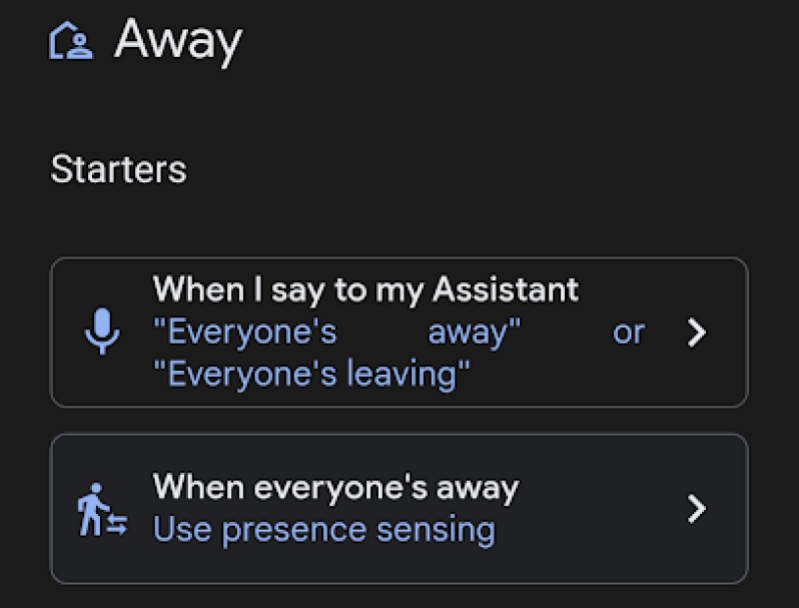
W aplikacji Google Home, która stale rozszerza obsługę urządzeń , na karcie „Automatyzacje” znajduje się procedura „Poza domem ”, która pozwala mi określić, które urządzenia mają zostać wyłączone, gdy system wykryje, że mój telefon opuścił dom. Ale co, jeśli w domu są inni ludzie? Nie chcę, aby światła wyłączały się za nich. Zamiast tego korzystam z automatyzacji, która wyłącza światła, gdy spełnione są dwa warunki: nie ma mnie w domu i żadne z centralnych urządzeń w domu, takich jak telewizory podłączone do Chromecasta, nie jest włączone.
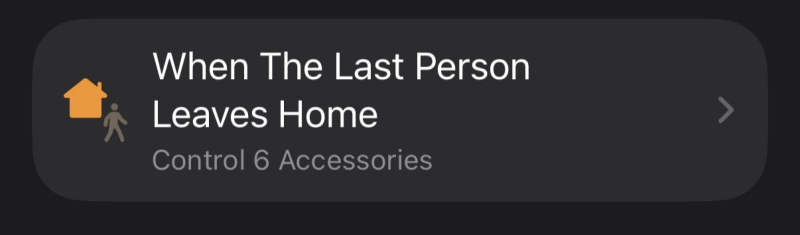
Nawet jeśli nie jesteś częścią ekosystemu Google, możesz zastosować podobną logikę opartą na zasadzie „jeśli tak się stanie, zrób tamto”. Dla użytkowników Apple HomeKit aplikacja Skróty to lepszy sposób na tworzenie automatyzacji „pozostawania w domu” i dodanie warunku „Pobierz stan domu”, aby upewnić się, że urządzenia towarzyszące, takie jak Apple TV, nie będą używane. Użytkownicy Amazon Alexa napotykają nieco więcej trudności, ponieważ nie ma wbudowanego sposobu wykrywania stanu włączenia/wyłączenia urządzenia. Możesz utworzyć rutynę opartą na lokalizacji lub skorzystać z funkcji „ Oświetlenie poza domem ” (w ustawieniach Dom/Poza domem). Ta funkcja skutecznie aktywuje tryb „wymuszaj” po wyjściu.
Regulacja głośności rano
Niektórzy uwielbiają słuchać głośnej muzyki wcześnie rano. Ale nie ma nic gorszego niż budzenie reszty domowników w panice zbyt wysokim poziomem głośności. Zamiast krzyczeć na odtwarzacz muzyki lub biegać, żeby go przyciszyć, możesz po prostu ustawić rutynę, która każdego ranka określi pożądany poziom głośności głośników, zanim ktokolwiek inny je włączy.
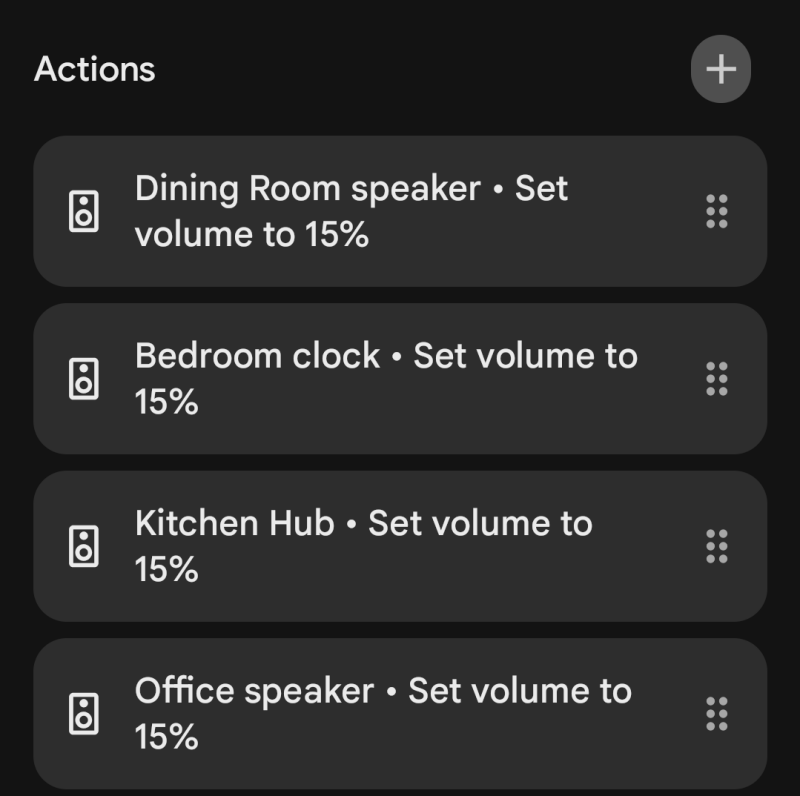
W aplikacji Google Home, w sekcji „Automatyki”, ustaw równanie tak, aby uruchamiało się każdego ranka, tydzień po tygodniu. Następnie wybierz urządzenia z odpowiednimi głośnikami. (Ustawiam wszystkie inteligentne głośniki na ten sam poziom głośności każdego dnia, na górze i na dole, bo nigdy nie wiadomo, co się wydarzy). Apple i Alexa mają podobne ustawienia. W aplikacji Apple Home skonfigurujesz scenę na HomePodzie , która będzie działać jako „Automatyzacja pory dnia”. W Amazon Alexa utworzysz rutynę za pomocą wyzwalacza harmonogramu, a następnie wybierzesz urządzenia Echo, aby dostosować głośność.
Trzymaj ludzi z dala od swojego balkonu
Jeśli nie chcesz gości o określonych porach dnia i nocy, możesz ustawić na balkonie wizualny element odstraszający, który zachęci osoby przebywające na zewnątrz do opuszczenia domu. Możesz to osiągnąć, używając kamer zewnętrznych .
Jeśli masz dzwonek z kamerą, prawdopodobnie jesteś przyzwyczajony do otrzymywania powiadomień, gdy ktoś jest przy drzwiach. Możesz przekształcić to powiadomienie w funkcję inteligentnej automatyki domowej. Skonfiguruj ją tak, aby po wykryciu ruchu oświetlenie zewnętrzne włączało się z pełną jasnością, a oświetlenie wewnętrzne skierowane na zewnątrz świeciło. Do uruchomienia tej funkcji potrzebne będą inteligentne żarówki lub inteligentne wtyczki.
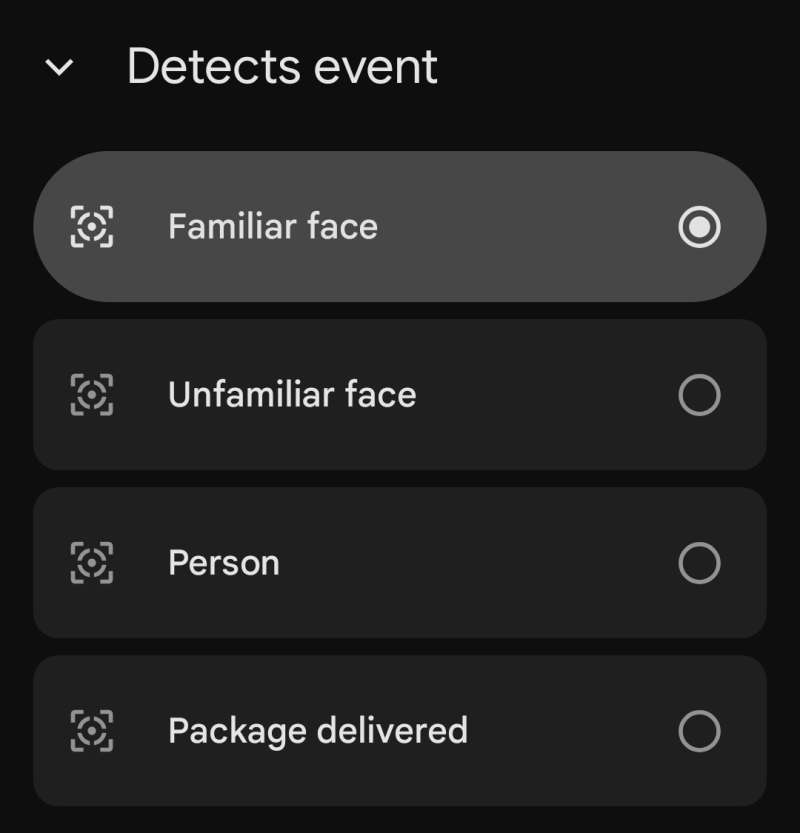
W aplikacji Google Home odbywa się to za pomocą zakładki Automatyzacje. Ustawiłem kamerę dzwonka Nest jako „Starter”, gdy wykryje „Widziano osobę”. Następnie wybieram, które światła chcę włączyć z mocą 100% w sekcji „Akcje”. Inteligentne domy oparte na Apple wymagają kamer obsługujących HomeKit Secure Video (HSV), aby uzyskać dostęp do podobnych funkcji. W aplikacji Home możesz utworzyć automatyzację, która aktywuje się, gdy kamera wykryje aktywność , a następnie określić, które światła zewnętrzne i skierowane na zewnątrz powinny się włączyć. Użytkownicy Amazon z kamerami Ring mogą to zrobić w aplikacji Alexa w sekcji „Rutyny”. Możesz pójść jeszcze dalej i aktywować tę samą funkcję „Oświetlenie poza domem” z poprzedniej wskazówki, która uruchamia alarm w domu w momencie wykrycia ruchu.
Skupienie na domu
Niestety, trudno mi się skoncentrować. Muszę jakoś wyłączyć wszystkie zewnętrzne rozpraszacze. Zamiast robić to ręcznie, ustawiłam automatyzację, aby reszta domu była gotowa do pracy, gdy nadejdzie czas. W ten sposób unikam mówienia na głos i zamiast tego planuję pracę.
Codziennie, z wyjątkiem weekendów, od 9:30 rano, ustawiam wszystkie światła w biurze na określoną temperaturę, wystarczającą, aby przejść w tryb pracy, i wyłączam wszystkie inne światła w domu, które mogły pozostać zapalone podczas mojego porannego, chaotycznego rytuału. Wyłączam również telewizory i kamery bezpieczeństwa, które nie powinny mnie obserwować podczas pracy. To podobny schemat do tego stosowanego przez użytkowników Apple HomeKit , choć lepszy, ponieważ iOS pozwala na ustawienie statusu iPhone'a. W aplikacji Skróty możesz utworzyć spersonalizowaną automatyzację. Wybierz „Tryb skupienia” jako wyzwalacz (może wyglądać jak „Nie przeszkadzać”), a następnie „Podczas włączania”. Następnie ustaw akcję na „Sterowanie domem” i tutaj ustawisz status inteligentnych świateł i innych urządzeń. Gdy przełączysz iPhone'a w tryb cichy lub gdy zegar wybije 9:30 – w zależności od tego, co nastąpi wcześniej – zobaczysz, że podłączone urządzenia również pójdą w jego ślady.
Alexa korzysta z podobnej logiki jak Google Home, gdzie harmonogram odgrywa kluczową rolę. W aplikacji Alexa przejdź do sekcji „Rutyny” i utwórz harmonogram jako wyzwalacz, ustawiając go tak, aby działał tylko w dni powszednie. Następnie dodaj akcje inteligentnego domu, które chcesz modyfikować, wyłączać i włączać. Jedynym minusem jest to, że nie ma możliwości rozszerzenia tej rutyny na smartfon, a przynajmniej nie za pośrednictwem Alexy.
Tworzenie trybu gościa dla urządzeń inteligentnych
Ludzie często są zdziwieni tym, jak zarządzam swoim domem i nie mam im tego za złe. Dlatego założyłem profil gościa z „ograniczonym dostępem” dla znajomych, którzy planują zatrzymać się na jedną lub dwie noce.
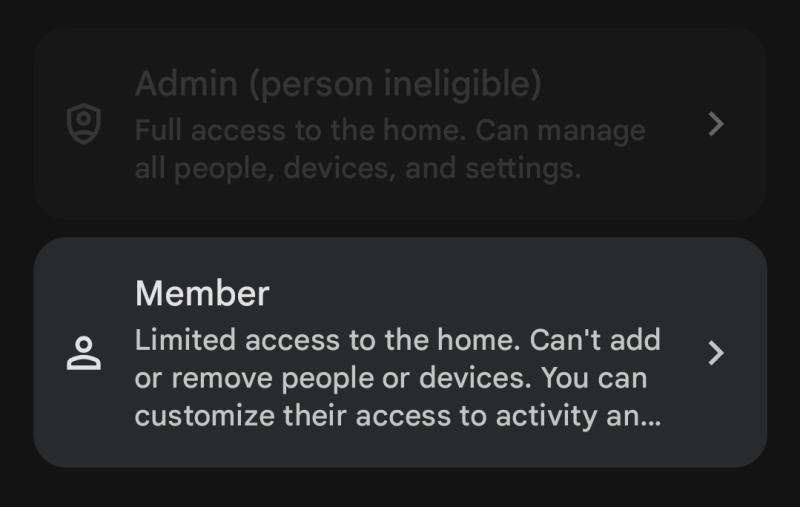
Google Home pozwala zapraszać użytkowników jako „Członków” do sterowania inteligentnym domem. Jeśli posiadają konto Google, mogą w razie potrzeby korzystać z inteligentnych systemów oświetlenia w określonych pomieszczeniach. Apple HomeKit jest bardziej szczegółowy, ale działa podobnie. Możesz zapraszać użytkowników za pomocą ich Apple ID i zarządzać ich dostępem do określonych akcesoriów. Możesz również ograniczyć ich dostęp do kamer bezpieczeństwa i termostatów, ograniczając ich dostęp do podstawowych funkcji, takich jak inteligentne oświetlenie.
W ekosystemie Amazon Alexa ma najbardziej ograniczone możliwości. (Wcześniej oferowała funkcję Guest Connect , która została wycofana). Zamiast niej będziesz korzystać z Amazon Household, więc do sterowania urządzeniami będziesz musiał zaprosić gościa z kontem Amazon. Daje mu to jednak również dostęp do wszystkiego, w tym do metod płatności. Jeśli chcesz uniknąć udostępniania zbyt wielu informacji, naucz gości podstawowych komend „włącz” i „wyłącz” dla swoich urządzeń inteligentnych.
Chroń swój termostat
Jeśli nie chcesz, aby inni regulowali Twój termostat, możesz im to uniemożliwić za pomocą systemu inteligentnego domu. W inteligentnych domach obsługiwanych przez Google możesz ustawić kod PIN w aplikacji Home, aby uniemożliwić innym osobom ręczny dostęp do termostatu i zmianę temperatury. Działa to jednak tylko z kompatybilnymi urządzeniami, takimi jak termostat Nest.
W domu Amazon potrzebny będzie termostat kompatybilny z Alexą. Możesz sprawdzić ustawienia aplikacji producenta, aby ustawić kod PIN, który uniemożliwi nieautoryzowany dostęp. Możesz również skorzystać z funkcji „Rutyna” Alexy, aby ustawić harmonogram, dzięki któremu temperatura automatycznie powróci do preferowanego ustawienia, nawet jeśli ktoś inny je zmieni.
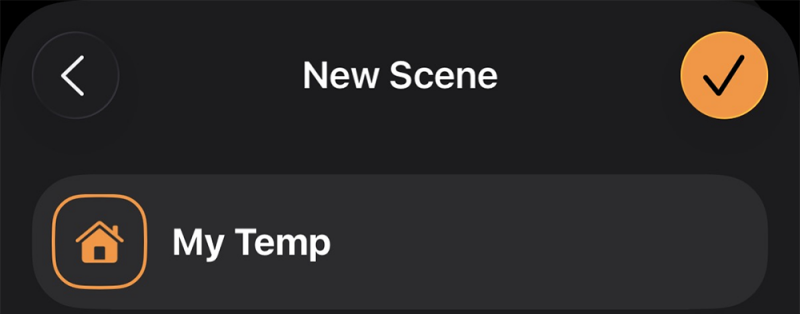
Apple HomeKit, jako właściciel inteligentnego domu, pozwala Ci zostać głównym kontrolerem za pomocą Scen. (Przyzwyczaj się do ich tworzenia, ponieważ później staną się niezbędne). W aplikacji Dom utwórz Scenę o nazwie „Moja Temperatura”, a następnie ustaw kompatybilny termostat na preferowaną temperaturę. W aplikacji Skróty utwórz osobistą automatyzację, aby uruchomić tę Scenę o określonej godzinie, a następnie określ częstotliwość jej uruchamiania. Automatyzacja będzie sprawdzać i dostosowywać temperaturę co kilka godzin, aby upewnić się, że utrzymuje się ona na preferowanym przez Ciebie poziomie, a nie na poziomie kogoś innego.
Nie zapomnij ponownie o cyklu prania
Mam pralkę i suszarkę podłączone do internetu i mogę ustawić je tak, aby powiadamiały mnie o zakończeniu cyklu prania. Proste powiadomienia mogą być wystarczające dla niektórych, ale wolę, aby Google Home odtwarzał głośny sygnał dźwiękowy po zakończeniu pracy suszarki. W aplikacji Home, w sekcji Automatyzacje, mogę ustawić status suszarki LG, aby zakończyła pranie, a następnie aplikacja Home wyśle wiadomość do kilku wybranych inteligentnych głośników w domu, informując mnie, że pranie jest gotowe do odbioru.
Jeśli Twoje urządzenia nie są podłączone do internetu, możesz skorzystać z inteligentnej wtyczki z funkcją monitorowania zużycia energii, takiej jak Govee czy Kasa firmy TP-Link. Pod warunkiem, że wtyczki te wytrzymują wysokie napięcie (powyżej 15 amperów), możesz podłączyć w ten sposób swoją pralkę lub suszarkę offline i otrzymywać powiadomienia, gdy urządzenie przestanie działać.
Użytkownicy Apple HomeKit powinni wyszukać kompatybilne inteligentne wtyczki Eve Energy , a następnie utworzyć spersonalizowaną procedurę automatyzacji w aplikacji Skróty. Procedura ta będzie uruchamiana, gdy natężenie prądu w inteligentnej wtyczce spadnie poniżej określonego progu. Akcją może być „Sterowanie domem”, a następnie scena, w której światła będą migać w określonym kolorze i na określonym poziomie jasności lub wszystkie światła zostaną włączone, sygnalizując, że nadszedł czas na poskładanie prania. Użytkownicy Amazon mogą zrobić to samo; kompatybilną inteligentną wtyczkę można dodać do procedury, która będzie aktywowana, gdy pobór mocy spadnie poniżej określonego poziomu. W ramach tej procedury inteligentna żarówka może świecić na czerwono lub w podobnym kolorze, aby wizualnie sygnalizować, że nadszedł czas na poskładanie prania.
Nie podlewaj roślin, gdy pada deszcz
Mój mąż skonfigurował rozległą sieć zraszaczy podłączonych do internetu w naszym ogrodzie z przodu i z tyłu domu, korzystając z B-Hyve . To świetne rozwiązanie do łatwego włączania i wyłączania zraszaczy oraz do planowania ich działania latem. Ale zimą nie musimy podlewać trawnika tak intensywnie, jak latem, kiedy jest sucho. Dlatego w aplikacji ustawiliśmy nadrzędne ustawienia pogodowe. Jeśli nie masz inteligentnego systemu zraszaczy, możesz go emulować. Ponownie, wystarczy inteligentna wtyczka przeznaczona do użytku na zewnątrz, która łączy się z istniejącym systemem zraszaczy. Zewnętrzny czujnik temperatury może sprawić, że ta procedura będzie jeszcze bardziej precyzyjna.
Użytkownicy Google Home będą polegać na harmonogramach sezonowych, a nie na danych pogodowych na żywo. Uruchom nową automatyzację z wyzwalaczem „pory dnia”, który będzie działał tylko w dni powszednie. Zimą będziesz musiał ręcznie wyłączyć tę procedurę, aby zapobiec nadmiernemu podlewaniu ogrodu. Możesz skorzystać z usługi zewnętrznej, takiej jak IFTTT lub Zapier, aby skonfigurować coś na podstawie aktualnej prognozy pogody. Alexa wymaga podobnej usługi zewnętrznej do utworzenia procedury opartej na pogodzie.
Apple jest bardziej elastyczne. W aplikacji Apple Home możesz utworzyć automatyzację opartą na określonej porze dnia, a następnie przekształcić ją w skrót, aby dodać pogodę jako warunek. Następnie możesz ustawić akcję „Pobierz prognozę pogody” i określić, czy aktualna pogoda jest „deszczowa”, czy prawdopodobieństwo deszczu przekracza określony procent. Jeśli prognoza wskazuje na deszcz, skrót nie wpływa na system. Alternatywnie, jeśli nie ma deszczu, skrót kontynuuje działanie i aktywuje inteligentny zraszacz.
Odtwarzaj relaksującą muzykę lub klipy audio na żądanie
Najlepiej mi się pracuje z jedną z tych binauralnych ścieżek audio, która odtwarza się w tle. Zamiast ręcznie odtwarzać te ścieżki każdego dnia, mogę poprosić Google'a o zrobienie tego, bezpośrednio łącząc moje ulubione ścieżki audio z rutyną. Możesz również stworzyć własną rutynę dla dowolnych mediów, których lubisz słuchać.
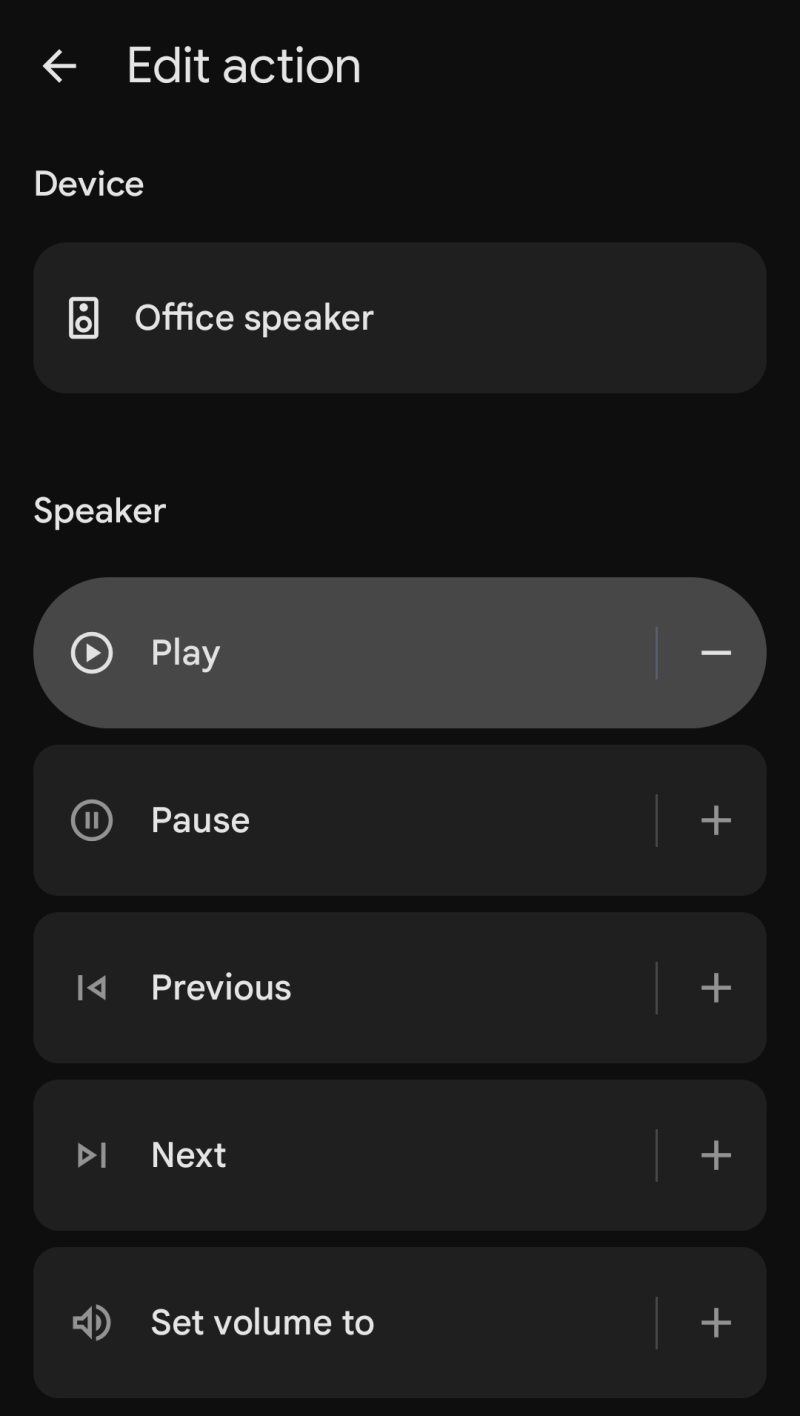
W aplikacji Google Home, w sekcji Automatyzacje, utwórz rutynę domową, która aktywuje się, gdy powiesz „Hej Google, czas na relaks!”. W sekcji Akcje określ, które światła mają się włączać i jak je skonfigurować. Następnie możesz wybrać inteligentny głośnik lub Chromecasta i skonfigurować go do odtwarzania określonych multimediów ze Spotify lub YouTube.
To samo dotyczy domów z systemami Apple i Amazon. Apple Home umożliwia skonfigurowanie automatyzacji opartej na określonej porze dnia lub poleceniu głosowym, aby automatycznie odtwarzać muzykę. Aby włączyć dźwięk, wybierz HomePoda i ustaw go tak, aby odtwarzał dźwięki otoczenia lub dowolne utwory z Apple Music. HomePod obsługuje również ustawienie „Zatrzymaj odtwarzanie po”, dzięki czemu możesz ustawić, aby przestał odtwarzać muzykę po godzinie lub dwóch.
Amazon również korzysta z procedur. W przypadku procedur wybierz opcję „Muzyka i dźwięk”, a następnie wybierz źródło dźwięku. Dodaj drugą czynność, wybierając „Timery i alarmy” i ustawiając timer uśpienia. Dzięki temu Alexa automatycznie wyłączy dźwięk po określonym czasie, tak jak w Apple Home, więc nie musisz wyłączać go ręcznie.
Otrzymuj powiadomienia, jeśli ktoś zostawi drzwi garażu otwarte
Największą zaletą inteligentnego domu jest możliwość zdalnego dostępu do wszystkich urządzeń, które prawdopodobnie pozostawisz włączone lub nie, wychodząc z domu. Możesz to zastosować do bramy garażowej bez konieczności skomplikowanej instalacji czujników, pod warunkiem posiadania kompatybilnej centrali inteligentnego domu.
Możesz kupić niedrogą kamerę bezpieczeństwa, która wykorzystuje kartę SD do monitorowania bramy garażowej i umożliwia szybki podgląd. Albo, za około 20 dolarów, możesz kupić mały czujnik nachylenia z obsługą ZigBee i zautomatyzować go, aby sprawdzał stan garażu, gdy system wykryje, że wszyscy opuścili dom. W Google Home połączysz ten czujnik ze statusem „W domu i poza domem”. Podobnie jak w przypadku oświetlenia, które skonfigurowaliśmy wcześniej, tutaj wybierzesz czujnik nachylenia, który będzie sprawdzany, gdy „Wszyscy są poza domem”. Jeśli status czujnika jest ustawiony na „otwarty”, możesz skonfigurować akcję, która powiadomi Cię niestandardową wiadomością. Jednak zamknięcie czujnika pozostaje Twoją odpowiedzialnością. Jeśli wyszedłeś jako ostatni, musisz wrócić; jeśli to był ktoś inny, możesz szybko do niego zadzwonić lub wysłać SMS-a, aby wrócił i zamknął drzwi.
Apple i Amazon stosują to samo podejście oparte na lokalizacji. W Apple skonfigurujesz czujnik wraz z automatyzacją „Opuszczanie parkingu”, a następnie skonfigurujesz ją tak, aby „Otwierała się” po wyjściu ostatniej osoby. Skonfigurujesz również akcję, która wyśle powiadomienie na urządzenie w takim przypadku. W Amazon skonfigurujesz procedurę sprawdzania statusu parkingu po opuszczeniu budynku.
Możliwość dodawania komentarzy nie jest dostępna.