
5 niezbędnych wskazówek dla użytkowników Boox Palma
Masz Boox Palma? Odkryj 5 sprytnych trików i profesjonalnych wskazówek, które odmienią sposób, w jaki korzystasz z tabletu. Ulepsz swoje czytanie, zwiększ swoją produktywność i ciesz się niezrównanymi doznaniami. Czytaj dalej!

💡 Najważniejsze informacje (podsumowanie)
- Wykorzystaj w pełni potencjał swojego urządzenia Boox Palma.
- Skorzystaj z elastyczności systemu Android w wielu zastosowaniach.
- Dostosuj częstotliwość odświeżania ekranu, aby czytanie było płynniejsze.
📌 Spis treści
- Jak włączyć przewracanie stron przyciskami głośności w Boox Palma
- Jak wyłączyć ekran dotykowy w Boox Palma, aby zapobiec przypadkowemu przewracaniu stron
- Naprawianie problemu z efektem ghostingu w Boox Palma: odśwież ekran jednym dotknięciem
- Słuchaj audiobooków i podcastów przy wyłączonym ekranie Boox Palma: Rozwiąż problem nagłego wyłączania się urządzenia
- Utrzymywanie łączności Bluetooth w urządzeniu Boox Palma po przejściu w tryb uśpienia
- Jak znaleźć zgubione urządzenie Boox Palma: Aktywuj usługi lokalizacyjne
Chociaż Kindle jest najpopularniejszym czytnikiem e-booków na świecie, nie jest to najlepszy wybór dla osób poszukujących większej kontroli nad swoimi bibliotekami cyfrowymi. Jeśli jesteś prawdziwym entuzjastą e-booków, prawdopodobnie słyszałeś o Boox Palma, urządzeniu z czytnikiem e-ink przypominającym telefon, które zyskało ogromną popularność i rzeszę fanów w mediach społecznościowych.
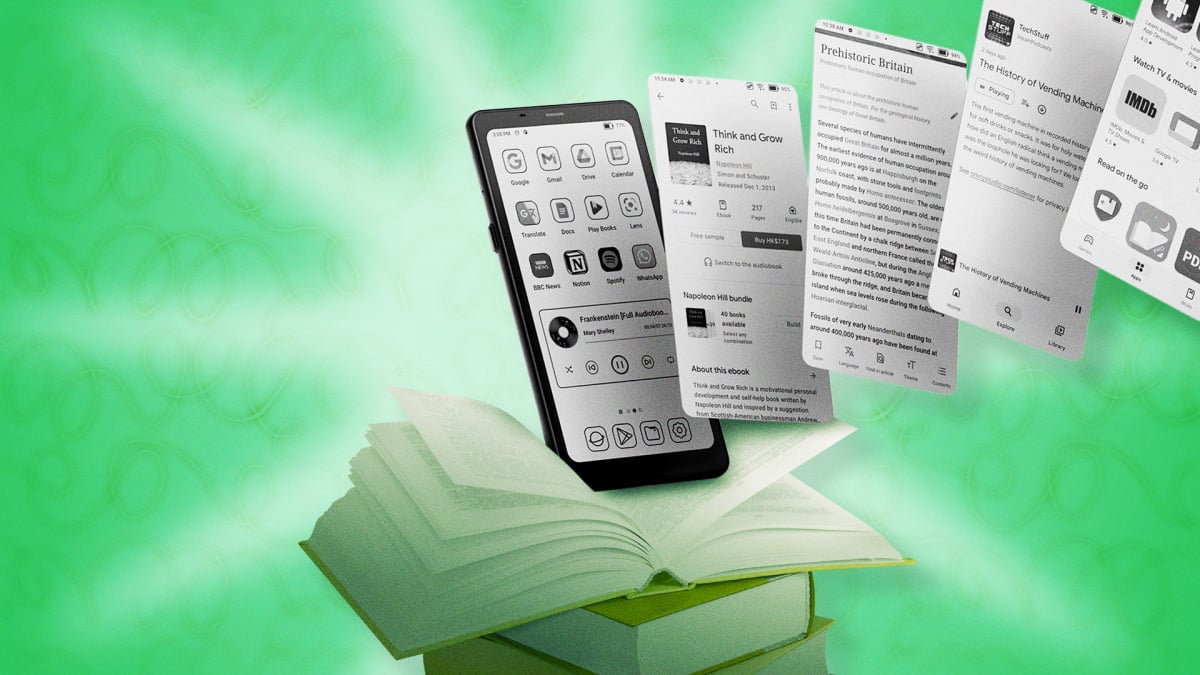
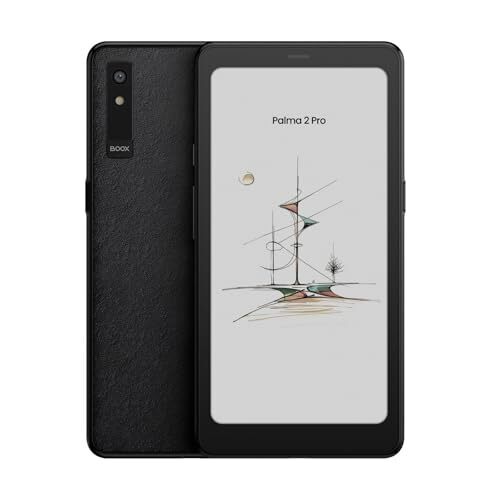
Ale to, co wyróżnia Palmę, to fakt, że jest czymś więcej niż tylko czytnikiem e-booków; kosztuje mniej więcej tyle samo, co tablet z Androidem, bo w zasadzie tym właśnie jest. Możesz wgrać swoje e-booki do wbudowanej aplikacji (zwanej NeoReader) lub zainstalować niemal dowolną aplikację ze sklepu Google Play. Krótko mówiąc, oferuje znacznie więcej niż Kindle, ale oznacza to również, że konfiguracja może być znacznie bardziej skomplikowana. Aby w pełni wykorzystać możliwości czytnika e-booków Boox (niezależnie od tego, czy jest to oryginalna Palma , Palma 2 , czy Palma 2 Pro ), oto pięć sposobów, które Ci w tym pomogą.
Jak włączyć przewracanie stron przyciskami głośności w Boox Palma
Możesz włączyć funkcję przewracania stron za pomocą przycisków głośności w czytniku Boox Palma, dostosowując ustawienia urządzenia i aplikacji, co zapewni Ci wygodniejsze czytanie z dala od ekranu dotykowego. W przeciwieństwie do nowoczesnych Kindle'ów, które są w pełni dotykowe, Boox Palma posiada fizyczne przyciski do przewracania stron, które wielu użytkowników preferuje dla zapewnienia sobie większego komfortu czytania. Jednak nie wszystkie aplikacje automatycznie rozpoznają naciśnięcie przycisku zwiększania lub zmniejszania głośności jako polecenie przewracania stron. Na szczęście zazwyczaj łatwo to naprawić, ale może być konieczne sprawdzenie ustawień w kilku różnych miejscach, aby aktywować tę funkcję.
Jak włączyć przewracanie stron przyciskami głośności w aplikacji Kindle
Aby włączyć obsługę przycisków głośności do przewracania stron w aplikacji Kindle na urządzeniu Boox Palma, wykonaj poniższe kroki, ponieważ ustawienia te mogą nie wydawać się oczywiste.
- Otwórz aplikację Kindle i przejdź do dowolnej książki.
- Dotknij środka ekranu, aby wyświetlić menu nakładki umożliwiające czytanie, a następnie dotknij ikony „Aa”, aby otworzyć ustawienia wyświetlania.
- Kliknij zakładkę „Układ” i upewnij się, że pasek przewijania obok opcji „Przewijanie ciągłe” jest wyłączony.
- Teraz kliknij zakładkę „Więcej” (Plus) i przewiń w dół, aż znajdziesz opcję „Przewracanie stron za pomocą regulacji głośności” i włącz suwak.
Włącz przewracanie stron przyciskami głośności w innych aplikacjach do czytania (ustawienia systemowe)
Oprócz ustawień specyficznych dla każdej aplikacji możesz włączyć funkcję przewracania stron za pomocą systemowych przycisków głośności w urządzeniu Boox Palma, co powinno działać z większością innych aplikacji do czytania.
- Naciśnij i przytrzymaj ikonę aplikacji na ekranie głównym, aby otworzyć szybkie ustawienia, a następnie naciśnij „Optymalizuj”.
- Kliknij zakładkę „Inne”.
- Obok opcji menu „Dostosuj przyciski” znajdziesz trzy ikony; dotknij tej po lewej stronie, która wygląda jak koło, aby ustawić przycisk głośności na „Przewracanie stron”. (Przy okazji, jeśli wolisz używać przycisków głośności do aktywacji opcji ciągłego przewijania, służy do tego ikona strzałki w górę/w dół po prawej stronie).
Jak wyłączyć ekran dotykowy w Boox Palma, aby zapobiec przypadkowemu przewracaniu stron
Możesz wyłączyć ekran dotykowy w urządzeniu Boox Palma, aby zapobiec przypadkowemu przewracaniu stron, zwłaszcza jeśli wolisz korzystać z fizycznych przycisków. Można to zrobić za pomocą aplikacji innej firmy, ponieważ ta funkcja nie ma wbudowanych ustawień systemowych. Jeśli wolisz przewracać strony za pomocą przycisków, możesz również wyłączyć ekran dotykowy, aby uniknąć przypadkowego przewracania stron, gdy przypadkowo dotkniesz ekranu lub schowasz urządzenie do kieszeni bez jego wyłączenia. Niestety, nie ma do tego ustawienia na poziomie systemu ani aplikacji, ale możesz to zrobić za pomocą aplikacji innej firmy.
Kilka aplikacji oferuje tę funkcję w sklepie Google Play, ale niektóre mogą przesadzić, wyłączając fizyczne przyciski, a inne mogą zaśmiecać ekran reklamami. Lepszą alternatywą jest aplikacja o nazwie Touch Protector, ale nie jest ona dostępna w Google Play, więc najpierw musisz zainstalować sklep z aplikacjami Aptoide. Aptoide to zdecentralizowana i open source'owa alternatywa dla Google Play.
Uwaga: Korzystanie ze zdecentralizowanego sklepu z aplikacjami naraża Cię na dodatkowe ryzyko, dlatego zawsze szukaj aplikacji z zieloną ikoną „Zaufane”, która oznacza, że zostały przeskanowane pod kątem złośliwego oprogramowania i porównane z aplikacjami w innych sklepach, aby upewnić się, że nie są podróbkami. Musisz również umieć ominąć niektóre zalecenia bezpieczeństwa na poziomie systemu; osobiście nie zrobiłbym tego na urządzeniu, którego używam do transakcji finansowych lub czytania e-maili, ale na moim Palmie tylko czytam. Krótko mówiąc, podejmij decyzję na podstawie własnego osądu.
Po zapoznaniu się z tymi ostrzeżeniami należy wykonać następujące kroki:
- Iść do Sklep z aplikacjami Aptoide W przeglądarce internetowej na urządzeniu Boox Palma dotknij opcji „Plus” (Więcej) w prawym dolnym rogu; na następnym ekranie dotknij opcji „Pobierz Aptoide”. (Na niektórych ekranach będziesz musiał wyrazić zgodę, jeśli uznasz, że rozumiesz ryzyko związane z pobraniem pliku APK aplikacji z „nieznanego” źródła).
- Po pobraniu pliku APK Aptoide otwórz go w folderze pobranych i zainstaluj (będzie to wymagało ponownego uzyskania zezwolenia bezpieczeństwa).
- Po zainstalowaniu otwórz Aptoide i wyszukaj „Touch Protector” (lub Użyj tego linkuPodczas pierwszego uruchomienia Aptoide zostaniesz poproszony o udzielenie mu uprawnień systemowych do instalowania aplikacji; odpowiednie menu ustawień otworzy się automatycznie. (Jeśli masz Boox Palma 2 Pro z Androidem 15, możesz otrzymać komunikat informujący, że Touch Protector jest przeznaczony dla starszej wersji Androida, ale możesz mimo to zdecydować się na jego instalację).
- Otwórz aplikację Touch Protector. Przy pierwszym uruchomieniu zostaniesz poproszony o nadanie jej uprawnień „Wyświetlaj nad innymi aplikacjami”. Menu ustawień tej opcji również otworzy się automatycznie; przewiń w dół do aplikacji Touch Protector, dotknij jej i ustaw przełącznik na „Wł.” (Jeśli Android uniemożliwia Ci to tutaj, musisz zrobić to ręcznie: otwórz Ustawienia > Aplikacje i powiadomienia > Aplikacje. Znajdź „Touch Protector” na liście aplikacji i dotknij przełącznika obok „Wyświetlaj nad innymi aplikacjami”).
- Teraz musisz skonfigurować ustawienia funkcji Touch Protector, aby wybrać sposób blokowania i odblokowywania ekranu dotykowego. Polecam stuknięcie opcji „Wstrząśnij”, która pozwala włączyć lub wyłączyć tę funkcję poprzez delikatne potrząśnięcie urządzeniem. (Tak, możesz dostosować żądaną siłę wibracji, aby uniknąć przypadkowego wibrowania).
Po wykonaniu tych czynności możesz tymczasowo wyłączyć ekran dotykowy w dowolnej aplikacji do czytania, potrząsając urządzeniem Boox Palma. Potrząśnij nim ponownie, aby przywrócić sterowanie dotykowe.
Naprawianie problemu z efektem ghostingu w Boox Palma: odśwież ekran jednym dotknięciem
Jak każdy tablet e-ink, urządzenia Boox mogą czasami doświadczać efektu „ghostingu”, czyli rozmycia obrazu po przewróceniu strony. Chociaż urządzenie odświeża się automatycznie po określonej liczbie dotknięć i można dostosować ustawienia, aby zwiększyć częstotliwość odświeżania, wolę skonfigurować ręczne odświeżanie jednym dotknięciem, które mogę aktywować w dowolnym momencie. Ta funkcja jest bardzo przydatna, zwłaszcza w przypadku treści zawierających obrazy lub grafiki, które wymagają częstszego odświeżania. Oto dwa sposoby na ręczne odświeżanie jednym dotknięciem:
- Użyj przycisku, aby wykonać aktualizację jednym dotknięciem: Chociaż tę funkcję można przypisać do dowolnego przycisku, najodpowiedniejszym rozwiązaniem jest przycisk Smart Button w Palmie. Znajdujący się w lewym górnym rogu urządzenia przycisk Smart Button może pełnić różne funkcje w zależności od liczby naciśnięć (pojedyncze, podwójne lub długie). W moim Palmie ustawiłem przycisk Smart Button na pojedyncze naciśnięcie w celu ręcznego odświeżania, ponieważ jest to czynność, którą wykonuję najczęściej (długie naciśnięcie powoduje powrót do ekranu głównego). Aby zmienić przypisanie funkcji przycisku Smart Button, otwórz aplikację Ustawienia i dotknij przycisku Smart Button. Wybierz preferowaną opcję (funkcja krótkiego naciśnięcia, funkcja dwukrotnego kliknięcia lub funkcja długiego naciśnięcia) i wybierz opcję Pełne odświeżanie.
- Użyj gestu, aby wykonać aktualizację jednym dotknięciem: Otwórz Ustawienia i przejdź do Nawigacji systemowej. W obszarze Nawigacja dolna dotknij Więcej ustawień (+). Wybierz obszar ekranu, do którego chcesz zastosować funkcję odświeżania, przewijając między opcjami po lewej, środkowej lub prawej stronie. Dotknij Niestandardowe, a następnie wybierz Pełne odświeżanie z listy opcji.
Słuchaj audiobooków i podcastów przy wyłączonym ekranie Boox Palma: Rozwiąż problem nagłego wyłączania się urządzenia
Słuchanie audiobooków lub podcastów na urządzeniu Palma może być czasami frustrujące, zwłaszcza jeśli używasz magnetycznej pokrywy, która po zamknięciu przełącza urządzenie w tryb uśpienia, odcinając słuchany dźwięk. Na szczęście możesz łatwo rozwiązać ten problem, zmieniając kilka ustawień.
- Pierwszym krokiem jest dostosowanie ustawień, aby umożliwić aplikacjom do odtwarzania dźwięku dalsze działanie w tle. Aby oszczędzać baterię, system operacyjny Palma automatycznie wyłącza to ustawienie dla każdej aplikacji pobranej ze sklepu Google Play, ale można je zmienić. Najpierw naciśnij i przytrzymaj ikonę wybranej aplikacji na ekranie głównym. Pojawi się menu z kilkoma opcjami. Kliknij „Optymalizuj”. Z następnego menu podręcznego wybierz kartę „Inne”, a następnie upewnij się, że przełącznik obok opcji „Pozostań aktywny w tle” jest włączony.
- Następnie musisz odblokować aplikacje działające w tle, aby nie przestały działać ani nie próbowały się aktualizować, gdy ich nie używasz. Możesz zastosować tę zmianę na całym urządzeniu lub osobno dla każdej aplikacji. Pamiętaj, że blokowanie aplikacji wydłuża czas pracy baterii, więc weź to pod uwagę przy podejmowaniu decyzji. Aby odblokować pojedynczą aplikację, otwórz Ustawienia i przejdź do sekcji Aplikacje i powiadomienia. Kliknij „Zamroź ustawienia”, znajdź aplikacje Odtwarzacza audio na liście zainstalowanych aplikacji i przesuń przełącznik na Wył. Aby odblokować wszystkie aplikacje, w tym samym menu przesuń przełącznik „Nie blokuj aplikacji działających w tle (dźwięk, metody wprowadzania itp.)” na Wł.
Utrzymywanie łączności Bluetooth w urządzeniu Boox Palma po przejściu w tryb uśpienia
Aby zapewnić, że Bluetooth pozostanie aktywny w urządzeniu Boox Palma i zapobiegnie rozłączaniu się słuchawek po przejściu w tryb uśpienia, należy dostosować ustawienia zasilania. W tym celu otwórz Ustawienia , a następnie przejdź do sekcji Zasilanie . Na następnym ekranie dotknij opcji „Stan Bluetooth po uśpieniu” i wybierz „Zachowaj połączenie” z menu podręcznego. (Zalecamy również włączenie opcji „Zawsze włączaj Bluetooth po uruchomieniu urządzenia” w tym samym menu, aby uniknąć konieczności ręcznego włączania Bluetooth za każdym razem, gdy chcesz podłączyć słuchawki. Należy pamiętać, że może to wpłynąć na ogólną żywotność baterii).
Jak znaleźć zgubione urządzenie Boox Palma: Aktywuj usługi lokalizacyjne
Aby zlokalizować Boox Palma w przypadku jego zgubienia (lub jeśli włączony jest tryb Utracony), musisz włączyć systemowe usługi lokalizacyjne, nawet jeśli urządzenie jest zarejestrowane w Google Play i aktywne na Twoim koncie. Aby to zrobić, przejdź do Ustawień i przewiń w dół, aż znajdziesz opcję „Informacje o lokalizacji”. Aktywuj przełącznik obok opcji „Dostęp do informacji o mojej lokalizacji”. Następnie możesz dotknąć opcji „Uprawnienia aplikacji do lokalizacji”, aby dostosować ustawienia dla aplikacji, których nie chcesz śledzić, jednocześnie umożliwiając odnalezienie cennego czytnika e-booków.
Należy pamiętać, że aby urządzenie można było zidentyfikować, musi być włączone i połączone z internetem. W przypadku Palmy 2 oznacza to, że osoba, która je znajdzie, będzie musiała je włączyć i połączyć z siecią Wi-Fi; w przypadku Palmy 2 Pro z aktywną kartą SIM urządzenie również musi być włączone i nie znajdować się w trybie uśpienia.
Możliwość dodawania komentarzy nie jest dostępna.