
10 trików, które powinien znać każdy użytkownik Samsunga Galaxy
Masz telefon Samsung Galaxy? Odkryj 10 ukrytych wskazówek i trików, które pomogą Ci opanować obsługę urządzenia i zwiększyć produktywność. Przeczytaj artykuł już teraz i zostań ekspertem.

💡 Najważniejsze informacje (podsumowanie)
- Zwiększ swoją produktywność i dostosuj swój telefon, aby w pełni go wykorzystać.
- Użyj procedur Bixby, aby zautomatyzować powtarzalne zadania i inteligentnie zaoszczędzić czas.
- Aktywuj opcje programistyczne, aby uzyskać zaawansowaną kontrolę nad szybkością animacji i wydajnością urządzenia.
📌 Spis treści
- Automatyzuj codzienne zadania automatycznie, korzystając z funkcji Rutyny.
- Szybki dostęp do kontaktów z Panelu Edge
- Stwórz tapetę reagującą na pogodę i czas.
- Automatycznie zwiększ jasność obrazu, aby zapewnić lepszą jakość oglądania.
- Włącz interaktywne oświetlenie krawędziowe dla powiadomień
- Dostosuj funkcje bocznego przycisku telefonu
- Jak aktywować tryb obsługi jedną ręką w telefonach Samsung
- Jak podzielić ekran, aby uruchomić dwie aplikacje jednocześnie
- Jak zmienić rozdzielczość ekranu w telefonach Samsung
- Jak sprawdzić siłę sygnału Wi-Fi w domu
Jeśli jesteś użytkownikiem Androida, prawdopodobnie Twój telefon to Samsung Galaxy . Samsung jest liderem na globalnym rynku smartfonów z wyraźną przewagą nad konkurentami, takimi jak Google, Xiaomi i innymi. Posiadanie telefonu Galaxy daje dostęp do ekskluzywnego zestawu funkcji i możliwości, których nie znajdziesz w innych urządzeniach z Androidem.
Samsung dodał do systemu operacyjnego Android firmy Google własne, unikalne funkcje i ustawienia. Aby w pełni wykorzystać możliwości swojego urządzenia, warto zapoznać się z tymi dodatkami. W tym artykule podzielimy się najlepszymi wskazówkami i trikami, które pomogą Ci w pełni wykorzystać potencjał Twojego telefonu Samsung Galaxy.
Automatyzuj codzienne zadania automatycznie, korzystając z funkcji Rutyny.
Funkcja Rutyny w telefonach Galaxy pozwala zautomatyzować różne czynności na telefonie, takie jak automatyczne włączanie trybu „Nie przeszkadzać” po przyjściu do pracy i wyłączanie go po wyjściu. Zamiast ręcznie zmieniać ustawienia za każdym razem, pozwól smartfonowi wykonać tę pracę za Ciebie.
Aby rozpocząć, przejdź do Ustawień, a następnie wybierz „Tryby i rutyny” . Najpierw pojawi się ekran „Tryby” , który zawiera ustawienia powiadomień dotyczące snu, ćwiczeń, gier i innych. Aby jednak w pełni zautomatyzować proces, przejdź do zakładki „Rutyny” , aby rozpocząć dodawanie nowych zadań automatycznych.
Dostępne wyzwalacze obejmują określone godziny i miejsca, połączenia z określonymi sieciami Wi-Fi (takimi jak sieć domowa lub służbowa), podłączone urządzenia (np. słuchawki), a nawet określone zdarzenia (np. nowe powiadomienia). Dostępne działania obejmują niemal wszystko, od niestandardowych trybów „Nie przeszkadzać” i ustawień ekranu, po zadania w aplikacji (takie jak tworzenie wydarzenia w kalendarzu) i opcje użyteczności.
Szybki dostęp do kontaktów z Panelu Edge
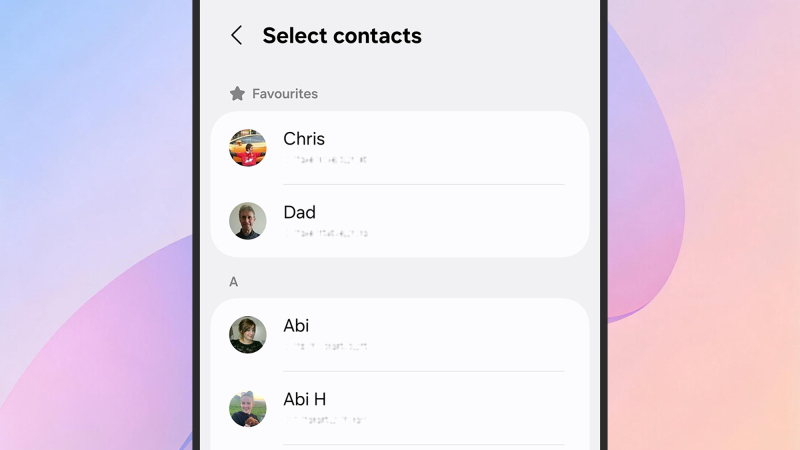
W Ustawieniach wybierz Wyświetlacz > Panele krawędziowe , a następnie włącz tę funkcję przełącznikiem i dotknij Panele . Upewnij się, że panel Osoby jest zaznaczony i użyj przycisku Edytuj , aby wybrać kontakty, które chcesz. Możesz również dotknąć trzech kropek, a następnie opcji Zmień kolejność , aby umieścić panel Kontakty na górze.
Ekrany te oferują również dodatkowe opcje personalizacji paneli bocznych, gdzie można na przykład wybrać, po której stronie ekranu ma się wyświetlać panel, oraz określić stopień jego przezroczystości.
Stwórz tapetę reagującą na pogodę i czas.
Telefony Samsung Galaxy umożliwiają przekształcenie dowolnego zdjęcia w inteligentną tapetę, która dynamicznie zmienia się w zależności od pory dnia i warunków pogodowych, np. robi się ciemno lub podczas nocnej burzy pojawiają się krople deszczu.
Aby aktywować tę funkcję, przejdź do Ustawień, a następnie dotknij opcji Tapeta i styl , a następnie Zmień tapety > Utwórz za pomocą sztucznej inteligencji > Pogoda . Musisz wybrać obraz i zezwolić na dostęp do swojej lokalizacji, a nowa tapeta zostanie zastosowana do ekranu blokady. Aby wprowadzić dalsze zmiany na ekranie blokady, naciśnij go i przytrzymaj, gdy telefon jest zablokowany. Umożliwi to modyfikację elementów, takich jak wyświetlane skróty i widżety, a także samej tapety.
Automatycznie zwiększ jasność obrazu, aby zapewnić lepszą jakość oglądania.
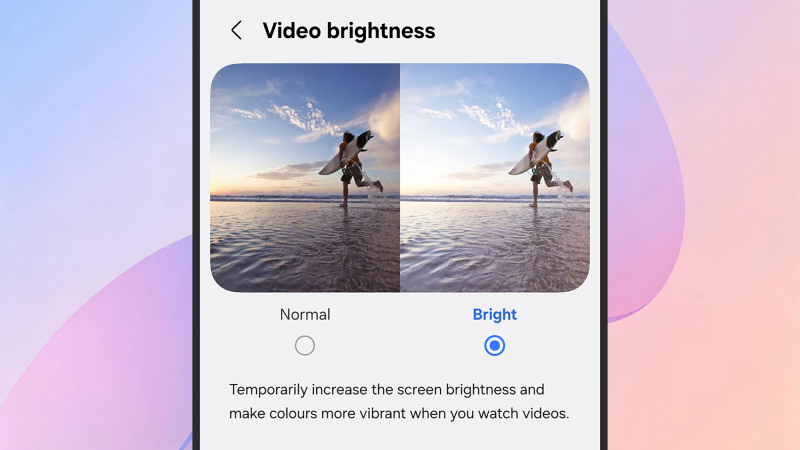
Telefony Galaxy mają wbudowaną funkcję poprawiającą jasność i kolory podczas oglądania filmów, niezależnie od tego, czy są one przechowywane na urządzeniu, czy przesyłane strumieniowo przez aplikacje. Aby ją aktywować, przejdź do Ustawień, stuknij Zaawansowane funkcje > Jasność wideo , wybierz Jasny , a następnie użyj przełączników, aby wybrać aplikacje, dla których chcesz włączyć tę funkcję.
Włącz interaktywne oświetlenie krawędziowe dla powiadomień
Oprócz powiadomień dźwiękowych i wibracji możesz dodać charakterystyczne efekty świetlne na krawędzi ekranu, które będą pojawiać się, gdy otrzymasz powiadomienie. To świetny sposób, aby upewnić się, że go nie przegapisz i szybko zidentyfikować jego źródło.
Otwórz Ustawienia, a następnie wybierz Powiadomienia > Styl powiadomień w wyskakującym okienku > Dodaj efekt świetlny . Znajdziesz tu różnorodne style i kolory do wyboru, z możliwością określenia czasu trwania efektu świetlnego. Aby uzyskać bardziej szczegółowe możliwości personalizacji, możesz zmienić kolor światła na podstawie określonych słów kluczowych, wybierając opcję Kolor efektu świetlnego słów kluczowych . Możesz na przykład wpisać imię i nazwisko kontaktu i przypisać unikalny kolor do jego powiadomień.
Dostosuj funkcje bocznego przycisku telefonu
Ta sztuczka jest prosta, ale niezwykle użyteczna: możesz łatwo dostosować funkcję przycisku bocznego po dwukrotnym naciśnięciu. Przejdź do Ustawień i wybierz Funkcje zaawansowane > Przycisk boczny . Tam możesz skonfigurować go tak, aby uruchamiał aparat, latarkę, a nawet uruchamiał wybraną aplikację. Na tym samym ekranie możesz również dostosować funkcję długiego naciśnięcia przycisku, ustawiając ją tak, aby uruchamiała jednego z wbudowanych asystentów cyfrowych telefonu (takich jak Bixby lub Gemini) lub otwierała menu opcji zasilania.
Jak aktywować tryb obsługi jedną ręką w telefonach Samsung
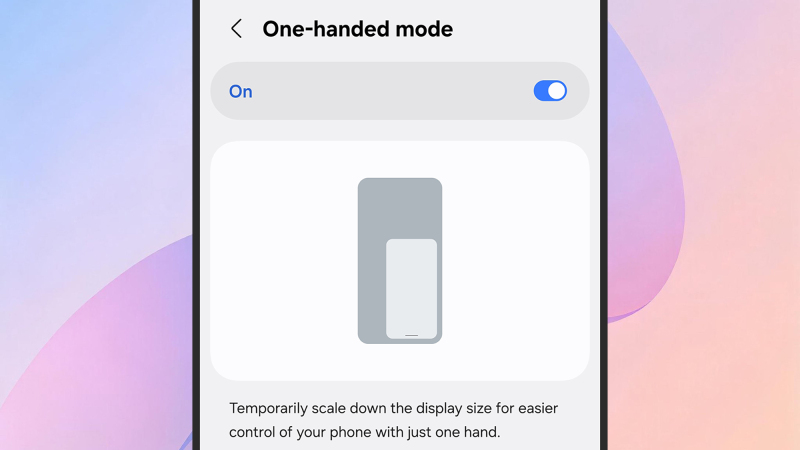
Telefony Samsung oferują specjalny tryb obsługi jedną ręką, który zmniejsza rozmiar ekranu, ułatwiając dostęp do wszystkich jego części jedną ręką. Tryb ten jest bardzo przydatny w sytuacjach, gdy druga ręka jest zajęta, na przykład podczas noszenia przedmiotów lub chodzenia.
Aby włączyć tę funkcję, przejdź do Ustawienia > Funkcje zaawansowane > Tryb obsługi jedną ręką . Po włączeniu możesz aktywować tryb, przesuwając palcem w dół od środka dolnej krawędzi ekranu. Aby powrócić do trybu pełnoekranowego, powtórz ten sam gest.
Jak podzielić ekran, aby uruchomić dwie aplikacje jednocześnie
Funkcja Multi Window (czyli podzielonego ekranu) w telefonach Samsung Galaxy pozwala na jednoczesne uruchamianie dwóch aplikacji na ekranie, co zwiększa możliwości efektywnego wykonywania wielu zadań jednocześnie, szczególnie na telefonach z większymi ekranami. Na przykład, możesz oglądać film z YouTube'a, przeglądając jednocześnie wiadomości.
Aby ją aktywować, przesuń palcem w górę od dołu ekranu i przytrzymaj krótko, aby wyświetlić ostatnio otwarte aplikacje. Następnie dotknij ikony aplikacji, której chcesz użyć, u góry jej karty i wybierz „ Otwórz w widoku podzielonego ekranu ”. Zostaniesz poproszony o wybranie drugiej aplikacji, która będzie używana obok niej.
Jak zmienić rozdzielczość ekranu w telefonach Samsung
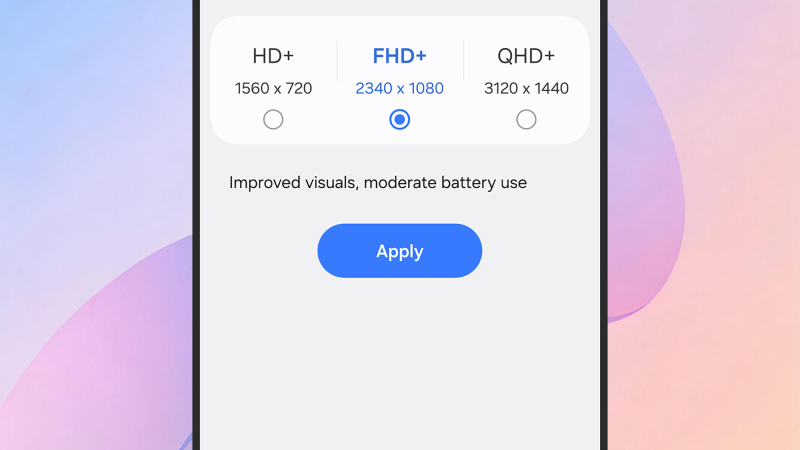
Jedną z mniej popularnych opcji w telefonach Samsung Galaxy jest możliwość zmiany rozdzielczości pikseli ekranu. Wyższa rozdzielczość oznacza ostrzejszy i wyraźniejszy tekst oraz grafikę, ale wiąże się z szybszym zużyciem baterii telefonu, więc należy o tym pamiętać.
Możesz dostosować to ustawienie, przechodząc do Ustawienia > Wyświetlacz > Rozdzielczość ekranu . Dostępne opcje zależą od konkretnego modelu telefonu, ale u góry opcji znajduje się podgląd pokazujący różnicę, jaką wprowadzi każdy wybór.
Jak sprawdzić siłę sygnału Wi-Fi w domu
Telefony Samsung mają ukryte menu o nazwie Connectivity Labs – zaawansowany zestaw narzędzi diagnostycznych Wi-Fi, za pomocą którego można sprawdzić siłę sygnału w domu, rozwiązać problemy z siecią i monitorować zużycie danych. Aby aktywować Connectivity Labs, otwórz Ustawienia i wybierz Połączenia > Wi-Fi . Dotknij ikony trzech kropek (w prawym górnym rogu), a następnie wybierz opcję Inteligentne Wi-Fi . Na koniec dotknij opcji Inteligentne Wi-Fi u dołu ekranu siedem razy z rzędu, aby dodać ukryte menu.
Po otwarciu menu Connectivity Labs znajdziesz szereg opcji i funkcji do odkrycia. Jedną z najprzydatniejszych jest funkcja Home Wi-Fi Inspection (Inspekcja Domowego Wi-Fi) : po jej wybraniu telefon poprowadzi Cię krok po kroku przez proces pomiaru siły sygnału Wi-Fi w różnych częściach domu.
Możliwość dodawania komentarzy nie jest dostępna.