

Urządzenia Cisco, takie jak routery i przełączniki, opierają się na plikach konfiguracyjnych, które kontrolują ich działanie i zachowanie. Pliki konfiguracyjne zawierają ustawienia i konfiguracje zastosowane w urządzeniu, w tym parametry sieciowe, zasady bezpieczeństwa i konfiguracje interfejsów. Utrzymywanie aktualnych i dokładnych plików konfiguracyjnych ma kluczowe znaczenie dla zapewnienia optymalnego i bezpiecznego działania sieci.

Dlatego tworzenie kopii zapasowych plików konfiguracyjnych urządzeń Cisco ma kluczowe znaczenie dla odzyskiwania danych po awarii, kontroli wersji, zgodności z przepisami, łatwości wdrażania i usprawnienia konserwacji.
Korzyści z tworzenia kopii zapasowych plików konfiguracyjnych
Tworzenie kopii zapasowej plików konfiguracyjnych urządzeń Cisco zapewnia wiele korzyści.
- Odzyskiwanie danych po katastrofach: W przypadku awarii urządzenia posiadanie kopii zapasowej pliku konfiguracyjnego pozwala na szybkie odzyskanie danych i skrócenie przestoju.
- Kontrola wersji: Wykonanie kopii zapasowej plików konfiguracyjnych umożliwia powrót do poprzedniej wersji, jeśli zmiany konfiguracji spowodują nieoczekiwane zachowanie.
- Kategoria: Niektóre branże wprowadzają przepisy wymagające od organizacji tworzenia kopii zapasowych ważnych systemów i plików konfiguracyjnych.
- Łatwość publikowania: W przypadku wdrażania wielu identycznych urządzeń posiadanie kopii zapasowej pliku konfiguracyjnego pozwala zaoszczędzić czas i wysiłek związany z konfiguracją każdego urządzenia osobno.
- Ulepszona konserwacja: Tworzenie kopii zapasowych plików konfiguracyjnych urządzenia pozwala na sprawną konserwację i modernizację, ponieważ konfigurację można łatwo przywrócić po przeprowadzeniu modernizacji lub konserwacji.
Typy plików konfiguracji urządzeń Cisco
W urządzeniach Cisco istnieją dwa typy plików konfiguracyjnych: plik konfiguracji bieżącej i plik konfiguracji startowej.
Plik konfiguracji bieżącej to plik konfiguracyjny aktualnie używany przez urządzenie. Jest on przechowywany w pamięci RAM urządzenia i zostaje utracony po ponownym uruchomieniu lub wyłączeniu urządzenia.
Plik konfiguracji startowej to plik konfiguracyjny ładowany podczas uruchamiania urządzenia. Jest on przechowywany w pamięci nieulotnej, takiej jak NVRAM lub pamięć flash, i pozostaje niezmienny po ponownym uruchomieniu i cyklach zasilania.
Kroki tworzenia kopii zapasowej plików konfiguracyjnych z urządzenia Cisco
W tej demonstracji wykonamy kopię zapasową pliku konfiguracyjnego z routera za pomocą narzędzia Cisco Packet Tracer.
- Dodaj router i serwer z listy urządzeń.

- Ponieważ jest to demonstracja, podłączyliśmy serwer bezpośrednio do routera. W praktyce między routerem a serwerem zapasowym może znajdować się kilka urządzeń.
- Skonfigurowaliśmy adres 10.0.0.2 na routerze i 10.0.0.3 na serwerze.
- Postępuj zgodnie z poniższymi instrukcjami, abyKonfiguracja przewodnika.
Router>enable Router#configure terminal Wprowadź polecenia konfiguracyjne, po jednym w każdym wierszu. Aby wyjść, naciśnij CNTL/Z. Router(config)#interface gigabitEthernet 0/0/0 Router(config-if)#ip address 10.0.0.2 255.0.0.0 Router(config-if)#no shutdown
- Aby skonfigurować adres IP na serwerze, kliknij na Serwer, a następnie kliknij na pulpit.

- Kliknij Konfiguruj IP.

- Skonfiguruj adres IP serwera.

- Zanim utworzysz kopię zapasową routera, wykonajmy podstawową konfigurację. Wykonaj poniższe polecenia, aby skonfigurować router.
Router#configure terminal Router(config)#interfejs gigabitEthernet 0/0/1 Router(config-if)#adres IP 192.168.1.1 255.255.255.0 Router(config-if)#brak wyłączania Router(config-if)#exit Router(config)#router ospf 1 Router(config-router)#sieć 10.0.0.0 0.0.0.255 obszar 0 Router(config-router)#sieć 192.168.1.0 0.255.255.255 obszar 0 Router(config-router)#exit Router(config)#exit
- Aby zapisać konfigurację do pliku startowego, wpisz poniższe polecenie w trybie uprzywilejowanym. Po naciśnięciu Enter pojawi się komunikat: „Konfiguracja budynku.. [OK]', co oznacza, że konfiguracja została pomyślnie zapisana w pliku startowym.
Router#write Budowanie konfiguracji... [OK]


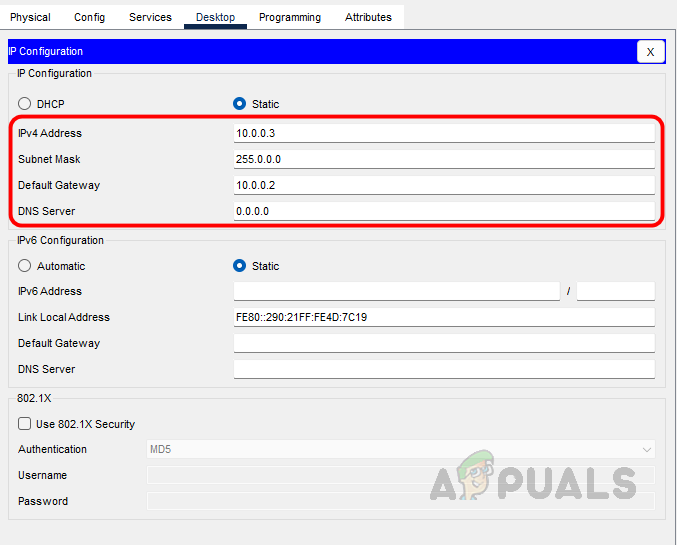
- Teraz skonfiguruj usługę TFTP na serwerze. Aby to zrobić, kliknij „Serwer”, a następnie „ UsługiW rzeczywistym środowisku pracy, zadaniem tym zająłby się zespół serwerowy.

- Kliknij na TFTP i wybierz „zatrudnienie".

- Teraz, gdy serwer jest już gotowy, zobaczmy, jak wykonać kopię zapasową plików konfiguracyjnych (konfiguracji startowej i bieżącej) na serwerze, korzystając z protokołu TFTP.
- Przejdź do strony interfejsu wiersza poleceń (CLI) routera i wejdź w tryb uprzywilejowany, a następnie wprowadź poniższe polecenia, aby utworzyć kopię zapasową pliku startup-config.
Router#copy startup-config tftp
Aby skopiować bieżący plik konfiguracyjny, użyj następującego polecenia.
Router#copy running-config tftp
- Aby pobrać konfigurację startową lub bieżącą, użyj odpowiednich poleceń i naciśnij Enter.
- Po naciśnięciu Enter router poprosi o adres IP lub nazwę hosta serwera. Podaj adres IP lub nazwę hosta serwera TFTP.
Adres lub nazwa zdalnego hosta []? 10.0.0.3
- Router poprosi teraz o nazwę pliku kopii zapasowej. Możesz podać dowolną nazwę lub pozostawić pole puste i nacisnąć Enter. Jeśli nie podasz nazwy, router użyje domyślnej nazwy pliku konfiguracyjnego i zapisze go na serwerze TFTP.
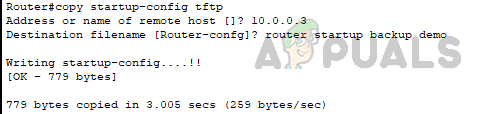
Nazwa pliku docelowego [Router-confg]? Tworzenie kopii zapasowej uruchomieniowej routera w wersji demonstracyjnej Zapis pliku startup-config....!! [OK - 779 bajtów] Skopiowano 779 bajtów w 3.005 s (259 bajtów/s)
Pełny fragment przewodnika znajdziesz poniżej.

- Aby sprawdzić, czy kopia zapasowa została skopiowana na serwer, przejdź do serwera, kliknij Usługi, a następnie przejdź do TFTP.
- Jeśli przewiniesz w dół, znajdziesz plik kopii zapasowej na serwerze.

- Aby skopiować plik konfiguracyjny na serwer FTP, wymagana jest nazwa użytkownika i hasło z odpowiednimi uprawnieniami do dostępu i przechowywania pliku na serwerze FTP. Nazwę użytkownika i hasło FTP można uzyskać od zespołu zarządzającego serwerem w czasie rzeczywistym i skonfigurować na routerze.
- W celach demonstracyjnych skonfigurujemy nazwę użytkownika i hasło FTP na serwerze, a następnie zastosujemy te same ustawienia na routerze.
- Aby skonfigurować protokół FTP, kliknij opcję Serwer, przejdź do opcji Usługi, a następnie kliknij opcję FTP.

- Wprowadź nazwę użytkownika i hasło, określ niezbędne uprawnienia, a następnie kliknij Dodaj.

- Aby skonfigurować nazwę użytkownika i hasło na routerze, wykonaj następujące polecenia.
Router#configure terminal Router(config)#ip ftp nazwa użytkownika demo Router(config)#ip ftp hasło demo123
- Po skonfigurowaniu użyj poniższych poleceń w trybie premium, aby skopiować plik konfiguracyjny na serwer FTP.
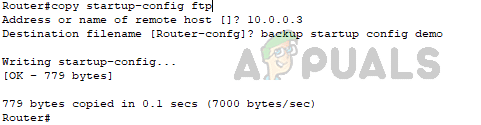
Router#copy startup-config adres ftp lub nazwa zdalnego hosta []? 10.0.0.3 Nazwa pliku docelowego [Router-confg]? backup startup config demo Zapisywanie startup-config... [OK - 779 bajtów] Skopiowano 779 bajtów w 0.1 sek. (7000 bajtów/sek.)
Jak wspomniano wcześniej, musimy podać adres IP lub nazwę serwera docelowego i nazwę pliku konfiguracyjnego.
Pełny wyciąg z routera znajdziesz poniżej, dla Twojej informacji.

- Ponadto miejscem docelowym kopii zapasowej może być dysk USB lub pamięć NVRAM; w poleceniu należy zmienić miejsce docelowe w zależności od miejsca docelowego.
Dysk USB: Aby skopiować plik konfiguracyjny na dysk USB, musisz mieć fizyczny dostęp do urządzenia Cisco.
skopiuj bieżącą konfigurację usbflash0
Pamięć NVRAM:
skopiuj running-config startup-config




Kroki przywracania plików konfiguracyjnych na urządzeniu Cisco
- Na routerze wejdź w tryb uprawnień.
- Użyj polecenia „kopiuj [źródło] running-configAby przywrócić plik konfiguracyjny. Źródłem może być serwer TFTP, dysk USB, serwer FTP lub pamięć NVRAM, w zależności od tego, gdzie przechowywana jest kopia zapasowa.
- Użyj poniższego polecenia, aby przywrócić plik konfiguracyjny z serwera TFTP.
Router#copy tftp running-config
- Teraz router poprosi o źródłowy adres IP lub nazwę hosta; podaj dane serwera TFTP.
Router#copy tftp running-config Adres lub nazwa zdalnego hosta []? 10.0.0.3
- Teraz musimy podać nazwę pliku konfiguracyjnego, który chcemy przywrócić na urządzeniu. Możemy pozostawić nazwę pliku docelowego pustą i nacisnąć Enter. Po naciśnięciu Entera plik konfiguracyjny zostanie przywrócony na routerze.
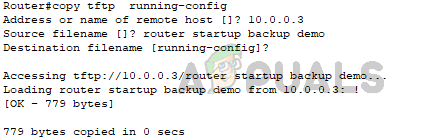
Nazwa pliku źródłowego []? demografia kopii zapasowej uruchomieniowej routera Nazwa pliku docelowego [running-config]? Dostęp do tftp://10.0.0.3/demografia kopii zapasowej uruchomieniowej routera... Ładowanie demografii kopii zapasowej uruchomieniowej routera z 10.0.0.3: ! [OK - 779 bajtów] Skopiowano 779 bajtów w ciągu 0 sekund
Pełny fragment przewodnika znajdziesz poniżej.

Podsumowując, tworzenie kopii zapasowych plików konfiguracyjnych urządzeń Cisco to podstawowa praktyka zapewniająca stabilność, bezpieczeństwo i dostępność sieci. Rozumiejąc typy plików konfiguracyjnych, korzyści płynące z ich tworzenia oraz proces tworzenia i przywracania kopii zapasowych, administratorzy sieci mogą zapewnić optymalne działanie sieci i szybkie odzyskiwanie danych w przypadku awarii.
Kopie zapasowe konfiguracji można łatwo zautomatyzować za pomocą systemów zarządzania siecią. Jednym z polecanych rozwiązań jest SolarWinds NCM. System NMS umożliwia planowanie tworzenia kopii zapasowych konfiguracji i zapisywanie pobranych konfiguracji w wybranej lokalizacji. Aby rozpocząć korzystanie z SolarWinds NCM do automatycznego tworzenia kopii zapasowych, wystarczy postępować zgodnie z instrukcjami podanymi tutaj. Połączyć.
Możliwość dodawania komentarzy nie jest dostępna.