

Komunikaty diagnostyczne WinRAR pojawiają się, gdy program napotka problem podczas kompresji , rozpakowywania lub weryfikacji archiwum . Mówiąc prościej, oznacza to, że WinRAR nie może poprawnie odczytać ani przetworzyć archiwum i dlatego odmawia ukończenia operacji.

Te komunikaty mogą pojawiać się jako błędy, takie jak błąd CRC , nieoczekiwane zakończenie archiwizacji , brak możliwości otwarcia pliku lub uszkodzenie archiwum (sformułowanie może się różnić). Błędy te występują zazwyczaj, gdy WinRAR nie ma prawidłowego dostępu do pliku, archiwum jest częściowo uszkodzone lub plik został utworzony przy użyciu nowszej metody kompresji, której bieżąca wersja WinRAR nie obsługuje w pełni.
Do najczęstszych przyczyn należą:
- Problemy z uprawnieniamiDotyczy to zwłaszcza przesyłania plików pomiędzy różnymi kontami użytkowników lub komputerami.
- Uszkodzenie pliku Jest to spowodowane niepełnym pobieraniem lub przerywanym przesyłaniem plików.
- Zakłócenia oprogramowania antywirusowego Co uniemożliwia programowi WinRAR prawidłowe odczytanie archiwum.
- Za mało miejsca na dysku Dostępne do rozpakowania (WinRAR potrzebuje dodatkowego miejsca do rozpakowania plików).
- Inny program Jednoczesne uzyskiwanie dostępu do tego samego pliku lub jego zamykanie (narzędzia do synchronizacji w chmurze i aplikacje do tworzenia kopii zapasowych potrafią to robić).
Teraz, gdy już wiesz, co oznaczają te komunikaty diagnostyczne i dlaczego się pojawiają, możesz skorzystać z poniższych rozwiązań, aby rozwiązać problem i normalnie wypakować pliki.
1. Zaktualizuj WinRAR
Starsze wersje WinRAR-a mogą nie w pełni obsługiwać nowszych metod kompresji , co może powodować błędy podczas otwierania archiwów utworzonych przy użyciu zaktualizowanych algorytmów. Aktualizacja WinRAR-a naprawia również znane błędy i poprawia kompatybilność z nowszymi formatami archiwów. Należy pamiętać, że aktualizacja rozwiązuje przede wszystkim problemy ze zgodnością i może nie naprawić już uszkodzonego archiwum.
- Otwórz przeglądarkę.
- Przejdź do oficjalnej strony internetowej WinRAR.
- Przewiń w dół i dotknij Ściągnij.
- Wybierz wersję 64-bit i pobierz go.
![]()
- Po pobraniu uruchom instalator Aktualizacja Użyj programu WinRAR i spróbuj ponownie rozpakować archiwum.

2. Tymczasowo wyłącz program Windows Defender
Ochrona w czasie rzeczywistym programu Windows Defender może czasami skanować lub tymczasowo blokować archiwum, gdy WinRAR nad nim pracuje. Jeśli Defender zablokuje plik lub zatrzyma go w trakcie przetwarzania, WinRAR może nie odczytać go poprawnie i wyświetlić komunikat diagnostyczny. Tymczasowe wyłączenie ochrony w czasie rzeczywistym może pomóc w ustaleniu, czy przyczyną jest Defender.
Ważne: Wyłącz program Windows Defender tylko na czas testu wyodrębniania. Włącz go ponownie natychmiast po jego zakończeniu, aby zapewnić ochronę systemu.
- Kliknij menu Start i wyszukaj Zabezpieczenia systemu WindowsOtwórz.
![]()
- dotknij Ochrona przed wirusami i zagrożeniami.
![]()
- Przewiń w dół i dotknij Zarządzaj ustawieniami.
![]()
- Wyłączyć Ochrona w czasie rzeczywistym.
![]()
- Spróbuj ponownie rozpakować archiwum. Gdy skończysz, wróć tutaj i Uruchom ponownie ochronę w czasie rzeczywistym.


3. Pełna kontrola nad plikiem
Jeśli archiwum zostało skopiowane z innego komputera, pobrane z innego konta lub odziedziczyło ograniczone ustawienia zabezpieczeń, system Windows może zablokować do niego dostęp, nawet jeśli plik jest widoczny. Jest to normalne w przypadku plików pochodzących spoza Twojego konta lub urządzenia. Pełna kontrola daje Ci prawo własności do konta oraz niezbędne uprawnienia do odczytu i rozpakowania archiwum, co może wyeliminować błędy diagnostyczne związane z dostępem.
- Kliknij prawym przyciskiem myszy na plik RAR, którego dotyczy problem, i wybierz ا.
- Otwórz kartę الأمان i kliknij Zaawansowane opcje.
![]()
- Kliknij na link Zmiana Obok właściciel.
![]()
- W oknie wyboru użytkownika lub grupy kliknij Zaawansowane opcje.
![]()
- Kliknij Szukaj teraz, Znajdź Twoje konto użytkownika (lub Urzędnicy Jeśli używasz komputera administracyjnego, kliknij dobrze.
![]()
- Kliknij dobrze Ponownie przypisz nowego właściciela i zamknij okno.
- Wracając do zaawansowanych ustawień zabezpieczeń, upewnij się, że Twój użytkownik (lub wybrana grupa) ma Pełna kontrolaW razie potrzeby kliknij dodanie أو Wydanie Ustaw uprawnienia na wdzięk Dla pełnej kontroli.
- Kliknij تطبيق Następnie dobrzeNastępnie spróbuj ponownie rozpakować archiwum.


4. Naprawa uszkodzonych archiwów
Jeśli struktura archiwum jest uszkodzona, WinRAR może nie przeprowadzić weryfikacji i wyświetlić komunikat diagnostyczny przed wyodrębnieniem jakichkolwiek danych. Wbudowana funkcja naprawy WinRAR-a próbuje odbudować strukturę archiwum i odzyskać jak najwięcej danych. Jest to szczególnie przydatne w przypadku wystąpienia błędów, takich jak awarie CRC lub nieoczekiwane zamknięcie archiwum.
- Otwórz uszkodzone archiwum za pomocą programu WinRAR.
- Kliknij Przybory Z górnego menu wybierz Naprawa archiwum.
![]()
- Kliknij اا Aby wybrać lokalizację, w której ma zostać zapisany naprawiony plik.
- Wybierz odpowiedni format (ZIP أو RAR) i kliknij dobrze aby rozpocząć proces naprawy.
![]()
- Po zakończeniu naprawy spróbuj rozpakować plik archiwum. Który został naprawiony.


5. Wypakuj pliki, korzystając z opcji „Zachowaj uszkodzone pliki”
Gdy archiwum zawiera jeden lub więcej uszkodzonych plików, WinRAR może zatrzymać cały proces rozpakowywania, aby uniknąć wygenerowania niekompletnych danych. Włączenie opcji „ Zachowaj uszkodzone pliki” powoduje, że WinRAR kontynuuje rozpakowywanie tego, co można odzyskać, zamiast anulować cały proces. Jest to przydatne, gdy potrzebujesz tylko części archiwum lub chcesz odzyskać jak najwięcej danych.
Uwaga: To różni się od naprawy. Naprawa najpierw próbuje odbudować strukturę archiwum, podczas gdy opcja zachowania uszkodzonych plików wymusza kontynuację rozpakowywania, nawet jeśli niektóre pliki są uszkodzone. Jeśli naprawa nie pomoże i akceptujesz utratę lub niekompletność plików, ta opcja nadal pozwala odzyskać użyteczne fragmenty.
- Kliknij prawym przyciskiem myszy na odpowiednim archiwum i wybierz wypakowywanie plików.
- w obrębie sekcji Różne, Znajdź Zachowywanie uszkodzonych plików.
![]()
- Wybierz miejsce docelowe ekstrakcji i kliknij dobrze.

6. Korzystanie z alternatywnych narzędzi ekstrakcji
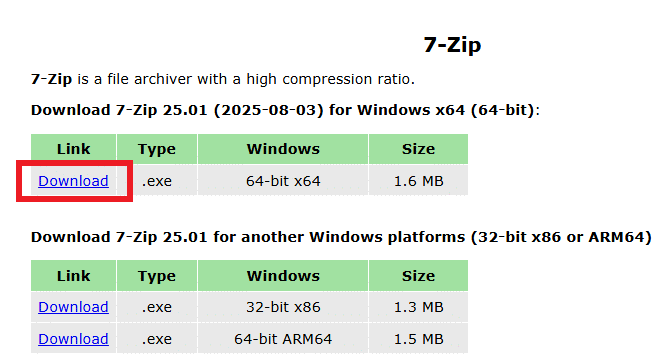
Jeśli WinRAR nadal wyświetla komunikaty diagnostyczne, archiwum może być skompresowane w sposób, którego Twoja wersja WinRAR nie obsługuje, lub uszkodzenie pliku może być łatwiejsze do usunięcia przez inne narzędzie. Alternatywy, takie jak 7-Zip i PeaZip, korzystają z różnych silników rozpakowujących i mogą otwierać archiwa, których WinRAR nie jest w stanie przetworzyć.
- Otwórz przeglądarkę internetową.
- Przejdź do oficjalnej strony internetowej 7-Zip أو PeaZip.
- Wybierz wersję 64-bit i pobierz go.
![]()
- Po pobraniu otwórz instalator i postępuj zgodnie z instrukcjami wyświetlanymi na ekranie, aby dokończyć instalację. instalacja.
- Po zainstalowaniu kliknij prawym przyciskiem myszy na archiwum i spróbuj je rozpakować za pomocą nowego narzędzia.
Jeśli problem będzie się powtarzał: Pobierz archiwum ponownie z oryginalnego źródła, najlepiej korzystając ze stabilnego połączenia internetowego. Jeśli plik pozostaje uszkodzony nawet po ponownym pobraniu, archiwum mogło zostać uszkodzone po stronie osoby, która je przesłała, i może być potrzebna nowa kopia.
Możliwość dodawania komentarzy nie jest dostępna.