

Potrzebujesz pomocy w rozwiązaniu problemów ze zgodnością zestawu słuchawkowego VR w systemie Windows 11? Wersja 24H2 wprowadziła kilka problemów dla użytkowników VR. Warto zauważyć, że ta aktualizacja zakończyła obsługę zestawów słuchawkowych Windows Mixed Reality (WMR).
Na szczęście ten poradnik zawiera proste rozwiązania zarówno dla urządzeń z WMR, jak i bez WMR. Wyjaśnimy również, dlaczego w ogóle występuje ten problem, więc bądźcie czujni.
Dlaczego występują problemy ze zgodnością VR z systemem Windows 11?
W większości przypadków problemy ze zgodnością mogą wynikać z następujących przyczyn:
- Korzystanie ze zestawu słuchawkowego WMR Niestety, wersja 24H2 i nowsze nie obsługują już urządzeń takich jak HP Reverb, HP Reverb G2 i Samsung Odyssey+.
- Starzy kierowcy - Sterowniki słuchawek, karty graficznej lub USB mogą wymagać aktualizacji.
- Wadliwe połączenie USB Jeśli pojawi się komunikat o błędzie „Nie rozpoznano urządzenia USB”, sprawdź porty i połączenia.
Jak rozwiązać problemy ze zgodnością zestawu słuchawkowego VR w systemie Windows 11
Pierwsze dwa kroki będą dotyczyć urządzeń WMR, natomiast pozostałe kroki obejmą rozwiązania ogólne, które powinny sprawdzić się u wszystkich użytkowników.
Zainstaluj sterownik Oasis (zestaw słuchawkowy WMR)
Możesz całkowicie ominąć problemy ze zgodnością dzięki temu sterownikowi SteamVR. Działa on z najnowszymi wersjami systemu Windows 11, w tym 24H2 i 25H2.
Nie będzie jednak działać z kartami graficznymi Intel i AMD . Wymaga procesora graficznego (GPU) NVIDIA.
Oto jak to zrobić:
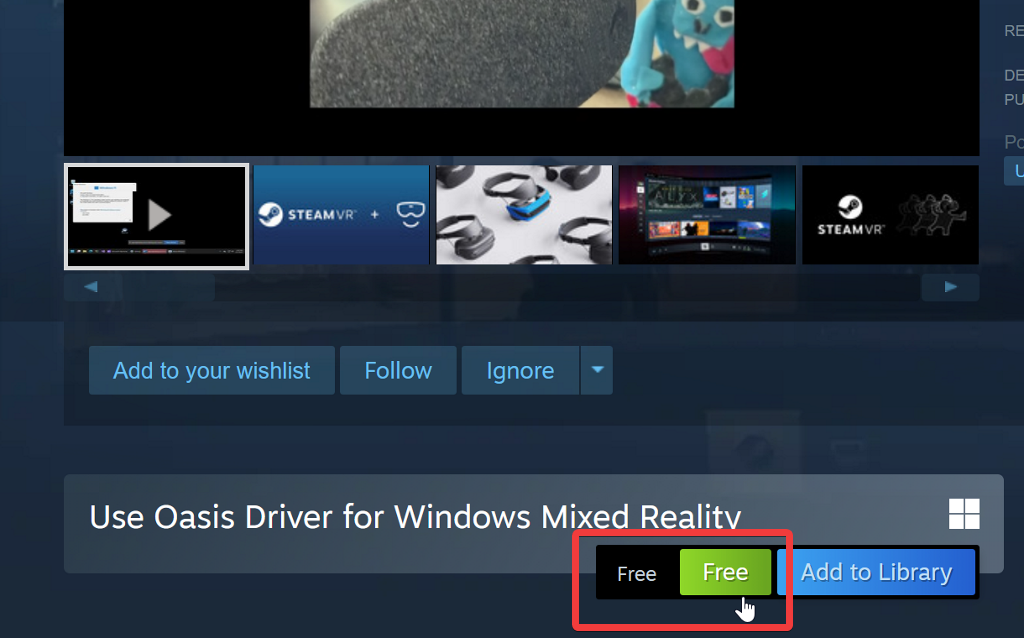
- Wizyta Strona Oasis Steam i wybierz przycisk Darmowy (Bezpłatny).
![Dodaj sterownik Oasis na Steamie]()
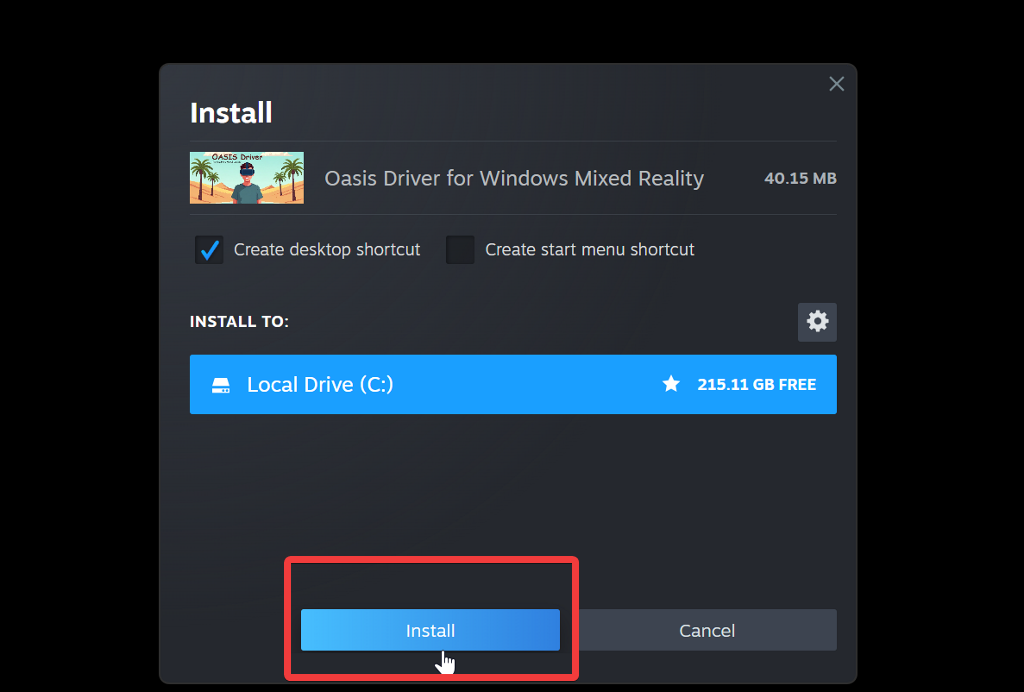
- Znajdź Zainstalować (Zainstaluj) w wyświetlonym oknie pop-up.
![Zainstaluj sterownik Oasis]()
- Poczekaj, aż zostanie pobrane i zainstalowane.
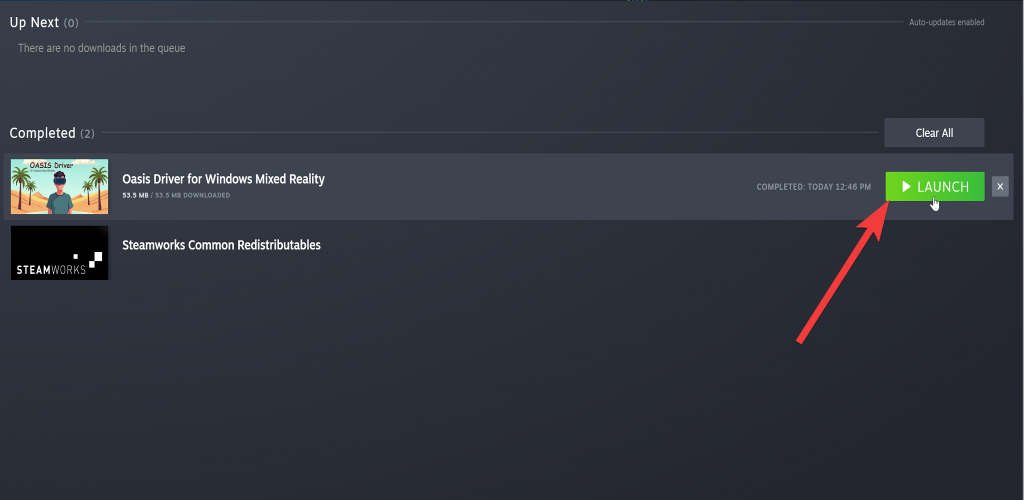
- Iść do Biblioteka > Pobrane (Biblioteka > Pobieranie), znajdź sterownik Oasis i wybierz go. Premiera (zatrudnienie).
![uruchom sterownik oasis]()
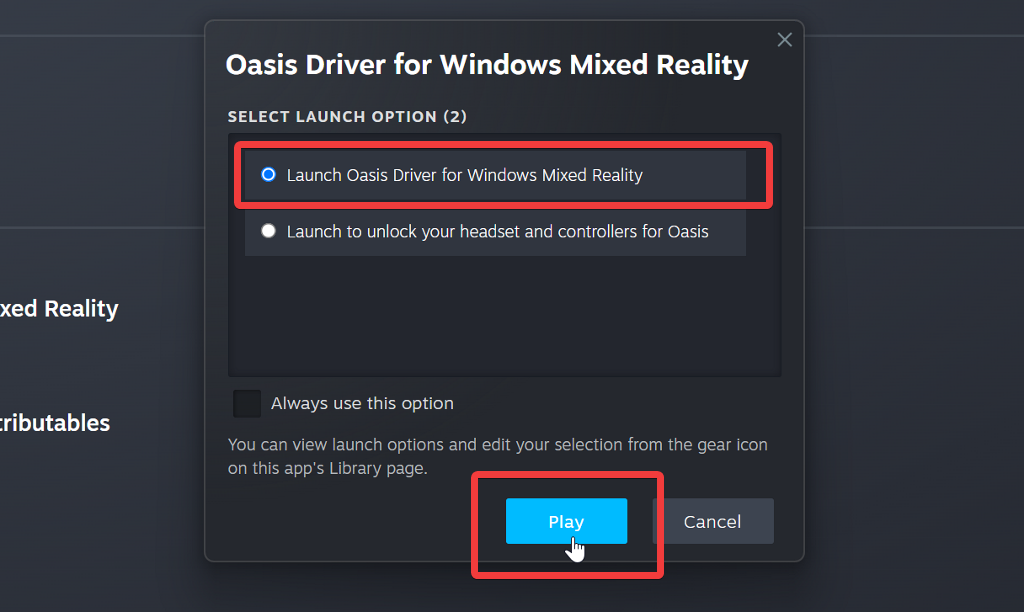
- Znajdź Uruchom sterownik Oasis dla systemu Windows Mixed Reality (Uruchom sterownik Oasis dla Windows Mixed Reality), a następnie Graj (zatrudnienie).
![Graj z włączonym sterownikiem Oasis]()
Powrót do systemu Windows 11 23H2 (zestaw słuchawkowy WMR)
Alternatywnie, możesz wykonać czystą instalację starszej wersji systemu Windows. Jest to jednak rozwiązanie tymczasowe. Urządzenia WMR z systemem Windows 11 23H2 przestaną być objęte wsparciem technicznym po listopadzie 2026 roku.
Pamiętaj również o tym, aby najpierw wykonać kopię zapasową plików , gdyż ta metoda usunie wszystkie dane z systemu.
Oto kroki:
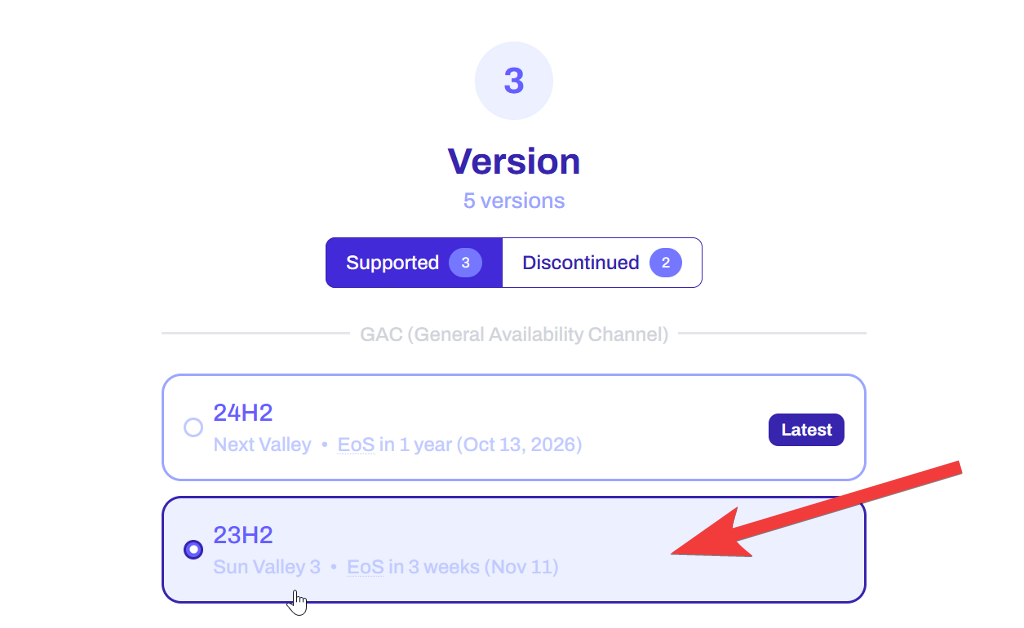
- Otrzymać plik ISO Dla wersji 23H2 OS.clickNiestety, oficjalna strona pobierania systemu Windows pozwala na pobranie tylko najnowszej wersji (25H2). Zasadniczo należy unikać zewnętrznych źródeł pobierania plików ISO, chyba że masz pewność, że są bezpieczne.
- Przewiń w dół i Wybierz odpowiednią wersję systemu operacyjnego do pobrania.
![23h2 windows 11 na os.click]()
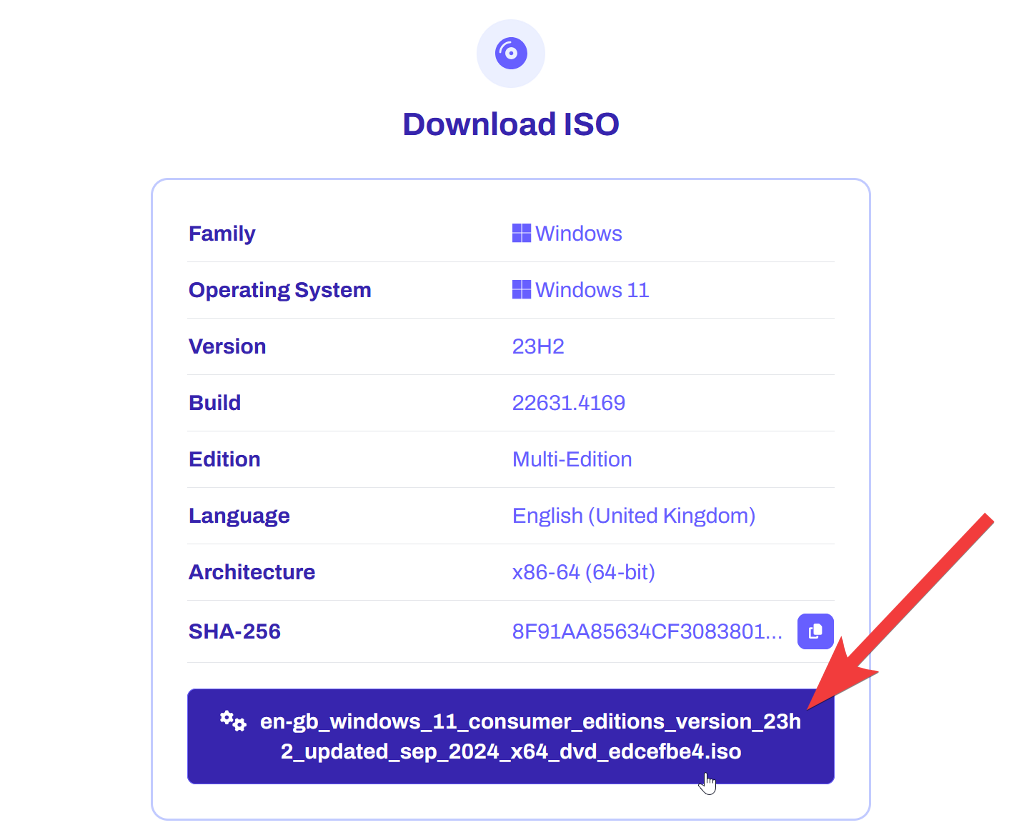
- Pobierz plik ISO.
![Pobierz obraz ISO systemu Windows 11 z os.click]()
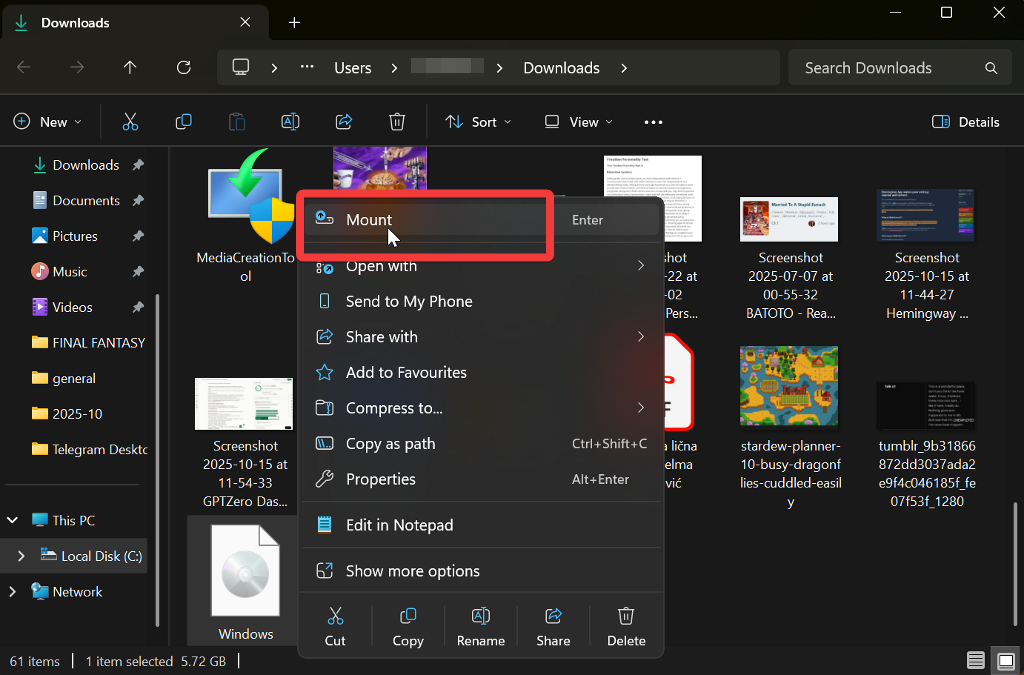
- W plikach do pobrania kliknij prawym przyciskiem myszy plik i wybierz wierzchowiec.
![zamontuj plik iso]()
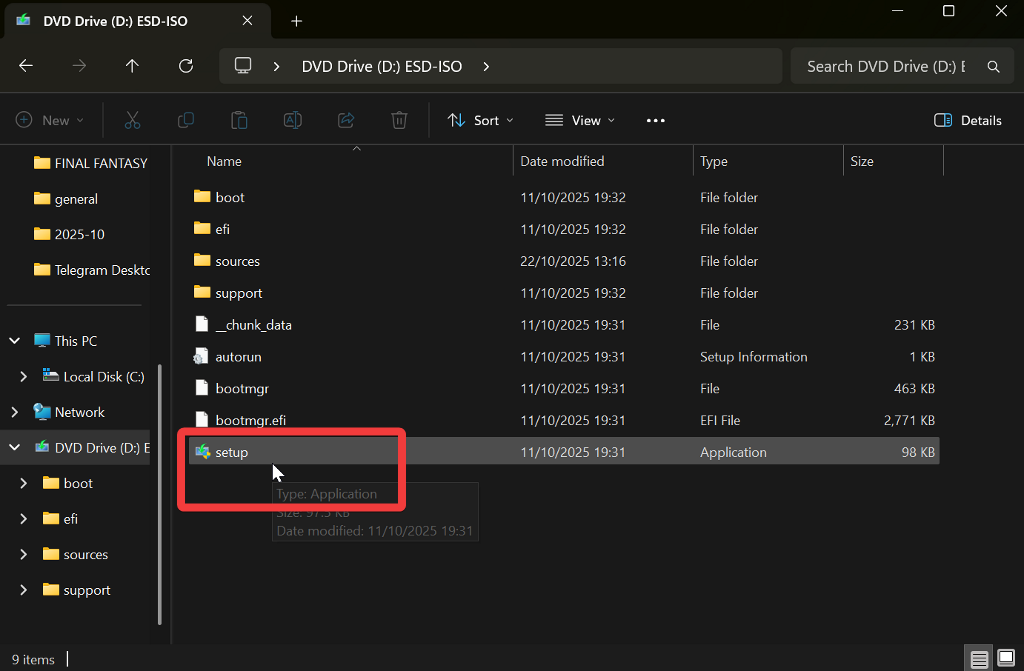
- W napędzie DVD, Kliknij dwukrotnie aplikację Ustawienia Postępuj zgodnie z instrukcjami, aby zainstalować system Windows.
![konfiguracja systemu Windows 11]()
Zaktualizuj sterowniki karty graficznej
Proces ten może się różnić w zależności od jednostki przetwarzania grafiki (GPU), ale ogólna idea jest taka sama. Zademonstrujemy to na aplikacji NVIDIA:
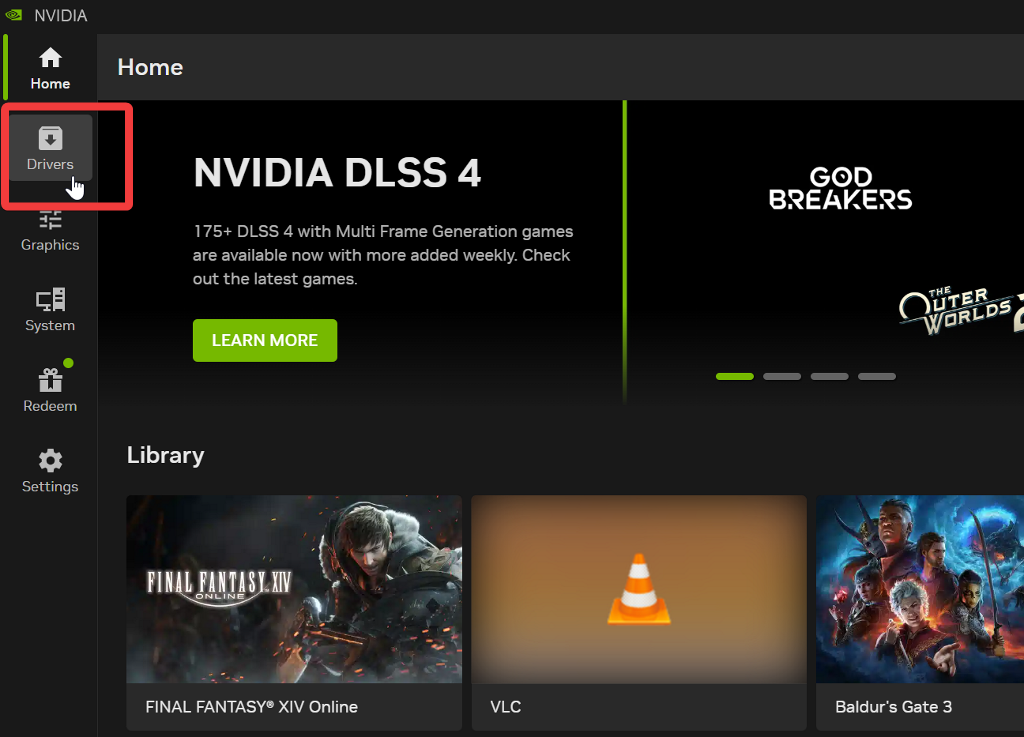
- Otwórz aplikację NVIDIA i wybierz sterowniki po lewej stronie.
![Sterowniki aplikacji Nvidia]()
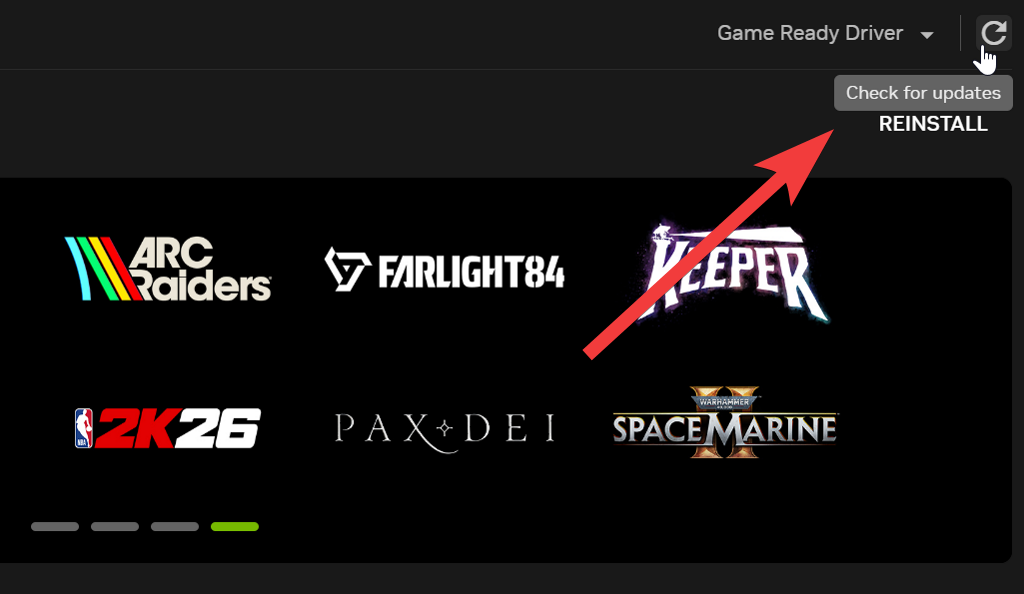
- Znajdź symbol strzałki W prawym górnym rogu Aby sprawdzić dostępność aktualizacji.
![Sprawdź dostępność aktualizacji sterowników w aplikacji NVIDIA]()
- Jeśli Twoje sterowniki są aktualne, jak na poprzednim zrzucie ekranu, zobaczysz opcję Zainstaluj ponownieW przeciwnym wypadku wybierz przycisk. Zainstalować Poczekaj, aż aktualizacja się zakończy.
Zaktualizuj sterowniki USB
Wszystkie kontrolery i urządzenia USB znajdziesz w Menedżerze urządzeń w systemie Windows 11. Oto jak je zaktualizować:
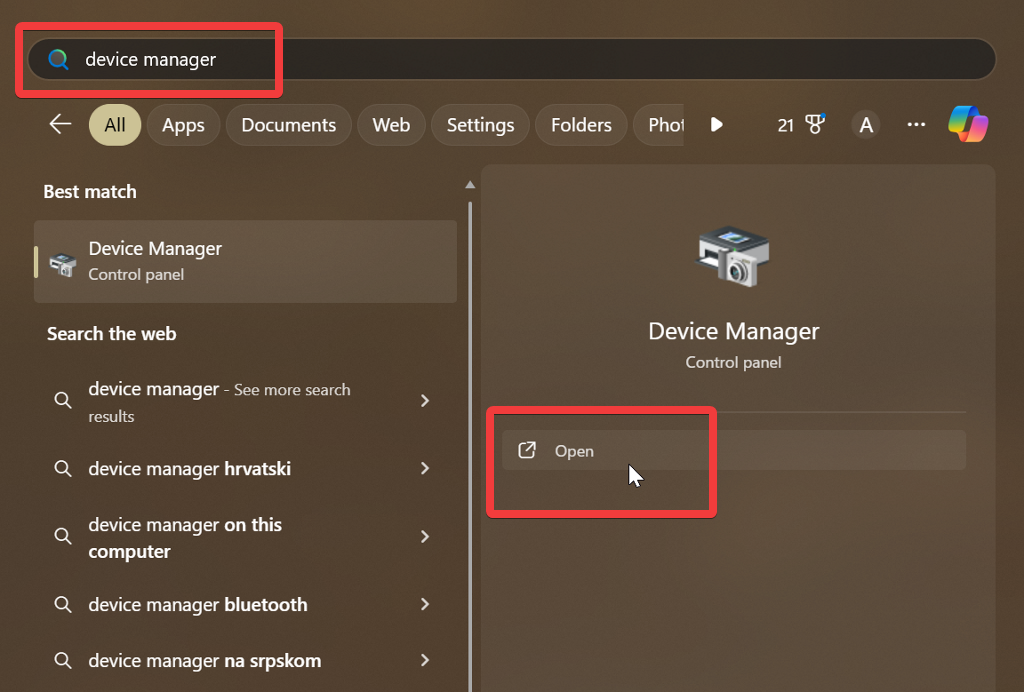
- Rodzaj Device Manager W polu wyszukiwania systemu Windows wybierz opcję Otwarte.
![Menedżer urządzeń w wyszukiwarce Windows]()
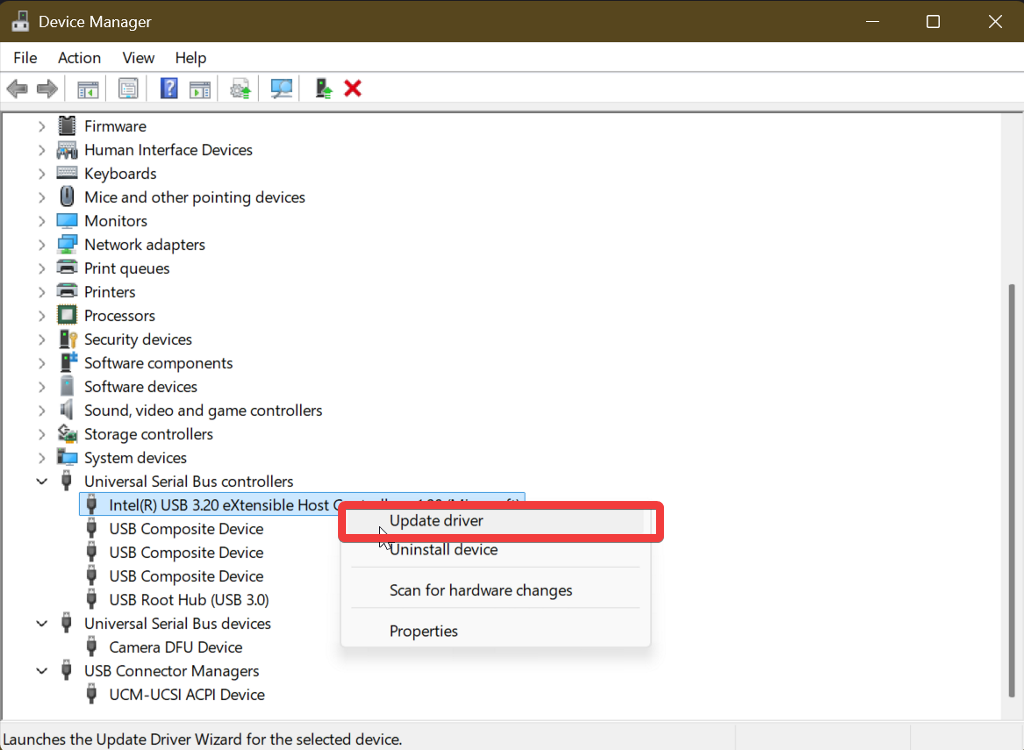
- Przewiń w dół, aż znajdziesz odpowiednią sekcję Kontrolery uniwersalnej magistrali szeregowej Następnie wybierz ją.
- Kliknij prawym przyciskiem myszy pierwszy element i wybierz Uaktualnij sterownik.
![Zaktualizuj sterownik dla kontrolerów uniwersalnej magistrali szeregowej]()
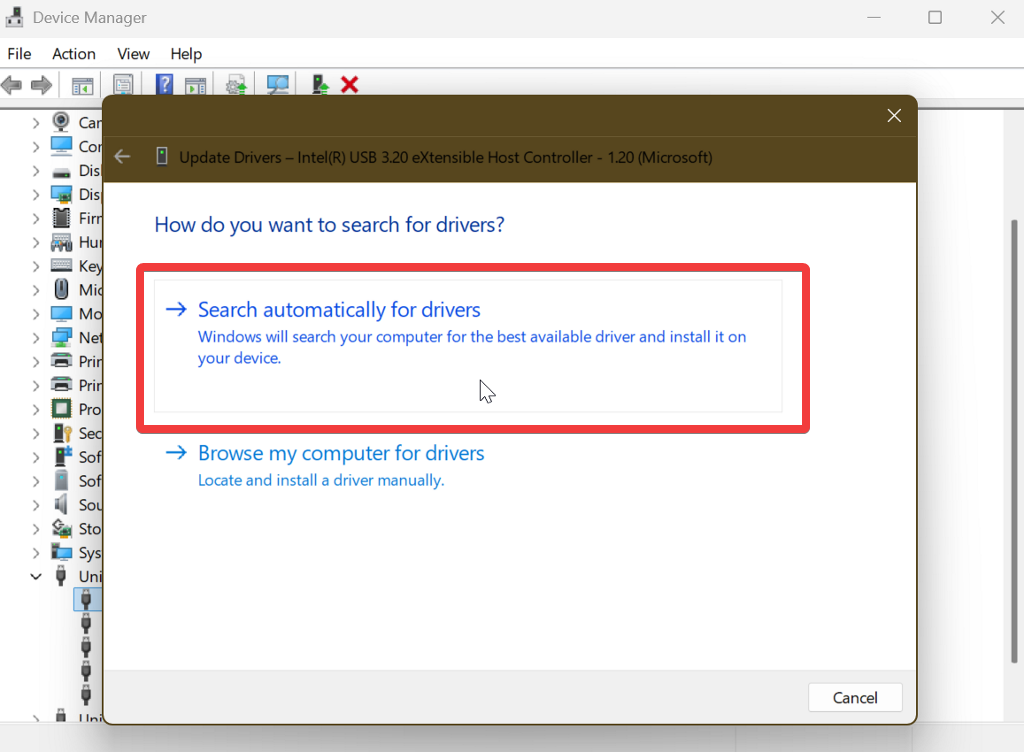
- Wybierać Wyszukaj automatycznie sterowniki Poczekaj, aż proces się zakończy.
![Automatyczne wyszukiwanie sterowników]()
- Powtórz ten proces dla wszystkich kontrolerów.
Zaktualizuj sterowniki zestawu słuchawkowego
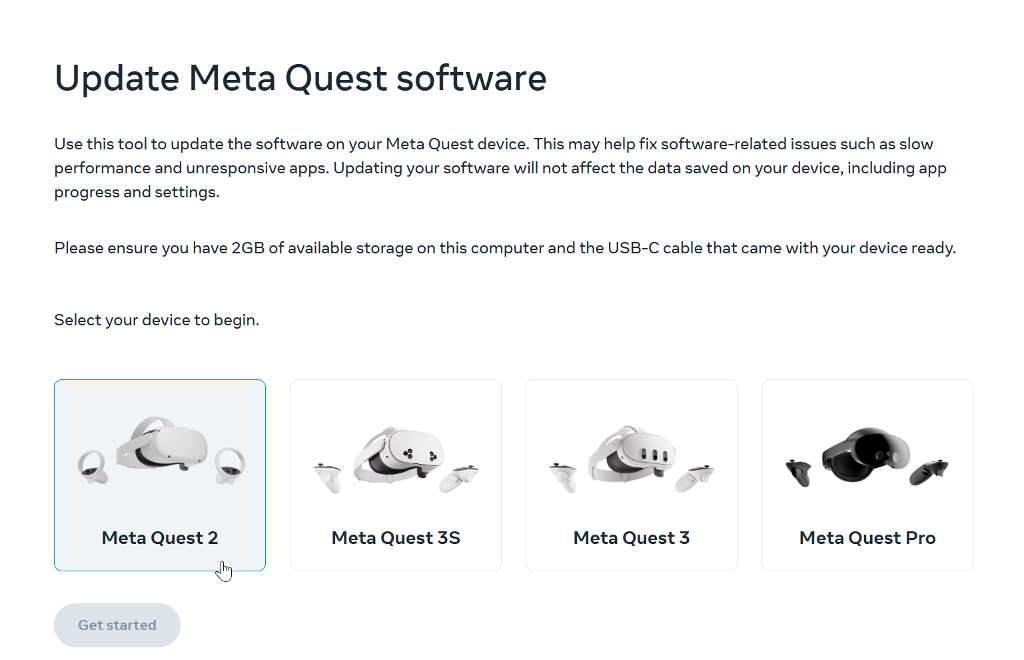
Oficjalne aktualizacje dla Twojego urządzenia znajdziesz na stronie producenta.
Zazwyczaj znajdziesz je w sekcji Oprogramowanie i sterowniki lub w Centrum pomocy. Wybierz model swojego zestawu słuchawkowego (na przykład MetaQuest 2 ) i zainstaluj najnowsze aktualizacje.
Sprawdzenie połączenia USB
Na koniec upewnij się, że używasz portu USB 3.0 (dla optymalnego opóźnienia) do podłączenia słuchawek. Sprawdź, czy nie ma luzów i wypróbuj inne porty.
Wniosek
Ogólnie rzecz biorąc, większość użytkowników VR zgłosiła problemy ze zgodnością po aktualizacji 24H2. Najbardziej ucierpieli posiadacze gogli WMR, ponieważ aktualizacja uniemożliwiła korzystanie z ich urządzeń. Na szczęście sterownik Oasis jest prosty w naprawie.
Dodatkowo, rozwiązanie problemów ze zgodnością zestawu słuchawkowego VR w systemie Windows 11 zazwyczaj polega na aktualizacji sterowników. Ten poradnik zawiera wszystkie niezbędne informacje, dzięki którym szybko wrócisz do grania w swoje ulubione gry VR .
Możliwość dodawania komentarzy nie jest dostępna.