
Naprawiono: Weryfikacja integralności odtwarzania przed autoryzacją nie powiodła się w ChatGPT

Po otwarciu aplikacji ChatGPT i próbie zalogowania się może pojawić się komunikat „Weryfikacja integralności aplikacji Google Play nie powiodła się ”. Oznacza to, że aplikacja nie mogła przejść szybkiej kontroli integralności Google Play podczas wstępnej kontroli (przed ukończeniem logowania), więc proces logowania zostaje przedwcześnie zatrzymany.
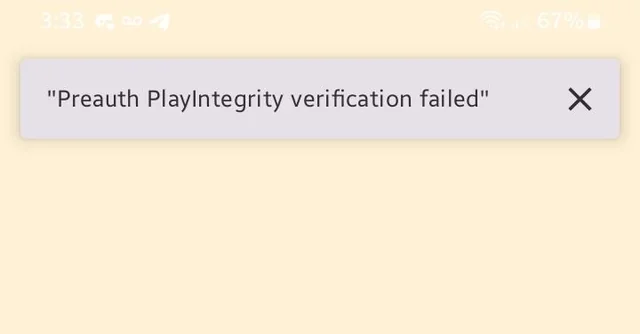
Krótkie wyjaśnienie:
- Graj uczciwie: Google sprawdza, czy Twoje urządzenie/środowisko oprogramowania jest na tyle wiarygodne, że umożliwia bezpieczną weryfikację.
- Wstępna autoryzacja: Przed zakończeniem procesu logowania przeprowadzana jest krótka wstępna kontrola.
- Certyfikacja Play Protect: Czy Google rozpoznaje Twoje urządzenie jako certyfikowane w Sklepie Play (przydatne, ale niegwarantowane).
Jest to bardzo częste zjawisko na urządzeniach nieobsługiwanych , urządzeniach z odblokowanym bootloaderem , urządzeniach zrootowanych lub urządzeniach z niestandardowym ROM-em . Może się to również zdarzyć na zwykłych telefonach , jeśli usługi Google Play nie mogą ukończyć weryfikacji z powodu zablokowanych żądań sieciowych, nieprawidłowego czasu, uszkodzonych komponentów Play lub rygorystycznych limitów baterii/danych.
Najczęstsze przyczyny
- Root / Odblokowany bootloader / Niestandardowy ROM (Błąd integracji).
- urządzenie Niezatwierdzone przez Play Protect (Niepotwierdzone/Nieznane).
- Usługi Google Play / Play Store Uszkodzone, stare lub zablokowane.
- VPN / Proxy / Prywatny DNS Lub likwidacja (DNS do blokowania reklam i aplikacji zapory sieciowejWeryfikacja Google jest zablokowana.
- Data i godzina To nieprawda.
- Zmodyfikowany/sklonowany plik APK ChatGPT (Nie jest to oficjalna wersja ze Sklepu Play).
- Emulator/Maszyna wirtualna.
- Nic Usługi mobilne Google (GMS) Oficjalna/w pełni funkcjonalna (niektóre ROM-y Huawei/Chiny/ustawienia usunięte z Google).
- nieaktualne aktualizacje zabezpieczeń Lub bardzo ograniczone środowisko systemowe.
- Ograniczenia baterii/danych Co zapobiega działaniu usług Play/Play Store w tle.
Szybkie testy (wykonaj je najpierw)
- Uruchom ponownie Spróbuj użyć telefonu i spróbuj ponownie.
- Sieci przełączające (Wi-Fi ↔ Dane mobilne).
- Sprawdź aktualizacje:
- Aktualizacja systemu Android (Ustawienia → System → Aktualizacja systemu)
- Aktualizacja systemu Google Play (Ustawienia → Bezpieczeństwo i prywatność → Aktualizacje → Aktualizuj system Google Play)
- Upewnij się, że masz zainstalowany ChatGPT z Sklep Google Play (Unikaj modyfikowanych plików APK).
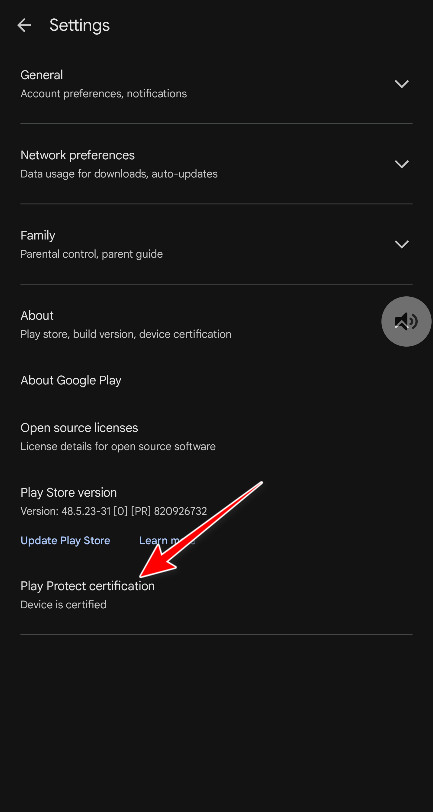
Jeśli problem nadal występuje, sprawdź certyfikat Play Protect na swoim urządzeniu . Na urządzeniu bez certyfikatu , Play Integrity często przestaje działać przed zakończeniem logowania.
Weryfikacja certyfikatu Play Protect
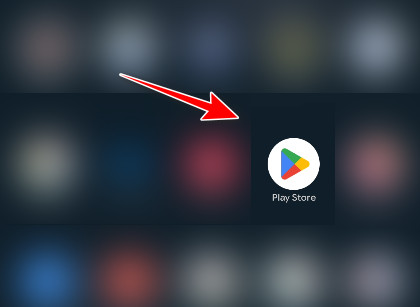
- Otwórz aplikację Sklep Google Play na Twoim telefonie.
![Otwórz sklep Google Play na Androidzie]()
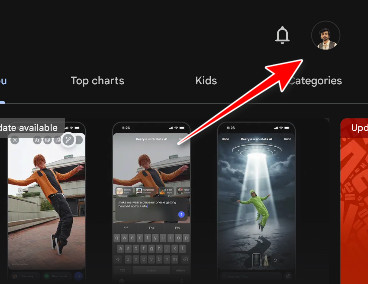
- Kliknij ikonę Profil osobisty.
![Kliknij ikonę profilu w Sklepie Play]()
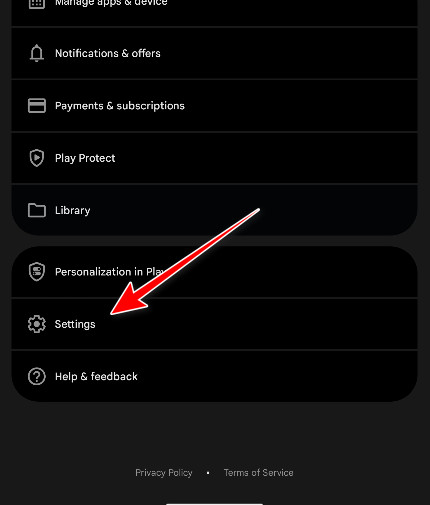
- dotknij Ustawienia.
![Otwórz ustawienia Sklepu Play]()
- Iść do Na około ← Sprawdź Certyfikat Play Protect.
![Sprawdzanie statusu certyfikatu Play Protect]()
الخطوات التالية:
- Jeśli fraza „Urządzenie jest certyfikowane”Zacznijmy więc od Rozwiązanie 1.
- Jeśli fraza „Urządzenie nie posiada certyfikatu” أو "nieznany", przejdź do Rozwiązanie 4 Najpierw wróć do rozwiązań 1-3.
1. Wyczyść dane ChatGPT
Jeśli lokalne dane logowania/sesji ChatGPT są uszkodzone , wyczyszczenie pamięci masowej usuwa tokeny z pamięci podręcznej i wymusza nową próbę weryfikacji.
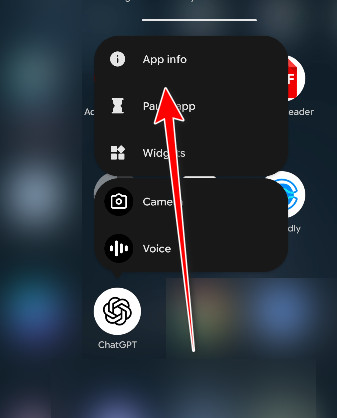
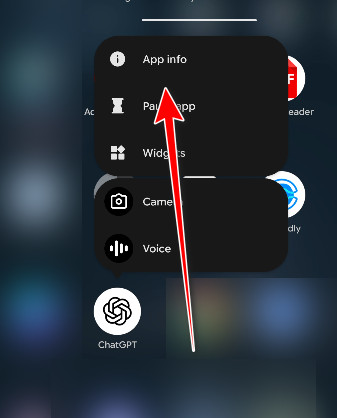
- Naciśnij i przytrzymaj ikonę ChatGPT, a następnie dotknij Informacje o aplikacji (Informacje o aplikacji).
![Otwórz informacje o aplikacji ChatGPT na Androidzie]()
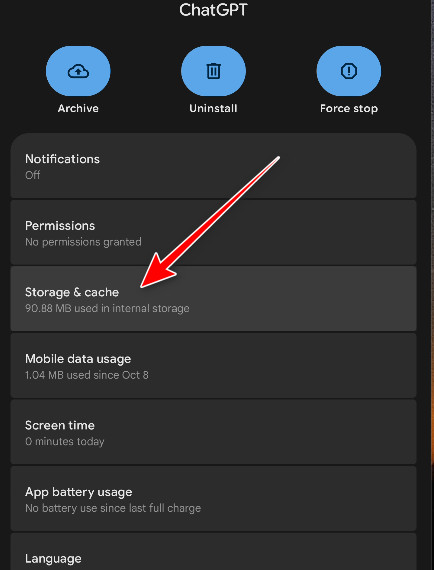
- dotknij siła przystanek (Wymuszone wyłączenie) (jeśli dostępne), następnie otwórz Dyski (Składowanie).
![Otwórz ustawienia pamięci masowej dla ChatGPT]()
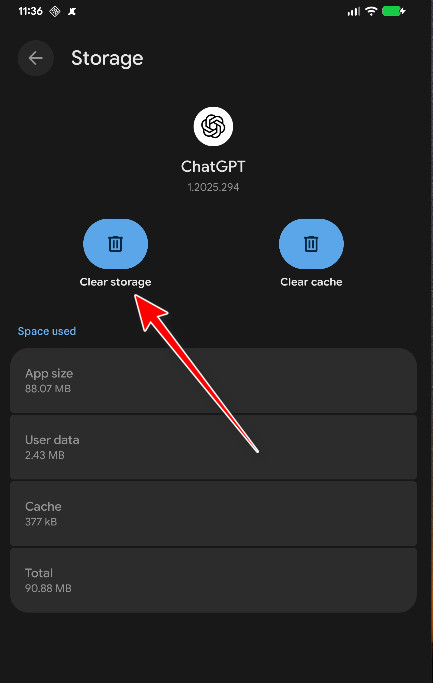
- dotknij Wyczyść pamięć podręczną (Wyczyść pamięć podręczną) (jeśli się pojawi), a następnie kliknij Usuń daty (Skanowanie danych).
![Wyczyść pamięć masową/dane ChatGPT]()
- Otworzyć na nowo ChatGPT Spróbuj zalogować się ponownie.
2. Wyłącz VPN/DNS, popraw ustawienia daty i godziny oraz usuń filtrowanie sieci.
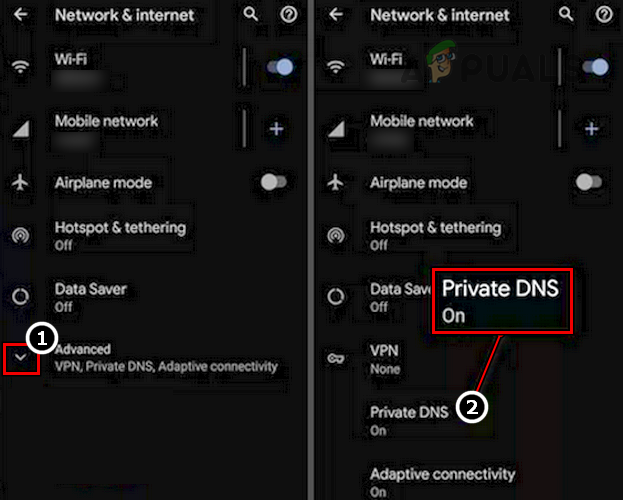
Usługa Play Integrity opiera się na weryfikacji sieci Google . Sieci VPN, prywatne serwery DNS, zapory sieciowe, blokery reklam DNS lub nieprawidłowe ustawienia czasu mogą zakłócić weryfikację przed zakończeniem logowania.
- Wyłącz dowolne VPN (w tym Stały VPN).
- Wyłączyć Prywatny DNS (Prywatny system DNS) tymczasowoUstawienia → Sieć i Internet → Prywatny DNS → Wyłącz/Automatycznie).
![]()
- Wyłącz dowolne blokowanie reklam DNS (System DNS blokujący reklamy) / aplikacja zapory sieciowej (Aplikacja zapory sieciowej) tymczasowo.
- Włączyć automatycznie ustawiany czas (Automatyczne ustawienie czasu) i Ustaw strefę czasową automatycznie (Automatyczne dostosowanie strefy czasowej)Ustawienia → System → Data i godzina).
- wyłączyć Oszczędzanie danych (Podaj dane) i zezwól na dane tła dla Usługi Google Play (Usługi Google Play) i Sklep Google play (Sklep Google Play).
- Sieci przełączające (Wi-Fi ↔ Dane mobilneSpróbuj zalogować się ponownie.
3. Zresetuj Sklep Google Play i usługi Google Play
Jeśli dane Sklepu Play/Usług Play są uszkodzone , sprawdzanie integralności może wielokrotnie kończyć się niepowodzeniem. Skanowanie pamięci masowej wymusza odbudowę.
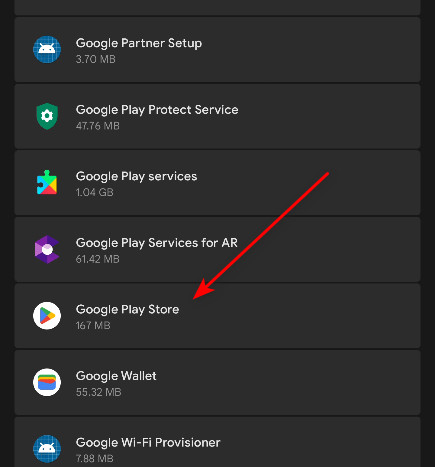
- Iść do Ustawienia → Aplikacje.
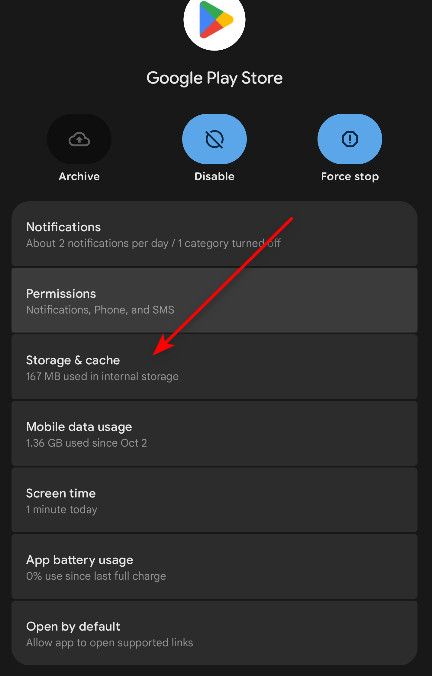
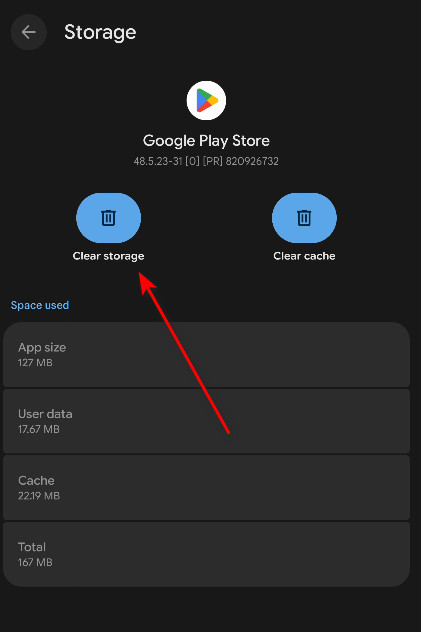
- otwarty Sklep Google play ← Obowiązkowe zawieszenie ← Przechowywanie ← Wyczyść pamięć podręczną ← Wyczyść dane.
![Otwórz ustawienia aplikacji Sklep Google Play]()
![Otwórz ustawienia pamięci masowej i pamięci podręcznej]()
![Wyczyść pamięć/dane w Sklepie Play]()
- Wróć i otwórz Usługi Google Play ← Obowiązkowe zawieszenie ← Przechowywanie/Zarządzanie magazynem ← Wyczyść pamięć podręczną ← Wyczyść dane.
- Uruchom ponownie Twój telefon.
- otwarty Sklep Google play Pozostaw otwarte na chwilę 1-2 minutNastępnie spróbuj się zalogować ChatGPT jeszcze raz.
4. Rozwiąż problem „Nieobsługiwane urządzenie” (nieobsługiwane/nieznane)
Jeśli certyfikat Play Protect wyświetla komunikat „Niecertyfikowany” lub „Nieznany ”, integralność Play często nie działa, niezależnie od tego, co robisz w ChatGPT. Zazwyczaj jest to spowodowane dostępem do roota , odblokowanym bootloaderem , niestandardowym ROM-em lub brakiem/nieobsługiwaniem Google Mobile Services (GMS) .
Niezawodnym rozwiązaniem jest przywrócenie urządzenia do oficjalnego, obsługiwanego stanu . W zależności od urządzenia może to oznaczać:
- Powrót do Oficjalne/podstawowe oprogramowanie układowe (ROM producenta).
- Usuń modyfikacje roota (Jeśli istnieje).
- Ponowne zablokowanie bootloadera Tylko jeśli Twoje urządzenie/pamięć ROM obsługuje tę funkcję (ponowne zablokowanie przy niewłaściwym ustawieniu może uszkodzić niektóre urządzenia).
- upewnić się, że Usługi Google Play Jest zainstalowany i działa prawidłowo.
- تثبيت Aktualizacje zabezpieczeń Androida و Aktualizacje systemu Google Play Zawieszony.
Po wprowadzeniu zmian ponownie sprawdź certyfikat Play Protect w Sklepie Play. Gdy pojawi się komunikat „Urządzenie jest certyfikowane” , wypróbuj ponownie rozwiązania od 1 do 4.
5. Zainstaluj ponownie ChatGPT
Ponowna instalacja usuwa uszkodzone dane aplikacji i zapewnia korzystanie z najnowszej oficjalnej wersji ze Sklepu Play.
- Naciśnij i przytrzymaj ikonę ChatGPT, a następnie dotknij Informacje o aplikacji.
![Otwórz informacje o aplikacji ChatGPT (ekran alternatywny)]()
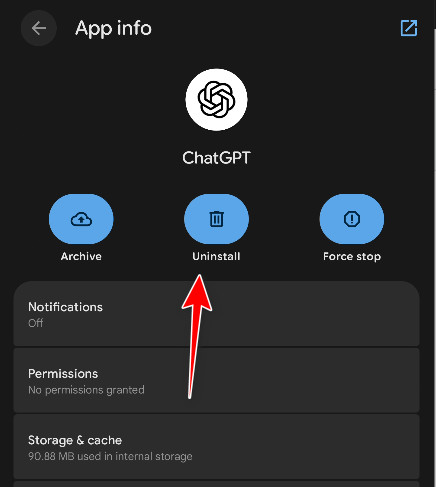
- dotknij odinstaluj.
![Odinstaluj ChatGPT z Androida]()
- Uruchom ponownie Twój telefon.
- ثبّت ChatGPT Jeszcze raz z Sklep Google play.
- Uruchom aplikację i spróbuj się zalogować.
Rozwiązanie alternatywne: Użyj wersji przeglądarkowej
Jeśli Play Integrity nadal nie działa ( zwłaszcza na urządzeniach nieobsługiwanych/modyfikowanych lub bez oficjalnego GMS ), użyj ChatGPT w przeglądarce. Wersja internetowa nie opiera się na logowaniu do Play Integrity na Androidzie.
- Otwórz przeglądarkę internetową w telefonie.
- przejdź do ChatGPT I zaloguj się.
Jeśli żadne z rozwiązań nie pomoże: Spróbuj zalogować się na innym telefonie z systemem Android (aby upewnić się, że Twoje konto jest prawidłowe) i skorzystaj z obejścia problemu w przeglądarce, podczas gdy będziesz rozwiązywać problemy z certyfikatem urządzenia/środowiskiem.
Możliwość dodawania komentarzy nie jest dostępna.