

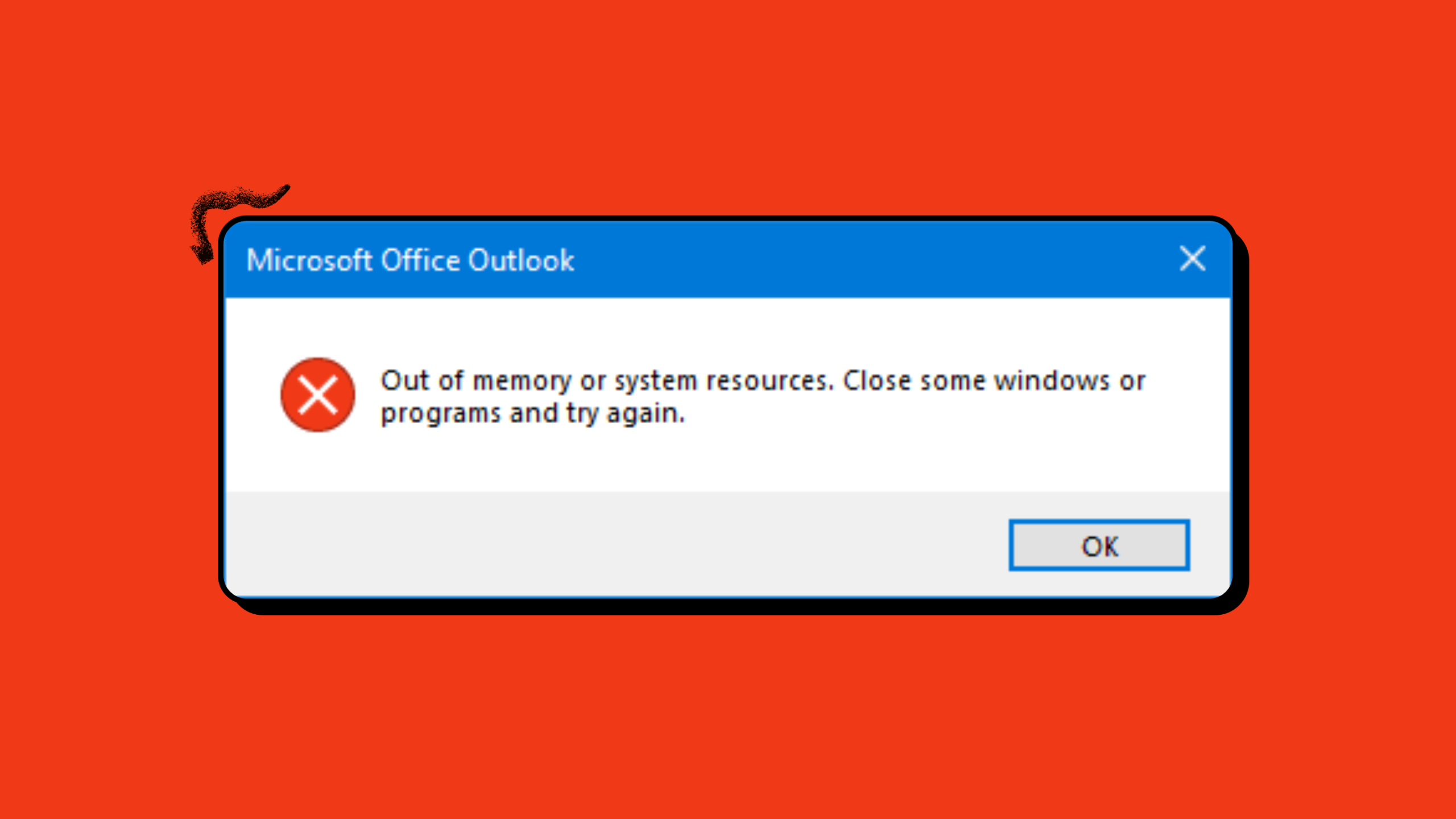
Komunikat o błędzie programu Microsoft Outlook: „ Outlook nie ma pamięci lub zasobów systemowych ” zwykle wskazuje na problem z zarządzaniem pamięcią, tzn. usługa nie ma wystarczających zasobów do wykonania procesu lub otwarcia folderu.
1. Zamknij programy działające w tle.
Na komputerach z ograniczoną pamięcią lub gdy programy zużywają więcej zasobów niż jest dostępnych, zaleca się zamknięcie aplikacji działających w tle, aby zwolnić zasoby. Czasami niektóre aplikacje lub usługi działające w tle mogą zużywać znaczną część dostępnej pamięci.
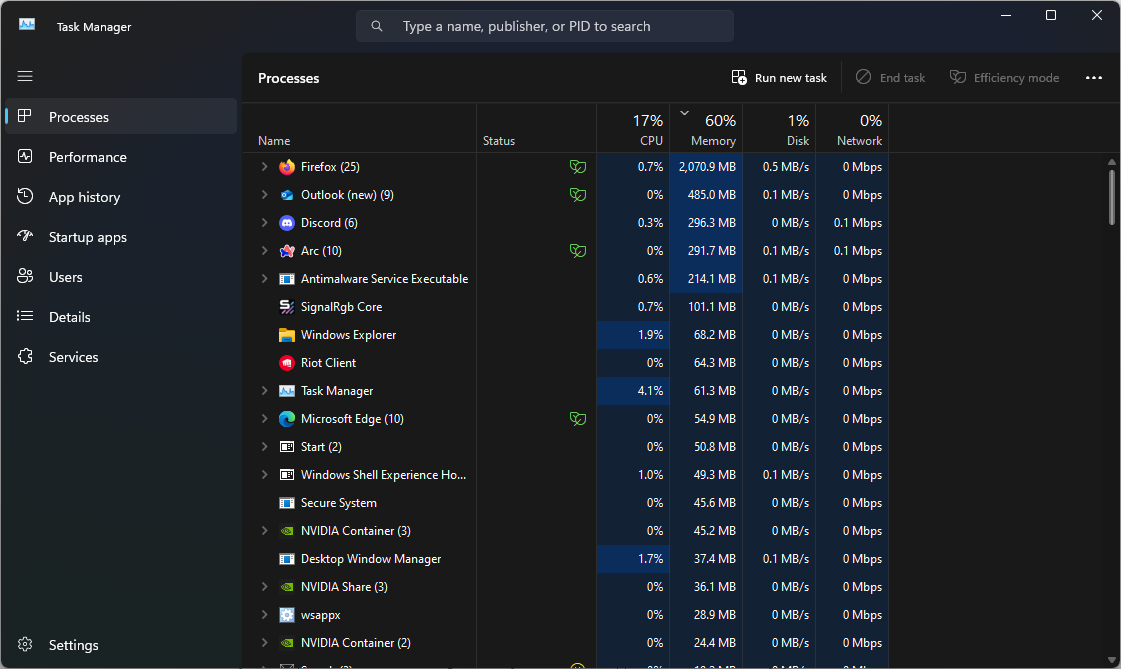
Możesz ponownie uruchomić komputer lub wizualnie przeskanować Menedżera zadań w poszukiwaniu niepotrzebnych aplikacji lub usług. Jeśli znajdziesz jakieś, po prostu kliknij je i wybierz „Zakończ zadanie”.
2. Dostosowywanie rozmiaru pliku stronicowania
Jeśli komputer nie dysponuje wystarczającą ilością pamięci do jednoczesnego uruchamiania niektórych aplikacji, można wyznaczyć część dysku twardego jako „pamięć wirtualną”. W ten sposób powstanie „strefa przepełnienia”, w której aplikacje będą mogły korzystać z przestrzeni, gdy dane przekroczą zainstalowaną pojemność pamięci.
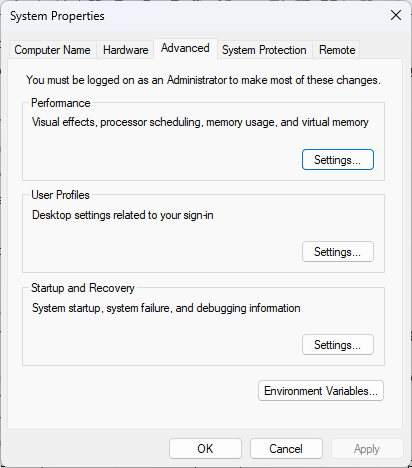
- Otwórz menu Start systemu Windows i wpisz „Wyświetl zaawansowane ustawienia systemu".
- Pod zakładkąZaawansowane opcjeZnajdziesz „wydajnośćKliknij przycisk.Ustawienia„Przed nim.”
![]()
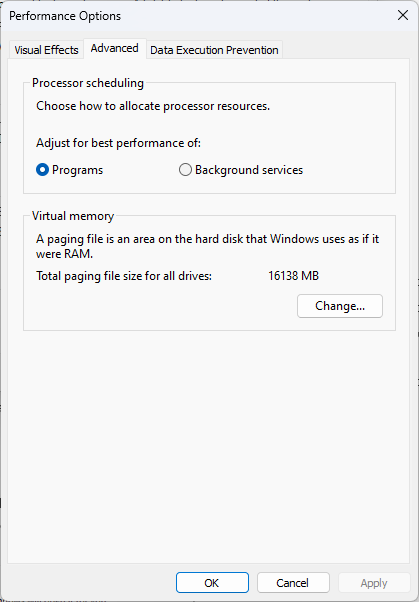
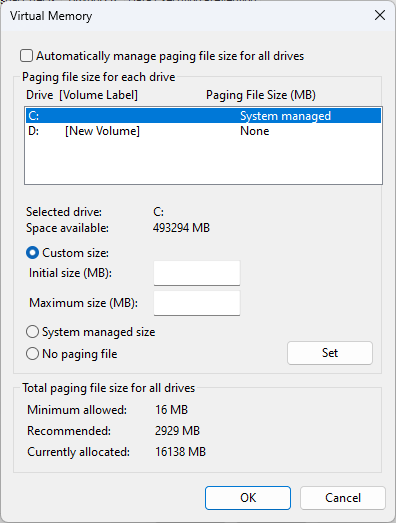
- W oknie dialogowymOpcje wydajności"Ten, który się pojawi, podaj."Zaawansowane opcje„I w środku”pamięć wirtualnaKliknij przycisk.Zmiana".
![]()
- Odznacz „Automatyczne zarządzanie rozmiarem pliku stronicowania dla wszystkich dysków".
- w ciągu "Dostępna przestrzeń"Wybierz opcję."niestandardowy rozmiar".
![]()
- Oblicz 1.5% całkowitej dostępnej pamięci RAM (w megabajtach) i wpisz tę wartość w wyznaczonym polu.
- Zrestartuj swój komputer zastosować zmiany.
3. Uruchom narzędzie sprawdzające pliki systemowe (SFC)
Choć zdarza się to rzadko, w systemie może znajdować się uszkodzony plik systemu Windows. SFC skanuje komputer w poszukiwaniu takich plików. Jeśli znajdzie taki plik, próbuje go naprawić i rozwiązać problem. Program Outlook może mieć konflikt lub zawierać uszkodzony plik, który powoduje częste awarie.
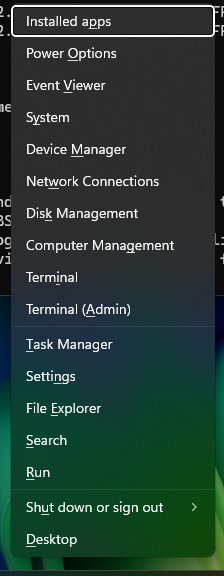
- Na pulpicie naciśnij kombinację klawiszy. Windows + X.
- Z menu, które pojawi się na pasku zadań, wybierz Terminal (administrator).
![]()
- Gdy pojawi się monit Kontroli konta użytkownika (UAC), kliknij „نعم".
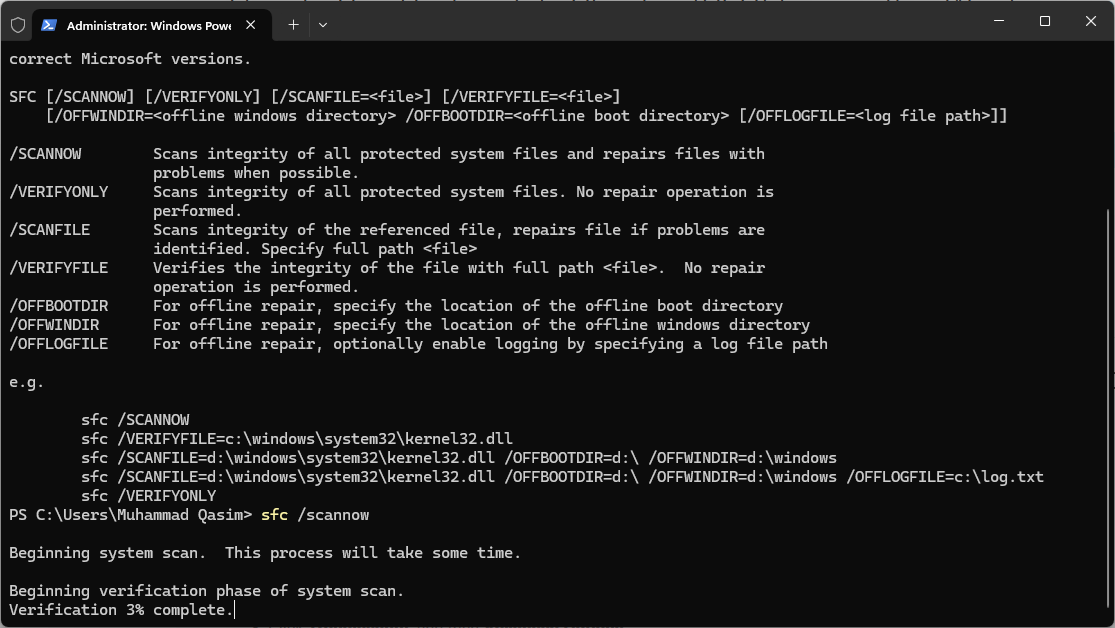
- W terminalu wpisz „sfc / scannowNastępnie naciśnij Enter.
- Rozpocznie się procedura, a SFC przeskanuje pliki systemowe.
![]()
- Po zakończeniu spróbuj ponownie uruchomić program Outlook, aby sprawdzić, czy problem nadal występuje.
4. Przeskanuj pliki OST
Jeśli Twoja skrzynka pocztowa stanie się zbyt duża, mogą wystąpić problemy z miejscem na dane. Może to prowadzić do nieoczekiwanych problemów, a nawet uniemożliwić aktualizację programu Outlook. Z czasem może zaistnieć konieczność usunięcia pliku OST, jeśli zajmuje on znaczną ilość miejsca, ponieważ może on osiągnąć maksymalną pojemność skrzynki pocztowej.
Ponieważ plik OST pełni funkcję pamięci podręcznej dla zawartości skrzynki pocztowej, można go usunąć bez utraty dostępu do danych. Jest on zasadniczo tworzony na nowo, synchronizując dane z aktualnym stanem skrzynki pocztowej.
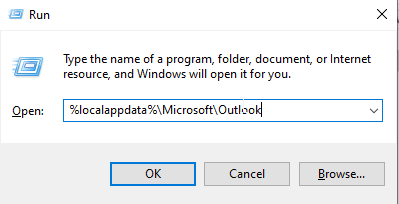
- naciśnij klawisz . Windows + R Aby otworzyć okno dialogowe Uruchom.
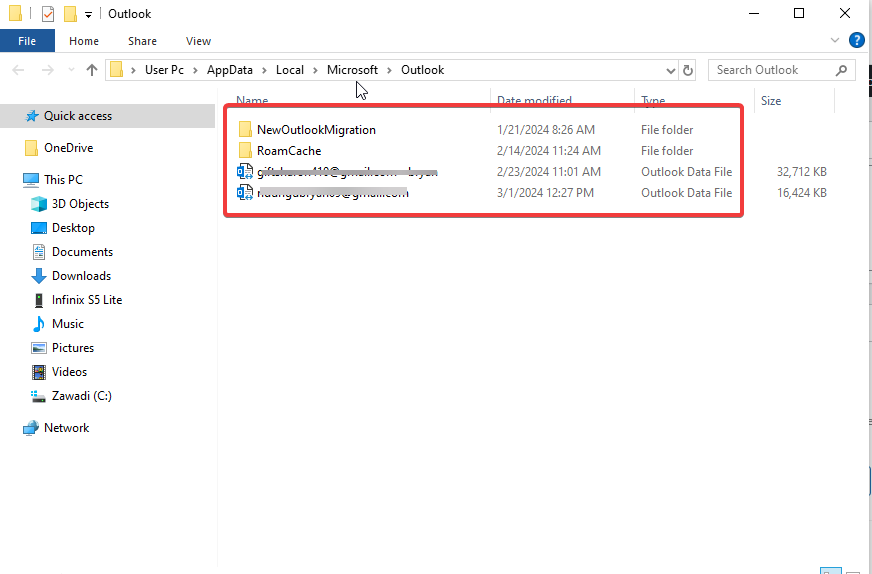
- Rodzaj % localappdata% MicrosoftOutlook Następnie wciśnij Wchodzę.
![]()
- Znajdź Pliki OST W otwartym folderze programu Outlook kliknij go prawym przyciskiem myszy, a następnie wybierz Usunięcia.
![]()
5. Naprawa pakietu Microsoft Office
W niektórych przypadkach błąd wynika z problemów specyficznych dla konkretnego urządzenia lub użytkownika. W takich przypadkach prosta naprawa lub całkowita ponowna instalacja aplikacji może rozwiązać potencjalne błędy. Jeśli sam pakiet Microsoft Office jest uszkodzony lub działa nieprawidłowo, podczas korzystania z programu Outlook mogą występować częste awarie.
- otwarty Panel sterowania, a następnie wybierz ProgramyNastępnie kliknij „Odinstaluj program".
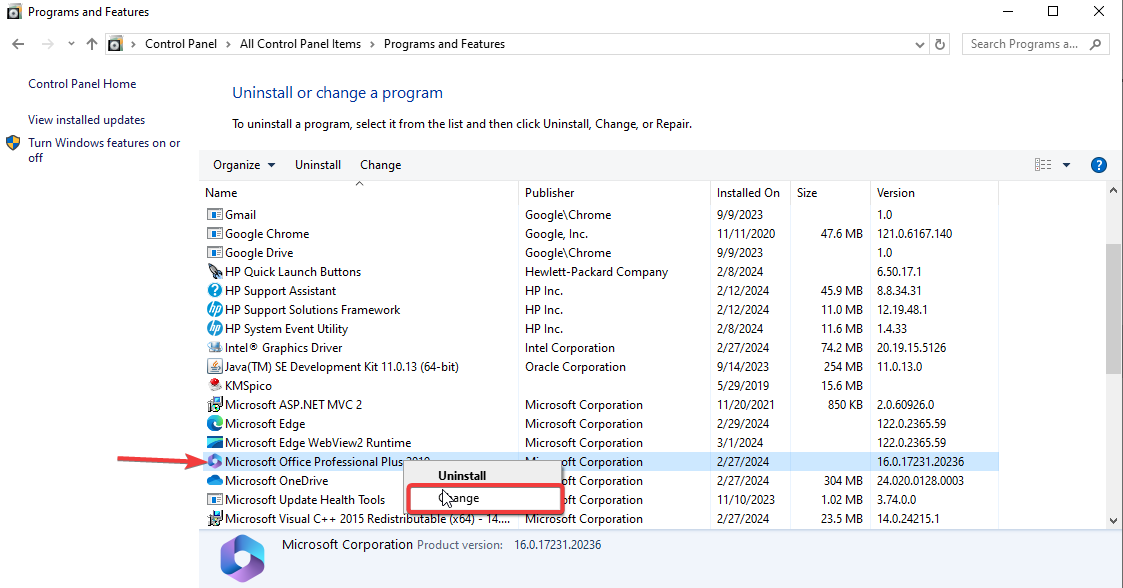
- Szukać Microsoft Office W menu kliknij na zmiana.
![]()
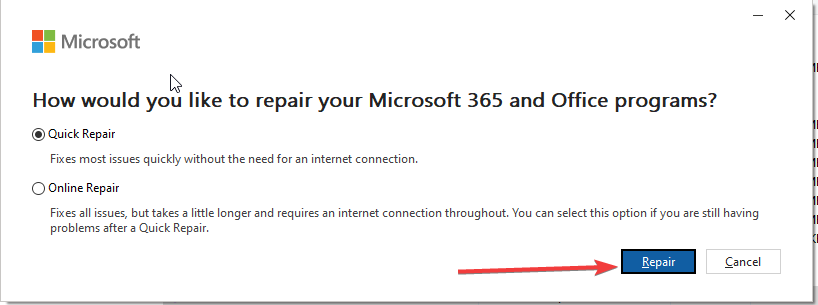
- Wybierać "Szybka naprawai kliknijRepair (Naprawa)".
![]()
- Aby ukończyć proces naprawy, postępuj zgodnie z instrukcjami wyświetlanymi na ekranie.
- Po zakończeniu powinien pojawić się komunikat informujący, że „Wykonano naprawę"Na ekranie."
Możliwość dodawania komentarzy nie jest dostępna.