

Komunikat o błędzie z pliku AIXHost.exe: „Aplikacja kończy działanie i nie może przetworzyć tego żądania” jest często wywoływany przez konflikty wynikające z ostatnich aktualizacji systemu Windows lub niestabilność usług w tle związanych z przetwarzaniem i indeksowaniem sztucznej inteligencji (AI) . Ten plik wykonywalny, AIXHost.exe, jest częścią infrastruktury sztucznej inteligencji (AI) systemu Windows. W przypadku awarii tych usług proces zostaje nagle przerwany, powodując ten błąd.

W wielu przypadkach indeksowanie wyszukiwania w systemie Windows i powiązane z nim procesy sztucznej inteligencji działające w tle powodują konflikty zasobów , co prowadzi do błędów dostępu do pamięci. Rzadziej uszkodzenie pliku systemowego może również powodować niestabilność inicjowania lub wykonywania tych modeli sztucznej inteligencji.
Ponieważ ten błąd dotyczy konkretnych komponentów i usług AI w systemie Windows, najskuteczniejszym sposobem jego rozwiązania jest usunięcie lub wyłączenie odpowiednich procesów i naprawa wszelkich uszkodzonych plików. Poniższe rozwiązania bezpośrednio odnoszą się do tych przyczyn.
1. Odinstaluj pakiet Microsoft Windows.Client.AIX
Pakiet Windows.Client.AIX zawiera eksperymentalne komponenty AI w systemie Windows, takie jak AIXHost.exe . Funkcje te są wciąż w fazie rozwoju i odpowiadają głównie za indeksowanie oparte na AI, wywoływanie kontekstowe i przetwarzanie w tle. Jeśli sprzęt lub sterowniki nie obsługują ich w pełni lub kolidują z innymi usługami, pakiet może powodować niestabilność i prowadzić do tego błędu.
Odinstalowując ten pakiet , utracisz dostęp do tych eksperymentalnych funkcji opartych na sztucznej inteligencji. Usunięcie tego pakietu nie wpłynie jednak na podstawową funkcjonalność systemu Windows , co oznacza, że system będzie nadal działał normalnie bez pliku AIXHost.exe. Ten kompromis jest często konieczny, aby zapobiec powtarzającym się awariom.
- Kliknij Początek, pisać PowerShellKliknij prawym przyciskiem myszy i wybierz Uruchom jako administrator.
![]()
- Uruchom to polecenie, aby sprawdzić, czy pakiet jest obecny:
Pobierz-AppxPackage *Windows.Client.AIX*


- Jeżeli pakiet jest wymieniony na liście, odinstaluj go za pomocą:
Pobierz-AppxPackage *Windows.Client.AIX* | Usuń-AppxPackage
![]()
- Aby dokończyć usuwanie, uruchom ponownie komputer.

2. Wyłącz WSAIFabricSvc (usługę hosta AI)
Usługa WSAIFabricSvc , znana również jako usługa AI Host , stale współpracuje z procesem AIXHost.exe. Jeśli usługa nie jest poprawnie skonfigurowana, może niepotrzebnie wywoływać proces. Wyłączenie jej zapobiega częstemu wywoływaniu procesu AIXHost.exe przez system Windows.
- Kliknij Windows + R, I wpisz services.msc, następnie wciśnij Wchodzę.
![]()
- Znajdź WSAIFabricSvc (Usługa hosta sztucznej inteligencji).
- Kliknij dwukrotnie, aby otworzyć Nieruchomości.
![]()
- nie Typ uruchomienia Dla mnie złamany Zatrzymaj usługę, jeśli jest uruchomiona.
- dotknij تطبيق Następnie dobrze.
![]()


3. Zatrzymaj usługę wyszukiwania systemu Windows
Ponieważ indeksowanie w usłudze wyszukiwania systemu Windows często uruchamia wywołania pliku AIXHost.exe, wyłączenie tej usługi może zapobiec zakłócaniu zasobów systemowych. Ten krok jest szczególnie ważny, jeśli błąd występuje podczas wyszukiwania lub indeksowania plików.
- Kliknij Windows + R, a następnie wpisz services.msc, I naciśnij Wchodzę.
![]()
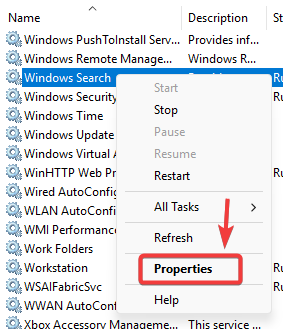
- Znajdź Windows Search i otwarte Jego cechy.
![]()
- Jeśli jest uruchomiony, kliknij wyłączanie.
- nie Typ uruchomienia Dla mnie złamany أو podręcznik Aby zapobiec automatycznemu ponownemu uruchomieniu.
- Zastosuj zmiany i uruchom ponownie komputer.

4. Naprawa plików systemowych (SFC + DISM)
Jeśli przyczyną problemu są uszkodzone pliki systemowe, ich naprawa może przywrócić stabilność. Narzędzia SFC (System File Checker) i DISM (Distribution Image Servicing and Management) mogą automatycznie wykryć i naprawić te problemy.
- Kliknij Windows + S, a następnie wpisz cmd.
- Kliknij prawym przyciskiem myszy Wiersz polecenia ← Uruchom jako administrator.
![]()
- Uruchom to polecenie:
DISM / Online / Cleanup-Image / RestoreHealth
![]()
- Poczekaj, aż badanie się zakończy.
- Następnie włącz:
sfc / scannow
![]()
- Uruchom ponownie komputer, aby zastosować poprawki.


Możliwość dodawania komentarzy nie jest dostępna.