
Rozwiąż problemy z opóźnieniem dźwięku i zacinaniem się dźwięku w AirPodsach na komputerze z systemem Windows

AirPods® należą do najpopularniejszych bezprzewodowych słuchawek dousznych na rynku. Jednak podczas korzystania z nich na komputerze z systemem Windows mogą wystąpić zacięcia lub opóźnienia dźwięku, ponieważ są one zoptymalizowane głównie pod kątem urządzeń Apple.
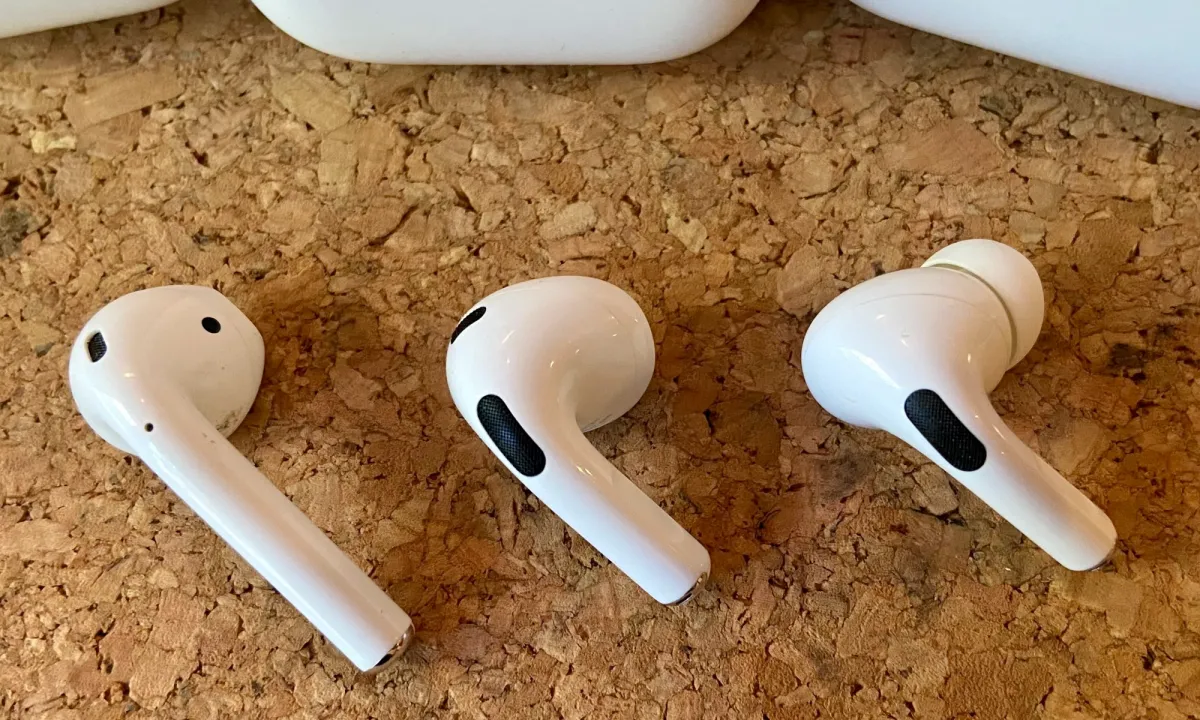 Na szczęście problem z opóźnieniem dźwięku w AirPodsach na komputerze z systemem Windows można rozwiązać, wprowadzając kilka prostych zmian. Jeśli masz inne problemy techniczne, zapoznaj się z naszymi poradnikami, jak je rozwiązać. Podłącz AirPods do laptopai jak to naprawić Etui na AirPods Brak ładowania i inne problemy z dźwiękiem w AirPods. Czytaj dalej, aby dowiedzieć się, jak naprawić opóźnienie dźwięku w AirPods na komputerze z systemem Windows.
Zrozumienie przyczyn opóźnienia dźwięku Bluetooth w systemie Windows
Zanim zaczniesz badać przyczyny opóźnień dźwięku w AirPodsach lub innym urządzeniu audio Bluetooth, ważne jest, aby zrozumieć czynniki, które mogą powodować to zauważalne opóźnienie w systemie Windows. Opóźnienie to może mieć kilka przyczyn, w tym:
- * **Protokoły Bluetooth:**Bluetooth wykorzystuje różne protokoły do przesyłania dźwięku, a niektóre mogą być bardziej podatne na opóźnienia niż inne. Na przykład korzystanie z przestarzałych lub niezoptymalizowanych protokołów może skutkować zwiększonym opóźnieniem.
- * **Zakłócenia sygnału:**Inne urządzenia bezprzewodowe, takie jak routery Wi-Fi i kuchenki mikrofalowe, mogą zakłócać sygnały Bluetooth, powodując rozłączenia i opóźnienia dźwięku.
- * **Problemy ze sterownikami:**Nieaktualne lub uszkodzone sterowniki Bluetooth mogą powodować problemy z wydajnością, w tym opóźnienia dźwięku. Ważne jest, aby upewnić się, że masz zainstalowane najnowsze sterowniki dla swojego urządzenia Bluetooth.
- * **Ograniczenia urządzenia:**Niektóre komputery lub urządzenia Bluetooth mogą nie być wyposażone w najnowsze technologie lub zasoby umożliwiające wydajne bezprzewodowe przetwarzanie dźwięku, co powoduje opóźnienia.
- * **Ustawienia zasilania:**W niektórych przypadkach ustawienia zasilania systemu Windows mogą zmniejszać wydajność Bluetooth w celu oszczędzania energii, co może skutkować opóźnieniami dźwięku.
Zrozumienie tych możliwych przyczyn stanowi pierwszy krok w kierunku zdiagnozowania problemu i znalezienia skutecznych rozwiązań mających na celu zmniejszenie lub wyeliminowanie opóźnienia dźwięku Bluetooth w systemie Windows.
AirPodsy zostały zaprojektowane specjalnie dla urządzeń Apple.
Produkty Apple, w tym AirPods, domyślnie korzystają z AAC (Advanced Audio Codec) , zaawansowanego kodeka audio, który zapewnia doskonałą jakość dźwięku przy minimalnym opóźnieniu. AAC zapewnia płynne i bogate wrażenia słuchowe podczas korzystania z AirPods z urządzeniami Apple.
Jednak podczas parowania AirPods z urządzeniami z systemem Windows obsługa AAC może być czasami niespójna. W rezultacie komputer może domyślnie używać SBC, kodeka audio Bluetooth o niższej jakości. Może to powodować opóźnienia dźwięku, zniekształcenia lub zerwanie połączenia. Aby uzyskać najlepszą jakość dźwięku z AirPods w systemie Windows, zaleca się sprawdzenie ustawień Bluetooth i zaktualizowanie odpowiednich sterowników lub użycie adaptera Bluetooth w pełni obsługującego AAC. Zapewnia to płynniejsze i przyjemniejsze wrażenia dźwiękowe, redukując typowe problemy ze zgodnością kodeków.
Problemy ze zgodnością systemu Windows
AirPods często automatycznie przełączają się w tryb głośnomówiący zamiast stereo, co powoduje obniżenie jakości dźwięku i priorytetyzację sygnału z mikrofonu. Ten problem jest powszechny w systemie Windows, gdzie system może nieprawidłowo rozpoznawać AirPods jako wysokiej jakości stereofoniczne urządzenie audio. Aby rozwiązać ten problem, zaleca się aktualizację sterowników Bluetooth w komputerze i upewnienie się, że „AirPods Stereo” jest wybrane jako domyślne urządzenie wyjściowe audio w ustawieniach dźwięku systemu Windows. Dodatkowo, wyłączenie funkcji „Ulepszenia dźwięku” w systemie Windows może poprawić jakość dźwięku i zapobiec automatycznemu przełączaniu się w tryb głośnomówiący.
Postępuj zgodnie z poniższymi instrukcjami.
Czy zastanawiałeś się kiedyś: „Dlaczego moje AirPods działają nieprawidłowo?”. Jeśli po podłączeniu AirPods do komputera z systemem Windows występują problemy z działaniem słuchawek, postępuj zgodnie z poniższymi szczegółowymi instrukcjami rozwiązywania problemów, aby zapewnić sobie płynne i przyjemne wrażenia słuchowe.
Rozwiąż problemy ze zgodnością kodeków Bluetooth
Problemy z kodowaniem to jedna z głównych przyczyn opóźnionej reakcji AirPods w systemie Windows. Oto jak to naprawić:
- Sprawdź połączenie Bluetooth: Najpierw upewnij się, że AirPods są w pełni naładowane i znajdują się kilka stóp od komputera. Słabe połączenie Bluetooth lub niski poziom naładowania baterii mogą powodować opóźnienia dźwięku. Aby sprawdzić siłę sygnału, spróbuj umieścić AirPods bliżej komputera lub ominąć przeszkody fizyczne między nimi.
- Ponowne sparowanie AirPods: Wyjmij AirPods z ustawień Bluetooth i podłącz je ponownie. Aby to zrobić, przejdź do Ustawienia > BluetoothNastępnie dotknij ikony informacji (kółko z literą „I” w środku) i dotknij „Usuń urządzenie”. Przełącz AirPods w tryb parowania i ponownie połącz. Upewnij się, że komputer jest w trybie wykrywania.
- Czyszczenie AirPodsów: Brud i zanieczyszczenia mogą zakłócać jakość dźwięku. Do czyszczenia maskownicy głośnika należy używać miękkiej, suchej szczotki lub ściereczki. Do czyszczenia części zewnętrznych można użyć wacika nasączonego alkoholem izopropylowym, ale należy uważać, aby płyn nie dostał się do wnętrza głośników.
- Użyj adaptera Bluetooth obsługującego AAC: Jeśli wbudowany moduł Bluetooth w Twoim komputerze nie obsługuje AAC, użyj zewnętrznego adaptera Bluetooth, który go obsługuje. Niektóre adaptery USB oferują lepszą obsługę kodeków i niższe opóźnienia. Aby uzyskać najlepszą wydajność, poszukaj adapterów Bluetooth 5.0 lub nowszych.
Dostosuj ustawienia dźwięku w systemie Windows, aby poprawić komfort korzystania z AirPods
System Windows może automatycznie wybrać niewłaściwy profil audio podczas podłączania AirPodsów. Aby rozwiązać ten problem i zapewnić najlepszą jakość dźwięku, wykonaj następujące kroki:
- Otwórz ustawienia dźwięku: Szukaj "Głos„na pasku zadań i kliknij na wynik.
- Wybierz właściwe urządzenie wyjściowe: w ramach „sekcji”W reżyserii", Znajdź "słuchawki„(AirPods Stereo)” zamiast „zestaw słuchawkowy(AirPods Hands-Free). Tryb stereo oferuje wyższą jakość dźwięku i niższe opóźnienie w porównaniu z profilem Hands-Free, który jest zoptymalizowany pod kątem połączeń głosowych, ale znacząco kompresuje dźwięk. Wybierając AirPods Stereo, możesz cieszyć się bogatym, czystym dźwiękiem podczas słuchania muzyki lub oglądania filmów na urządzeniu z systemem Windows.
Wyłącz ulepszenia dźwięku w systemie Windows, aby poprawić wydajność AirPods
Wbudowane w system Windows ulepszenia audio mogą zakłócać odtwarzanie dźwięku, potencjalnie powodując zauważalne opóźnienia. Wyłączenie tych ulepszeń często pomaga zredukować to opóźnienie i poprawić ogólne wrażenia słuchowe, szczególnie podczas korzystania z AirPodsów.
- Iść do system > dźwięk > Karta zatrudnienie.
- Znajdź AirPods Twój > Kliknij ا.
- Przejdź do zakładki Improvements.
- Zaznacz pole wyboru „Wyłącz wszystkie ulepszeniaNastępnie zastosuj zmiany.
Możesz również spróbować zmienić domyślny format audio. Aby to zrobić, przejdź do System > Dźwięk > Wszystkie urządzenia audio > Właściwości . Możesz tu eksperymentować z różnymi formatami, takimi jak 16-bitowy, 48 000 Hz (jakość CD) lub 24-bitowy, 48 000 Hz (jakość studyjna), aby określić, który format zapewnia najlepszą możliwą jakość dźwięku z AirPods . Znalezienie optymalnego ustawienia może wymagać prób i błędów.
Wyłącz telefonię głośnomówiącą
To często pomijane ustawienie, ale może ono znacząco wpłynąć na jakość dźwięku:
- otwarty Panel sterowania > Urządzenia i drukarki.
- Kliknij prawym przyciskiem myszy AirPods Twój > Właściwości.
- Przejdź do zakładki Usługi.
- Odznacz pole wyboru Telefonia bez użycia rąk i kliknij OK.
Spowoduje to, że system Windows przestanie traktować AirPods jako słuchawki, a zamiast tego będzie traktował je jako wysokiej jakości słuchawki stereo, co znacznie poprawi jakość odtwarzania dźwięku. Ten krok jest ważny dla lepszego odbioru dźwięku, zwłaszcza podczas słuchania muzyki lub oglądania filmów na komputerze z systemem Windows za pomocą AirPods. Wyłączenie tej funkcji gwarantuje korzystanie z najwyższej jakości dostępnych protokołów audio, zapewniając czystszy i bardziej szczegółowy dźwięk.
Zaktualizuj lub przywróć sterowniki audio
Nieaktualne lub wadliwe sterowniki Bluetooth/audio również mogą powodować opóźnienia dźwięku. Aby rozwiązać potencjalne problemy z dźwiękiem, upewnij się, że masz zainstalowane najnowsze sterowniki audio lub przywróć starszą wersję sterownika, jeśli problem wystąpił po niedawnej aktualizacji systemu Windows.
- Otwórz Menedżera urządzeń: Kliknij prawym przyciskiem myszy na przycisk Początek > Menadżer urządzeń.
- Aktualizacja definicji: Zwiększać Bluetooth و Kontrolery audio, wideo i gier. Kliknij prawym przyciskiem myszy Twoje urządzenie audio/Bluetooth > Aktualizacja sterownikaSpowoduje to wyszukanie i zainstalowanie najnowszego zgodnego sterownika dla Twojego urządzenia.
- W razie potrzeby przywróć starszą wersję: Jeśli problem pojawił się po niedawnej aktualizacji systemu Windows, spróbuj przywrócić starszą wersję sterownika. Kliknij prawym przyciskiem myszy urządzenie > ا > Karta System operacyjny > Cofnięcie sterownikaTa procedura umożliwia przywrócenie poprzedniej wersji definicji, która została zainstalowana przed aktualizacją, co może rozwiązać problem ze zgodnością.
الأسئلة الشائعة (FAQ)
Czy zmiana wyjścia audio może rozwiązać problem opóźnienia dźwięku w AirPodsach?
Tak, absolutnie. Upewnij się, że komputer korzysta z trybu AirPods Stereo, a nie trybu głośnomówiącego. Ten drugi tryb (tryb głośnomówiący) jest przeznaczony do rozmów telefonicznych i charakteryzuje się znacznie niższą jakością dźwięku, co może powodować opóźnienia dźwięku i inne problemy. Dlatego, aby zapewnić sobie najlepsze wrażenia słuchowe i jak najmniejsze opóźnienia, zawsze wybieraj AirPods Stereo jako domyślne wyjście audio podczas korzystania z AirPods z komputerem.
Czy powinienem użyć adaptera Bluetooth, aby poprawić wydajność AirPodsów?
Tak, zaleca się użycie adaptera Bluetooth w celu poprawy wydajności AirPods. Adapter może zapewnić stabilniejsze połączenie niż wbudowany Bluetooth w komputerze. Adaptery te często obsługują kodeki audio wyższej jakości, zmniejszając ryzyko opóźnień lub zacięć dźwięku. Dodatkowo, niektóre adaptery Bluetooth mogą oferować szerszy zasięg sygnału, umożliwiając swobodniejsze poruszanie się podczas korzystania z AirPods bez utraty połączenia. Wybierając adapter Bluetooth, upewnij się, że jest on kompatybilny z wersją Bluetooth AirPods (zazwyczaj Bluetooth 5.0 lub nowszą), aby zapewnić optymalną wydajność i kompatybilność.
Jak zaktualizować lub zresetować Bluetooth na komputerze z systemem Windows?
Możesz zaktualizować sterowniki Bluetooth za pomocą Menedżera urządzeń w systemie Windows. Aby zresetować, wyłączyć i ponownie włączyć Bluetooth w Ustawieniach lub usunąć i ponownie sparować AirPods. Te kroki mogą pomóc rozwiązać problemy z połączeniem i poprawić wydajność Bluetooth.
Znaki towarowe i logo DzTecnium® są własnością DzTecnium, LLC. Wszelkie prawa zastrzeżone. Wszystkie pozostałe znaki towarowe stanowią własność ich odpowiednich właścicieli. DzTecnium nie jest powiązany, sponsorowany ani wspierany przez żadnego z odpowiednich właścicieli innych znaków towarowych wymienionych w niniejszym dokumencie.
Możliwość dodawania komentarzy nie jest dostępna.